Jak odblokować strony internetowe na iPhonie w 2026 roku: 8 prostych sposobów, które działają
 2026.08.21 08:27
 YT.Shi
Jeśli strona nie otwiera się na Twoim iPhonie, problem nie zawsze leży po stronie samej witryny. Możesz zobaczyć pustą stronę, stronę, która ciągle się ładuje, lub komunikaty takie jak „Nie można otworzyć tej strony” lub „Ograniczony dostęp”.
Istnieje kilka możliwych powodów, dla których strona jest zablokowana lub niedostępna na iPhonie. Może to być spowodowane restrykcjami Czasu Ekranowego, Twoją siecią Wi-Fi, ustawieniami DNS, ograniczeniami operatora komórkowego lub problemami związanymi z przeglądarką.
Ten przewodnik przeprowadzi Cię przez najczęstsze sposoby odblokowywania stron na iPhonie. Zacznij od prostych poprawek, a jeśli problem będzie się powtarzał, przejdź do bardziej zaawansowanych rozwiązań.
Jeśli Twój problem jest związany ze środowiskiem przeglądarki, plikami cookie lub zarządzaniem wieloma kontami, rozwiązania takie jak BitBrowser mogą zapewnić bardziej elastyczną konfigurację przeglądarki.
Użyj BitBrowser, aby swobodnie uzyskać dostęp do zablokowanych stron
Dlaczego Strony Są Blokowane na iPhonie?
Przed zmianą ustawień warto zrozumieć, z jakim rodzajem ograniczenia masz do czynienia. Na iPhonie problemy z dostępem do stron zwykle wynikają z jednego z poniższych:
1. Restrykcje Czasu Ekranowego
Funkcja Czas Ekranowy firmy Apple może ograniczać strony dla dorosłych, określone witryny lub całe kategorie za pośrednictwem ustawień Treści Internetowych. Rodzice często używają jej dla dzieci, a niektórzy użytkownicy mogą po prostu zapomnieć, że sami włączyli te ograniczenia.
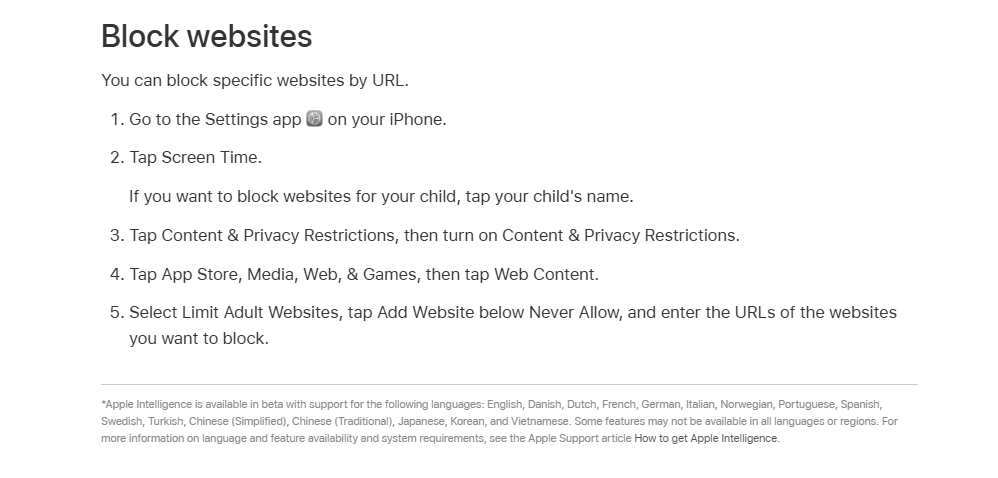
2. Filtrowanie sieci Wi-Fi (szkoła, praca, hotel, publiczne Wi-Fi)
Wiele szkół, miejsc pracy, hoteli i sieci publicznych używa filtrów do ograniczania kategorii, takich jak media społecznościowe, streaming, gry lub inne strony, zgodnie z ich politykami.
3. Blokowanie oparte na DNS
Jeśli Twój iPhone lub sieć korzysta z filtrowanego DNS, takiego jak profil DNS dla bezpieczeństwa rodziny, niektóre strony mogą być blokowane, zanim w ogóle się załadują.
4. Ograniczenia na poziomie operatora
Niektórzy operatorzy komórkowi oferują filtry treści lub funkcje bezpieczeństwa, które mogą ograniczać dostęp do określonych kategorii stron.
5. Ograniczenia na poziomie strony
Niektóre strony ograniczają dostęp na podstawie lokalizacji, reputacji IP, wzorców ruchu lub kontroli bezpieczeństwa. Niektóre witryny mogą również mieć problemy ze zgodnością z usługą Prywatne Przekazywanie iCloud lub ograniczać określone typy połączeń.
6. Problemy z danymi Safari
Stare dane stron, pliki cookie lub buforowane przekierowania mogą czasami uniemożliwić prawidłowe załadowanie strony, sprawiając wrażenie, że jest zablokowana, podczas gdy problem dotyczy Safari.
Teraz przyjrzyjmy się rozwiązaniom.
Jak Odblokować Strony na iPhonie: Szybki Przegląd
Metoda | Najlepsza dla | Jak Działa | Trudność | Kiedy Spróbować |
|---|---|---|---|---|
| 1. Sprawdź Czas Ekranowy | Ograniczenia na poziomie urządzenia | Usuwa ograniczenia stron ustawione przez Czas Ekranowy lub ustawienia Treści Internetowych. | Łatwe | Strona jest zablokowana zarówno w Wi-Fi, jak i w danych komórkowych. |
| 2. Przełącz Wi-Fi na Dane Komórkowe | Blokady Wi-Fi w szkole, pracy, publiczne | Sprawdza, czy ograniczenie pochodzi z Twojej bieżącej sieci. | Łatwe | Strona działa w jednej sieci, ale nie w innej. |
| 3. Zmień DNS | Blokowanie oparte na DNS | Używa innego dostawcy DNS do rozwiązywania adresów stron. | Średnie | Strony nie ładują się z powodu filtrowanego DNS. |
| 4. Użyj VPN | Ograniczenia sieciowe i IP | Kieruje ruch przez inny serwer i zmienia Twój adres IP. | Łatwe | Filtrowanie Wi-Fi, ograniczenia regionalne lub restrykcje IP. |
| 5. Cloudflare WARP | Problemy z DNS i połączeniem | Kieruje ruch przez sieć Cloudflare, zapewniając inną ścieżkę połączenia. | Łatwe | Podstawowe restrykcje sieciowe lub problemy z DNS. |
| 6. Sprawdź Prywatne Przekazywanie iCloud | Problemy z dostępem w Safari | Testuje, czy Prywatne Przekazywanie wpływa na kompatybilność strony lub kontrole IP. | Łatwe | Niektóre strony nie działają podczas korzystania z Safari z włączonym Prywatnym Przekazywaniem. |
| 7. Wyczyść Dane Safari | Problemy z plikami cookie i przeglądarką | Usuwa stare dane stron, buforowane przekierowania i uszkodzone sesje. | Łatwe | Tylko jedna strona ma problemy z ładowaniem lub logowaniem. |
| 8. Wypróbuj Inną Przeglądarkę | Problemy specyficzne dla Safari | Sprawdza, czy ustawienia Safari, rozszerzenia lub blokery są przyczyną problemu. | Łatwe | Strona działa w innej przeglądarce. |
Jak Odblokować Strony na iPhonie: 8 Skutecznych Sposobów
1. Sprawdź Restrykcje Czasu Ekranowego (Jedna z Najczęstszych Przyczyn)
Jeśli strona jest zablokowana na Twoim iPhonie w różnych sieciach, w tym zarówno Wi-Fi, jak i danych komórkowych, przyczyną mogą być restrykcje Czasu Ekranowego.
1. Otwórz Ustawienia
2. Dotknij Czas Ekranowy
3. Dotknij Ograniczenia Treści i Prywatności
4. Dotknij App Store, Media, Web i Gry (lub Ograniczenia Treści w niektórych wersjach iOS)
5. Dotknij Treści Internetowe
Sprawdź, która opcja jest wybrana:
· Nieograniczony Dostęp: Czas Ekranowy nie blokuje stron.
· Ogranicz Strony dla Dorosłych: Niektóre strony mogą być ograniczone na podstawie reguł filtrowania treści Apple i może to czasami blokować witryny, które chcesz odwiedzić.
· Tylko Dozwolone Strony: Tylko strony dodane do listy dozwolonych mogą być otwierane. Każda inna strona zostanie zablokowana.
Jeśli włączona jest opcja Tylko Dozwolone Strony, przełącz na Ogranicz Strony dla Dorosłych lub Nieograniczony Dostęp i spróbuj ponownie otworzyć stronę.
Sprawdź również:
· Ustawienia → Czas Ekranowy → Ograniczenia Treści i Prywatności → Dozwolone Aplikacje i Funkcje
Upewnij się, że Safari lub Twoja preferowana przeglądarka jest dozwolona.
Jeśli Czas Ekranowy jest zarządzany przez rodzica, szkołę lub organizację, możesz nie mieć uprawnień do zmiany tych ustawień. W takim przypadku ograniczenie może wymagać usunięcia przez administratora lub możesz kontynuować rozwiązywanie problemów za pomocą poprawek sieciowych poniżej.
2. Przełącz Wi-Fi na Dane Komórkowe (szybka diagnoza)
Ten krok pozwala stwierdzić, czy blokada pochodzi z Twojej sieci Wi-Fi.
· Przesuń palcem w dół, aby otworzyć Centrum Sterowania
· Wyłącz Wi-Fi
· Pozostaw Dane Komórkowe włączone
· Spróbuj ponownie otworzyć stronę
Jeśli działa na danych komórkowych: Twoja sieć Wi-Fi ją blokuje (szkoła, praca, DNS routera itp.).
Jeśli nadal jest zablokowana: prawdopodobnie winny jest Czas Ekranowy, DNS na telefonie, problemy z Safari lub strona blokująca Twoje IP/przeglądarkę.
Możesz również przetestować odwrotnie:
· Włącz Wi-Fi ponownie
· Wyłącz Dane Komórkowe
· Spróbuj ponownie
Ta prosta zmiana oszczędza mnóstwo czasu.
3. Zmień DNS (bezpieczne, szybkie i zaskakująco skuteczne)
DNS to w zasadzie sposób, w jaki Twój telefon znajduje strony. Jeśli Twój DNS jest filtrowany, może „blokować” strony, zanim Safari je w ogóle załaduje.
Opcja A: Zmień DNS tylko dla Wi-Fi
1. Ustawienia → Wi-Fi
2. Dotknij ikony „i” obok podłączonej sieci
3. Dotknij Skonfiguruj DNS
4. Wybierz Ręcznie
5. Usuń istniejące serwery DNS
6. Dodaj jeden z tych:
Cloudflare: 1.1.1.1 lub 1.0.0.1
Google DNS: 8.8.8.8 lub 8.8.4.4
7. Dotknij Zapisz
Opcja B: Użyj szyfrowanego DNS za pomocą profilu DNS (bardziej spójne)
W 2026 roku wielu użytkowników doświadcza przejęcia DNS w sieciach. Szyfrowany DNS (DoH/DoT) może pomóc, ale na iOS jest to zwykle realizowane za pomocą zaufanych aplikacji lub profili konfiguracyjnych.
Jeśli nie chcesz nic instalować, najpierw trzymaj się ręcznej zmiany DNS. W większości przypadków rozwiązuje to problem „podstawowego filtra DNS”.
4. Użyj VPN (Popularne Rozwiązanie dla Ograniczeń Sieciowych)
VPN kieruje Twój ruch internetowy przez inny serwer, co zmienia Twój adres IP i może pomóc ominąć niektóre ograniczenia sieciowe.
VPN może pomóc, jeśli blokada pochodzi z filtrowania Wi-Fi w szkole lub pracy, ograniczeń na poziomie dostawcy internetu, regionalnych limitów dostępu lub restrykcji opartych na IP. Aby użyć jej na iPhonie, zainstaluj zaufaną aplikację VPN, zaloguj się, wybierz lokalizację serwera, połącz się i odśwież stronę.
Aby uzyskać najszybsze połączenie, zacznij od pobliskiego serwera. Jeśli VPN się połączy, ale strona nadal się nie otwiera, sieć może blokować ruch VPN. W takim przypadku spróbuj zmienić protokoły VPN, wybrać inną lokalizację serwera lub użyć danych komórkowych zamiast Wi-Fi.
5. Wypróbuj Cloudflare WARP (prosta alternatywa dla tradycyjnego VPN)
Cloudflare WARP to usługa skoncentrowana na prywatności od Cloudflare, która kieruje Twoje połączenie przez swoją sieć. Może pomóc w przypadku niektórych ograniczeń opartych na DNS, problemów z połączeniem sieciowym lub stron, które nie działają prawidłowo na Twoim obecnym połączeniu.
Aby wypróbować WARP:
1. Zainstaluj aplikację 1.1.1.1: Faster Internet od Cloudflare
2. Włącz WARP
3. Otwórz stronę ponownie
Jeśli WARP nie działa w sieci szkolnej lub firmowej, ograniczenie może pochodzić z silniejszej zapory sieciowej lub zarządzanej polityki sieciowej.
6. Sprawdź Prywatne Przekazywanie iCloud (Może Wpływać na Dostęp do Stron)
Prywatne Przekazywanie to funkcja iCloud+, która pomaga ukryć Twój adres IP podczas przeglądania w Safari. Poprawia prywatność, ale niektóre strony mogą mieć problemy z kompatybilnością z ruchem Prywatnego Przekazywania lub nie przechodzić niektórych kontroli bezpieczeństwa opartych na IP.
1. Otwórz Ustawienia
2. Dotknij swoje imię → iCloud
3. Dotknij Prywatne Przekazywanie
4. Wyłącz Prywatne Przekazywanie
5. Spróbuj ponownie otworzyć stronę
Jeśli strona działa po wyłączeniu Prywatnego Przekazywania, możesz tymczasowo pozostawić je wyłączone lub sprawdzić, czy strona działa poprawnie w innej przeglądarce.
Możesz również sprawdzić ustawienia adresu IP w Safari: Ustawienia → Aplikacje → Safari → Ukryj Adres IP
W razie potrzeby spróbuj dostosować to ustawienie.
7. Wyczyść Dane Safari i Sprawdź Ustawienia Przeglądarki
Jeśli tylko jedna konkretna strona nie chce się załadować, problem może być związany z danymi Safari, a nie z rzeczywistym blokowaniem. Stare pliki cookie, buforowane przekierowania lub uszkodzone sesje mogą czasami uniemożliwić prawidłowe załadowanie strony.
Spróbuj wyczyścić dane Safari:
1. Przejdź do Ustawienia → Safari
2. Dotknij Wyczyść Historię i Dane Stron
3. Potwierdź i otwórz ponownie Safari
Jeśli chcesz usunąć dane tylko dla jednej strony:
1. Przejdź do Ustawienia → Safari → Zaawansowane → Dane Stron
2. Wyszukaj domenę strony
3. Przesuń palcem, aby usunąć zapisane dane
Możesz również sprawdzić ustawienia prywatności i bezpieczeństwa Safari. Niektóre funkcje strony mogą nie działać prawidłowo, jeśli określone zabezpieczenia przeglądarki lub ustawienia treści zakłócają działanie strony.
8. Wypróbuj Inną Przeglądarkę
Czasami strona wcale nie jest zablokowana. Problem może wynikać z ustawień Safari, zapisanych danych, rozszerzeń lub blokerów treści.
Spróbuj otworzyć stronę w innej przeglądarce, na przykład:
· Chrome
· Firefox
· Edge
Jeśli strona działa w innej przeglądarce, sprawdź ustawienia Safari lub wyłącz wszelkie rozszerzenia, które mogą blokować zawartość strony.
Aby sprawdzić rozszerzenia Safari: Ustawienia → Aplikacje → Safari → Rozszerzenia
Tymczasowo wyłącz blokery treści lub rozszerzenia do blokowania reklam, a następnie spróbuj ponownie otworzyć stronę.
Jak Odblokować Strony w Wi-Fi Szkolnym lub Firmowym
Ograniczenia w sieciach szkolnych i firmowych są inne, ponieważ administrator sieci kontroluje reguły filtrowania. Te sieci mogą blokować określone strony, aplikacje lub usługi online w oparciu o politykę bezpieczeństwa, produktywności lub przepustowości.
Oto najbardziej praktyczne rozwiązania do wypróbowania:
Opcja 1: Użyj Danych Komórkowych (Najszybszy Test)
Jeśli strona nie działa tylko w Wi-Fi, wyłącz Wi-Fi i przełącz się na dane komórkowe. Jeśli strona działa normalnie, ograniczenie prawdopodobnie pochodzi z sieci Wi-Fi.
Opcja 2: Spróbuj Zmienić DNS
Niektóre sieci używają filtrowania DNS do blokowania stron. Zmiana dostawcy DNS, na przykład na 1.1.1.1 lub 8.8.8.8, może pomóc, jeśli ograniczenie opiera się wyłącznie na DNS.
Jednak zarządzane sieci mogą również kontrolować lub przekierowywać ruch DNS, więc ta metoda nie działa w każdej sytuacji.
Opcja 3: Wypróbuj WARP lub VPN
VPN lub Cloudflare WARP mogą pomóc, jeśli sieć zezwala na szyfrowane połączenia. Jeśli aplikacje VPN nie mogą się połączyć lub natychmiast przestają działać, sieć może mieć dodatkowe filtrowanie lub reguły zapory sieciowej.
Opcja 4: Przełącz na Inną Sieć
Użycie osobistego hotspotu, innego połączenia Wi-Fi lub danych komórkowych jest często najprostszym rozwiązaniem, gdy sieć ma ścisłe ograniczenia.
Opcja 5: Sprawdź Polityki Sieciowe
Niektóre sieci szkolne i firmowe używają zaawansowanego filtrowania, zarządzania urządzeniami lub systemów bezpieczeństwa. W takich przypadkach ograniczenie może być zamierzone. Właściwym rozwiązaniem może być poproszenie o dostęp, korzystanie z zatwierdzonych usług lub połączenie przez sieć osobistą.
Jeśli szukasz głównie rozrywki lub alternatywnych zasobów online w ograniczonych sieciach, możesz również sprawdzić odblokowane gry przeglądarkowe, darmowe serwisy muzyczne i odblokowane strony z filmami. Dostępność zależy od polityki sieciowej Twojej szkoły lub miejsca pracy.
Jak BitBrowser Może Pomóc w Dostępie do Ograniczonych Stron?
BitBrowser został zaprojektowany głównie do zarządzania oddzielnymi tożsamościami w przeglądarce. Różne profile z różnymi plikami cookie, pamięcią, odciskami palców i sesjami. Jest to przydatne, gdy strona ogranicza Cię na podstawie:
· powtarzających się logowań i konfliktów sesji
· fingerprintingu przeglądarki
· limitów szybkości powiązanych z tożsamością przeglądarki
· przepływów pracy z wieloma kontami (testy, reklamy, platformy marketplace, media społecznościowe)
Jeśli „ograniczenie” występuje wewnątrz samej strony, na przykład ciągle jesteś oznaczany, utkniesz w pętlach weryfikacyjnych lub blokowany po zbyt wielu logowaniach, to tak, BitBrowser może pomóc.
Jeśli szukasz konkretnie narzędzi antydetekcyjnych, BitBrowser jest jedną z nazw, które ludzie wymieniają do zarządzania wieloma czystymi środowiskami bez ich mieszania.
Jak Używać BitBrowser do Dostępu do Odblokowanych Stron?
Jeśli chcesz przetestować stronę w nowym środowisku przeglądarki, możesz utworzyć oddzielny profil BitBrowser i skonfigurować jego ustawienia przeglądarki oraz proxy przed otwarciem strony. Podstawowy przebieg pracy wygląda następująco:
1. Utwórz nowy profil przeglądarki w BitBrowser.
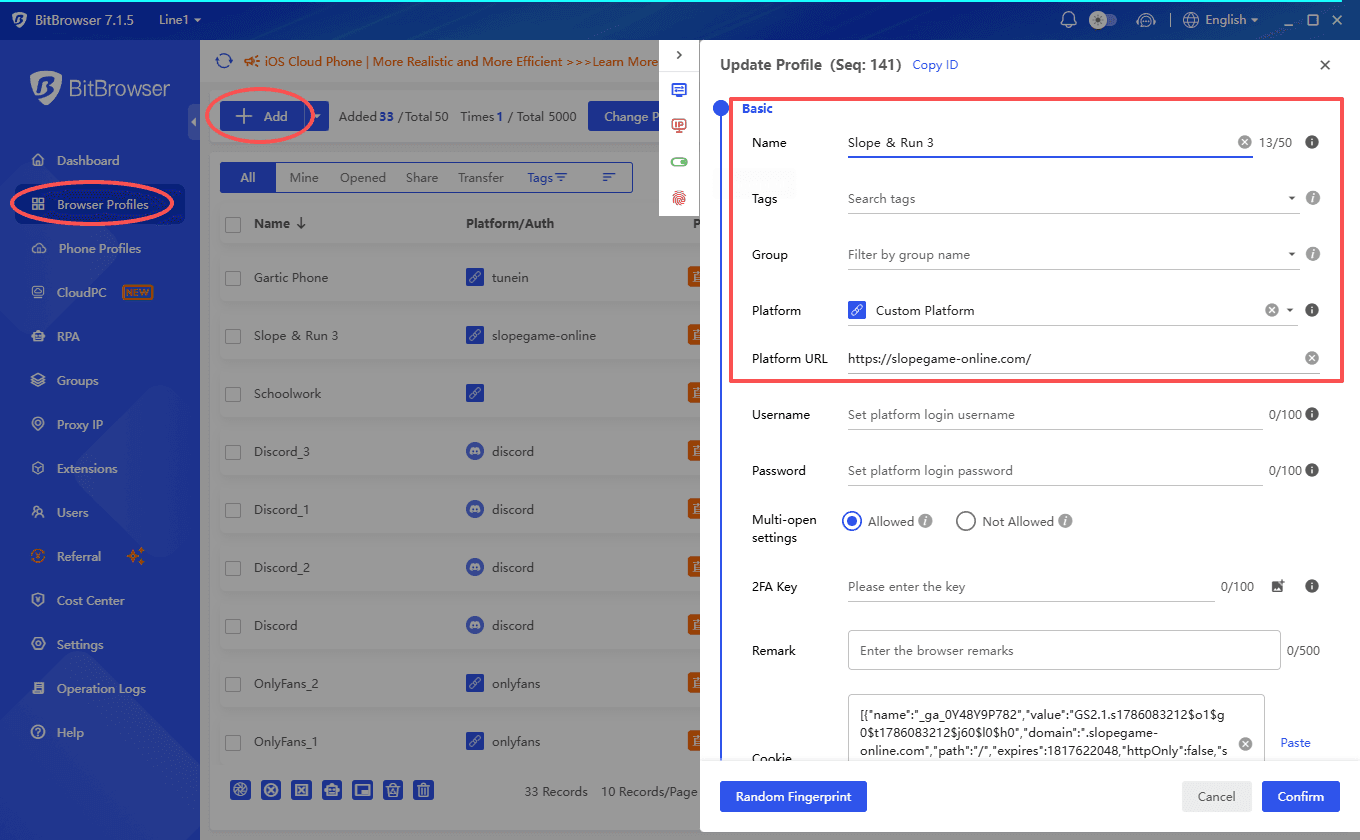
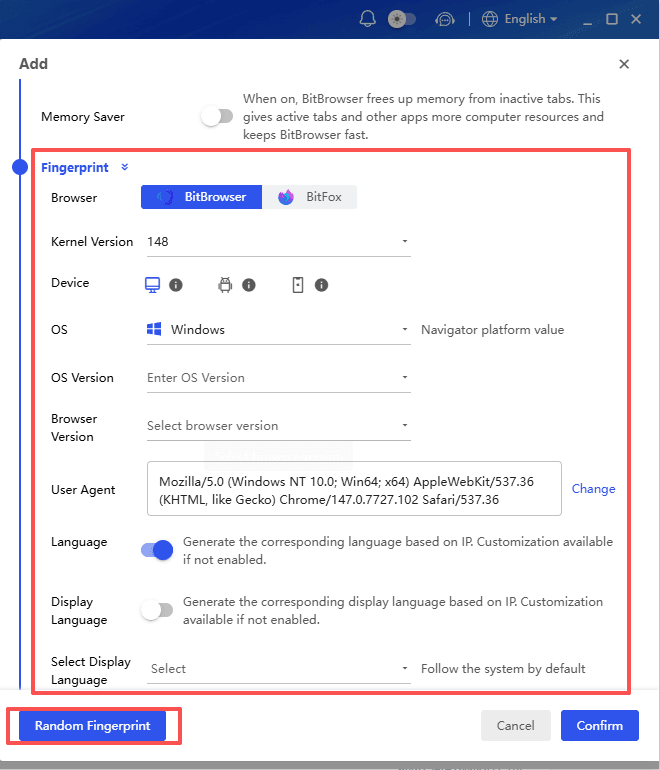
2. Skonfiguruj środowisko przeglądarki dla profilu, w tym odcisk palca przeglądarki i inne dostępne ustawienia.
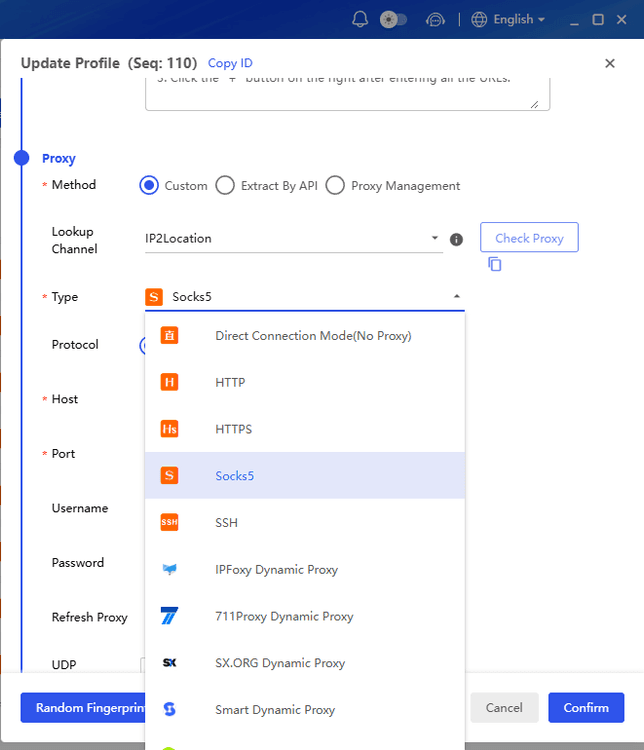
3. Dodaj proxy w razie potrzeby i upewnij się, że połączenie działa przed uruchomieniem profilu.
4. Uruchom profil i otwórz stronę w izolowanym środowisku przeglądarki.
5. Zaloguj się lub przetestuj stronę przy użyciu oddzielnych plików cookie, pamięci i danych sesji profilu.
Jeśli strona nadal ogranicza dostęp, sprawdź wymagania witryny, zamiast wielokrotnie tworzyć nowe profile.
Ważne: Używaj BitBrowser i oddzielnych profili przeglądarki tylko zgodnie z warunkami korzystania ze strony, politykami Twojej organizacji i obowiązującymi przepisami. Nie używaj go do omijania zawieszeń kont, uzyskiwania dostępu do nieautoryzowanych treści, popełniania oszustw lub obchodzenia kontroli bezpieczeństwa.
Co Jeśli Ograniczona Usługa Jest Aplikacją Mobilną?
Jeśli usługa, której potrzebujesz, jest dostępna tylko za pośrednictwem aplikacji mobilnej, a nie strony internetowej, alternatywą może być telefon w chmurze. BitCloudPhone zapewnia oparte na chmurze środowiska telefonów Android i iOS, do których możesz uzyskać dostęp i obsługiwać je z komputera, dzięki czemu możesz uruchamiać obsługiwane aplikacje mobilne bez polegania na fizycznym telefonie.
Może to być przydatne, gdy aplikacja jest niedostępna na Twoim obecnym urządzeniu, gdy potrzebujesz oddzielnego środowiska mobilnego do testów lub gdy chcesz zarządzać aplikacjami mobilnymi z komputera. Dostępność nadal zależy od aplikacji, regionu, konta i ograniczeń sieciowych.
Ważne: Telefony w chmurze powinny być używane zgodnie z warunkami korzystania z aplikacji i obowiązującymi przepisami. Nie gwarantują one dostępu do aplikacji, które zostały ograniczone lub usunięte przez dostawcę usług.
Podsumowanie
Odblokowanie strony na iPhonie zwykle zaczyna się od zidentyfikowania źródła ograniczenia. Jeśli problem jest spowodowany przez Czas Ekranowy, Safari lub proste ustawienie DNS, często możesz naprawić go bezpośrednio na urządzeniu. Jeśli ograniczenie pochodzi ze szkoły, pracy, dostawcy internetu lub sieci regionalnej, zmiana sieci, użycie danych komórkowych, VPN lub WARP może być bardziej odpowiednie.
Jeśli problem jest związany z odciskami palców przeglądarki, plikami cookie, sesjami lub zarządzaniem wieloma kontami, izolowane środowisko przeglądarki, takie jak BitBrowser, może zapewnić większą kontrolę. W przypadku aplikacji mobilnych, które są ograniczone lub niedostępne na Twoim urządzeniu, telefon w chmurze może zaoferować inny sposób uruchamiania obsługiwanych aplikacji z komputera.
Kluczem jest najpierw zidentyfikowanie rodzaju ograniczenia, a następnie wybranie rozwiązania, które mu odpowiada. Nie każda zablokowana strona wymaga VPN, a nie każdy problem z dostępem jest spowodowany przez sieć.
Najczęściej Zadawane Pytania
Jak Wyłączyć Blokowanie Stron na Moim iPhonie?
Przejdź do Ustawienia → Czas Ekranowy → Ograniczenia Treści i Prywatności → Treści Internetowe. Jeśli włączona jest opcja Tylko Dozwolone Strony, przełącz na Ogranicz Strony dla Dorosłych lub Nieograniczony Dostęp. Jeśli Twój iPhone jest zarządzany przez rodzica, szkołę lub organizację, możesz nie mieć uprawnień do zmiany tych ustawień.
Jak Odblokować Dostęp do Określonych Stron na iPhonie?
Zacznij od sprawdzenia Czasu Ekranowego i ustawień Safari. Jeśli strona nie działa tylko w określonej sieci Wi-Fi, spróbuj przełączyć się na dane komórkowe lub sprawdzić ustawienia DNS sieci. W przypadku niektórych ograniczeń regionalnych, IP lub sieciowych, pomocna może być również niezawodna VPN.
Dlaczego Niektóre Strony Są Blokowane na Moim iPhonie?
Problemy z dostępem do stron mogą wynikać z Czasu Ekranowego, filtrowania Wi-Fi, ustawień DNS, ograniczeń operatora komórkowego, ograniczeń regionalnych, restrykcji opartych na IP lub zasad bezpieczeństwa strony. Dane Safari, rozszerzenia lub blokery treści mogą również uniemożliwić prawidłowe załadowanie strony.
Jak Odblokować Stronę, Którą Przypadkowo Zablokowałem?
Jeśli zablokowałeś stronę przez Czas Ekranowy, przejdź do Ustawienia → Czas Ekranowy → Ograniczenia Treści i Prywatności → Treści Internetowe i sprawdź ograniczenia dotyczące strony. Jeśli problem jest spowodowany danymi Safari, możesz również usunąć zapisane dane witryny w Ustawienia → Aplikacje → Safari → Zaawansowane → Dane Stron.
Czy BitBrowser Może Pomóc w Dostępie do Ograniczonych Stron na iPhonie?
BitBrowser może pomóc, gdy problemy z dostępem są związane ze środowiskiem przeglądarki, plikami cookie, sesjami, odciskami palców lub konfiguracją proxy. Pozwala tworzyć oddzielne profile przeglądarki z izolowanymi ustawieniami i danymi. Nie gwarantuje jednak dostępu do stron, które całkowicie zablokowały konto, region, zakres IP lub usługę.

 Zarządzanie Multi-Account
 Zapobiegaj Account Association
 Zarządzanie Wieloma Pracownikami
Polecane
Zobacz Więcej 
 Jak przeglądać Facebook anonimowo w 2026 roku: Metody, które naprawdę działają
 Jak utworzyć konto Gmail bez numeru telefonu (Przewodnik 2026)
 Jak pobrać filmy z Pinterest: 7 prostych metod na rok 2026 (Komputer stacjonarny i telefon)
 Odzyskiwanie zablokowanego konta Facebook: jak odzyskać wyłączone konto Facebook w 2026 roku