Jak Korzystać z Discord Web w Przeglądarce (Poradnik 2026)
 2026.07.07 06:55
 YT.Shi
Discord Web (czyli Discord w Twojej przeglądarce) to zasadniczo pełne doświadczenie Discorda w Chrome, Firefox, Safari, Edge – niezależnie od tego, czego używasz. Jest idealny, jeśli pracujesz na laptopie służbowym, szkolnym komputerze, pożyczonym urządzeniu albo po prostu nie chcesz instalować kolejnej aplikacji.
Oto poradnik na 2026 rok dotyczący prawidłowego korzystania z Discord Web. Logowanie, rejestracja, weryfikacja, wymagania przeglądarki, uprawnienia, typowe problemy, kwestie prywatności i drobne usprawnienia zwiększające wygodę użytkowania.
Czym jest Discord Web (i czym różni się od aplikacji desktopowej)?
Discord Web to Discord działający w karcie przeglądarki pod adresem:
· https://discord.com/login (strona logowania)
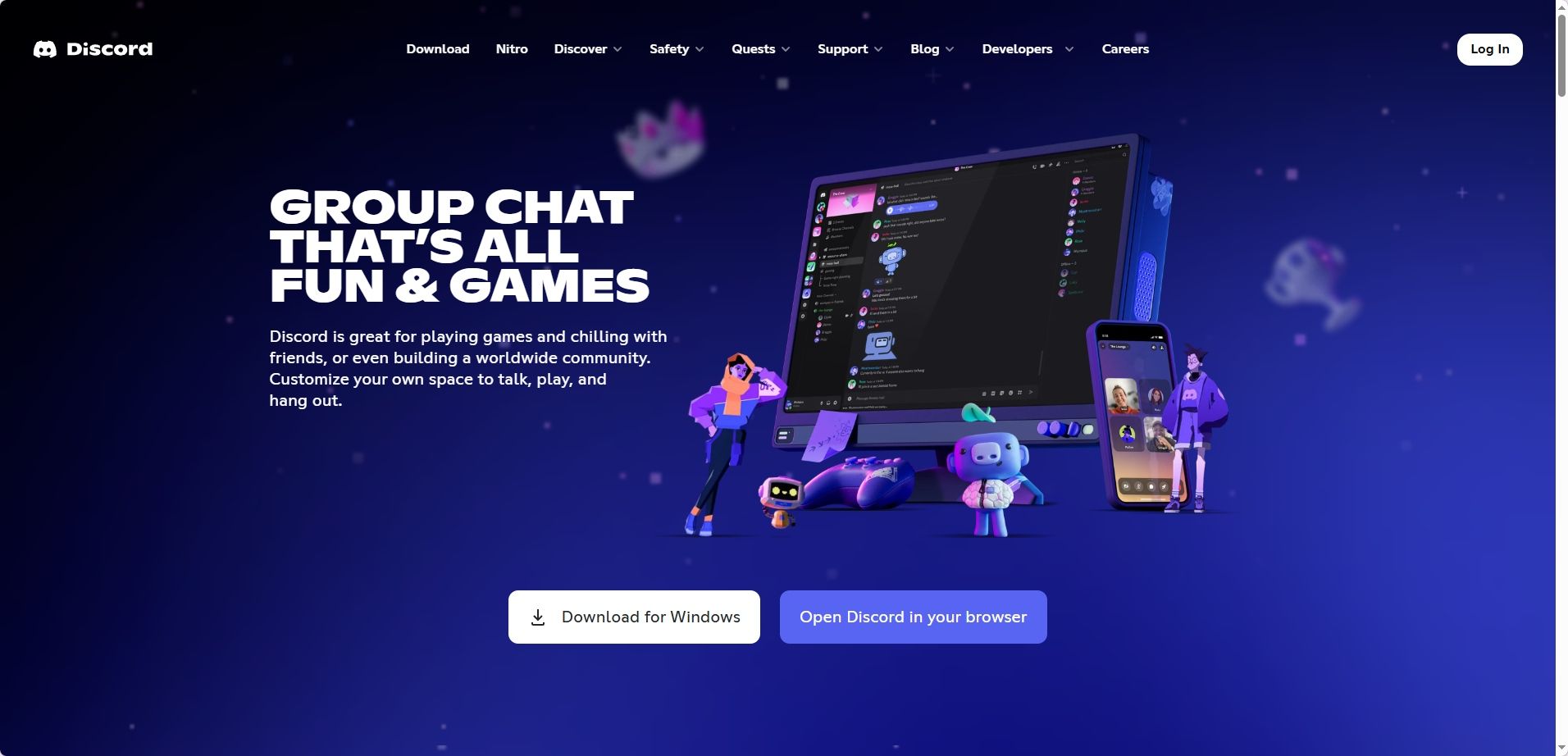
Wygląda niemal identycznie jak aplikacja desktopowa. Większość funkcji jest dostępna. Możesz dołączać do serwerów, wysyłać wiadomości prywatne, streamować ekran, wchodzić na kanały głosowe, udostępniać kamerę, przesyłać pliki, zarządzać rolami (jeśli masz uprawnienia) – to wszystko.
Jednak kilka praktycznych różnic wciąż ma znaczenie:
· Wydajność zależy od Twojej przeglądarki. Aplikacja desktopowa zwykle działa płynniej na starszych komputerach.
· Powiadomienia push są oparte na przeglądarce. Czasem działają świetnie, czasem po cichu przestają działać, dopóki nie zmienisz ustawień.
· Uprawnienia mikrofonu i kamery są obsługiwane przez przeglądarkę. Ma to swoje plusy i minusy.
· Niektóre zaawansowane funkcje lub integracje mogą działać nieco inaczej (dźwięk z udostępniania ekranu, akceleracja sprzętowa itp.).
Dla większości osób Discord Web jest jednak w zupełności wystarczający.
Wymagania przeglądarkowe Discord Web (co faktycznie działa w 2026 roku)
Discord Web działa najlepiej na nowoczesnych przeglądarkach. Jeśli używasz bardzo starej wersji przeglądarki lub ograniczonej konfiguracji firmowej, Discord może się dziwnie ładować, dźwięk może nie działać albo utkniesz w nieskończonej pętli ładowania.
Oto praktyczne zalecenia:
Najlepsze przeglądarki dla Discord Web
· Google Chrome (Minimalna wersja: Google Chrome 86+) — najbardziej spójny
· Microsoft Edge (Minimalna wersja: Microsoft Edge 86+) — w zasadzie Chrome pod spodem, również solidny
· Mozilla Firefox (Minimalna wersja: Firefox 142+) — działa dobrze, czasem inne komunikaty o uprawnieniach
· Safari (Minimalna wersja: Safari 15.4+) — w porządku na nowszym macOS, ale bywa wybredny co do uprawnień
· Opera (Minimalna wersja: Opera 72+) — kolejna przeglądarka oparta na Chromium, która płynnie obsługuje Discord Web i zawiera kilka wbudowanych funkcji zwiększających produktywność.
• BitBrowser — (oparty na Chromium i Firefox) — oferuje oba silniki, Chromium i Firefox, co zapewnia zgodność z Discord Web, a jednocześnie daje użytkownikom więcej opcji środowiska przeglądarki. Jego system izolowanych profili jest szczególnie przydatny do zarządzania wieloma kontami Discord, ponieważ każdy profil przechowuje osobne pliki cookie, sesje i odcisk palca przeglądarki.
Rzeczy, które często psują Discord Web
· Wyłączone pliki cookie, zwłaszcza pliki cookie stron trzecich w restrykcyjnych konfiguracjach
· Agresywne blokady reklam lub skryptów
· Firmowe reguły zapory sieciowej blokujące domeny Discorda
· Rozszerzenia przeglądarki zakłócające WebRTC, którego Discord używa do głosu i wideo
· Nieaktualne wersje przeglądarki
Jeśli Discord Web wydaje się zepsuty, najszybszym „testem zdrowego rozsądku” jest: otwórz okno incognito/prywatne bez rozszerzeń, zaloguj się i sprawdź, czy problem zniknie.
Jak zalogować się do Discord Web (e-mail lub telefon)
Jeśli masz już konto, logowanie przez przeglądarkę jest proste.
1. Przejdź do strony logowania Discord: https://discord.com/login
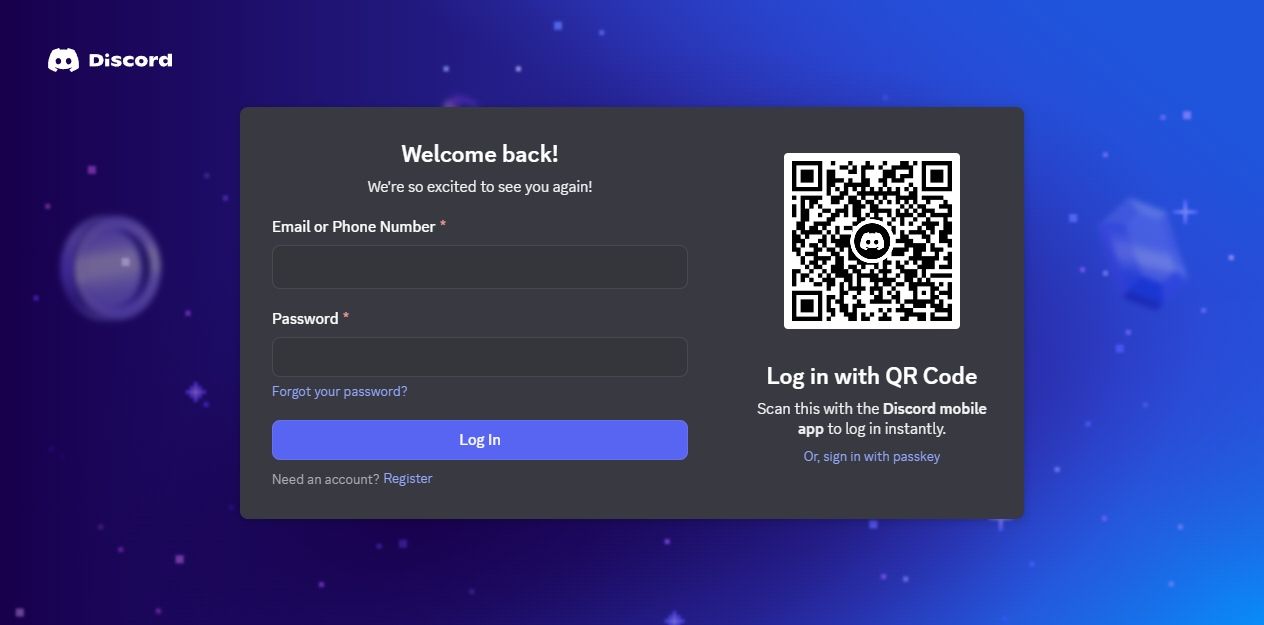
2. Wprowadź swój adres e-mail lub numer telefonu, który został oficjalnie zweryfikowany na Twoim koncie Discord.
3. Wprowadź hasło.
4. Kliknij Zaloguj się.
Jeśli masz włączone uwierzytelnianie dwuskładnikowe (2FA) (i prawdopodobnie powinieneś), zostaniesz poproszony o kod uwierzytelniający.
Mała uwaga: jeśli spróbujesz zalogować się przy użyciu numeru telefonu, który nie jest zweryfikowany na Twoim koncie Discord, Discord go nie zaakceptuje. Użyj zamiast tego adresu e-mail.
Jak zalogować się za pomocą kodu QR
Logowanie za pomocą kodu QR to jeden z najłatwiejszych i najbezpieczniejszych sposobów uzyskania dostępu do Discord Web, szczególnie podczas korzystania ze współdzielonego lub publicznego komputera. Zamiast wpisywać hasło, po prostu skanujesz kod QR za pomocą aplikacji mobilnej Discord i zatwierdzasz logowanie.
Krok 1: Zaloguj się do Discord na telefonie
Upewnij się, że jesteś już zalogowany(-a) w aplikacji mobilnej Discord.
Krok 2: Otwórz skaner kodów QR
1. Kliknij swój awatar profilu w lewym dolnym rogu.
2. Kliknij ikonę Ustawienia (koło zębate).
3. Wybierz opcję Skanuj kod QR na stronie Przegląd.
Krok 3: Zeskanuj kod QR
1. Otwórz stronę logowania Discord na swoim komputerze.
2. Zeskanuj kod QR wyświetlony na ekranie za pomocą telefonu.
3. Zatwierdź żądanie logowania w aplikacji mobilnej.
Po potwierdzeniu zostaniesz natychmiast zalogowany(-a) do Discord Web.
Porada bezpieczeństwa: Skanuj tylko kody QR widoczne na oficjalnej stronie Discord. Jeśli zeskanujesz przypadkowy „Discord QR” z wiadomości lub podejrzanej strony internetowej, możesz oddać swoje konto. Oszustwa na Discordzie uwielbiają sztuczki z kodami QR.
Jak założyć konto Discord przez przeglądarkę (rejestracja)
Jeśli nie masz jeszcze konta, wykonaj następujące kroki:
1. Przejdź do https://discord.com
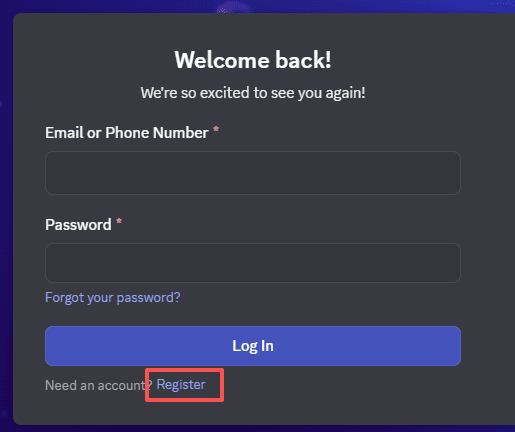
2. Kliknij Zaloguj się, a następnie wybierz Zarejestruj się.
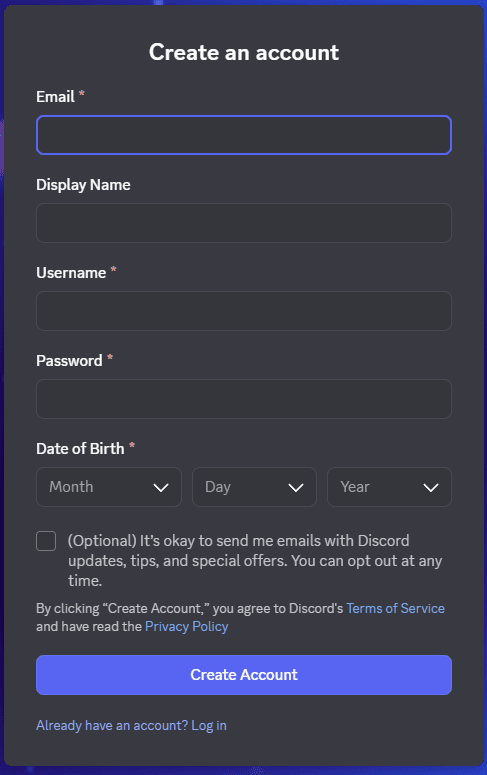
3. Wprowadź swój adres e-mail, nazwę wyświetlaną i nazwę użytkownika, hasło oraz datę urodzenia. Discord zmienił system nazw użytkowników, więc postępuj zgodnie z wyświetlanymi wskazówkami.
4. Wypełnij wszelkie wyzwania CAPTCHA lub weryfikację „człowieka”.
5. Potwierdź swój adres e-mail za pomocą wiadomości weryfikacyjnej wysłanej przez Discord.
Następnie możesz dołączać do serwerów za pomocą linków z zaproszeniami i normalnie korzystać z Discorda.
Szybka porada dotycząca haseł
Jeśli korzystasz z Discorda w przeglądarce na wielu urządzeniach, menedżer haseł jest tego wart. Konta Discord są cennymi celami, ponieważ mogą być powiązane z serwerami, subskrypcjami Nitro, metodami płatności i socjotechniką. To już nie tylko „aplikacja do czatowania”.
Weryfikacja e-mail, weryfikacja telefonu i dlaczego Discord o to ciągle przypomina
Discord pozwoli Ci wykonywać podstawowe czynności bez weryfikowania wszystkiego, ale prędzej czy później napotkasz ograniczenia.
Weryfikacja adresu e-mail
Weryfikacja adresu e-mail jest zwykle wymagana do uzyskania pełnego dostępu. Jeśli zobaczysz baner z prośbą o weryfikację, zrób to. Sprawdź folder ze spamem, jeśli wiadomość nie dotrze.
Weryfikacja numeru telefonu
Weryfikacja numeru telefonu jest często wyzwalana przez szybkie dołączanie do wielu serwerów, szybkie wysyłanie wiadomości do wielu osób, korzystanie z VPN, który wygląda podejrzanie, częste logowanie z różnych lokalizacji lub dołączenie do serwera, który wymaga tego w celach antyspamowych.
Niektóre serwery wymagają również zweryfikowanego numeru telefonu, zanim będziesz mógł(-a) rozmawiać.
Konfigurowanie uprawnień Discord Web (mikrofon, kamera, powiadomienia)
To tutaj większość osób utyka. Discord Web opiera się na uprawnieniach przeglądarki.
Dostęp do mikrofonu i kamery
Po dołączeniu do kanału głosowego lub rozpoczęciu połączenia przeglądarka wyświetli monit w stylu: „Zezwolić discord.com na używanie mikrofonu?”
Kliknij Zezwalaj.
Jeśli przypadkowo kliknąłeś(-aś) Blokuj, możesz to naprawić:
· Chrome/Edge: kliknij ikonę kłódki obok paska adresu → Ustawienia witryny → Mikrofon/Kamera → Zezwalaj. (Możesz też po prostu wyszukać „Mikrofon” w Ustawieniach).
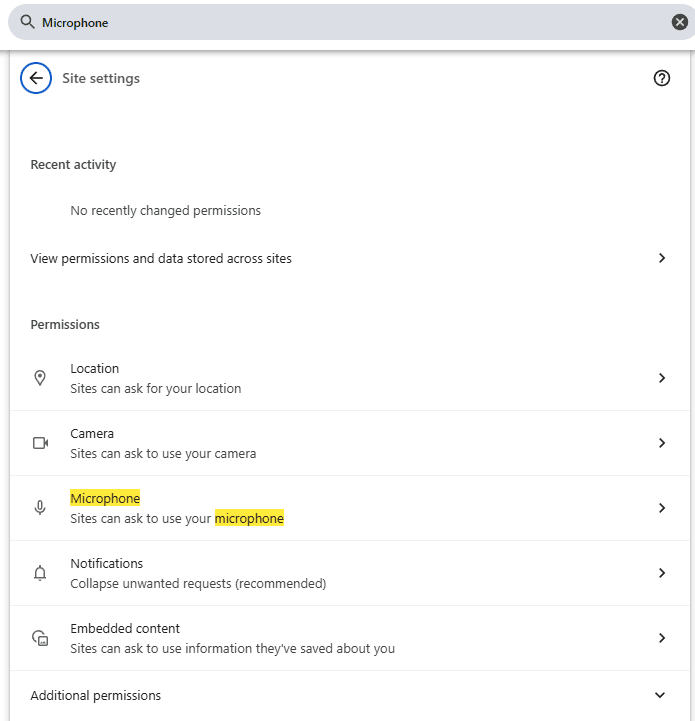
· Firefox: kliknij ikonę informacji o witrynie → uprawnienia → zezwól na mikrofon/kamerę.
· Safari: Ustawienia Safari → Witryny → Mikrofon/Kamera → zezwól dla discord.com.
Powiadomienia (żebyś faktycznie widział(-a) wiadomości)
Powiadomienia Discord Web wymagają dwóch warstw:
· Ustawienia powiadomień Discord w aplikacji.
· Uprawnienie przeglądarki do wyświetlania powiadomień.
Włącz je w obu miejscach, bo w przeciwnym razie doświadczysz klasycznego „dlaczego nie dostaję pingów”.
Korzystanie z wielu kont Discord w przeglądarce
Jeśli zarządzasz wieloma kontami Discord, na przykład osobistym, społecznościowym lub służbowym, ciągłe wylogowywanie się i logowanie może szybko stać się frustrujące.
Opcja 1: Użyj profili przeglądarki
Profile Chrome i Edge pozwalają na uruchamianie oddzielnych sesji Discord z różnymi plikami cookie i ustawieniami. Sprawdza się to przy niewielkiej liczbie kont, ale zarządzanie wieloma profilami może stać się bałaganiarskie i trudne do zorganizowania.
Opcja 2: Użyj okna incognito lub prywatnego
Możesz zalogować się na jedno konto w normalnym oknie, a na drugie w oknie incognito lub prywatnym. Minusem jest to, że sesje prywatne są czyszczone po zamknięciu okna, więc za każdym razem trzeba się ponownie logować.
Opcja 3: Użyj BitBrowser
Dla użytkowników regularnie zarządzających wieloma kontami Discord, BitBrowser oferuje bardziej skalowalne rozwiązanie.
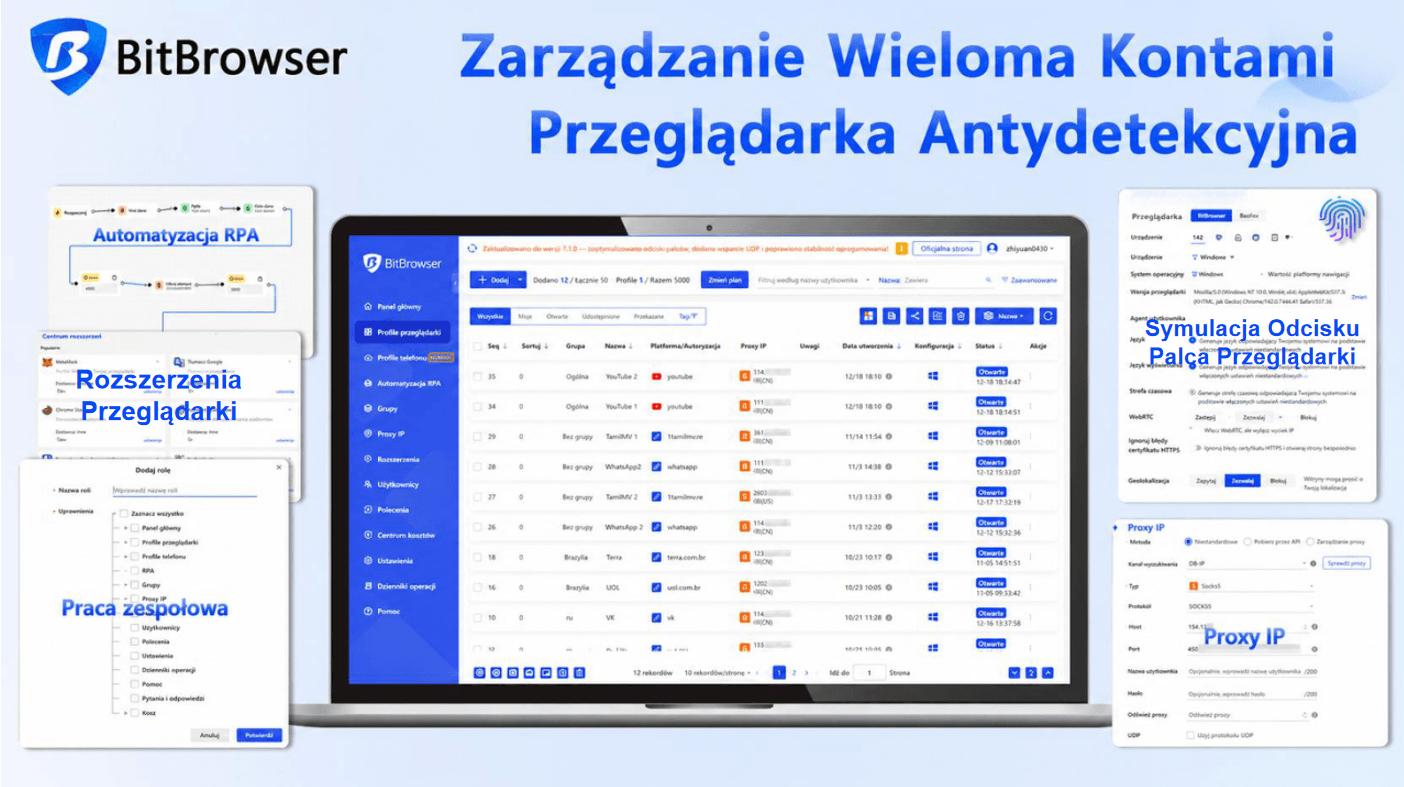
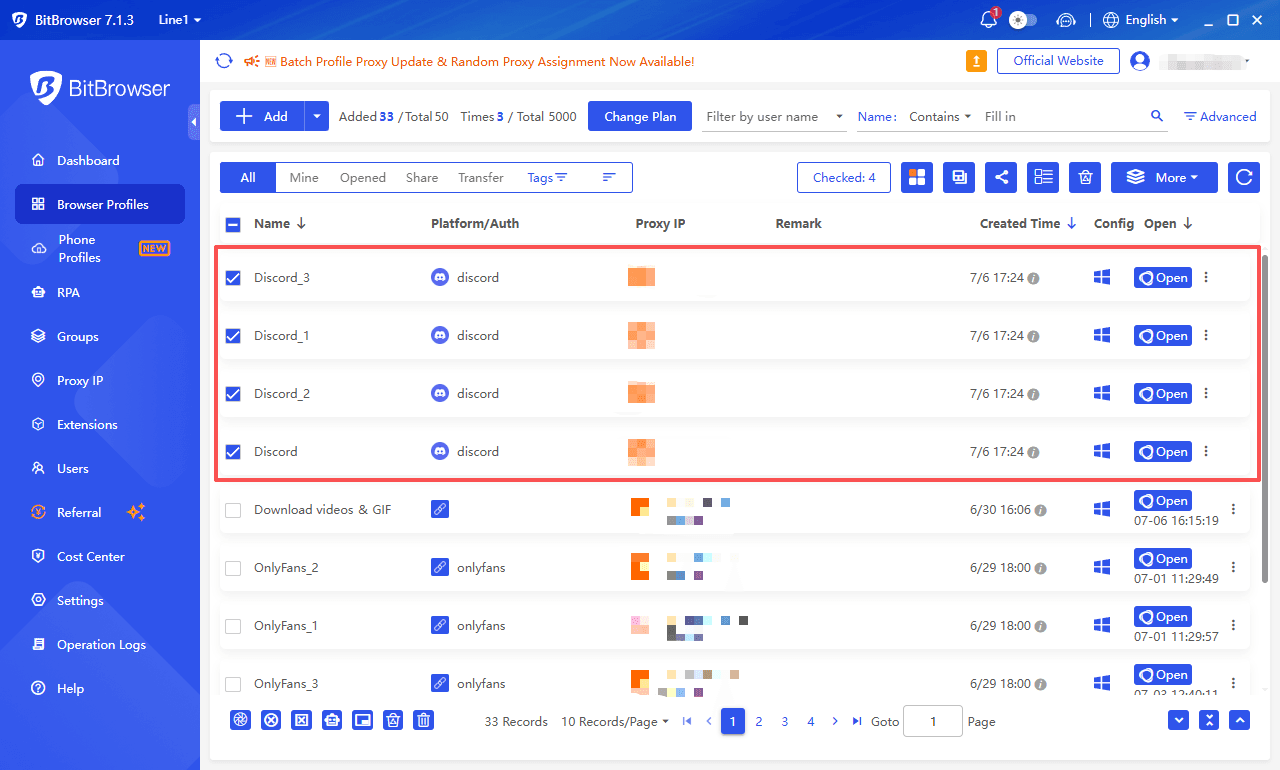
Obsługuje zarówno silnik Chromium, jak i Firefox oraz zapewnia izolowane profile przeglądarki z oddzielnymi plikami cookie, pamięcią i odciskami palca przeglądarki, umożliwiając jednoczesne pozostawanie zalogowanym na wielu kontach Discord, jednocześnie pomagając zmniejszyć ryzyko powiązania kont.
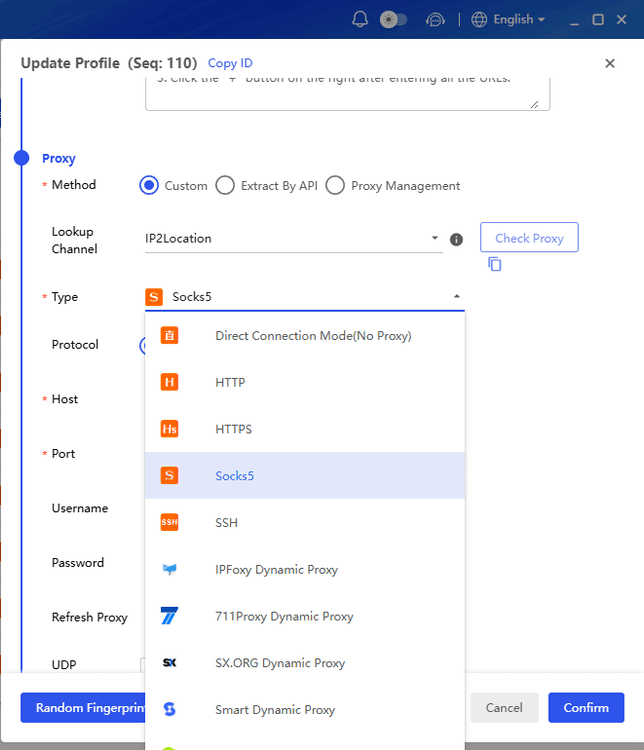
Jeśli różne konta Discord wymagają różnych środowisk sieciowych, BitBrowser obsługuje również integrację proxy bezpośrednio w każdym profilu przeglądarki.
Dla zespołów zarządzających społecznościami Discord, zadaniami moderacyjnymi lub serwerami obsługi klienta, funkcje współpracy zespołowej BitBrowser ułatwiają udostępnianie profili przeglądarki i przepływów pracy bez udostępniania haseł do kont.
Może to pomóc w utrzymaniu porządku w wielu kontach Discord, jednocześnie zmniejszając potrzebę ciągłego przełączania przeglądarek, profili lub urządzeń.
Wypróbuj z 10 darmowymi profilami
Podsumowanie
Discord Web w 2026 roku to w zasadzie pełne doświadczenie Discorda, tylko że w karcie przeglądarki. Zaloguj się przez discord.com/login, rozważ logowanie kodem QR, jeśli jesteś na współdzielonym urządzeniu, upewnij się, że uprawnienia przeglądarki są poprawnie ustawione i gotowe.
A jeśli coś wydaje się zepsute, nie analizuj tego zbytnio. Wypróbuj tryb incognito, wyłącz rozszerzenia, zmień przeglądarkę. Discord Web zwykle nie jest „wyłączony” – to po prostu Twoja przeglądarka jest humorzasta.

 Zarządzanie Multi-Account
 Zapobiegaj Account Association
 Zarządzanie Wieloma Pracownikami
Polecane
Zobacz Więcej 
 Jak przeglądać Facebook anonimowo w 2026 roku: Metody, które naprawdę działają
 Jak utworzyć konto Gmail bez numeru telefonu (Przewodnik 2026)
 Jak pobrać filmy z Pinterest: 7 prostych metod na rok 2026 (Komputer stacjonarny i telefon)
 Odzyskiwanie zablokowanego konta Facebook: jak odzyskać wyłączone konto Facebook w 2026 roku