Recenzja Pixelscan 2026: Co Sprawdza i Jak Poprawić Odcisk Palca Przeglądarki
 2026.06.30 06:21
 YT.Shi
Za każdym razem, gdy otwierasz przeglądarkę, pozostawiasz po sobie cyfrowy ślad. Rozmiar ekranu, zainstalowane czcionki, strefa czasowa, a nawet sposób, w jaki karta graficzna renderuje obrazy – wszystko to łączy się, tworząc odcisk palca przeglądarki. W przeciwieństwie do plików cookie, nie da się go po prostu wyczyścić.
Pixelscan to darmowe narzędzie, które analizuje Twój odcisk palca i pokazuje, jak bardzo jesteś wykrywalny. W tej recenzji Pixelscan przyjrzymy się temu, co robi, dlaczego to ma znaczenie i jak ulepszyć swoją konfigurację.
Czym Jest Pixelscan?
Pixelscan to narzędzie testowe działające w przeglądarce, które sprawdza odcisk palca Twojej przeglądarki i wychwytuje niespójności. Zbiera sygnały takie jak renderowanie canvas, właściwości WebGL, kontekst audio, czcionki, strefa czasowa, adres IP i wiele więcej. Następnie informuje, czy Twój odcisk palca wygląda naturalnie, czy podejrzanie.
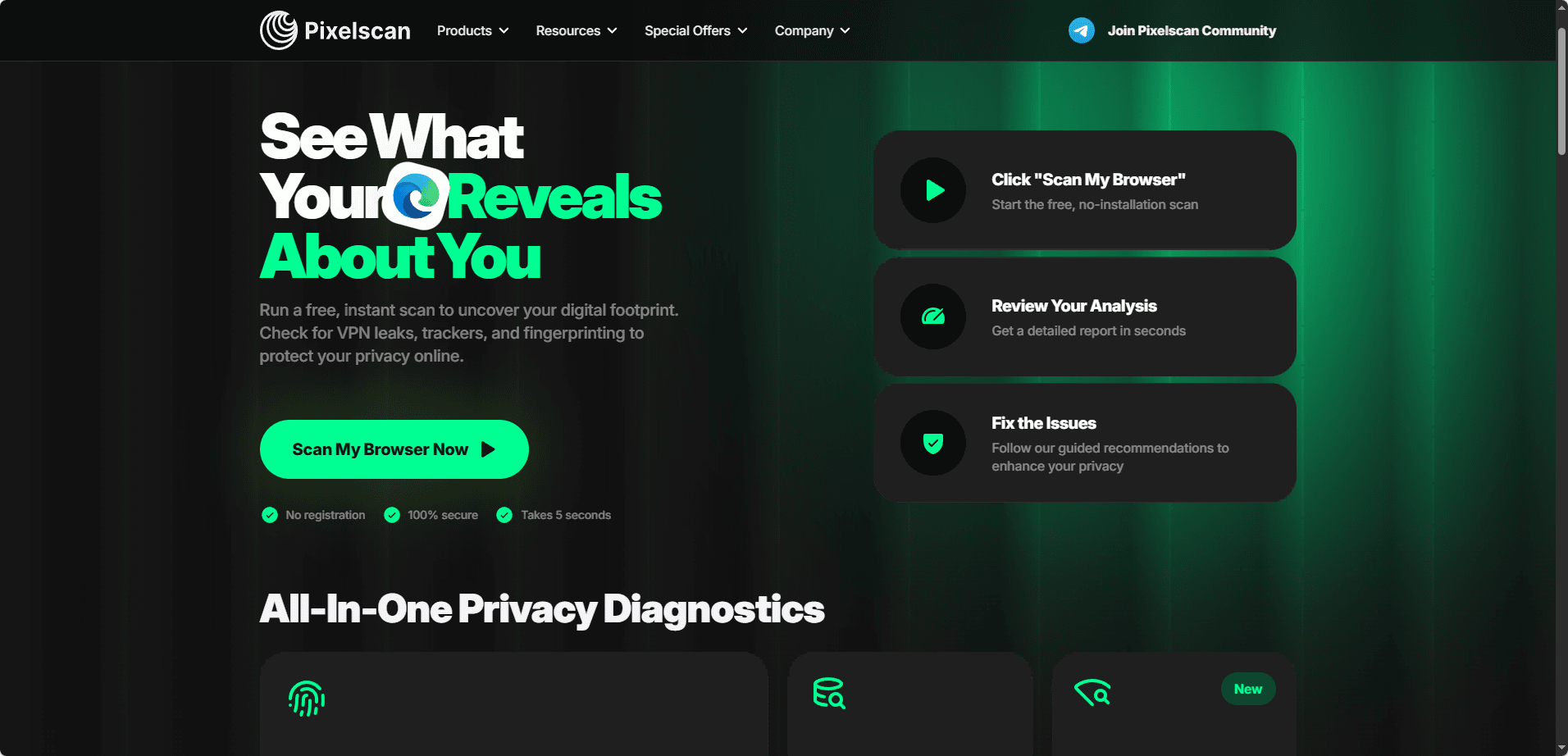
Narzędzie jest darmowe, nie wymaga rejestracji i daje jasną informację zwrotną o tym, co należy poprawić. Ta recenzja obejmuje wszystko – od tego, jak działa test, po praktyczne kroki, które możesz podjąć.
Dlaczego Ludzie Używają Pixelscan?
Są trzy główne powody.
Po pierwsze, zrozumienie fingerprintingu. Strony internetowe zbierają dziesiątki punktów danych z Twojego urządzenia. Każdy z osobna jest powszechny, ale razem tworzą unikalny identyfikator, który pozostaje nawet po wyczyszczeniu plików cookie.
Po drugie, prywatność i bezpieczeństwo. Jeśli korzystasz z VPN lub proxy, Pixelscan pokazuje, czy Twój prawdziwy adres IP, DNS lub lokalizacja nie wyciekają.
Po trzecie, zarządzanie wieloma kontami. Osoby, które prowadzą wiele kont w mediach społecznościowych, e-commerce lub reklamowych, potrzebują, aby każdy profil wyglądał jak unikalne urządzenie. Pixelscan pomaga testować te konfiguracje przed ich wdrożeniem.
Co Sprawdza Pixelscan?
Pixelscan analizuje wiele sygnałów odcisku palca:
· Odcisk palca przeglądarki – user agent, system operacyjny, rozdzielczość ekranu, język, rozszerzenia.
· Odcisk palca canvas – jak przeglądarka renderuje ukryte obrazy; każde urządzenie generuje unikalny hash.
· Odcisk palca WebGL – model GPU, producent i informacje o sterowniku z renderowania 3D.
· Odcisk palca audio – opóźnienia i charakterystyka częstotliwościowa sprzętu audio.
· Czcionki – lista zainstalowanych czcionek, która jest zaskakująco charakterystyczna.
· Strefa czasowa – sprawdza, czy czas systemowy odpowiada lokalizacji adresu IP.
· Adres IP i lokalizacja – widoczny adres IP, dostawca usług internetowych i dane geograficzne.
· DNS – czy zapytania DNS wyciekają poza proxy lub VPN.
· WebRTC – wykrywa, czy Twój prawdziwy adres IP jest ujawniany przez WebRTC.
· Wykrywanie proxy/VPN – oznacza adresy IP z czarnych list lub transparentne proxy.
· Wykrywanie botów – szuka flag automatyzacji, takich jak navigator.webdriver.
Jak Wykonać Test Pixelscan
Wykonanie testu jest proste:
1. Wejdź na pixelscan.net.
2. Kliknij „Scan My Browser Now” lub „Fingerprint Check”.
3. Poczekaj kilka sekund na zakończenie analizy.
4. Przejrzyj swoje wyniki.
Bez rejestracji, bez pobierania. Możesz testować na dowolnej nowoczesnej przeglądarce.
Jak Odczytywać Wyniki Pixelscan
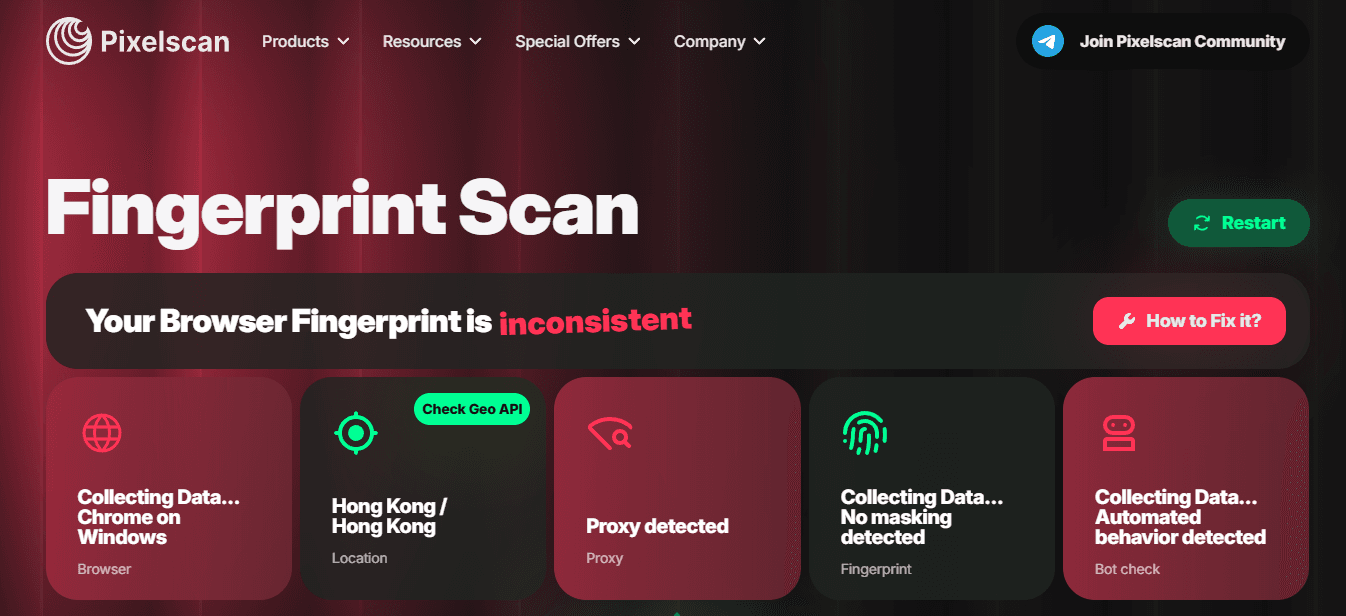
Głównym wynikiem jest status: spójny (zielony) oznacza, że Twoje sygnały są zgodne; podejrzany lub niespójny (czerwony lub żółty) oznacza, że coś jest sprzeczne.
Poniżej poszczególne parametry są oznaczone kolorami:
Zielony – normalny.
Żółty – ostrzeżenie do zbadania.
Czerwony – wyraźny wyciek lub problem.
Typowe ostrzeżenia obejmują:
· Niezgodność strefy czasowej – czas systemowy nie pasuje do lokalizacji adresu IP.
· Wyciek WebRTC – Twój prawdziwy adres IP jest ujawniony.
· Wyciek DNS – dostawca internetu obsługuje DNS zamiast VPN.
· Niespójność adresu IP – lokalizacja IP nie pasuje do innych sygnałów.
Pamiętaj: Pixelscan sprawdza spójność, a nie unikalność. Unikalny odcisk palca jest w porządku; sprzeczny zostanie oznaczony.
Typowe Problemy Wykrywane przez Pixelscan i Jak Je Naprawić
Niezgodność strefy czasowej – Zmień strefę czasową systemu, aby pasowała do lokalizacji proxy lub VPN. W systemie Windows przejdź do Ustawienia > Czas i język; na Macu do Preferencji systemowych > Data i czas.
Wycieki WebRTC – Wyłącz WebRTC w przeglądarce lub użyj rozszerzenia blokującego wycieki. Wiele sieci VPN ma również wbudowaną ochronę.
Wycieki DNS – Sprawdź ustawienia VPN, aby upewnić się, że ruch DNS przechodzi przez VPN. Włącz ochronę przed wyciekiem DNS, jeśli jest dostępna.
Niespójności adresu IP – Upewnij się, że proxy lub VPN działa, a lokalizacja IP jest zgodna ze strefą czasową i językiem.
Problemy z odciskiem palca przeglądarki – Jeśli używasz narzędzi do maskowania, upewnij się, że wszystkie parametry są spójne (np. user agent Windows powinien mieć WebGL i czcionki typowe dla Windows).
Czy Przejście Testu Pixelscan Oznacza, że Jesteś Bezpieczny?
Nie do końca. Przejście Pixelscan oznacza, że Twój odcisk palca jest wewnętrznie spójny, ale nie gwarantuje pełnej niewidoczności.
Systemy wykrywania analizują również zachowanie – ruchy myszy, szybkość pisania, wzorce przewijania. Biorą też pod uwagę historię konta, wcześniejszą aktywność i zapisane pliki cookie. Nawet przy idealnym odcisku palca, adres IP z czarnej listy lub historia podejrzanych działań mogą wywołać alarm.
Dlatego traktuj Pixelscan jako przydatne narzędzie diagnostyczne, a nie magiczną tarczę. Pomaga wyłapać oczywiste problemy, ale długoterminowe bezpieczeństwo wymaga również spójnego zachowania i czystej reputacji adresu IP.
Pixelscan vs BrowserScan vs CreepJS
Dostępnych jest obecnie kilka narzędzi do sprawdzania odcisku palca i adresu IP. Oto proste porównanie.
Funkcja
Pixelscan
BrowserScan
CreepJS
Przyjazny dla początkujących
Doskonały
Dobry
Umiarkowany
Wykrywanie wycieków IP
Doskonały
Dobry
Ograniczony
Kontrola proxy
Silny
Umiarkowany
Ograniczony
Analiza odcisku palca
Dobry
Dobry
Bardzo szczegółowy
Łatwość zrozumienia
Doskonały
Dobry
Niższy
Głębia techniczna
Umiarkowany
Umiarkowany
Wysoki
Najlepsze dla
Zwykłych użytkowników
Rutynowych kontroli
Zaawansowanego badania odcisku palca
Funkcja
Pixelscan
BrowserScan
CreepJS
Przyjazny dla początkujących
Doskonały
Dobry
Umiarkowany
Wykrywanie wycieków IP
Doskonały
Dobry
Ograniczony
Kontrola proxy
Silny
Umiarkowany
Ograniczony
Analiza odcisku palca
Dobry
Dobry
Bardzo szczegółowy
Łatwość zrozumienia
Doskonały
Dobry
Niższy
Głębia techniczna
Umiarkowany
Umiarkowany
Wysoki
Najlepsze dla
Zwykłych użytkowników
Rutynowych kontroli
Zaawansowanego badania odcisku palca
Funkcja
Pixelscan
BrowserScan
CreepJS
Przyjazny dla początkujących
Doskonały
Dobry
Umiarkowany
Wykrywanie wycieków IP
Doskonały
Dobry
Ograniczony
Kontrola proxy
Silny
Umiarkowany
Ograniczony
Analiza odcisku palca
Dobry
Dobry
Bardzo szczegółowy
Łatwość zrozumienia
Doskonały
Dobry
Niższy
Głębia techniczna
Umiarkowany
Umiarkowany
Wysoki
Najlepsze dla
Zwykłych użytkowników
Rutynowych kontroli
Zaawansowanego badania odcisku palca
| Funkcja | Pixelscan | BrowserScan | CreepJS |
|---|---|---|---|
| Przyjazny dla początkujących | Doskonały | Dobry | Umiarkowany |
| Wykrywanie wycieków IP | Doskonały | Dobry | Ograniczony |
| Kontrola proxy | Silny | Umiarkowany | Ograniczony |
| Analiza odcisku palca | Dobry | Dobry | Bardzo szczegółowy |
| Łatwość zrozumienia | Doskonały | Dobry | Niższy |
| Głębia techniczna | Umiarkowany | Umiarkowany | Wysoki |
| Najlepsze dla | Zwykłych użytkowników | Rutynowych kontroli | Zaawansowanego badania odcisku palca |
Każde narzędzie ma swoje miejsce. Dla większości użytkowników Pixelscan oferuje najlepszą równowagę między zakresem a prostotą.
Którego Powinieneś Używać?
· Używaj Pixelscan do codziennego testowania odcisku palca.
· Używaj BrowserScan do dodatkowej walidacji.
· Używaj CreepJS, gdy potrzebujesz głębszej analizy technicznej odcisku palca.
Wielu doświadczonych użytkowników przeprowadza wiele testów, ponieważ różne narzędzia koncentrują się na różnych sygnałach.
Najlepsze Praktyki Utrzymywania Spójnego Odcisk Palca Przeglądarki
Spójne środowisko ma często większe znaczenie niż ciągłe zmienianie ustawień. Oto kilka praktycznych zaleceń:
Utrzymuj Stabilne Ustawienia Przeglądarki
Częste zmiany konfiguracji mogą tworzyć nietypowe wzorce odcisku palca.
Dopasuj Strefę Czasową i Lokalizację
Strefa czasowa powinna zasadniczo odpowiadać używanej lokalizacji adresu IP.
Korzystaj z Niezawodnych Proxy
Niestabilne lub źle skonfigurowane proxy często powodują niespójności.
Unikaj Nadmiernych Modyfikacji
Zmiana zbyt wielu atrybutów odcisku palca naraz może sprawić, że przeglądarka będzie wyglądać mniej naturalnie.
Testuj Regularnie
Wykonuj okresowe testy odcisku palca po:
· Aktualizacjach przeglądarki
· Zmianach proxy
· Zmianach systemowych
· Tworzeniu nowego profilu
Pixelscan + Przeglądarki Antydetekcyjne: Zwiększanie Prywatności i Anonimowości
Pixelscan mówi Ci, jak bardzo jesteś ujawniony, ale Cię nie chroni. Tutaj wkraczają przeglądarki antydetekcyjne.
Jako jedno z najbezpieczniejszych i najbardziej wydajnych rozwiązań, BitBrowser umożliwia:
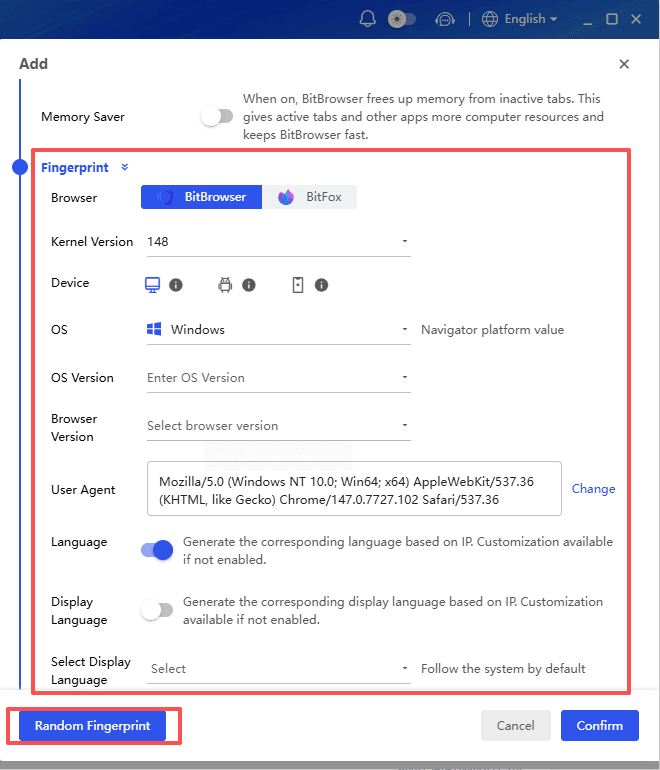
· Tworzenie oddzielnych profili przeglądarki, każdy z unikalnym odciskiem palca.
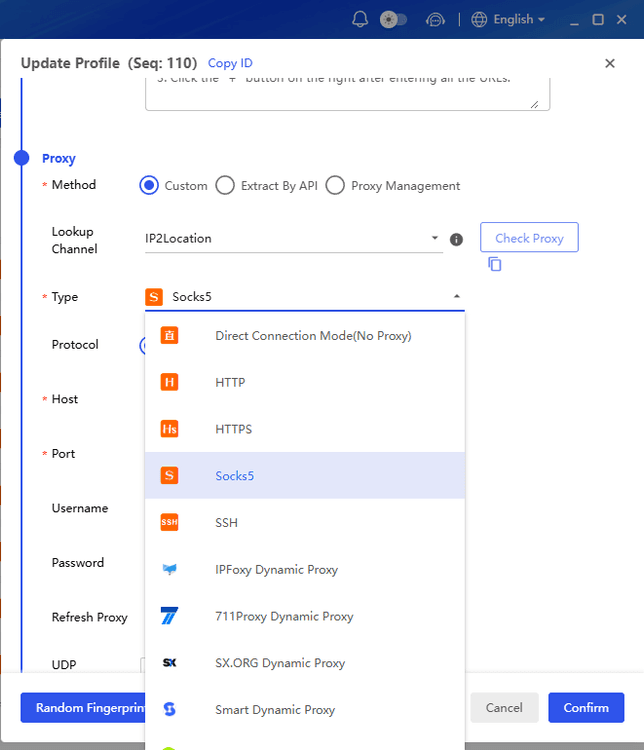
· Integrację proxy w celu maskowania adresów IP.
· Zarządzanie wieloma kontami bez wzajemnego śledzenia.
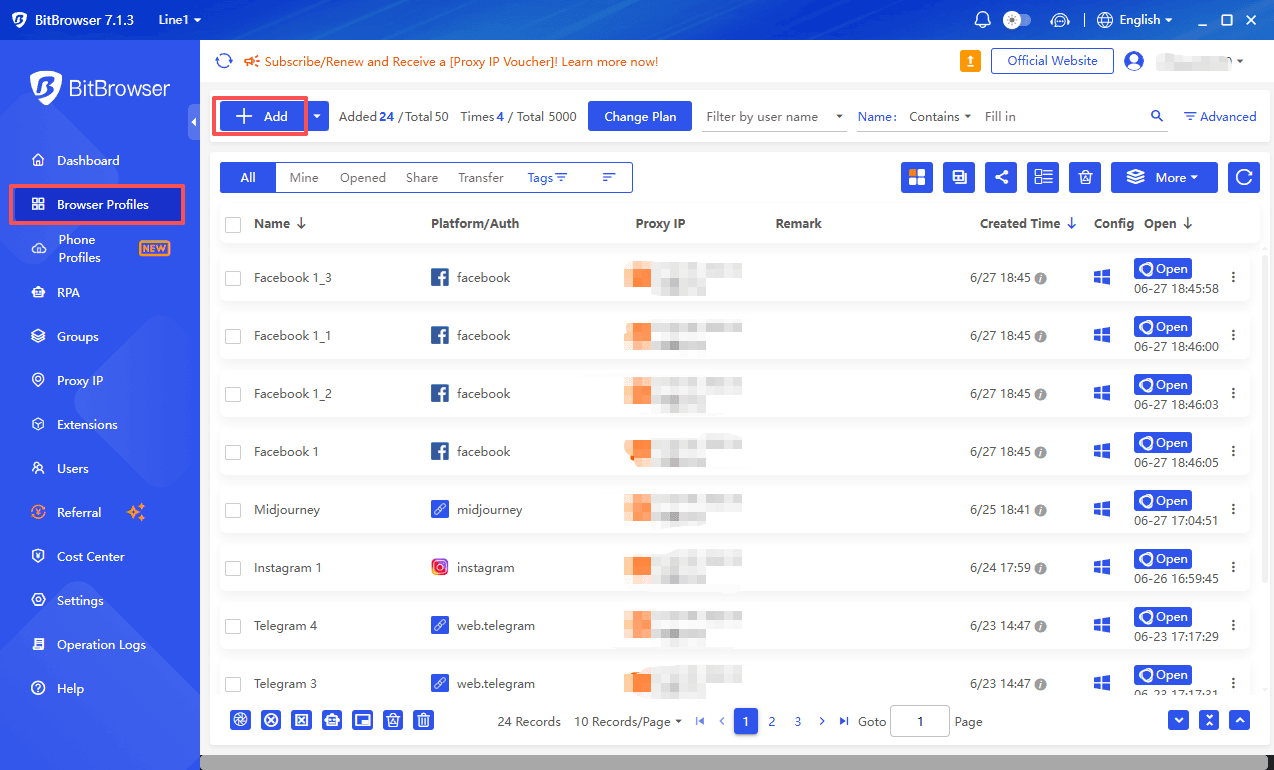
· Przechodzenie testów odcisku palca, w tym Pixelscan, z bezpieczniejszymi konfiguracjami.
Pomyśl o tym w ten sposób:
Pixelscan = narzędzie diagnostyczne.
BitBrowser = leczenie.
Użyj Pixelscan do testowania, a następnie BitBrowser do ochrony. Razem tworzą niezawodny zestaw do ochrony prywatności. W środowiskach mobilnych BitCloudPhone oferuje podobną izolację dla profili mobilnych.
Wnioski
Pixelscan pozostaje jednym z najbardziej przydatnych narzędzi do testowania odcisku palca przeglądarki w 2026 roku. Pomaga użytkownikom szybko identyfikować problemy, takie jak wycieki WebRTC, wycieki DNS, niezgodności strefy czasowej i niespójności odcisku palca przeglądarki.
Należy jednak pamiętać, że Pixelscan jest przeznaczony do wykrywania problemów, a nie ich rozwiązywania. Jeśli test ujawni problemy z konfiguracją, może być konieczne dostosowanie ustawień przeglądarki, proxy lub profilu, aby poprawić spójność.
Dla użytkowników zarządzających wieloma kontami typowy przepływ pracy polega na użyciu Pixelscan do sprawdzenia środowiska, a następnie użyciu narzędzia do zarządzania profilami przeglądarki, takiego jak BitBrowser, aby utrzymywać oddzielne profile, pliki cookie i ustawienia proxy.
Chociaż żaden test odcisku palca nie gwarantuje prywatności ani bezpieczeństwa konta, Pixelscan pozostaje cennym narzędziem do zrozumienia, jak Twoja przeglądarka jest postrzegana przez strony internetowe, i do identyfikowania potencjalnych problemów, zanim staną się one większe.
FAQ
1. Czy Pixelscan jest dokładny do testowania odcisku palca przeglądarki?
Pixelscan jest powszechnie uważany za wiarygodne narzędzie do wykrywania typowych sygnałów odcisku palca przeglądarki, informacji o adresie IP, wycieków WebRTC, wycieków DNS i niezgodności konfiguracji. Różne strony internetowe mogą jednak stosować dodatkowe techniki fingerprintingu, których Pixelscan nie mierzy.
2. Dlaczego Pixelscan pokazuje podejrzany lub niespójny odcisk palca?
Podejrzany wynik pojawia się zwykle, gdy wiele sygnałów przeglądarki nie pasuje do siebie w naturalny sposób. Najczęstsze przyczyny to niezgodność strefy czasowej, problemy z konfiguracją proxy, nietypowe ustawienia przeglądarki lub niespójności między sprzętem a odciskiem palca przeglądarki.
3. Czy Pixelscan może wykryć wycieki proxy?
Tak. Pixelscan potrafi zidentyfikować kilka rodzajów problemów związanych z siecią, w tym niespójności adresu IP, wycieki DNS i wycieki WebRTC, które mogą ujawniać informacje poza połączeniem proxy.
4. Jak mogę poprawić swoje wyniki w Pixelscan?
Do najczęstszych rozwiązań należą: dopasowanie strefy czasowej przeglądarki do lokalizacji adresu IP, zapobieganie wyciekom WebRTC, korzystanie z niezawodnych proxy i utrzymywanie spójnych ustawień odcisku palca przeglądarki. Po wprowadzeniu zmian uruchom kolejny test, aby zweryfikować wyniki.
5. Czy przeglądarki antydetekcyjne pomagają w testach Pixelscan?
Przeglądarki antydetekcyjne mogą pomóc użytkownikom tworzyć oddzielne profile przeglądarki z odizolowanymi plikami cookie, ustawieniami proxy i konfiguracjami odcisku palca. Wielu użytkowników testuje te profile za pomocą Pixelscan, aby sprawdzić, czy nie ma wycieków, niespójności lub innych problemów konfiguracyjnych przed regularnym użytkowaniem.

 Zarządzanie Multi-Account
 Zapobiegaj Account Association
 Zarządzanie Wieloma Pracownikami
Polecane
Zobacz Więcej 
 Jak przeglądać Facebook anonimowo w 2026 roku: Metody, które naprawdę działają
 Jak utworzyć konto Gmail bez numeru telefonu (Przewodnik 2026)
 Jak pobrać filmy z Pinterest: 7 prostych metod na rok 2026 (Komputer stacjonarny i telefon)
 Odzyskiwanie zablokowanego konta Facebook: jak odzyskać wyłączone konto Facebook w 2026 roku