Wie man Proxys auf Telegram verwendet und mehrere Konten mit BitBrowser verwaltet
 2026.06.23 20:51
 petro
petroTelegram gehört zu den beliebtesten Messenger-Diensten weltweit. Die App ist schnell, benutzerfreundlich und auf Smartphones, Desktop-Geräten sowie im Browser verfügbar. In bestimmten Ländern, Netzwerken oder Organisationen kann Telegram jedoch eingeschränkt, langsam oder sogar vollständig blockiert sein.
In solchen Fällen bietet die Nutzung eines Proxys eine effektive Lösung. Ein Proxy leitet deine Verbindung über einen externen Server und kann so den Zugriff verbessern und stabilisieren.
Wenn du zusätzlich mehrere Telegram-Konten verwaltest, hilft dir ein Tool wie BitBrowser dabei, deine Accounts sauber zu trennen und effizient zu organisieren.
Was ist ein Telegram-Proxy?
Ein Telegram-Proxy fungiert als Vermittler zwischen deinem Gerät und den Telegram-Servern. Anstatt direkt zu verbinden, erfolgt die Kommunikation über diesen Zwischenserver.
Telegram-Proxys werden genutzt, um:
- Telegram trotz Einschränkungen oder Sperren zu verwenden
- Die Verbindungsqualität zu verbessern
- Mehrere Konten voneinander zu trennen
- Telegram ohne vollständiges VPN zu nutzen
- Arbeits- oder Projektkonten besser zu organisieren
Ein wichtiger Unterschied: Während ein VPN den gesamten Internetverkehr umleitet, wirkt ein Telegram-Proxy nur innerhalb der App oder eines bestimmten Browserprofils.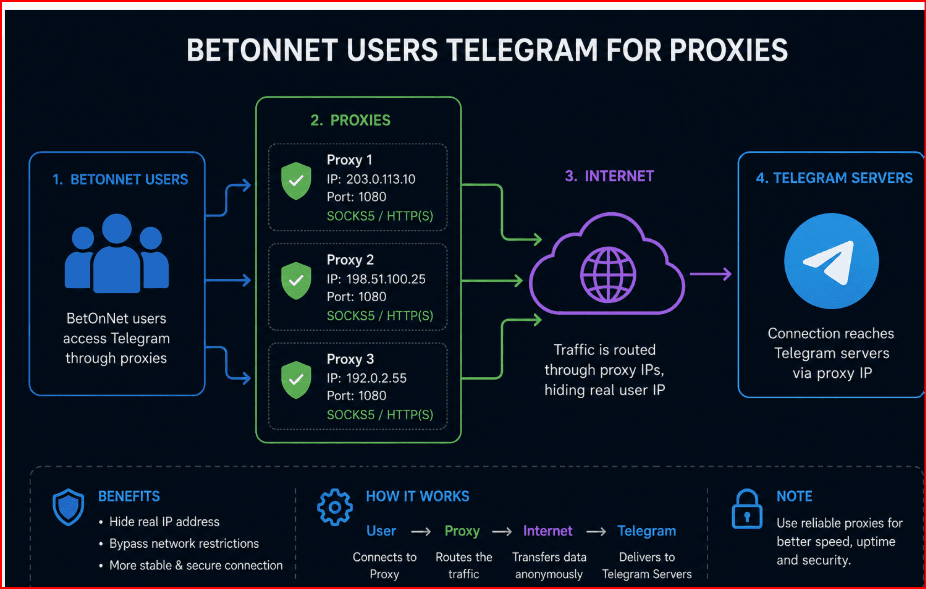
Arten von Telegram-Proxys
Telegram unterstützt zwei Haupttypen von Proxys: SOCKS5 und MTProto.
SOCKS5-Proxy
SOCKS5 ist ein weit verbreitetes und vielseitiges Proxy-Protokoll, das in vielen Anwendungen eingesetzt wird.
Für die Einrichtung benötigst du:
- Serveradresse
- Port
- Benutzername (optional)
- Passwort (optional)
SOCKS5 ist flexibel und einfach zu konfigurieren.
MTProto-Proxy
MTProto ist ein speziell von Telegram entwickeltes Protokoll, das optimal auf die Plattform abgestimmt ist.
Du benötigst:
- Serveradresse
- Port
- Geheimen Schlüssel
MTProto ist häufig die bevorzugte Wahl, da es speziell für Telegram optimiert wurde.
So fügst du einen Proxy auf Telegram Mobile hinzu
Android
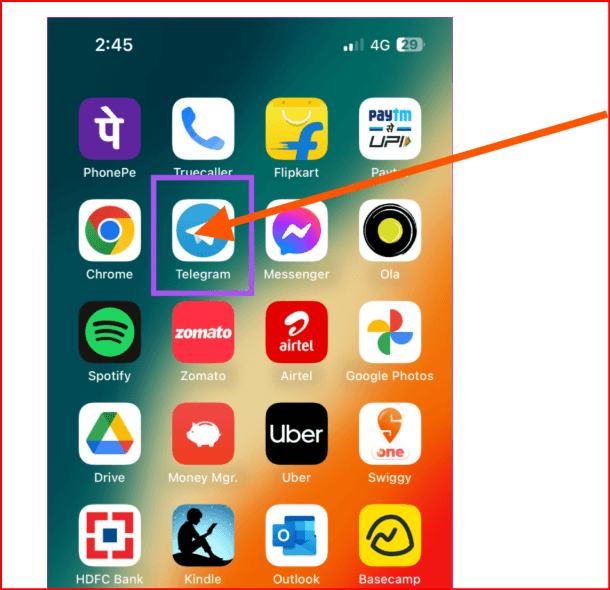
- Öffne Telegram
- Tippe auf das Menü
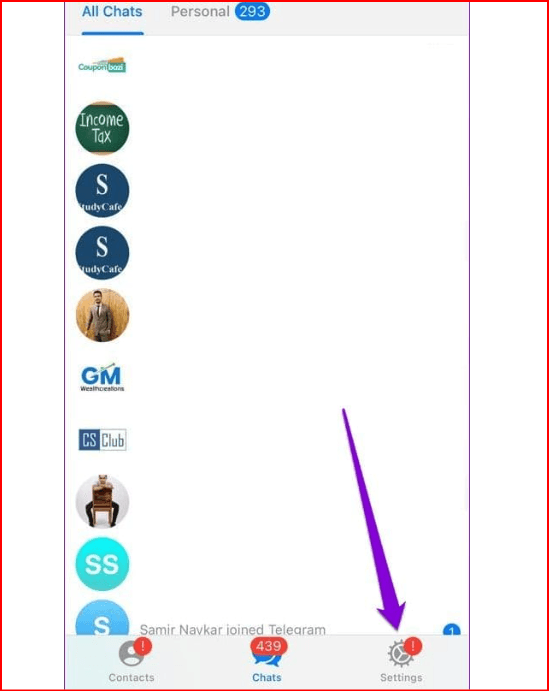
- Gehe zu Einstellungen
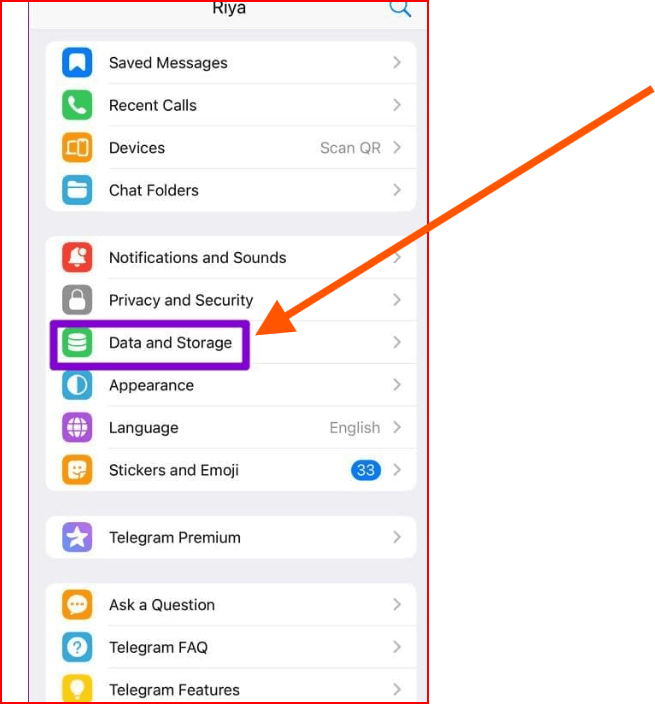
- Öffne Daten und Speicher
- Wähle Proxy-Einstellungen
- Tippe auf Proxy hinzufügen
- Wähle SOCKS5 oder MTProto
- Gib die Proxy-Daten ein
- Speichere die Einstellungen
- Aktiviere Proxy verwenden
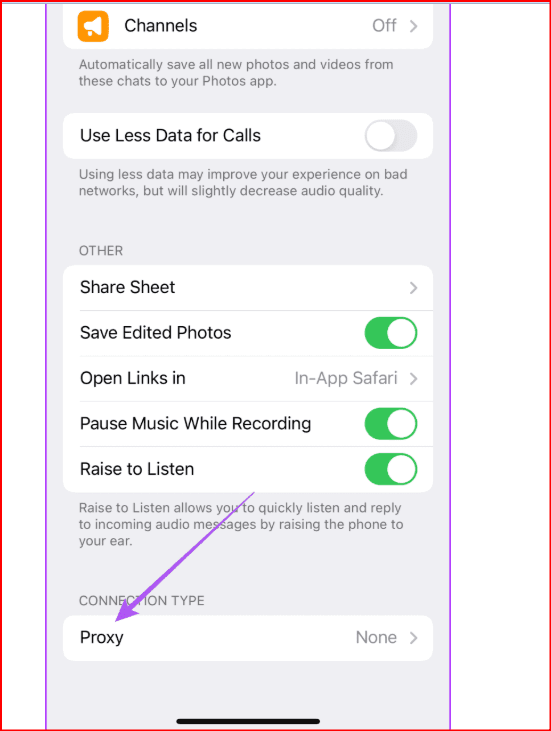
iPhone / iPad
- Öffne Telegram
- Gehe zu Einstellungen
- Tippe auf Daten und Speicher
- Öffne Proxy
- Tippe auf Proxy hinzufügen
- Wähle SOCKS5 oder MTProto
- Gib die Daten ein
- Speichere
- Aktiviere den Proxy
So fügst du einen Proxy auf Telegram Desktop hinzu
- Öffne Telegram Desktop
- Gehe zu Einstellungen
- Öffne Erweitert
- Wähle Proxy-Einstellungen
- Aktiviere Benutzerdefinierten Proxy
- Wähle SOCKS5 oder MTProto
- Gib die Daten ein
- Speichere die Einstellungen
Verwendung von Proxy-Links auf Telegram
Einige Anbieter stellen direkte Proxy-Links bereit. Beim Anklicken öffnet sich Telegram automatisch und übernimmt die Einstellungen.
Achte darauf, nur vertrauenswürdige Quellen zu verwenden. Öffentliche oder unbekannte Proxys können unsicher oder instabil sein.
Warum BitBrowser für mehrere Telegram-Konten verwenden?
Wenn du nur ein Telegram-Konto nutzt, reicht die Standard-App völlig aus. Sobald du jedoch mehrere Accounts für Support, Marketing oder Community-Management verwaltest, wird es schnell unübersichtlich.
BitBrowser ermöglicht dir die Erstellung separater Browserprofile mit:
- Eigenen Cookies
- Individuellen Fingerprints
- Getrennten Sitzungen
- Individuellen Proxy-Einstellungen
So kannst du mehrere Telegram-Webkonten parallel nutzen, ohne dass sich Daten überschneiden.
Die Rolle von BitBrowser bei der Nutzung von Telegram-Proxys
BitBrowser ergänzt Telegram, ersetzt es jedoch nicht. Es dient als Organisations- und Verwaltungstool für mehrere Accounts.
Beispiel:
- Konto 1 → BitBrowser-Profil 1 → Proxy 1
- Konto 2 → BitBrowser-Profil 2 → Proxy 2
- Konto 3 → BitBrowser-Profil 3 → Proxy 3
Jedes Profil ist vollständig isoliert und unabhängig.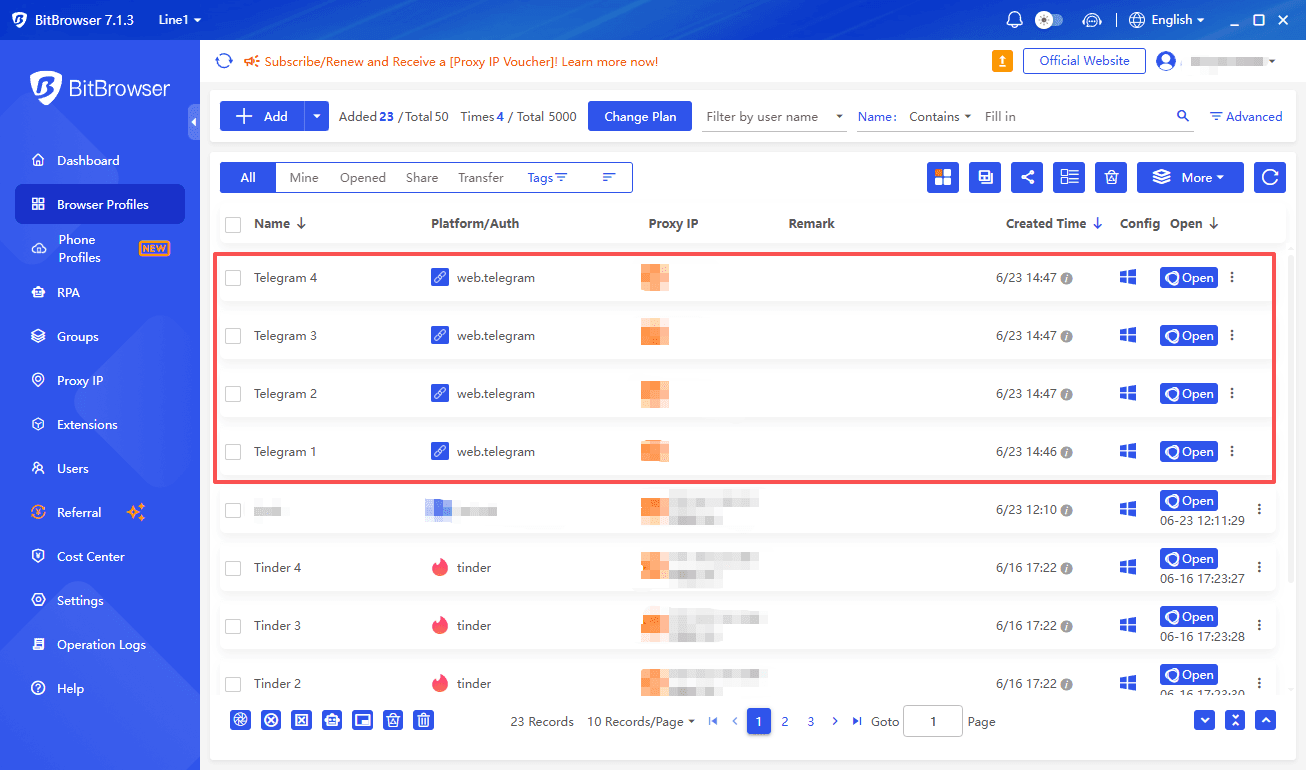
So verwendest du BitBrowser mit Telegram
- Lade BitBrowser herunter
- Erstelle für jedes Telegram-Konto ein eigenes Profil
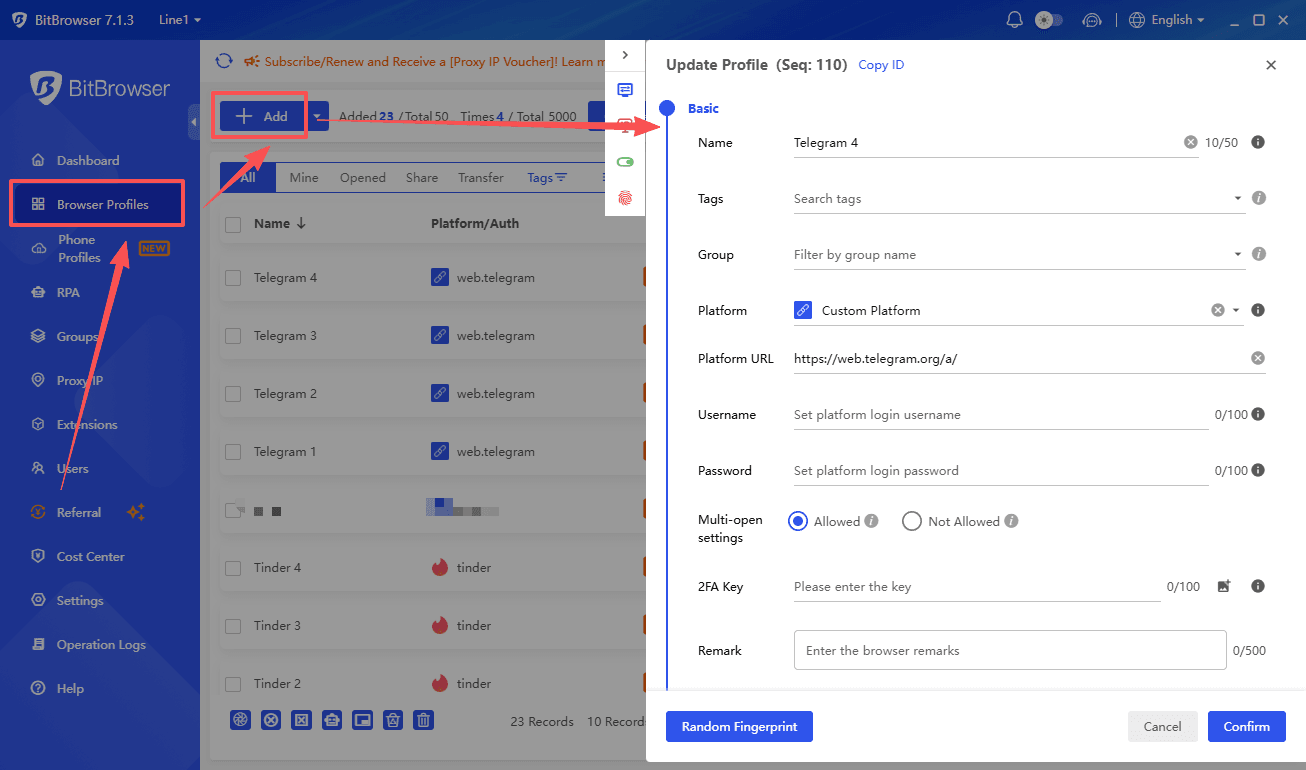
- Vergib klare und eindeutige Profilnamen
- Füge jedem Profil einen eigenen Proxy hinzu
- Verwende unterschiedliche Proxys für wichtige Konten
- Öffne Telegram Web im jeweiligen Profil
- Melde dich mit dem passenden Konto an
- Nutze jedes Profil ausschließlich für ein Konto
Beispielkonfiguration
| Zweck | Browserprofil | Proxy | Telegram-Nutzung |
|---|---|---|---|
| Support | Support-Profil | Proxy 1 | Kundenanfragen beantworten |
| Marketing | Marketing-Profil | Proxy 2 | Kampagnen verwalten |
| Community | Community-Profil | Proxy 3 | Gruppen verwalten |
| Test | Test-Profil | Proxy 4 | Bots testen |
Best Practices
- Verwende nur zuverlässige und vertrauenswürdige Proxys
- Nutze ein separates Profil pro Konto
- Benenne Profile klar und eindeutig
- Speichere Proxy-Daten sicher
- Halte dich an die Nutzungsrichtlinien von Telegram
Häufige Probleme und Lösungen
Telegram verbindet sich nicht
Überprüfe die eingegebenen Proxy-Daten sorgfältig.
Telegram ist langsam
Wechsle zu einem schnelleren oder stabileren Proxy.
Proxy funktioniert nicht in BitBrowser
Kontrolliere die Proxy-Einstellungen im jeweiligen Profil.
Falsches Konto wird geöffnet
Stelle sicher, dass du das richtige Browserprofil verwendest.
Sitzungen vermischen sich
Nutze konsequent ein separates Profil pro Konto.
Ist die Nutzung sicher?
Proxys können den Zugriff erleichtern, bieten jedoch keine vollständige Anonymität.
Empfehlungen:
- Verwende nur vertrauenswürdige Anbieter
- Aktiviere die Zwei-Faktor-Authentifizierung
- Nutze sichere Passwörter
- Vermeide unbekannte kostenlose Proxys
BitBrowser vs. normaler Browser
Normale Browser speichern Daten gemeinsam, wodurch sich Sitzungen vermischen können.
BitBrowser hingegen trennt jede Sitzung vollständig und ermöglicht eine klare Struktur bei mehreren Accounts.
FAQ
Was ist ein Telegram-Proxy?
Ein Server, der deine Verbindung zu Telegram über einen Umweg herstellt.
Was ist der Unterschied zwischen SOCKS5 und MTProto?
SOCKS5 ist ein allgemeines Proxy-Protokoll, während MTProto speziell für Telegram entwickelt wurde.
Kann ich mehrere Telegram-Konten gleichzeitig nutzen?
Ja, mit Tools wie BitBrowser ist das problemlos möglich.
Ist die Nutzung von Proxys sicher?
Ja, sofern du vertrauenswürdige Anbieter verwendest.
Brauche ich zusätzlich ein VPN?
Nicht unbedingt. In vielen Fällen reicht ein Proxy aus.
Fazit
Die Nutzung von Proxys auf Telegram verbessert den Zugriff und die Stabilität, insbesondere in eingeschränkten Netzwerken. Für Nutzer mit mehreren Konten bietet BitBrowser eine strukturierte und effiziente Lösung zur Verwaltung.
Die wichtigste Regel lautet: Verwende zuverlässige Proxys, halte deine Konten getrennt und arbeite organisiert.

 Zarządzanie Multi-Account
 Zapobiegaj Account Association
 Zarządzanie Wieloma Pracownikami
Polecane
Zobacz Więcej 
 Jak przeglądać Facebook anonimowo w 2026 roku: Metody, które naprawdę działają
 Jak utworzyć konto Gmail bez numeru telefonu (Przewodnik 2026)
 Jak pobrać filmy z Pinterest: 7 prostych metod na rok 2026 (Komputer stacjonarny i telefon)
 Odzyskiwanie zablokowanego konta Facebook: jak odzyskać wyłączone konto Facebook w 2026 roku