Wyciek WebRTC: co to jest i jak mu zapobiec
 2026.07.08 06:49
 YT.Shi
Jeśli korzystasz z proxy, VPN-ów lub zarządzasz wieloma kontami, możesz zakładać, że Twój prawdziwy adres IP jest ukryty. W wielu przypadkach nie jest to do końca prawdą. Przeglądarki wciąż mogą ujawniać informacje o sieci za pośrednictwem WebRTC, co może ujawnić Twoją rzeczywistą lokalizację, nawet gdy ruch jest kierowany przez proxy.
Wyciek WebRTC jest jedną z najczęstszych przyczyn rozbieżności lokalizacji, powtarzających się żądań weryfikacji lub nieoczekiwanych powiązań między kontami. Zrozumienie, jak to działa i jak temu zapobiegać, jest ważną częścią utrzymania stabilnego środowiska przeglądania.
Ten przewodnik wyjaśnia, czym jest wyciek WebRTC, jak do niego dochodzi, jak go przetestować i jakie są praktyczne sposoby zapobiegania mu.
Czym jest WebRTC?
Zanim przejdziemy do wycieków, musimy zrozumieć stojącą za nimi technologię. WebRTC (Web Real-Time Communication) to projekt open-source, który zapewnia przeglądarkom internetowym i aplikacjom mobilnym możliwości komunikacji w czasie rzeczywistym (RTC) za pośrednictwem prostych interfejsów API JavaScript.
Umożliwia komunikację peer-to-peer, pozwalając przeglądarkom na bezpośrednie udostępnianie głosu, wideo i danych bez konieczności korzystania z wtyczek innych firm. Popularne usługi, takie jak Discord, Zoom, Google Meet i WhatsApp Web, polegają na WebRTC, aby działać płynnie.
Jak działa WebRTC: 3 główne interfejsy API
● getUserMedia: Uzyskuje dostęp do kamery i mikrofonu.
● RTCPeerConnection: Obsługuje stabilne połączenie audio/wideo.
● RTCDataChannel: Umożliwia przesyłanie danych niemedialnych między użytkownikami.
Aby ustanowić te połączenia, przeglądarki muszą wymieniać adresy sieciowe. W tym tkwi podatność.
Czym są wycieki WebRTC?
Aby znaleźć najszybszą trasę, WebRTC czasami omija proxy/VPN i żąda rzeczywistych informacji o sieci. Jeśli strona internetowa to uruchomi, może wykryć Twój prawdziwy publiczny adres IP, lokalny adres IP i dostawcę usług internetowych (ISP), czyniąc VPN bezużytecznym.
Ujawnione dane mogą obejmować:
● Publiczne i lokalne adresy IP
● Szczegóły trasy sieciowej
● Informacje o dostawcy Internetu (ISP)
Jak dochodzi do wycieków WebRTC
Istnieje kilka typowych przyczyn.
● Proxy nie jest w pełni zastosowane: Niektóre proxy kierują ruch przeglądarki, ale nie obejmują żądań WebRTC. Przeglądarka nadal bezpośrednio kontaktuje się z serwerami STUN.
● Ograniczenia VPN: VPN zastępują publiczny adres IP, ale nadal mogą pozwalać na pojawianie się informacji o sieci lokalnej.
● Domyślne ustawienia przeglądarki: Większość głównych przeglądarek domyślnie włącza WebRTC. Użytkownicy rzadko zmieniają te ustawienia.
● Niedopasowanie środowiska: Jeśli typ urządzenia, strefa czasowa i sygnały sieciowe nie są zgodne, dane WebRTC mogą uwypuklić niespójność.
Sytuacje te często prowadzą do niedopasowania proxy, gdzie strona internetowa widzi zarówno adres IP proxy, jak i rzeczywiste sygnały sieciowe.
Ryzyko związane z wyciekiem WebRTC
● Bany kont: Dla użytkowników zarządzających wieloma kontami (Amazon, eBay, TikTok itp.), powiązanie wszystkich profili z jednym prawdziwym adresem IP uruchamia natychmiastowe blokady platform.
● Nieskuteczność omijania blokad geograficznych: Serwisy streamingowe mogą precyzyjnie określić Twoją rzeczywistą lokalizację, omijając proxy.
● Cyberataki: Ujawnione adresy IP narażają Cię na ataki DDoS i fizyczne śledzenie przez złośliwe podmioty.
Jak przeprowadzić test wycieku WebRTC
Przeprowadzenie testu wycieku WebRTC zajmuje tylko kilka minut i powinno być wykonywane za każdym razem, gdy zmieniasz proxy lub konfigurację przeglądarki.
Metoda 1: Narzędzia do testów online
1. Połącz się ze swoim proxy lub VPN
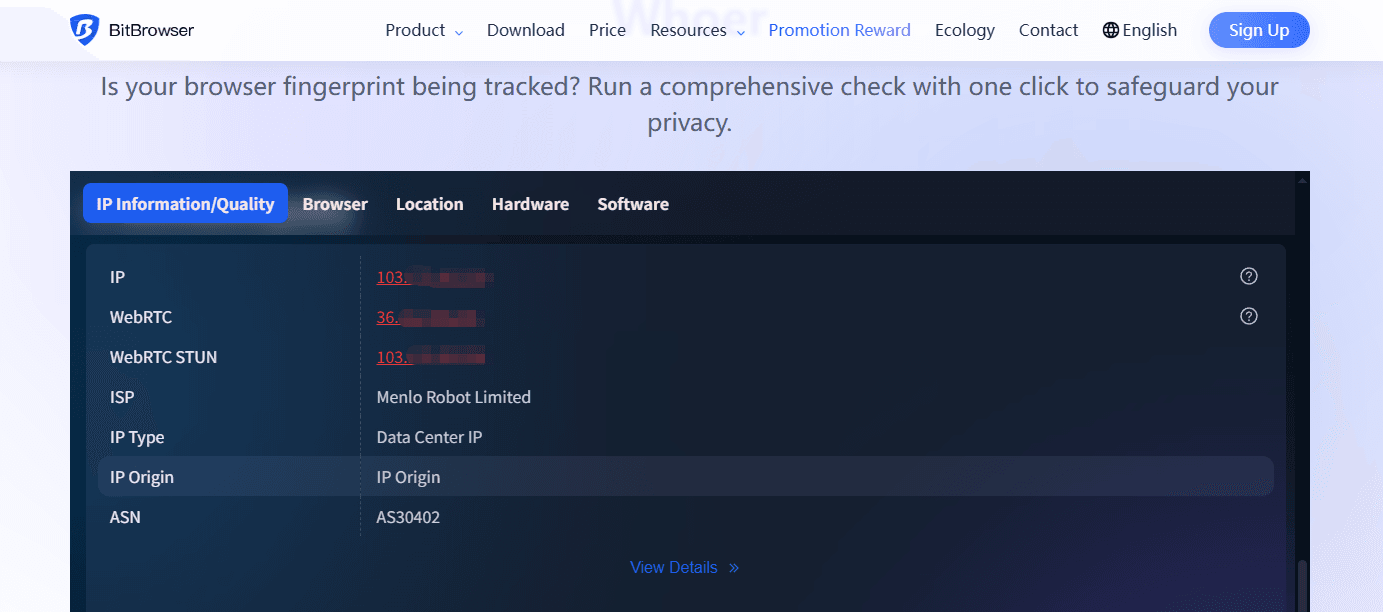
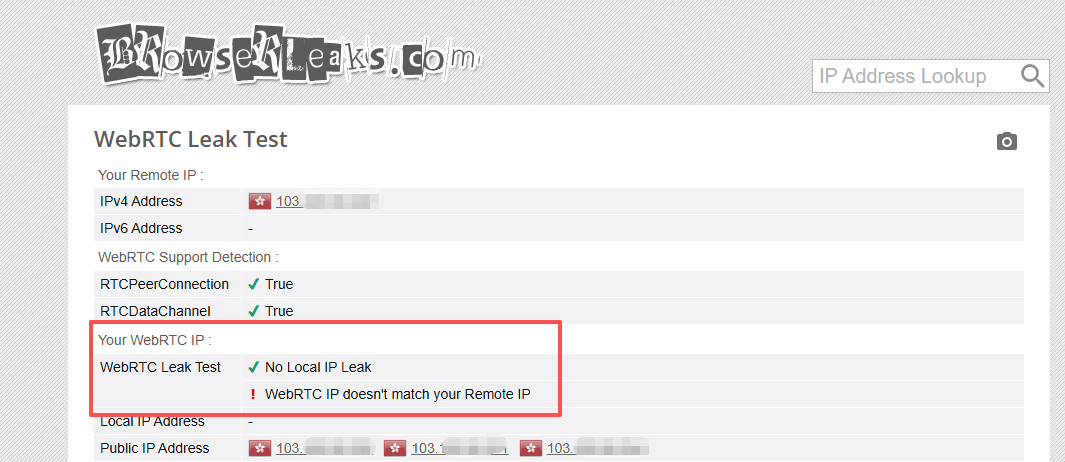
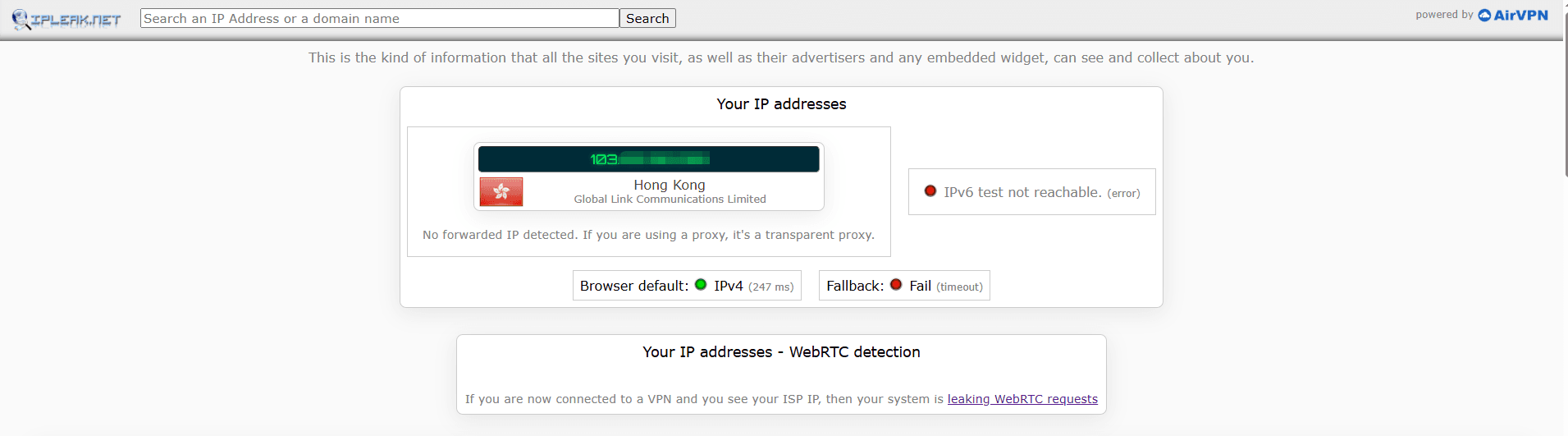
2. Otwórz stronę do testowania wycieków WebRTC: bitbrowser.net/whoer; browserleaks.com/webrtc; ipleak.net
3. Poszukaj sekcji z wynikami IP
4. Porównaj wykryty adres IP z adresem IP swojego proxy
Jeśli pojawi się Twój prawdziwy adres IP od dostawcy Internetu, masz wyciek. Sprawdź również, czy wyświetlany jest lokalny adres IP. Wyświetlanie adresów sieci lokalnej jest powszechne, ale powinno być maskowane w konfiguracjach o wysokiej izolacji.
Metoda 2: Ręczny test w konsoli (dla Chrome/Edge)
Ta metoda zapewnia głębszą kontrolę.
1. Otwórz Chrome/Edge w trybie incognito
2. Kliknij prawym przyciskiem myszy na stronie i wybierz Zbadaj > Konsola
3. Otwórz zakładkę Konsola
4. Wklej następujący kod, aby sprawdzić, czy pojawi się Twój prawdziwy adres IP:
var rtc = window.RTCPeerConnection || window.mozRTCPeerConnection || window.webkitRTCPeerConnection;
var pc = new rtc({ iceServers: [] });
pc.createDataChannel("");
pc.createOffer(pc.setLocalDescription.bind(pc), function() {});
pc.onicecandidate = function(ice) {
  if (ice && ice.candidate && ice.candidate.candidate) {
    console.log("Potencjalny wyciek wykryty: " + ice.candidate.candidate.split(" ")[4]);
  }
};
Jeśli dane wyjściowe zawierają Twój prawdziwy adres IP, WebRTC go ujawnia.
Powtórz test po każdej zmianie konfiguracji.
Powszechne sposoby zapobiegania wyciekom WebRTC
Użytkownicy zwykle najpierw próbują kilku podstawowych metod. Mogą one pomóc, ale często mają ograniczenia.
Wyłącz WebRTC w przeglądarce Firefox
1. Wpisz about:config w pasku adresu
2. Zaakceptuj ostrzeżenie
3. Wyszukaj media.peerconnection.enabled
4. Ustaw wartość na false
To blokuje WebRTC, ale niektóre strony internetowe mogą wykryć, że jest wyłączony.
Ogranicz WebRTC w Chrome / Edge
Chrome i Edge nie mają natywnej opcji całkowitego wyłączenia WebRTC, ale ekspozycję adresu IP można ograniczyć za pomocą zasad przeglądarki lub rozszerzeń.
Zainstaluj rozszerzenie, takie jak WebRTC Control lub uBlock Origin (wymagana ręczna konfiguracja). Po instalacji włącz ustawienie „Disable WebRTC” i zweryfikuj status „Zablokowany” na ikonie wtyczki.
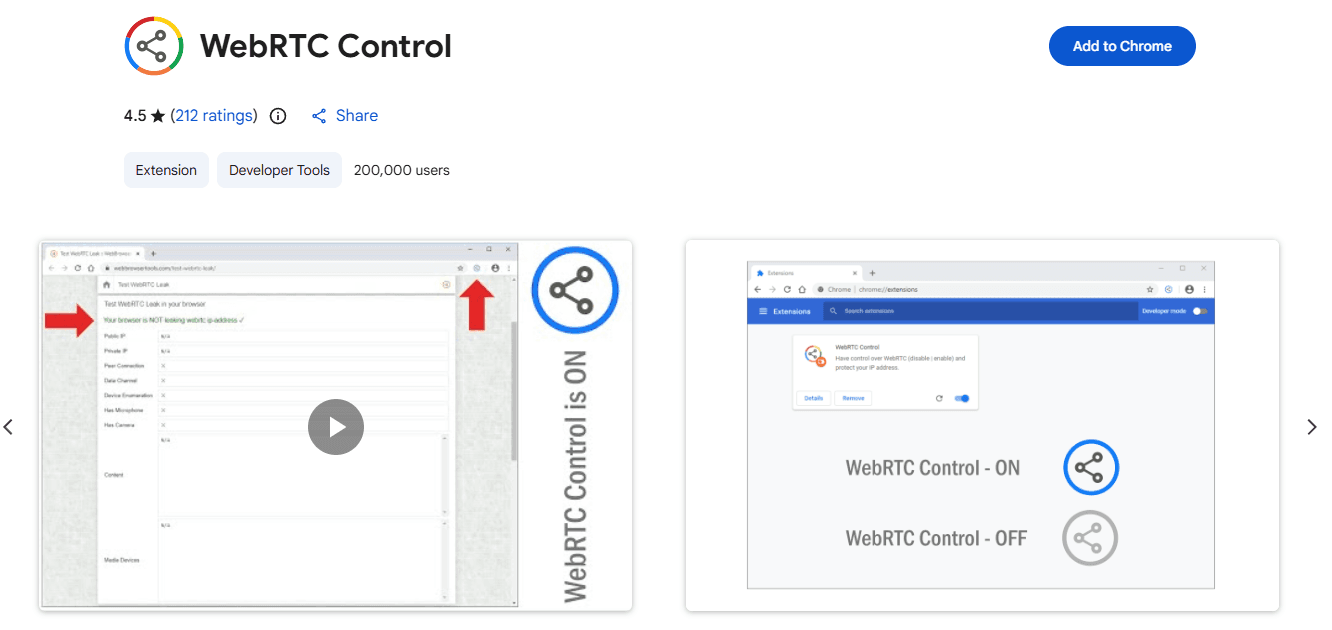

Uwaga: Rozszerzenia zapewniają jedynie częściową kontrolę nad WebRTC i nie są całkowicie niezawodne. Aby uzyskać najlepszą ochronę, połącz je z VPN i regularnymi testami wycieku DNS.
Użyj VPN lub proxy
Wysokiej jakości VPN zastępuje publiczny adres IP i zmniejsza ryzyko. Nie gwarantuje jednak spójności WebRTC i może nadal ujawniać sygnały lokalne.
Te podejścia są pomocne przy swobodnym przeglądaniu, ale mogą być niestabilne przy długoterminowej pracy z kontami.
Ostateczne rozwiązanie: Ochrona WebRTC w BitBrowser
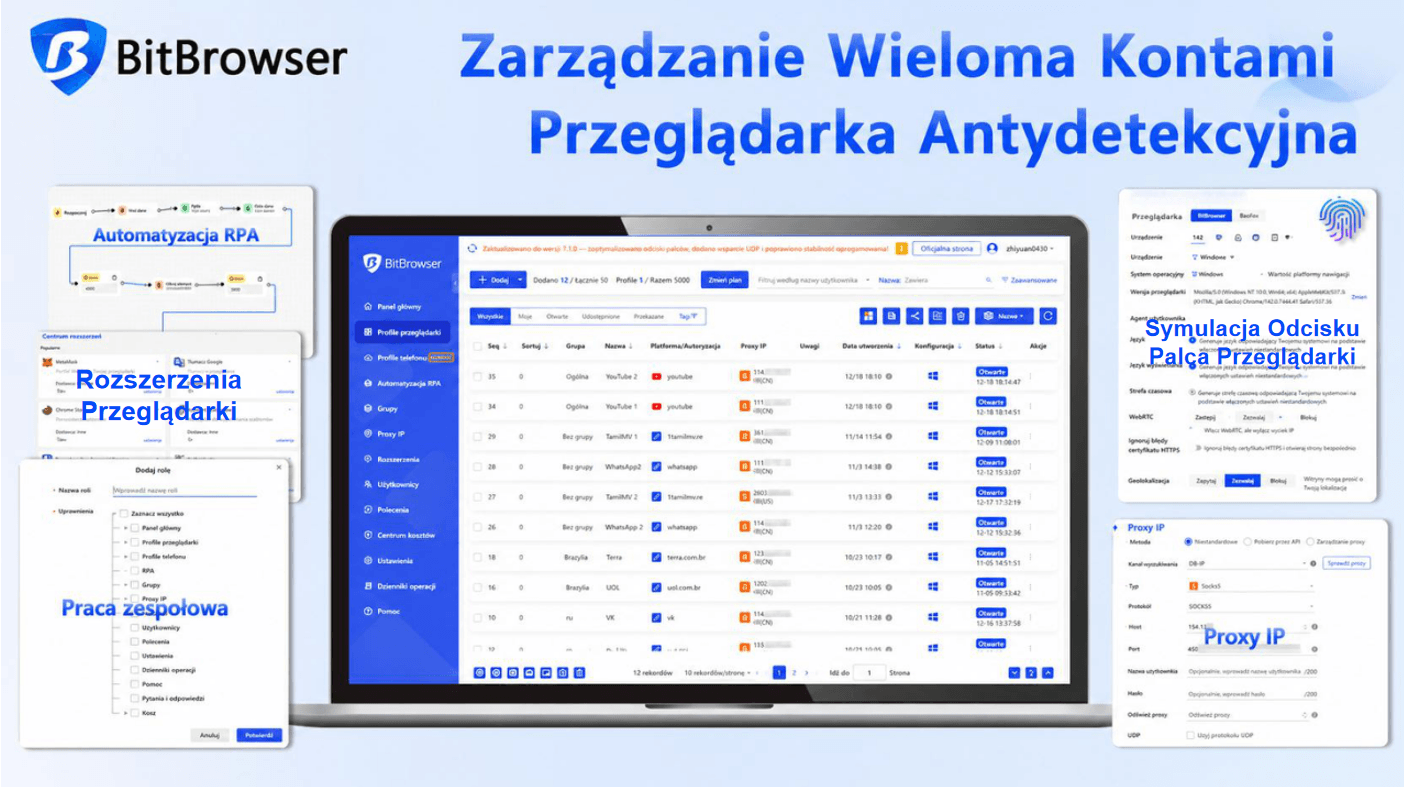
Podczas gdy standardowe przeglądarki zmagają się z WebRTC, Przeglądarka Antydetekcyjna BitBrowser zapewnia natywne rozwiązanie na poziomie jądra systemu. Zamiast po prostu to "wyłączać", BitBrowser pozwala na spoofing danych, dzięki czemu połączenie wygląda w 100% naturalnie.
Zarejestruj się
Dlaczego warto wybrać BitBrowser?
BitBrowser zapewnia szczegółową kontrolę nad odciskiem palca WebRTC w ustawieniach "Konfiguracja odcisku palca":
● Tryb zamiany (Zalecany): BitBrowser automatycznie zastępuje Twój prawdziwy adres IP Twoim adresem IP proxy. Strony internetowe widzą prawidłowe połączenie WebRTC, ale dane są zgodne z proxy, zapewniając doskonałą anonimowość.

● Tryb zezwalania: Wykorzystuje rzeczywiste informacje o sieci (tylko dla zaufanych środowisk).

● Tryb wyłączony: Całkowicie wyłącza WebRTC. Najlepszy do zadań wymagających wysokiej prywatności, gdzie komunikacja nie jest potrzebna.
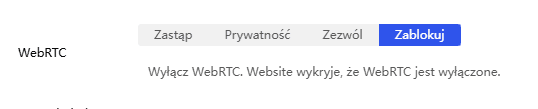
● Tryb prywatności: Włącza WebRTC, ale wyłącza pobieranie adresu IP.

Jak skonfigurować BitBrowser:
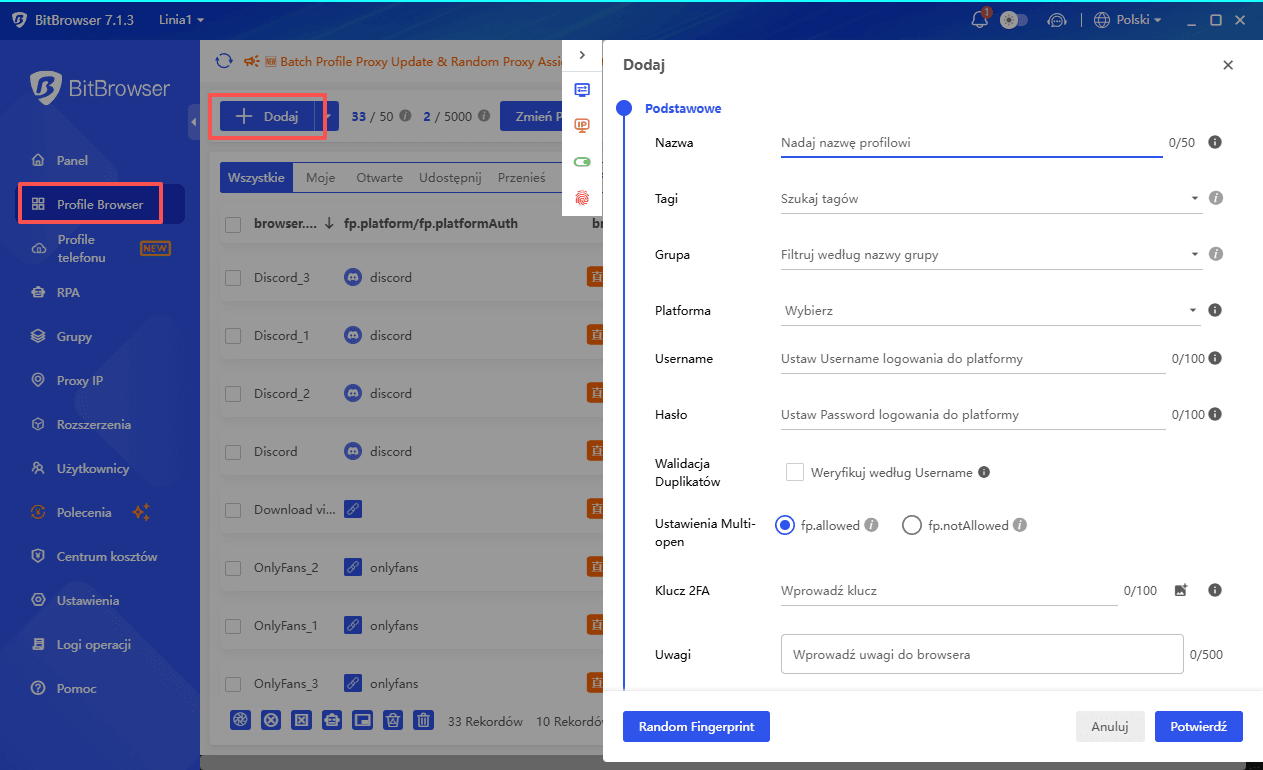
1. Otwórz BitBrowser i utwórz/edytuj profil przeglądarki.
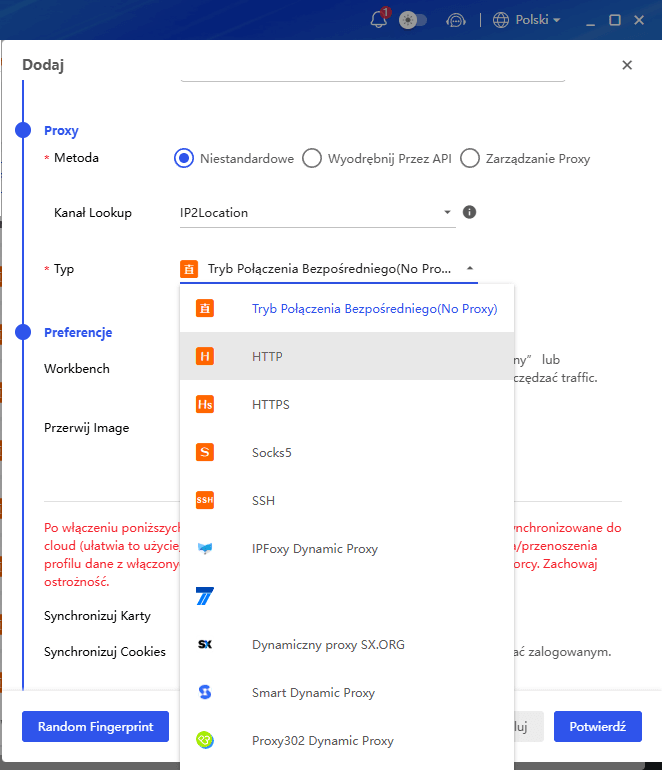
2. Skonfiguruj ustawienia proxy w ustawieniach proxy (jeśli jest to wymagane).
3. Przejdź do Odcisk palca przeglądarki > WebRTC.
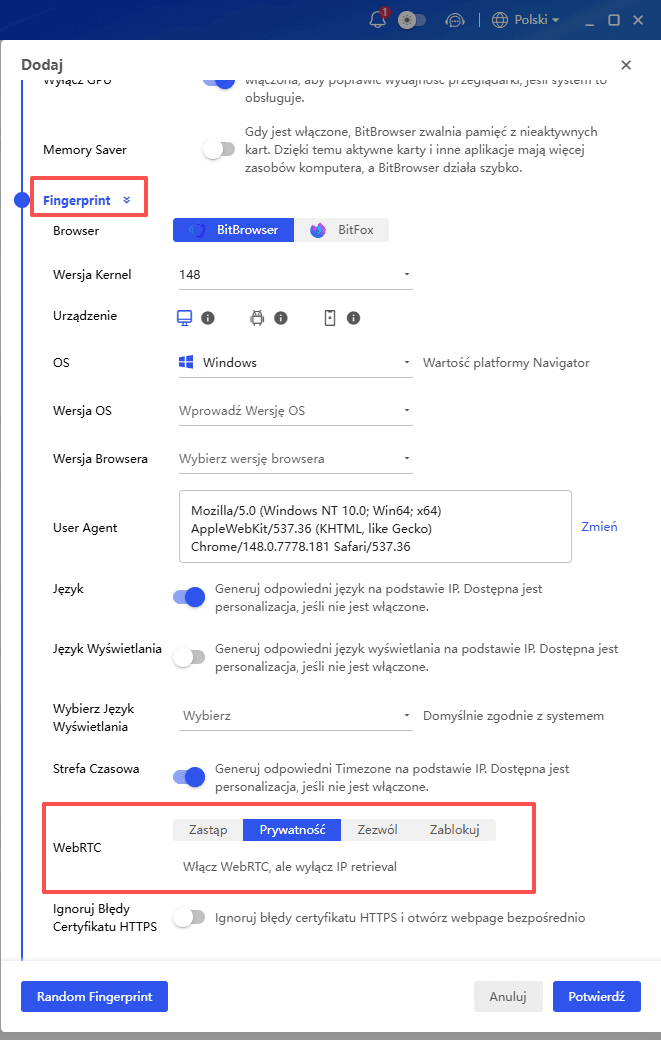
4. Wybierz Zamień, aby zamaskować swój adres IP przypisanym proxy.

5. Zapisz i uruchom. Jesteś teraz niewidoczny.
Zarejestruj się
Uzyskaj bardziej kompleksowy przewodnik po anonimowym dostępie do Internetu.
Proste dobre praktyki
Niezależnie od używanego narzędzia, te praktyki poprawiają stabilność.
● Używaj jednego proxy na konto
● Unikaj całkowitego wyłączania WebRTC, chyba że jest to konieczne
● Przeprowadź test wycieku WebRTC po konfiguracji
● Dostosuj strefę czasową i lokalizację do proxy
● Nie używaj ponownie tego samego środowiska przeglądarki dla różnych kont
Spójność jest ważniejsza niż agresywne blokowanie.
Podsumowanie
WebRTC jest mieczem obosiecznym: napędza komunikację we współczesnej sieci, ale działa jak tylne drzwi dla Twojej prywatności. Dla profesjonalnych użytkowników zarządzających wieloma kontami lub danymi o wysokiej wartości, poleganie na podstawowych ustawieniach przeglądarki nie wystarczy.
BitBrowser oferuje najsolidniejszą ochronę, maskując odciski palca WebRTC u źródła. Zarządzanie WebRTC na poziomie środowiska przeglądarki stanowi bardziej niezawodne rozwiązanie, szczególnie w przypadku przepływów pracy z wieloma kontami.
Regularne testy, konsekwentne korzystanie z proxy i odpowiednia konfiguracja przeglądarki mogą znacznie zmniejszyć ryzyko.
Zarejestruj się
Często zadawane pytania (FAQ)
P: Czy wyłączenie WebRTC wpływa na wydajność strony?
O: Nie spowolni to stron tekstowych, ale uniemożliwi działanie aplikacji takich jak Zoom, Google Meet i Discord w przeglądarce.
P: Czy proxy może ukryć wycieki WebRTC?
O: Zazwyczaj nie. Większość proxy obsługuje tylko ruch HTTP/HTTPS. WebRTC używa UDP, co często omija proxy, chyba że używasz specjalistycznej przeglądarki antydetekcyjnej, takiej jak BitBrowser.
P: Czy spoofing WebRTC w BitBrowser jest wykrywalny?
O: Nie. Ponieważ BitBrowser modyfikuje jądro przeglądarki, "sfałszowany" adres IP jawi się jako legalny adres na poziomie systemu dla każdego skryptu wykrywającego na stronie.

 Zarządzanie Multi-Account
 Zapobiegaj Account Association
 Zarządzanie Wieloma Pracownikami
Polecane
Zobacz Więcej 
 Jak przeglądać Facebook anonimowo w 2026 roku: Metody, które naprawdę działają
 Jak utworzyć konto Gmail bez numeru telefonu (Przewodnik 2026)
 Jak pobrać filmy z Pinterest: 7 prostych metod na rok 2026 (Komputer stacjonarny i telefon)
 Odzyskiwanie zablokowanego konta Facebook: jak odzyskać wyłączone konto Facebook w 2026 roku