Jak zautomatyzować TikTok za pomocą BitCloudPhone RPA: Kompletny poradnik krok po kroku
 2026.08.14 06:09
 YT.Shi
Czy kiedykolwiek chciałeś utrzymywać swoje konta TikTok aktywne przez całą dobę bez wpatrywania się w telefon? BitCloudPhone RPA umożliwia to. Zamienia wirtualny telefon w chmurze w niestrudzonego asystenta, który dotyka, przesuwa i przewija ekran dokładnie jak prawdziwa osoba.
Ten przewodnik przeprowadzi Cię przez cały proces – od konfiguracji telefonu w chmurze po uruchomienie pierwszej zautomatyzowanej zadania na TikToku. Bez fachowego żargonu, tylko jasne kroki, które możesz wykonać od razu.
Czym dokładnie jest Cloud Phone RPA?
RPA oznacza Robotic Process Automation (automatyzację procesów robotycznych). W BitCloudPhone oznacza to, że możesz zaprogramować telefon w chmurze tak, aby naśladował ludzkie działania na ekranie: otwieranie aplikacji, przewijanie filmów, wpisywanie tekstu i wiele więcej. Ponieważ wszystko działa w chmurze, Twój zautomatyzowany telefon pozostaje online 24 godziny na dobę, 7 dni w tygodniu. Nie musisz trzymać komputera włączonego ani posiadać fizycznego urządzenia.
Dla użytkowników TikToka otwiera to świat możliwości. Możesz podgrzewać nowe konta, symulując naturalne zachowania przeglądania, planować powtarzalne zadania angażujące lub zarządzać wieloma profilami bez ciągłego wysiłku ręcznego. Oszczędza czas, obniża koszty pracy i utrzymuje Twoje operacje płynnie w tle.
Zanim zaczniesz: kilka niezbędnych rzeczy
Udane zadanie RPA zawsze łączy cztery elementy: przepływ pracy RPA, środowisko telefonu w chmurze, harmonogram wykonania i typ zadania. Brak któregokolwiek z nich może spowodować niepowodzenie zadania, dlatego warto zrozumieć cały obraz przed rozpoczęciem.
Oto co musisz najpierw sprawdzić:
● Obsługiwane modele telefonów w chmurze: Tylko modele Computing Power 12 i Computing Power 15 obsługują RPA. Tworząc środowisko telefonu w chmurze, wybierz jeden z tych dwóch.
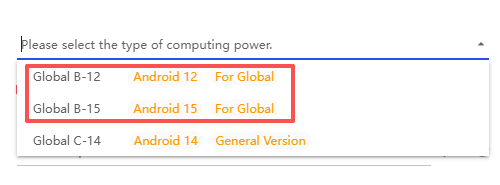
● Saldo konta: Zadania RPA zużywają zasoby telefonu w chmurze godzinowo. Jeśli saldo się wyczerpie, środowisko zatrzyma się, a zadanie zakończy się niepowodzeniem. Utrzymuj wystarczające saldo, aby zapewnić nieprzerwaną automatyzację.
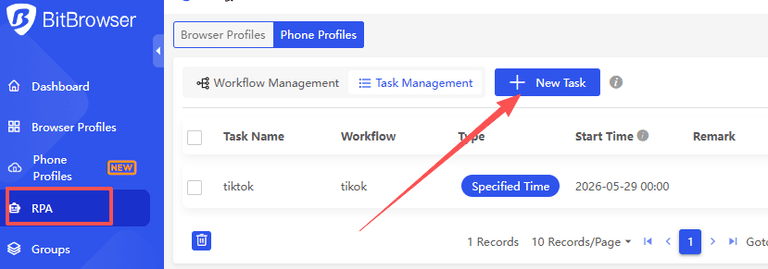
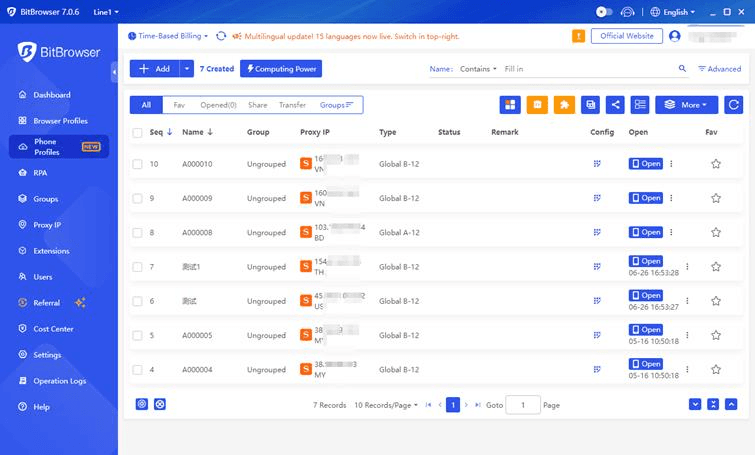
● Gdzie znaleźć RPA: W kliencie Bit Cloud Phone spójrz na menu po lewej stronie. Kliknij RPA, a następnie wybierz Phone profiles, aby przejść do głównego obszaru roboczego.
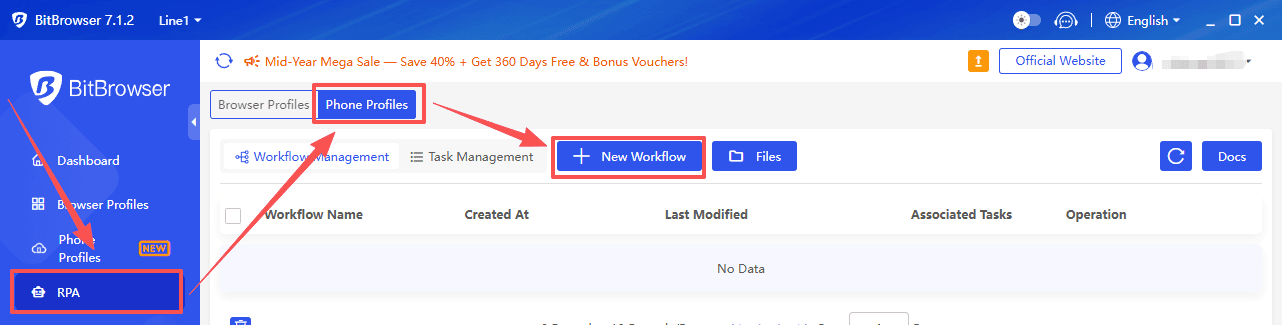
Krok 1: Utwórz środowisko telefonu w chmurze
Jeśli nie masz jeszcze telefonu w chmurze, oto jak szybko go skonfigurować.
1. Zarejestruj się i zaloguj. Wejdź na oficjalną stronę BitBrowser i zarejestruj konto. Nowi użytkownicy zazwyczaj otrzymują darmowe godziny testowe, co jest idealne do wypróbowania funkcji RPA bez wydawania pieniędzy od razu. Następnie pobierz BitBrowser.
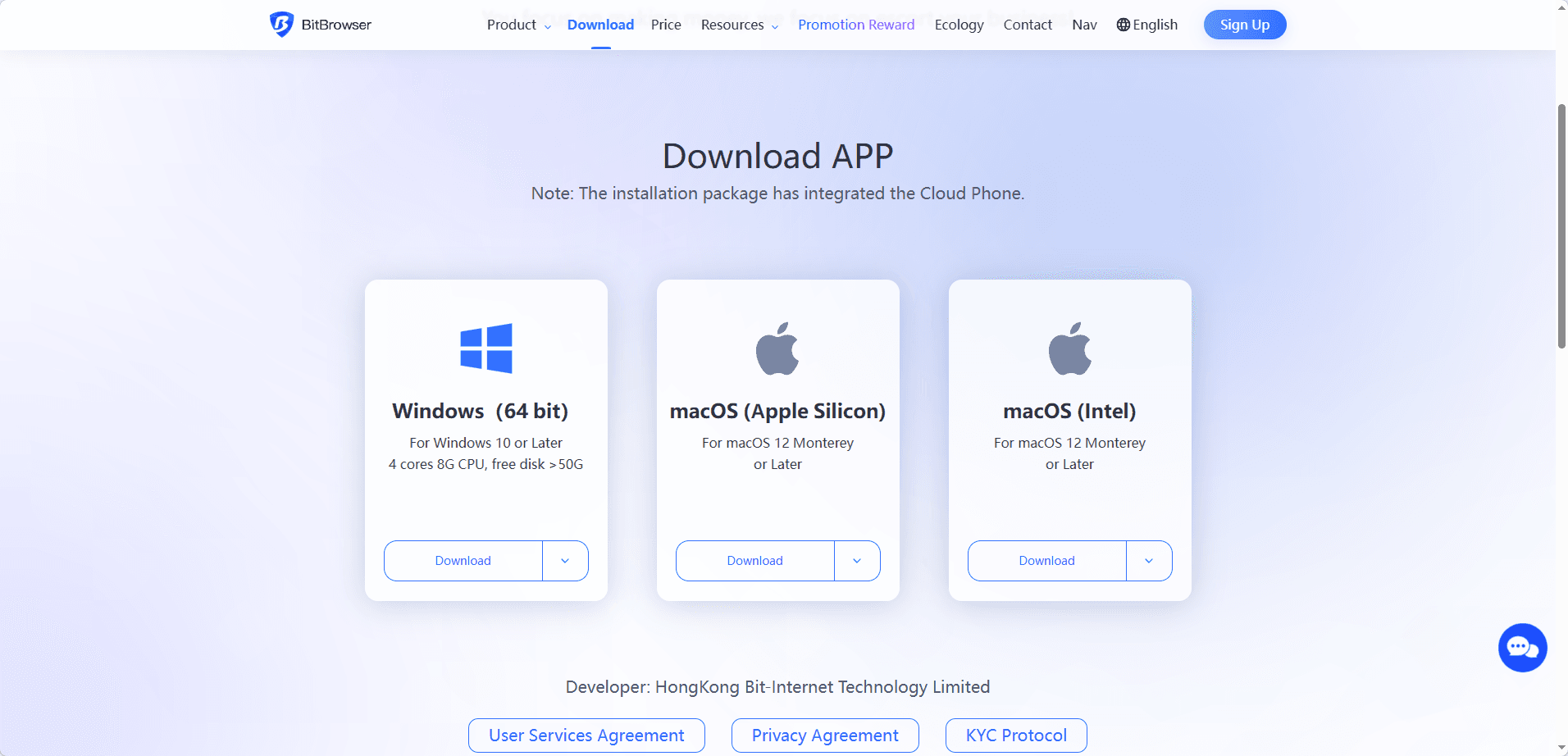
2. Przejdź do strony Cloud Phone. Znajdź sekcję „Phone Profiles” i kliknij „Add”.
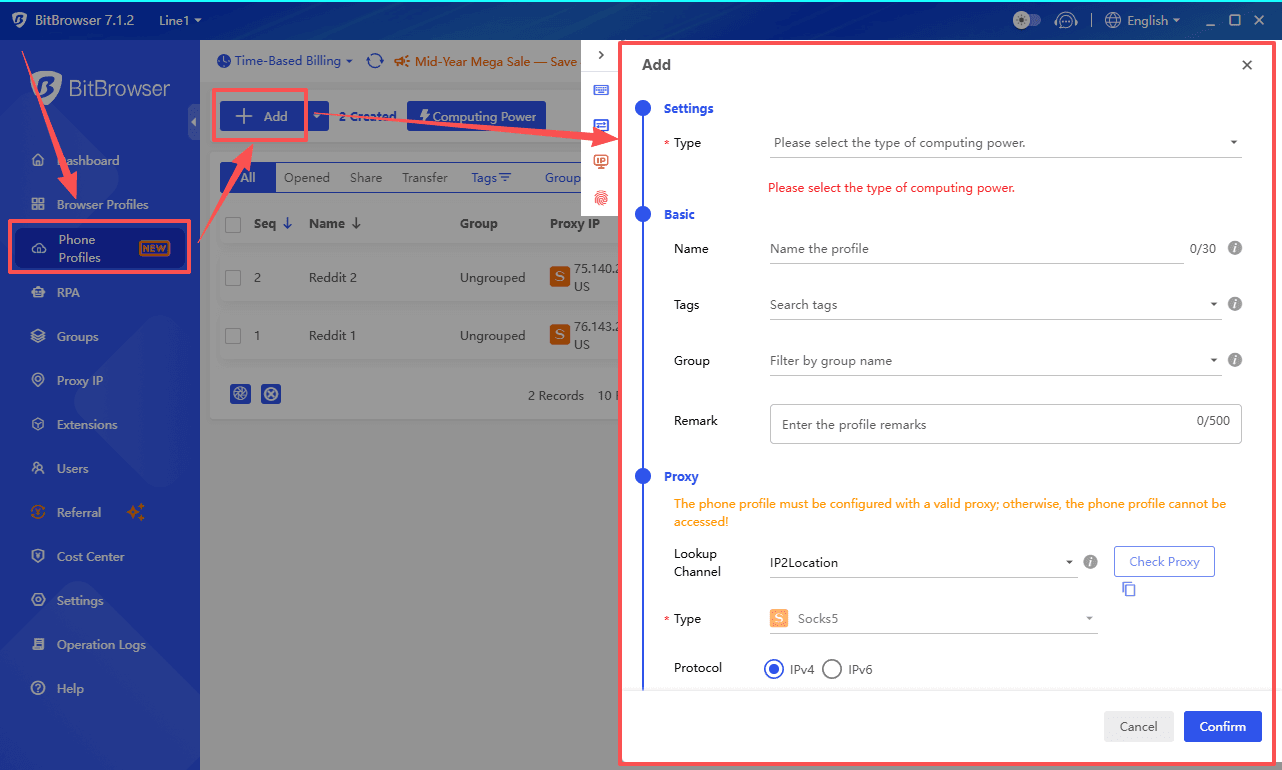
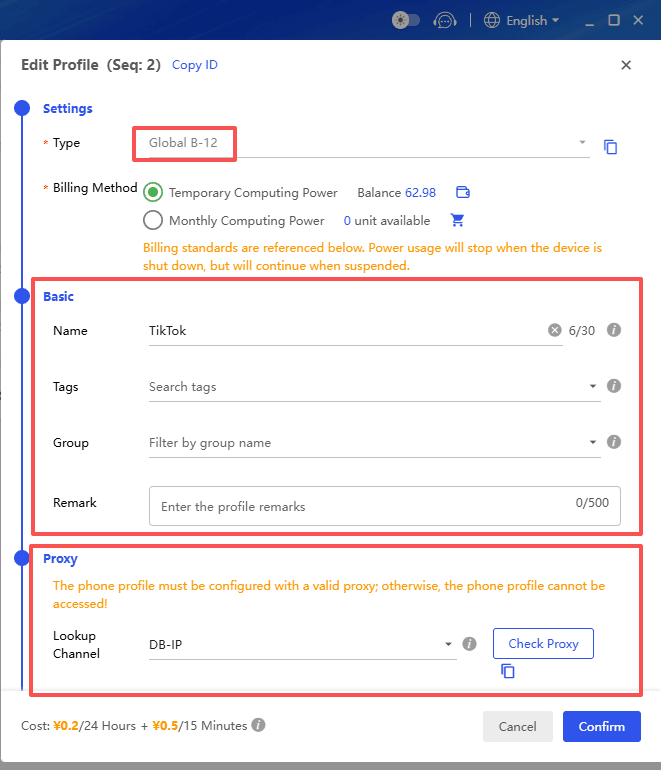
3. Skonfiguruj środowisko. Pojawi się okno konfiguracji. Pamiętaj, że musisz wybrać Computing Power 12 lub 15. Wybierz preferowaną metodę rozliczania, wpisz nazwę, dodaj proxy IP i kliknij potwierdź. Twój telefon w chmurze będzie gotowy za chwilę.
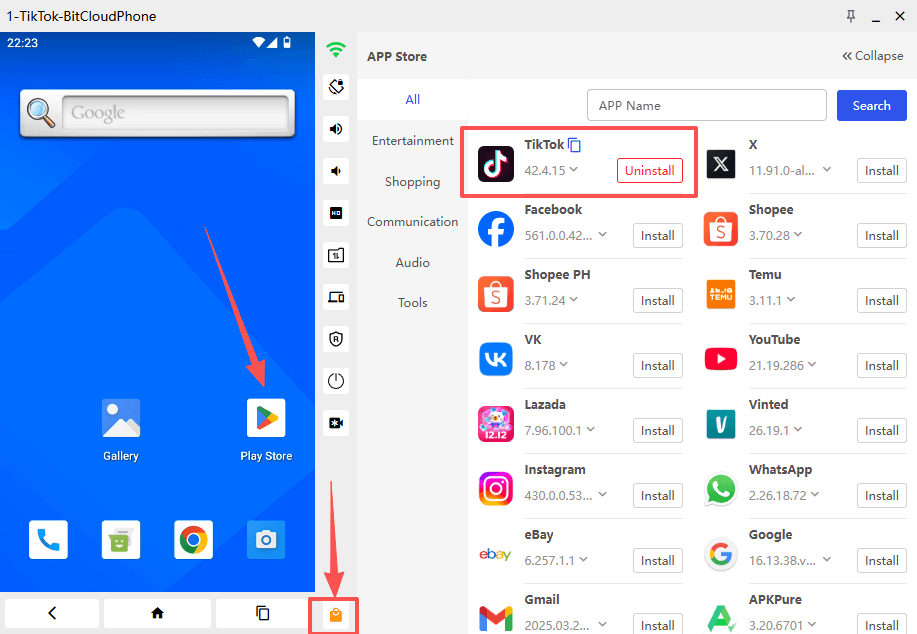
Następnie zainstaluj TikToka na tym telefonie w chmurze. Masz trzy opcje. Możesz użyć wbudowanego sklepu z aplikacjami, aby wyszukać i zainstalować go bezpośrednio. Możesz otworzyć przeglądarkę telefonu w chmurze i pobrać plik APK TikToka. Możesz też przesłać plik APK z lokalnego komputera za pomocą funkcji przesyłania plików. Po zainstalowaniu TikToka Twoje środowisko jest w pełni gotowe.
Krok 2: Zbuduj swój pierwszy przepływ pracy RPA dla TikToka
Teraz nadchodzi sedno – tworzenie procesu automatyzacji. Zbudujemy prosty przepływ, który otwiera TikToka, przewija feed przez chwilę, a następnie zamyka aplikację. Kiedy to opanujesz, łatwo rozszerzysz go o bardziej złożone zadania.
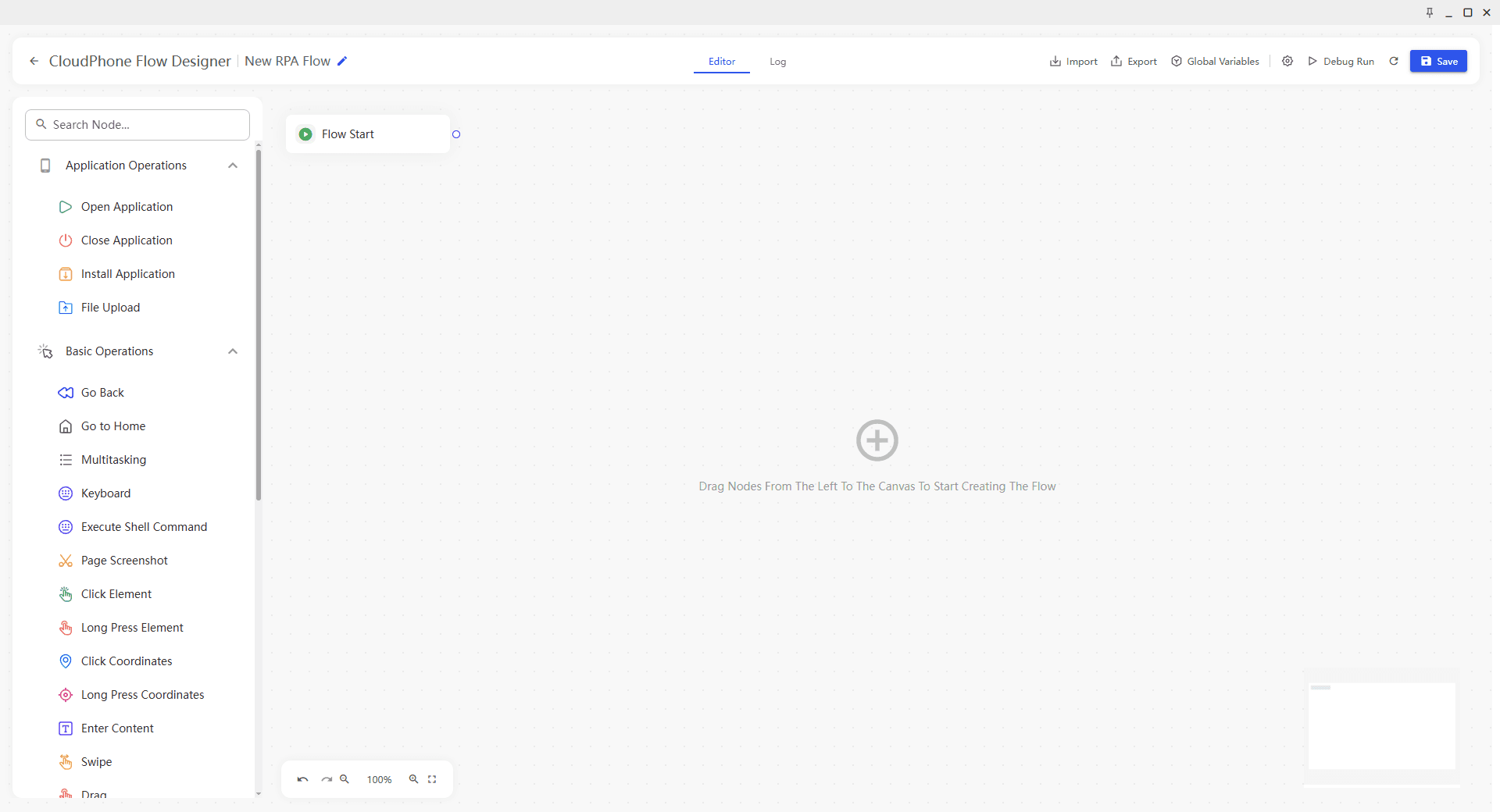
Kliknij New Workflow w sekcji RPA. Ekran edytora pokazuje pięć kategorii akcji po jednej stronie, a po drugiej pustą przestrzeń, w której budujesz przepływ. Oto te kategorie:
● Application Operations: Otwieranie, zamykanie, instalowanie i przesyłanie aplikacji.
● Basic Operations: Powrót strony, kliknięcie, wprowadzanie tekstu i działania wielozadaniowe.
● Wait Delay: Wstrzymanie skryptu lub oczekiwanie na pojawienie się określonego elementu.
● Data Retrieval: Wyodrębnianie tekstu, odczytywanie powiadomień lub zapisywanie danych do pliku.
● Flow Control: Pętle, warunki i polecenia kończące zadanie.
Wykonaj te kroki, aby złożyć przepływ pracy:
1. Dodaj akcję Open App.
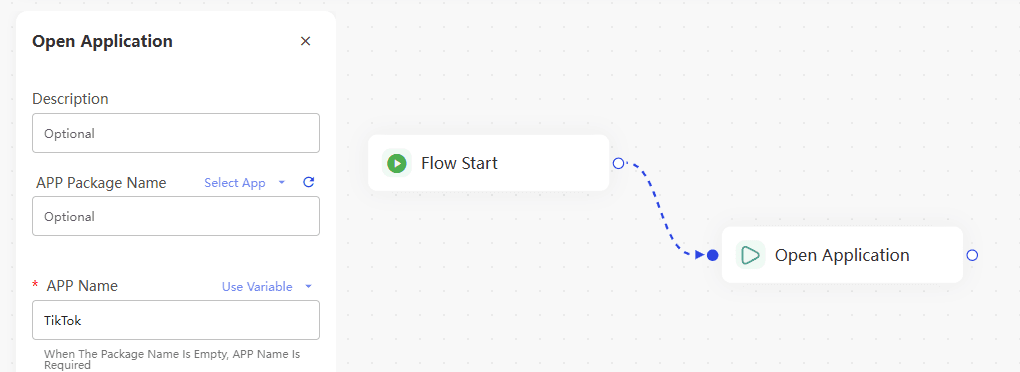
W obszarze Application Operations znajdź Open Application i przeciągnij go na płótno. Kliknij małą ikonę ustawień na tym bloku. Pojawi się pole, w którym wpisujesz nazwę aplikacji. Wpisz TikTok dokładnie tak, jak wyświetla się na ekranie głównym telefonu w chmurze.
2. Wstaw opóźnienie (Delay).
Zaraz po otwarciu TikToka aplikacja potrzebuje czasu na załadowanie filmów i połączenie z siecią. Jeśli następny krok zostanie wykonany zbyt szybko, przepływ pracy się zepsuje. Przeciągnij Delay z kategorii Wait Delay i umieść go poniżej bloku Open App. Ustaw czas oczekiwania na 5–8 sekund. Daje to TikTokowi wystarczająco dużo czasu na pełną inicjalizację.
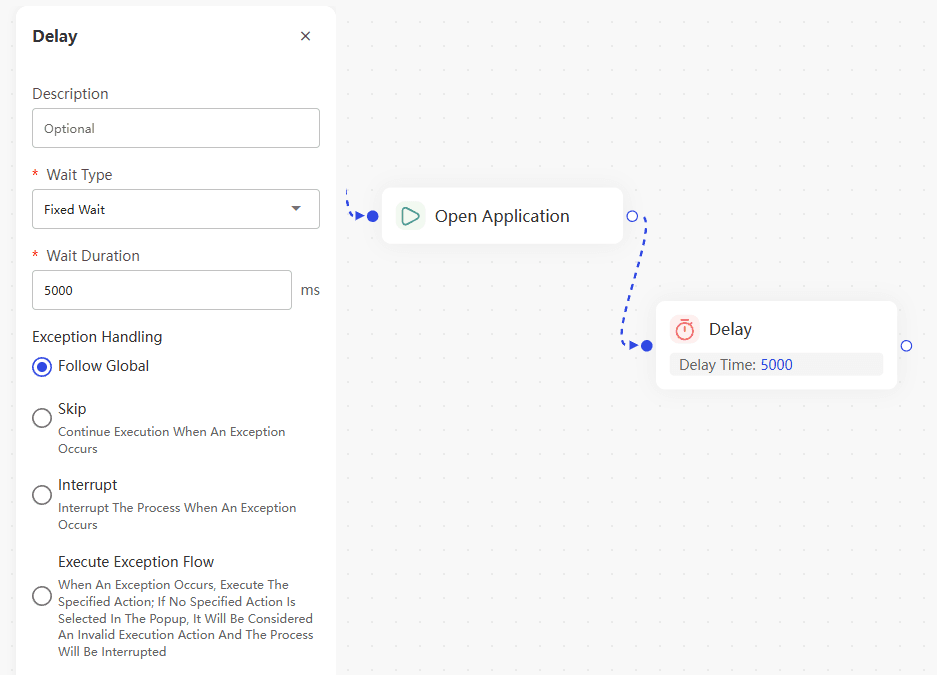
3. Utwórz pętlę przeglądania (Loop).
Prawdziwi użytkownicy nie tylko otwierają aplikację i wpatrują się w jeden post. Aby zasymulować naturalne zachowanie, potrzebujemy pętli, która wielokrotnie przewija treści. Przeciągnij Loop z grupy Flow Control na płótno.
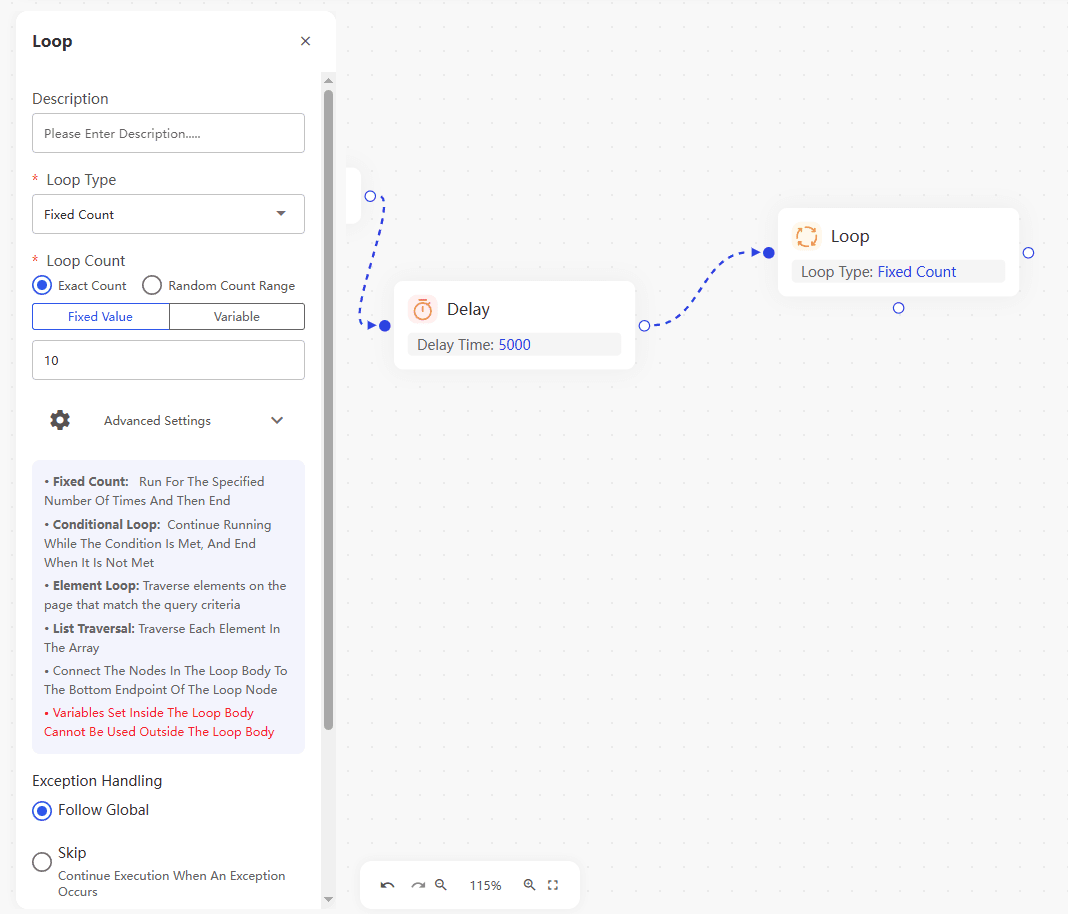
Teraz wewnątrz tego kontenera pętli dodaj dwie kolejne akcje:
● Swipe: Przeciągnij akcję Swipe do pętli. Kliknij jej ustawienia, aby zdefiniować kierunek przesunięcia (do góry, jak prawdziwy kciuk przewijający) oraz czas trwania przesunięcia. Dobrym punktem wyjścia jest przesunięcie w górę trwające 800–1200 milisekund. Wskazówka: otwórz swój telefon w chmurze w osobnym oknie, przejdź do feedu TikToka i użyj funkcji rejestrowania współrzędnych, jeśli jest dostępna. Pozwoli to uchwycić realistyczny ruch palca.
● Delay ponownie: Dodaj kolejne krótkie opóźnienie po przesunięciu, np. 3–6 sekund. Naśladuje to czas, jaki osoba spędza na oglądaniu filmu przed przejściem dalej. Możesz dostosować te liczby później, w zależności od tego, co wygląda najbardziej naturalnie.
Ustaw pętlę na powtarzanie np. 10–20 razy, w zależności od tego, jak długo ma trwać sesja przeglądania. Więcej powtórzeń oznacza dłuższe zadanie.
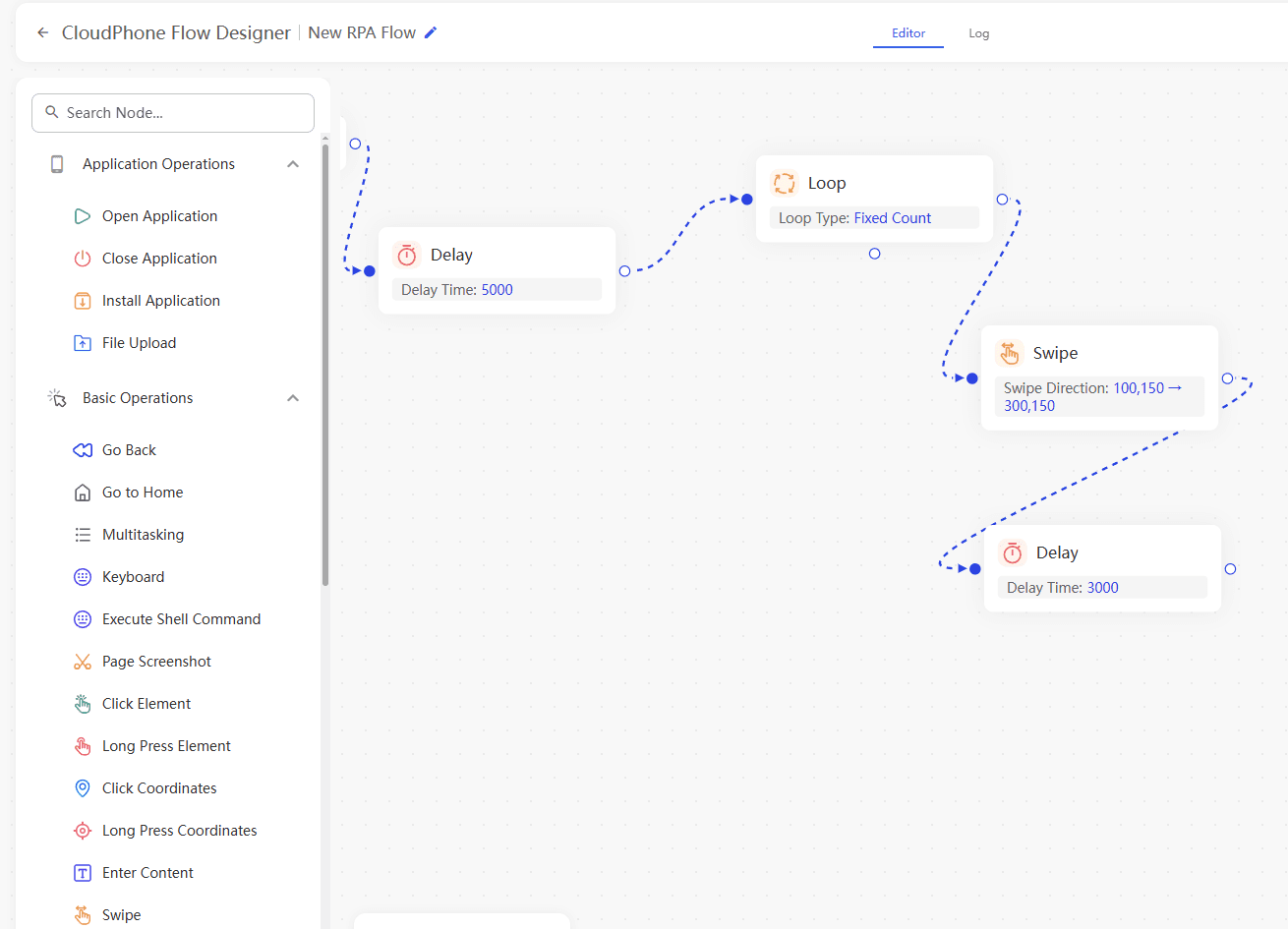
4. Zamknij aplikację prawidłowo.
Po zakończeniu pętli przeciągnij Close App z obszaru App Operations i umieść go na końcu przepływu pracy. Ponownie wpisz TikTok w polu nazwy aplikacji. Zapewnia to czyste zakończenie zadania i nie pozostawia aplikacji działających w tle.
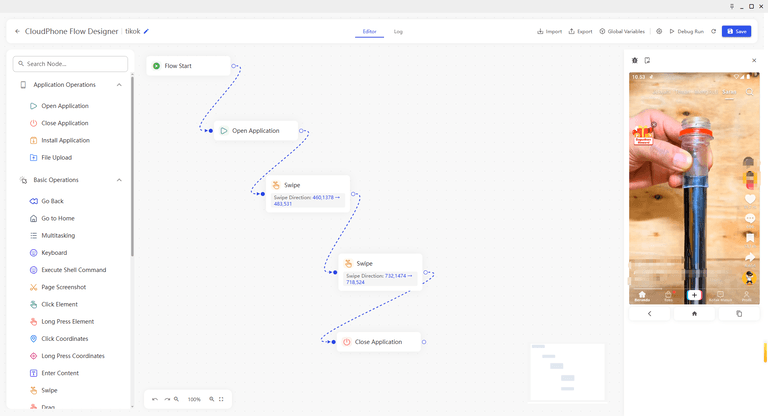
5. Przetestuj i zapisz.
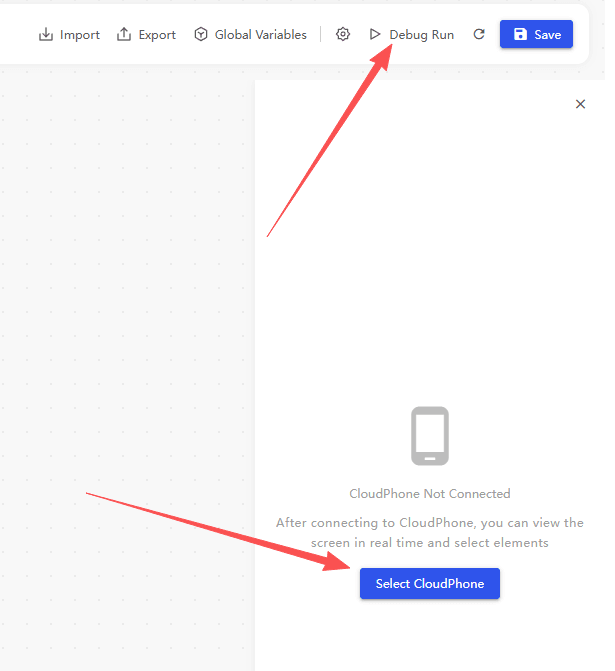
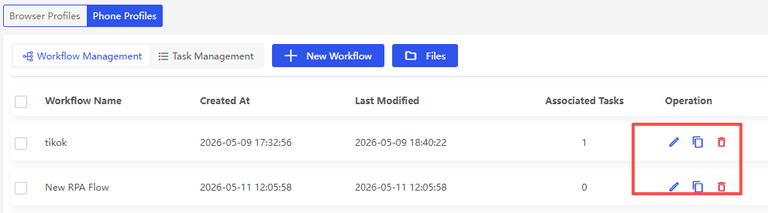
Przed sfinalizowaniem użyj funkcji Debug Run. Przepływ pracy zostanie wykonany raz, podczas gdy Ty obserwujesz ekran telefonu w chmurze. Zwróć uwagę na ewentualne problemy: czy TikTok otwiera się poprawnie? Czy opóźnienia są wystarczające? Czy przesunięcie faktycznie przewija feed? Dostosuj wszelkie parametry, które wydają się nieodpowiednie. Gdy będziesz zadowolony, kliknij Save i nadaj swojemu przepływowi nazwę, np. „TikTok”.
Ważne uwagi
● Przy wyborze środowiska Cloud Phone do uruchamiania i debugowania, Cloud Phone musi być w stanie Running.
● Podczas wykonywania węzła lub całego procesu Cloud Phone musi być w stanie Running. Jeśli nie jest, kliknij Start Debugging.
Krok 3: Zaplanuj zadanie, aby uruchamiało się automatycznie
Zapisany przepływ pracy to tylko szablon. Aby uruchamiał się samodzielnie, musisz utworzyć zadanie, które powiąże przepływ pracy z telefonem w chmurze i harmonogramem czasowym.
Kliknij New Task i wypełnij następujące szczegóły:
● Task Name: Coś rozpoznawalnego, np. „Morning TikTok Warmup”.
● Workflow: Wybierz przepływ pracy, który właśnie zapisałeś, z listy rozwijanej.
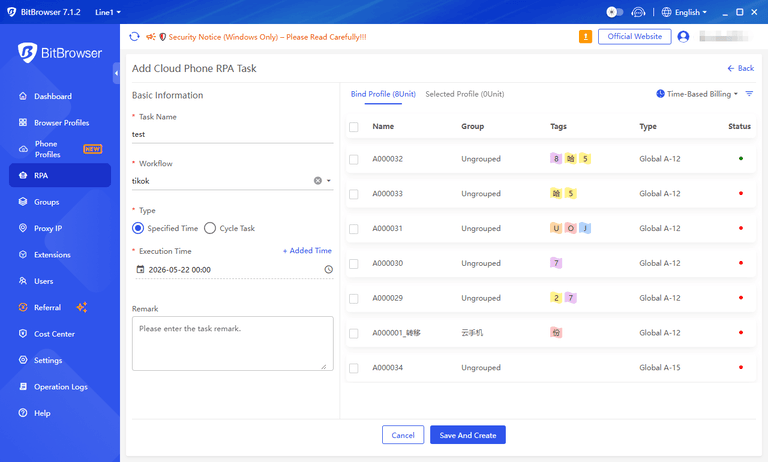
Teraz wybierz typ harmonogramu. Masz dwie główne opcje:
● Specified Time (One time lub Daily): Jeśli chcesz, aby zadanie uruchomiło się o określonej godzinie, wybierz datę i godzinę. Jeśli chcesz, aby powtarzało się codziennie, ustaw godzinę dzienną, np. 10:00. Możesz również dodać wiele godzin dziennie, jeśli potrzebujesz.
● Cycle Task (Loop Task): Ta opcja pozwala ustawić godzinę rozpoczęcia, godzinę zakończenia i interwał. Na przykład możesz ustawić zadanie co 30 minut między 9:00 a 21:00. Jest to idealne rozwiązanie do ciągłego pielęgnowania kont przez cały dzień.
Gdy nadejdzie zaplanowany czas, zadanie RPA uruchomi się cicho w tle, bez konieczności otwierania profilu mobilnego. Możesz przeglądać postęp wykonania i wyniki bezpośrednio przez status zadania.

Krok 4: Monitoruj swoje zadania i przeglądaj logi
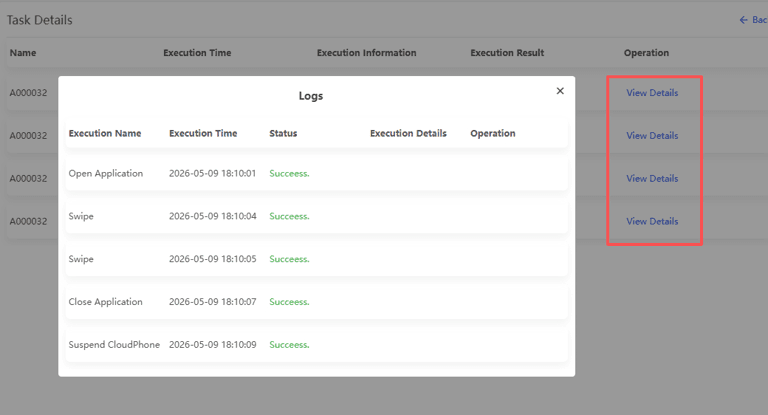
Mimo że proces jest zautomatyzowany, warto od czasu do czasu sprawdzić, czy wszystko działa płynnie. Cała aktywność zadań jest rejestrowana w sekcji Task Logs. Tutaj możesz zobaczyć:
● Dokładny czas rozpoczęcia i zakończenia każdego uruchomienia.
● Status wykonania: Success, Failed, Running lub Terminated.
● Szczegółowe komunikaty o błędach, jeśli coś poszło nie tak, np. przekroczenie limitu czasu dla konkretnej akcji.
● Dane pośrednie, takie jak ostatni wykonany krok.
Jeśli zadanie nie powiedzie się, logi są Twoim najlepszym przyjacielem w rozwiązywaniu problemów. Być może interfejs TikToka został zaktualizowany i przycisk został przesunięty. Możesz wtedy wrócić do swojego przepływu pracy, dostosować odpowiedni krok i zapisać go ponownie. Zadanie użyje zaktualizowanego przepływu podczas następnego uruchomienia.
Praktyczne wskazówki dotyczące płynnej automatyzacji
Rozpoczynanie pracy z RPA może przypominać naukę gotowania. Najlepiej zacząć od bardzo prostego przepisu, a następnie dodawać kolejne składniki. Oto kilka przyjaznych wskazówek z doświadczenia rzeczywistych użytkowników:
● Zacznij od małych kroków. Twój pierwszy przepływ pracy powinien wyglądać mniej więcej tak: otwórz TikToka, poczekaj kilka sekund, wykonaj trzy przesunięcia i zamknij. Gdy to będzie działać bez zarzutu, dodaj pętle, kliknięcia na określonych przyciskach lub interakcje z paskiem wyszukiwania.
● Używaj realistycznych czasów. Ludzkie zachowanie nie jest natychmiastowe. Lekko urozmaicaj swoje opóźnienia. Zamiast zawsze czekać dokładnie 5 sekund, czasem poczekaj 4 sekundy, a czasem 7 sekund. To sprawi, że automatyzacja będzie wyglądać mniej robotycznie.
● Debuguj każdą dodaną akcję. Po dodaniu nowej akcji natychmiast uruchom narzędzie debugowania. Wczesne wykrycie błędu oszczędza wiele czasu w porównaniu z poprawianiem dużego, nieprzetestowanego przepływu pracy.
● Zwracaj uwagę na zużycie zasobów. Podczas gdy Twoje zadania działają 24/7 na modelach Computing Power 12 lub 15, zużywają one kredyty w chmurze w sposób ciągły. Planuj zadania zgodnie z budżetem i potrzebami operacyjnymi.
Podsumowanie
BitCloudPhone RPA eliminuje żmudne, powtarzalne czynności związane z zarządzaniem kontami TikTok. Zamiast ręcznie przesuwać i dotykać przez godziny, projektujesz przepływ pracy raz, a telefon w chmurze wykonuje go dzień i noc.
To podejście już pomaga sprzedawcom e-commerce transgranicznego, menedżerom mediów społecznościowych i testerom aplikacji w skalowaniu pracy bez wypalenia.
Zacznij od prostego zadania przeglądania opisanego powyżej, a gdy nabierzesz pewności, eksploruj bardziej zaawansowane sekwencje. Twój wirtualny asystent 24/7 jest zaledwie kilka kliknięć od Ciebie.

 Zarządzanie Multi-Account
 Zapobiegaj Account Association
 Zarządzanie Wieloma Pracownikami
Polecane
Zobacz Więcej 
 10 najlepszych emulatorów iOS i iPhone’ów w chmurze na PC w 2026: Uruchamiaj aplikacje iOS na Windows
 Cloud Phone Farm vs. Fizyczna Phone Farm: Co wybrać w 2026 roku
 Premiera BitCloudPhone iOS: Twój iOS Cloud Phone Jest Już Gotowy
 Niezbędne mobilne rozwiązanie do zarządzania wieloma kontami w 2026 roku – Cloud Phone