Premiera BitCloudPhone iOS: Twój iOS Cloud Phone Jest Już Gotowy
 2026.07.28 08:54
 YT.Shi
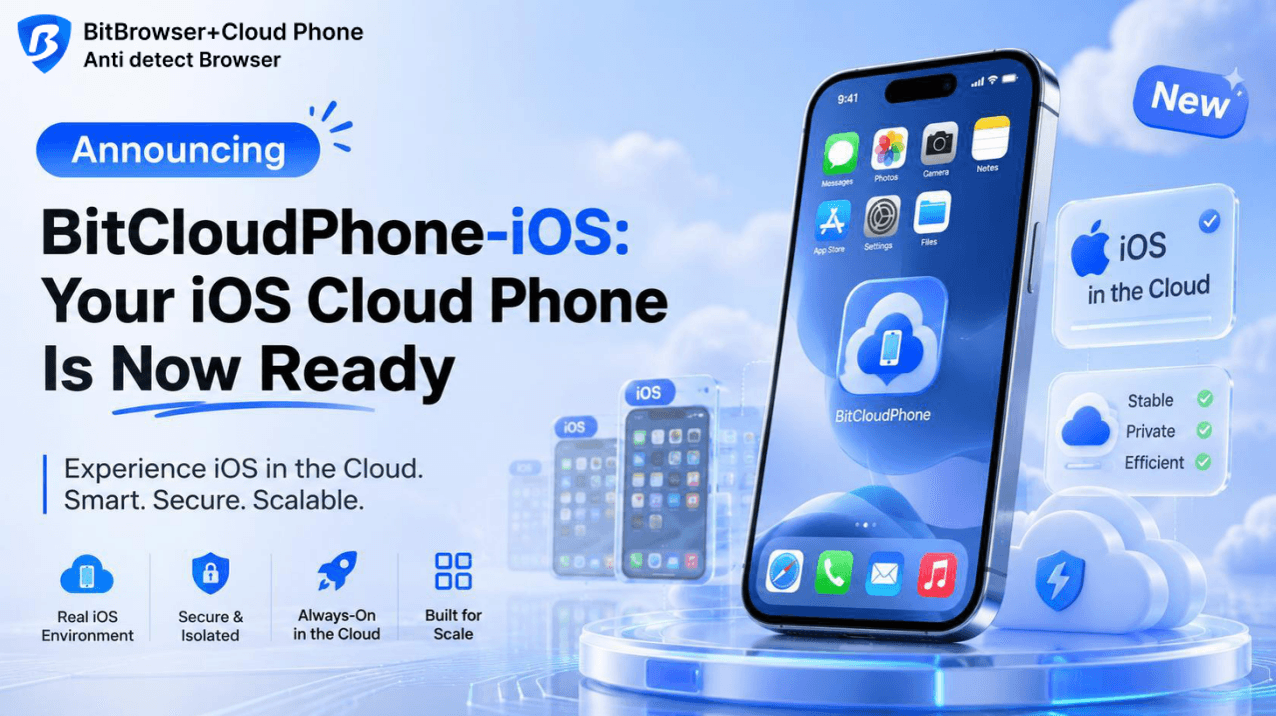
Z radością ogłaszamy oficjalne uruchomienie BitCloudPhone-iOS. To potężna usługa oparta na chmurze, zbudowana w oparciu o wirtualizację i technologię klastra rzeczywistych urządzeń, umożliwiająca użytkownikom uruchamianie autentycznego środowiska iOS na innych urządzeniach.
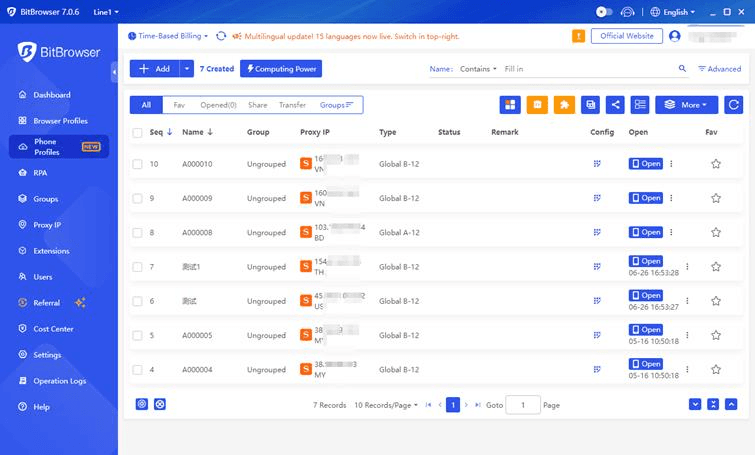
Po otwarciu Klienta BitBrowser znajdziesz nowy wpis dla „iOS” w sekcji „Phone Profiles” w lewym menu. Po zakupie urządzenie pojawia się bezpośrednio na liście środowisk, a całe zarządzanie – w tym konfiguracja proxy, instalacja aplikacji i codzienne operacje – można wykonać bezpośrednio z komputera.
Każda instancja telefonu w chmurze jest wyposażona we własny układ z serii A, autentyczne identyfikatory urządzenia oraz pełną funkcjonalność czujników, co zapewnia doświadczenie niemal nieodróżnialne od prawdziwego iPhone'a.
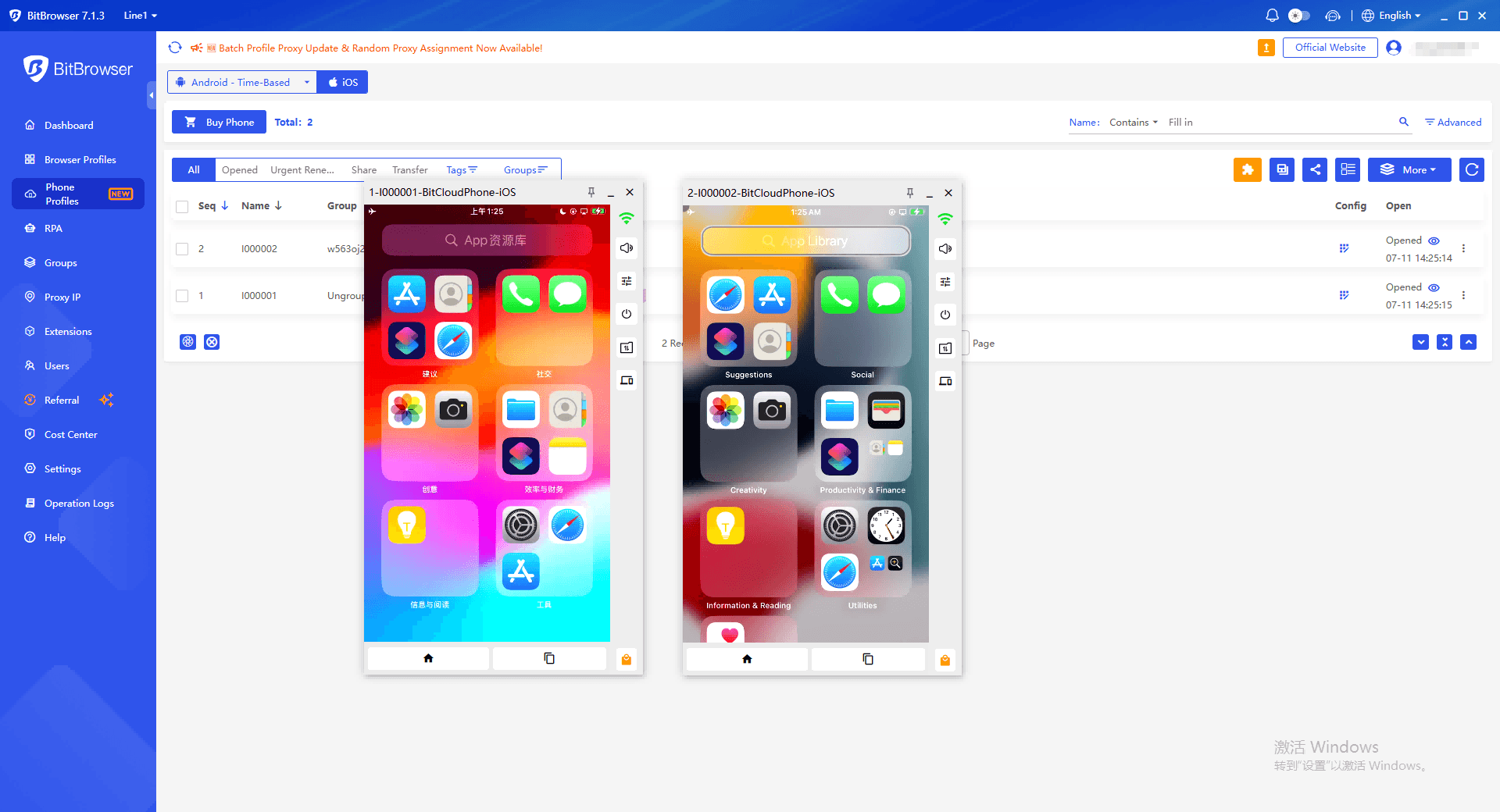
🚀 Typowe Zastosowania BitCloudPhone-iOS
BitCloudPhone-iOS zapewnia natychmiastowy dostęp do rzeczywistego środowiska iOS bez kosztów i konserwacji fizycznych urządzeń.
· Zarządzanie mediami społecznościowymi: Zarządzaj kontami TikTok, Instagram, Facebook, X i innymi z oddzielnych urządzeń w chmurze. Każdy telefon w chmurze działa niezależnie, pomagając utrzymać izolację i porządek w środowiskach kont.
· Testowanie aplikacji mobilnych: Testuj aplikacje, przepływy logowania, powiadomienia i doświadczenia użytkowników w autentycznym środowisku iOS.
· Marketing afiliacyjny i reklama: Prowadź kampanie, weryfikuj strony docelowe i korzystaj z narzędzi dostępnych wyłącznie na urządzeniach mobilnych z dedykowanych urządzeń iOS.
· Operacje e-commerce: Zarządzaj kontami sprzedawców, komunikacją z klientami i aplikacjami sklepowymi dla platform takich jak TikTok Shop i Shopify.
· Dostęp zapasowy lub tymczasowy do iPhone'a: Uruchom urządzenie iOS natychmiast, gdy tylko go potrzebujesz, bez zakupu dodatkowego sprzętu.
Kluczowe Wymagania Wstępne i Środki Ostrożności
Przed dokonaniem zakupu lub uruchomieniem urządzenia przeczytaj te ważne zasady:
1. Proxy jest wymagane: BitCloudPhone-iOS działa z proxy SOCKS5. Wystarczy przygotować proxy i skonfigurować je podczas tworzenia telefonu w chmurze.
2. Najpierw proxy, potem uruchomienie: Konfiguracja proxy musi być zakończona przed pierwszym włączeniem telefonu w chmurze. Niedopełnienie tego może skutkować problemami z uruchomieniem.
3. Integralność urządzenia: Gdy urządzenie działa, proszę nie zmieniać Apple ID, formatować urządzenia, modyfikować nazwy urządzenia ani dowolnie zmieniać parametrów systemowych w „Ustawieniach”.
4. Automatyczne odnawianie: Funkcja automatycznego odnawiania jest domyślnie włączona na stronie zakupu. Sprawdź dokładnie szczegóły zamówienia i zdecyduj, czy chcesz ją zachować, w zależności od planu użytkowania.
📱 Jak Kupić Telefon w Chmurze
Rozpoczęcie pracy z BitCloudPhone-iOS jest szybkie i proste. Wykonaj poniższe kroki, aby zakupić swoją pierwszą instancję:
1. Nawigacja: W lewym menu przejdź do „Profile telefonu” i przełącz na zakładkę „iOS” u góry.
2. Zakup: Kliknij przycisk „Kup Telefon”, aby przejść do strony zamówienia.
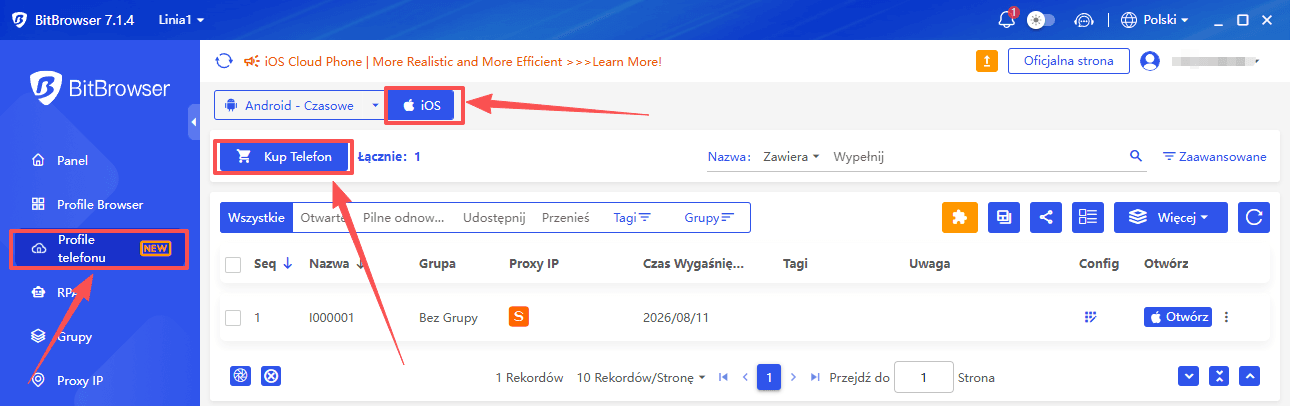
3. Dostosowanie: Domyślnym modelem jest iPhone SE. Możesz dostosować czas trwania zakupu i liczbę sztuk.
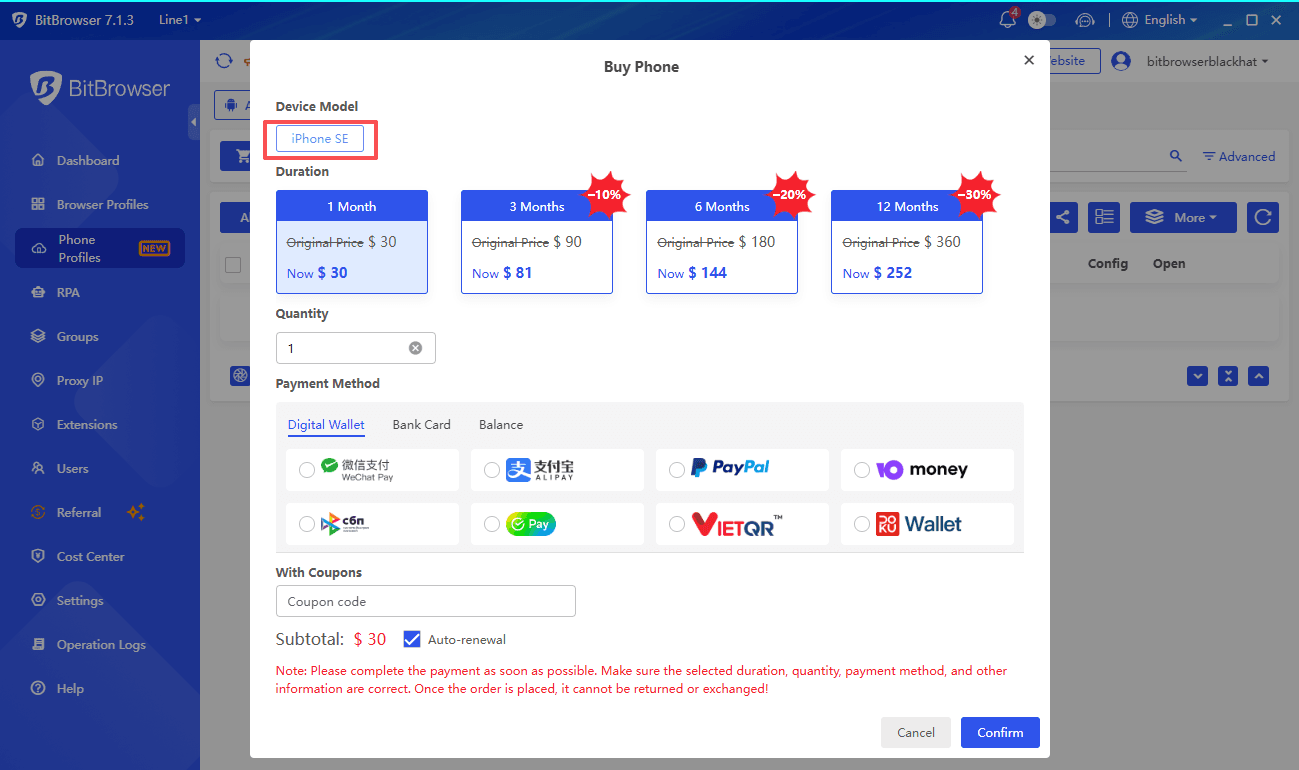
4. Finalizacja: Wybierz preferowaną metodę płatności, sprawdź model, liczbę sztuk i całkowitą kwotę.
5. Potwierdzenie: Potwierdź szczegóły zamówienia i dokonaj płatności.
6. Aktywacja: Po pomyślnym zakupie nowy telefon w chmurze pojawi się na liście profili.
Uwaga: Ceny i oferty mogą ulec zmianie. Ostateczne opłaty znajdziesz na rzeczywistej stronie zamówienia w kliencie.
🌐 Konfiguracja Proxy (Obowiązkowa Przed Pierwszym Użyciem)
Ponieważ platforma nie udostępnia usług proxy, musisz skonfigurować ważne proxy przed pierwszym uruchomieniem urządzenia.
1. Znajdź zakupiony telefon na liście, najedź kursorem na „Proxy IP Settings” i kliknij, aby wejść.
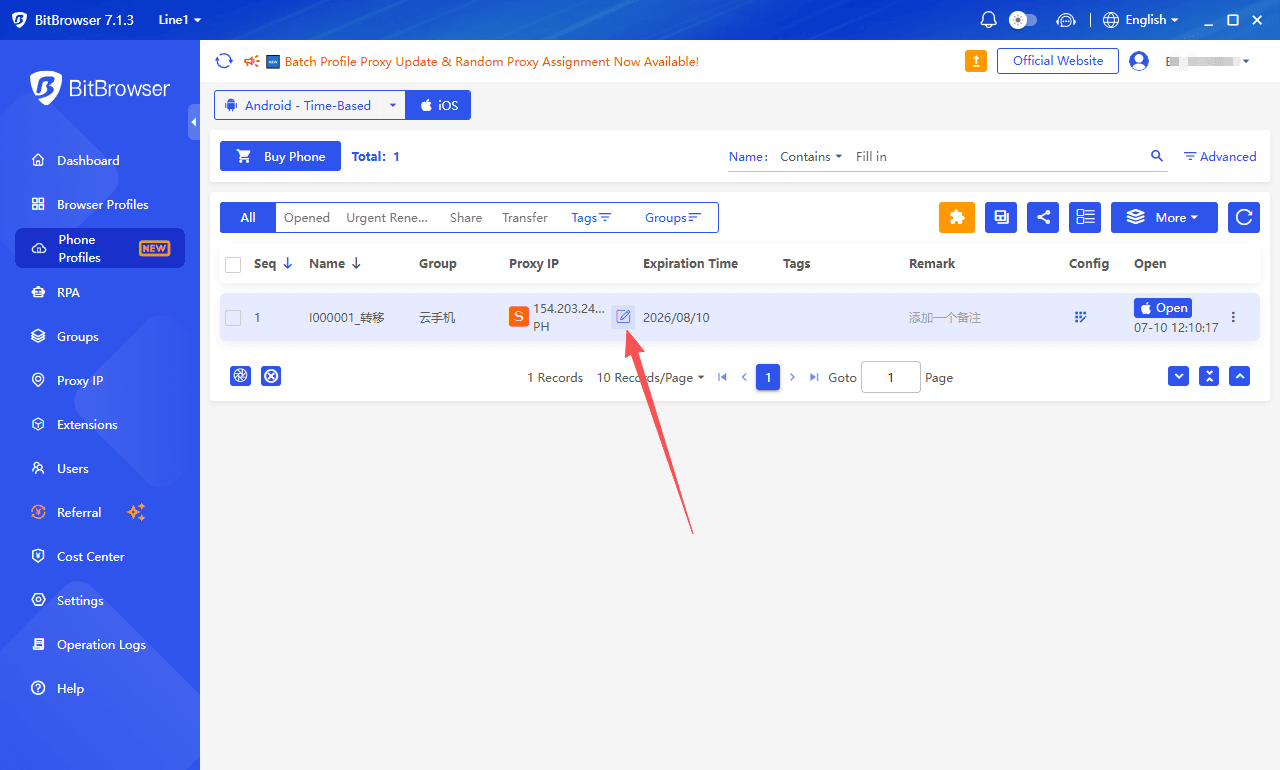
2. Wypełnij informacje o proxy i kliknij „Sprawdź Proxy”.
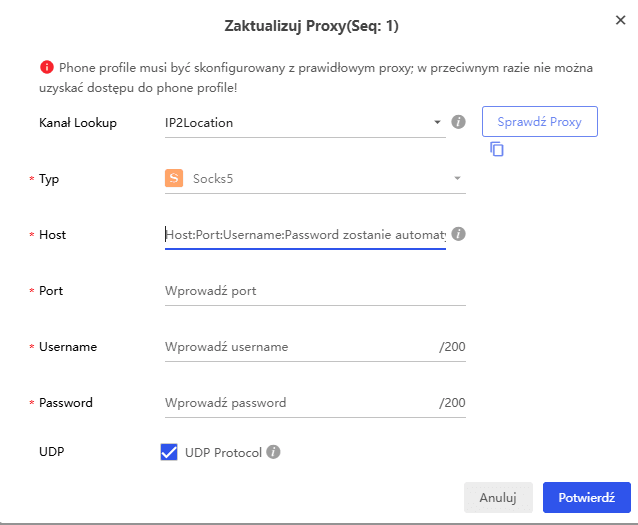
Wskazówka konfiguracyjna: Po zapisaniu zdecydowanie zalecamy kliknięcie „Sprawdź Proxy”, aby przetestować połączenie. Jeśli sieć proxy jest nieosiągalna, telefon w chmurze nie będzie mógł normalnie uruchomić się.
Po pomyślnym teście urządzenie jest gotowe do użycia.
🖥️ Otwieranie i Dostęp do iOS Cloud Phone
Po pomyślnej konfiguracji proxy wróć do listy telefonów i kliknij „Open” na odpowiednim urządzeniu.
· Układ interfejsu: Pojawi się osobne okno. Lewa strona wyświetla ekran urządzenia iOS, a prawa zawiera pasek narzędzi (w tym informacje o sieci, kontrolę głośności, opcje zasilania, operacje na plikach oraz przeniesienie na urządzenie rzeczywiste).
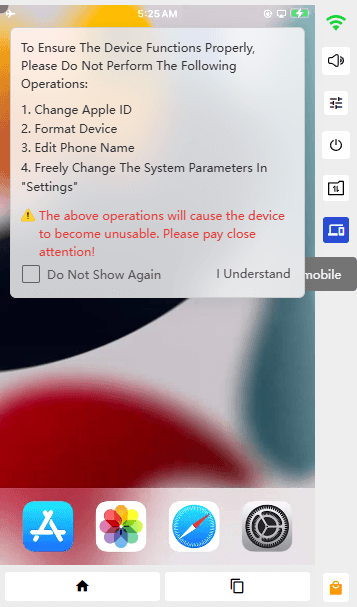
· Pierwsze uruchomienie: Pierwsze uruchomienie wymaga inicjalizacji urządzenia. Czas oczekiwania zależy od bieżącego stanu sieci.
· Sprawdzenie po uruchomieniu: Po wejściu na pulpit zalecamy najpierw otworzyć wbudowaną przeglądarkę, aby przetestować połączenie sieciowe i upewnić się, że strony ładują się poprawnie, przed instalacją aplikacji.
Rozwiązywanie problemów: Jeśli okno pozostaje na ekranie ładowania przez dłuższy czas, wróć do listy telefonów i najpierw sprawdź ustawienia proxy. W większości przypadków główną przyczyną jest nieprawidłowy host proxy, port lub dane uwierzytelniające. Unikaj wielokrotnego ponownego uruchamiania urządzenia bez wcześniejszego sprawdzenia sieci.
📦 Funkcje Wewnętrzne i Instalacja Aplikacji
App Store
Instaluj dowolną aplikację tak samo, jak na fizycznym telefonie, ale z dodatkową wydajnością.
1. Kliknij ikonę „App Store” (Market aplikacji) w prawym dolnym rogu okna telefonu w chmurze.
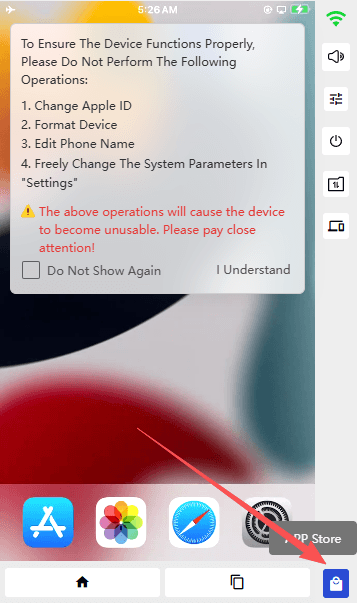
2. Przeglądaj listę dostępnych aplikacji.
3. Kliknij przycisk „Install” obok wybranej aplikacji.
Przeniesienie na Urządzenie Rzeczywiste
Potrzebujesz przenieść sesję na fizyczny telefon? Możesz bezproblemowo kontynuować pracę na rzeczywistym urządzeniu.
1. Kliknij przycisk „Transfer to Mobile” na prawym pasku narzędzi w oknie telefonu w chmurze.
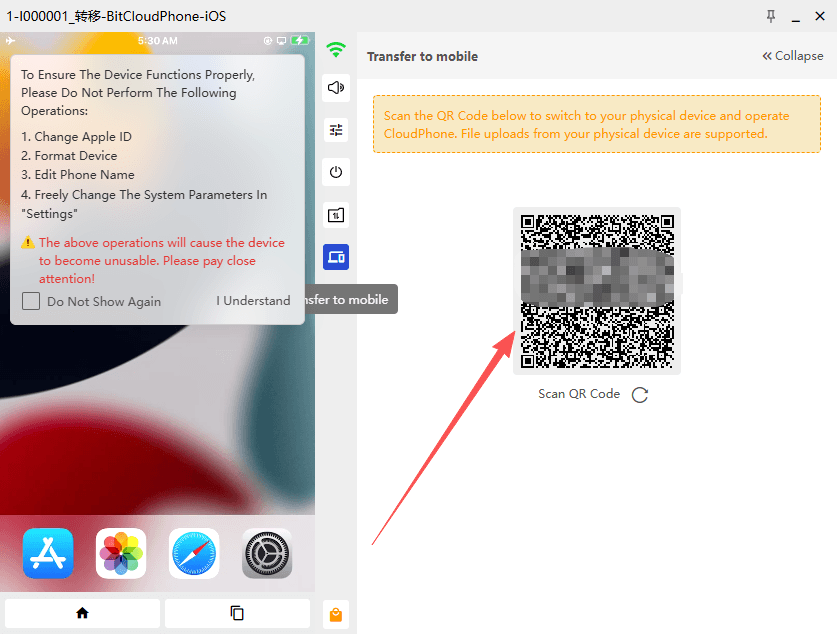
2. Zeskanuj kod QR wyświetlony na stronie za pomocą fizycznego telefonu komórkowego.
3. Postępuj zgodnie z instrukcjami na ekranie, aby obsługiwać telefon w chmurze bezpośrednio na rzeczywistym urządzeniu.
4. Bonus: Ta funkcja obsługuje również przesyłanie plików z rzeczywistego urządzenia bezpośrednio do telefonu w chmurze.
🛠️ Zaawansowane Funkcje Zarządzania (Pojedyncze i Zbiorcze)
Zaprojektowaliśmy konsolę zarządzania w sposób intuicyjny, umożliwiający łatwe wykonywanie operacji pojedynczych i zbiorczych:
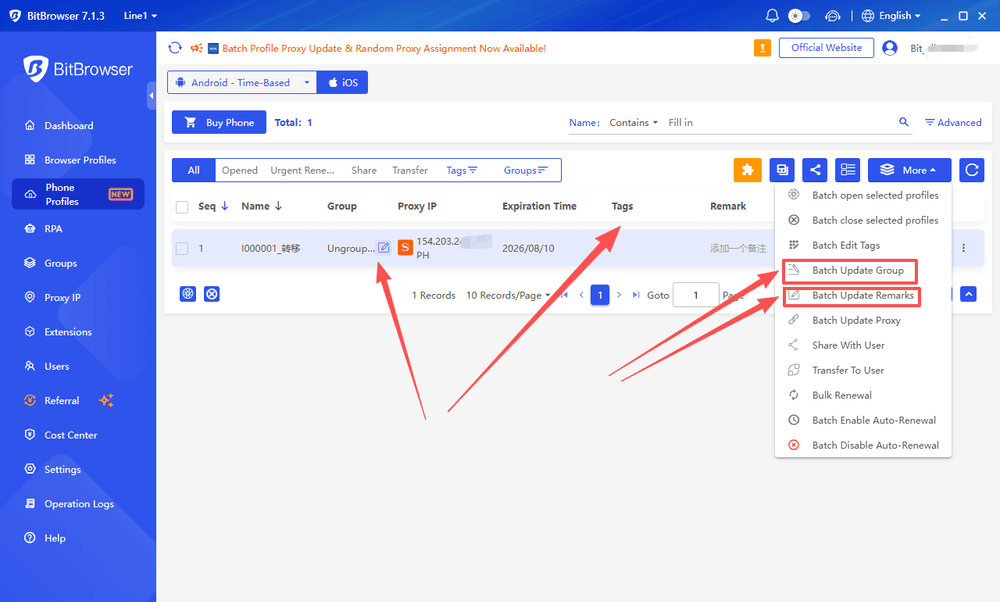
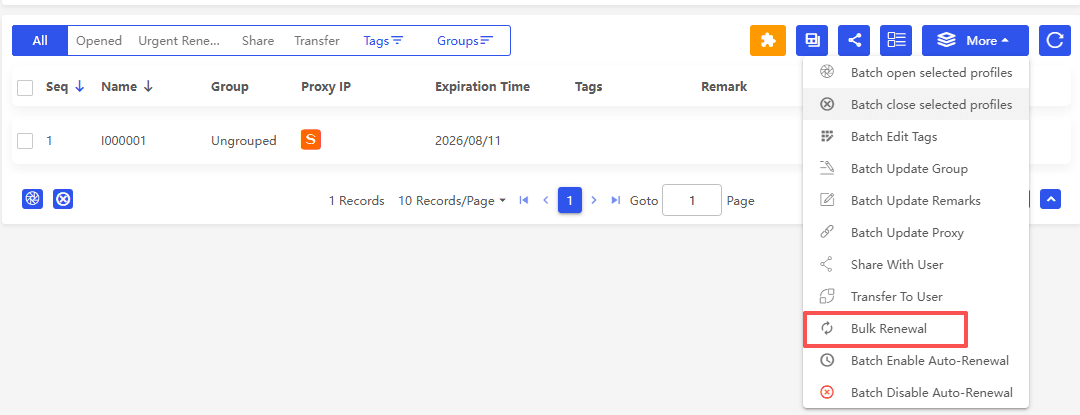
· Edytuj etykietę / grupę: Modyfikuj pojedynczo poprzez najechanie kursorem lub użyj przycisku „Więcej” w prawym górnym rogu do modyfikacji zbiorczych.
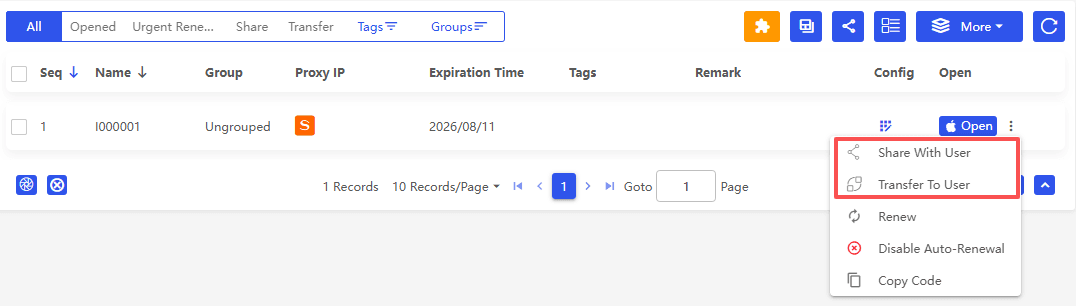
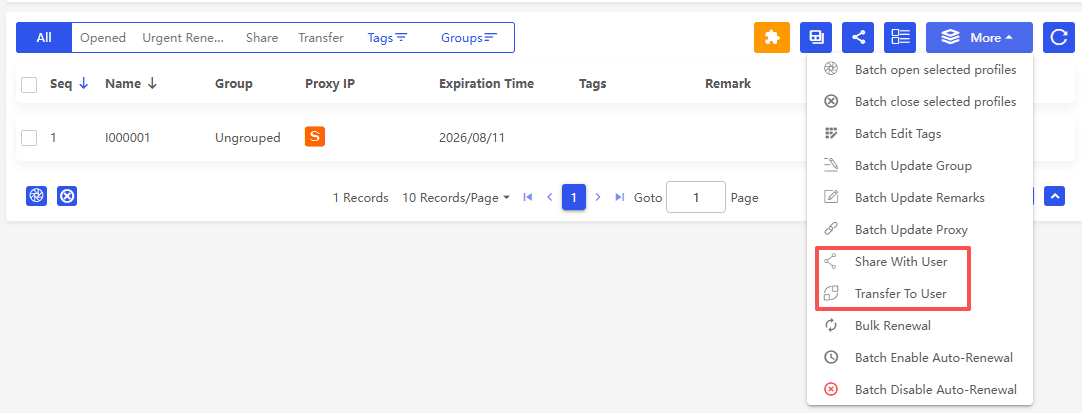
· Transfer i udostępnianie: Przenieś własność lub udostępnij tymczasowy dostęp członkom zespołu, obsługując zarówno pojedynczy wybór, jak i operacje zbiorcze.
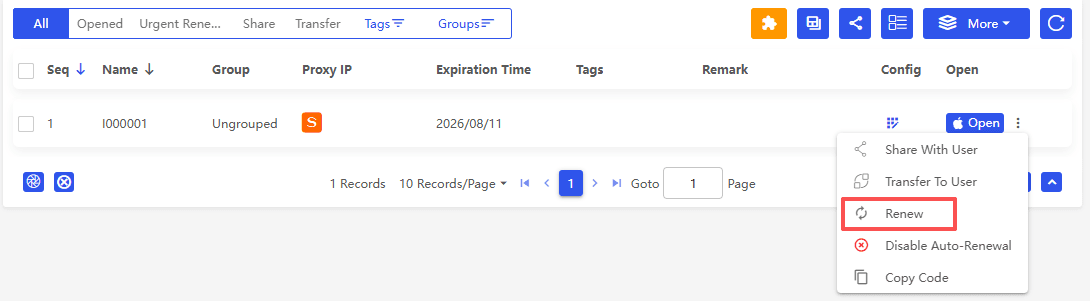
· Odnawianie: Przedłuż korzystanie z urządzenia bez wysiłku, pojedynczo lub zbiorczo, poprzez menu „Więcej”.
Dalsza Lektura
Przewodnik użytkownika BitCloudPhone iOS: https://doc.bitbrowser.net/cloud-phone/bitcloudphone-ios
Podstawowe funkcje BitCloudPhone iOS: https://doc.bitbrowser.net/cloud-phone/bitcloudphone-ios/basic-features
Gotowy, by doświadczyć mocy chmury?
Zaloguj się do swojego panelu BitCloudPhone, przygotuj proxy i kup swoją instancję iOS już dziś!
👉Oficjalna rejestracja: https://client.bitbrowser.cn/register?lang=pl

 Zarządzanie Multi-Account
 Zapobiegaj Account Association
 Zarządzanie Wieloma Pracownikami
Polecane
Zobacz Więcej 
 10 najlepszych emulatorów iOS i iPhone’ów w chmurze na PC w 2026: Uruchamiaj aplikacje iOS na Windows
 Cloud Phone Farm vs. Fizyczna Phone Farm: Co wybrać w 2026 roku
 Premiera BitCloudPhone iOS: Twój iOS Cloud Phone Jest Już Gotowy
 Niezbędne mobilne rozwiązanie do zarządzania wieloma kontami w 2026 roku – Cloud Phone