Como Baixar Vídeos do YouTube em 2026: 7 Métodos Fáceis e Seguros
 2026.08.25 03:58
 YT.Shi
Em 2026, mesmo com redes 5G cada vez mais rápidas e serviços de streaming disponíveis em praticamente qualquer lugar, o acesso offline ao YouTube continua sendo útil.
Seja durante uma viagem, para estudar, pesquisar, criar conteúdo ou simplesmente assistir a vídeos sem conexão com a internet, baixar vídeos do YouTube pode ser bastante conveniente quando feito de forma segura e dentro das regras aplicáveis.
Importante: baixar vídeos protegidos por direitos autorais sem autorização pode violar os Termos de Serviço do YouTube e as leis de direitos autorais aplicáveis. Os métodos abaixo devem ser usados para casos permitidos, como vídeos próprios, conteúdos com licença adequada ou materiais cujo download foi autorizado pelo proprietário.
Os Melhores Sites Para Desbloquear O YouTube
Por que baixar vídeos do YouTube?
Existem vários motivos para querer salvar um vídeo para assistir offline.
1. Assistir a qualquer hora e em qualquer lugar
Mesmo com uma boa conexão 5G, você pode ficar sem internet durante um voo, em uma área remota ou quando estiver usando uma conexão limitada. Ter acesso offline evita problemas de buffering e também pode economizar dados móveis.
2. Guardar conteúdos importantes
Tutoriais, aulas e outros conteúdos úteis podem ser removidos ou ficar indisponíveis posteriormente. Quando você tem autorização para manter uma cópia local, o arquivo pode ser útil para backup, pesquisa ou edição.
3. Facilitar fluxos de criação de conteúdo
Criadores e equipes de marketing podem precisar trabalhar com vídeos que possuem autorização para reutilização. Nesse caso, ter os arquivos localmente pode facilitar tarefas como edição, análise e preparação de conteúdo para diferentes plataformas.
4. Trabalhar com vários projetos de vídeo
Agências, equipes de mídia e pesquisadores podem precisar organizar muitos arquivos de vídeo. Para esses casos, ferramentas de desktop e soluções de automação podem tornar o fluxo de trabalho mais organizado.
Visão rápida: 7 métodos para baixar vídeos do YouTube
Confira as principais opções antes de escolher o método mais adequado:
| Método | Melhor para | Qualidade | Plataforma | Velocidade | Arquivo local |
|---|---|---|---|---|---|
| 01. YouTube Premium | Usuários comuns e visualização offline | Até 1080p* | Celular / Desktop | Rápida | Não |
| 02. YouTube Studio | Seus próprios vídeos | Varia* | Web / Mobile | Rápida | Sim |
| 03. Software para desktop | Vídeos em alta qualidade e playlists | Até 4K/8K* | Windows / Mac / Linux | Rápida | Sim |
| 04. Downloaders online | Downloads ocasionais | Varia | Qualquer navegador | Média | Sim |
| 05. Extensões do navegador | Downloads durante a navegação | Varia | Navegadores desktop | Média | Sim |
| 06. yt-dlp | Usuários avançados e automação | Qualidade disponível* | Windows / Mac / Linux | Rápida | Sim |
| 07. BitBrowser | Fluxos de trabalho com vários perfis | Depende da ferramenta | Desktop | Depende do fluxo | Via ferramentas |
* A qualidade e a disponibilidade do download podem variar de acordo com o vídeo, conta, dispositivo, região e ferramenta utilizada.
Sempre baixe e reutilize conteúdo somente quando você tiver os direitos ou a autorização necessária.
Método 1: YouTube Premium
Melhor para: quem quer assistir a vídeos do YouTube offline usando o recurso oficial da plataforma.
O YouTube Premium permite fazer o download de determinados vídeos para assistir offline. O recurso está disponível em dispositivos móveis e também pode ser usado no computador pelos navegadores Chrome, Edge, Firefox e Opera, desde que o YouTube Premium esteja disponível na sua região.
Como fazer no computador
1. Acesse o YouTube e faça login com sua conta do YouTube Premium.
2. Abra a página do vídeo que deseja assistir offline.
3. Abaixo do vídeo, clique em Download.
4. Depois que o download for concluído, acesse Downloads no menu lateral do YouTube para encontrar o conteúdo salvo.
Como fazer no celular
1. Abra o aplicativo do YouTube e faça login na sua conta Premium.
2. Encontre o vídeo que deseja salvar.
3. Toque em Download abaixo do vídeo.
4. Depois, acesse a área de downloads do YouTube para assistir ao conteúdo offline.
O que você precisa saber
● O download do YouTube Premium é destinado à reprodução offline dentro do YouTube, e não à criação de um arquivo MP4 comum para você mover e editar livremente.
● É possível ajustar a qualidade dos downloads nas configurações do YouTube. Vídeos em qualidade mais alta consomem mais dados, demoram mais para baixar e ocupam mais espaço.
● Os vídeos baixados podem ser reproduzidos offline por até 29 dias. Depois desse período, é necessário conectar o dispositivo à internet novamente para que o YouTube verifique a disponibilidade do conteúdo.
● Em alguns países e regiões, o período offline pode ser de até 48 horas.
● O download precisa ser feito enquanto você estiver conectado à conta do YouTube Premium, e os vídeos ficam associados à mesma conta.
Para quem só quer assistir a vídeos sem conexão com a internet, o YouTube Premium continua sendo uma das opções mais simples porque utiliza o próprio recurso oficial da plataforma.
Método 2: Baixar seus próprios vídeos pelo YouTube Studio
Melhor para: criadores que precisam salvar no computador ou dispositivo os vídeos que eles próprios enviaram ao YouTube.
O YouTube permite baixar arquivos MP4 dos vídeos que você enviou, normalmente em 720p ou 360p, dependendo do tamanho do vídeo. Para baixar vários vídeos, o YouTube também indica o uso do Google Takeout.
Como fazer no computador
1. Acesse o YouTube Studio e faça login.
2. No menu à esquerda, selecione Conteúdo.
3. Encontre o vídeo que deseja salvar.
4. Clique no menu ao lado do vídeo.
5. Selecione Fazer download.
6. Salve o arquivo no computador.
Como fazer pelo aplicativo YouTube Studio
No Android, também é possível baixar seus próprios vídeos pelo aplicativo YouTube Studio:
1. Abra o aplicativo YouTube Studio.
2. Toque em Conteúdo.
3. Escolha a guia Shorts ou Vídeos.
4. Encontre o vídeo desejado.
5. Abra o menu do vídeo e selecione Salvar no dispositivo.
Limitações do download
O YouTube informa que o download pode não estar disponível quando:
● o vídeo foi removido do YouTube;
● o vídeo recebeu uma advertência relacionada a direitos autorais ou às Diretrizes da Comunidade;
● o vídeo utiliza uma faixa de áudio pré-aprovada;
● você já baixou o mesmo vídeo cinco vezes nas últimas 24 horas.
Depois de 24 horas, a opção de download do vídeo volta a ficar disponível.
YouTube Studio vs. YouTube Premium
É importante não confundir os dois recursos.
● YouTube Studio: permite baixar seus próprios vídeos como arquivos MP4, geralmente em 720p ou 360p.
● YouTube Premium: permite salvar vídeos elegíveis para assistir offline dentro do YouTube, inclusive no computador e em dispositivos móveis compatíveis.
Se o objetivo é fazer backup dos seus próprios vídeos como arquivos locais, o YouTube Studio é a opção mais adequada.
Se você quer apenas assistir a vídeos offline, o YouTube Premium é a alternativa oficial.
Método 3: Software para desktop
Melhor para: usuários que precisam trabalhar com vídeos em alta qualidade, playlists ou vários arquivos.
Existem diversos programas para Windows, macOS e Linux que permitem baixar vídeos compatíveis em diferentes formatos e resoluções.
Algumas opções conhecidas
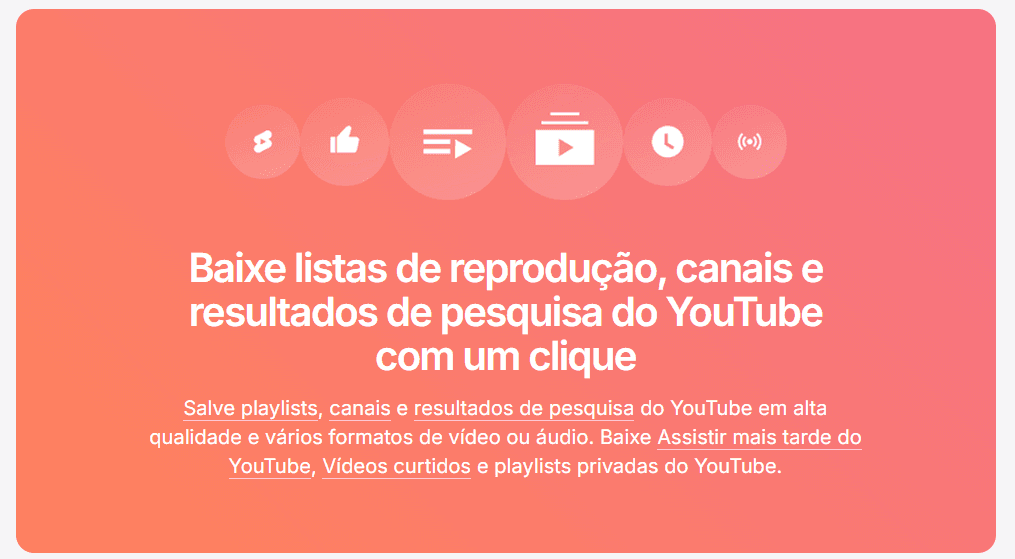
● 4K Video Downloader
O 4K Video Downloader é uma ferramenta para desktop voltada para downloads de vídeos, playlists e legendas.
Site oficial: 4K Download
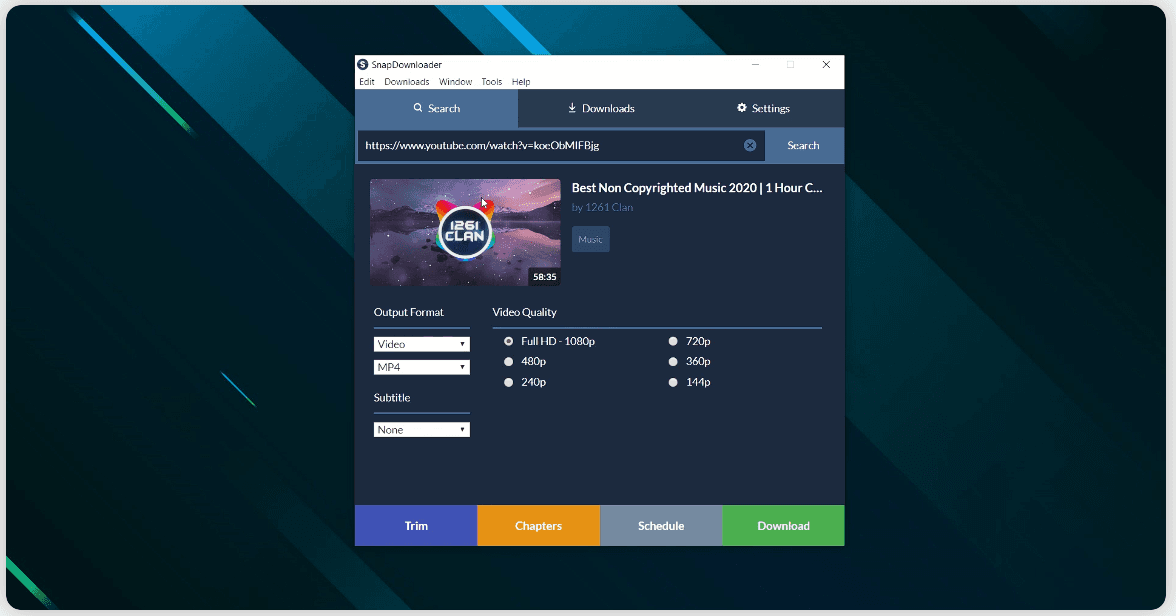
● SnapDownloader
O SnapDownloader oferece recursos para download de vídeos, conversão de formatos e processamento de vários arquivos.
Site oficial: SnapDownloader
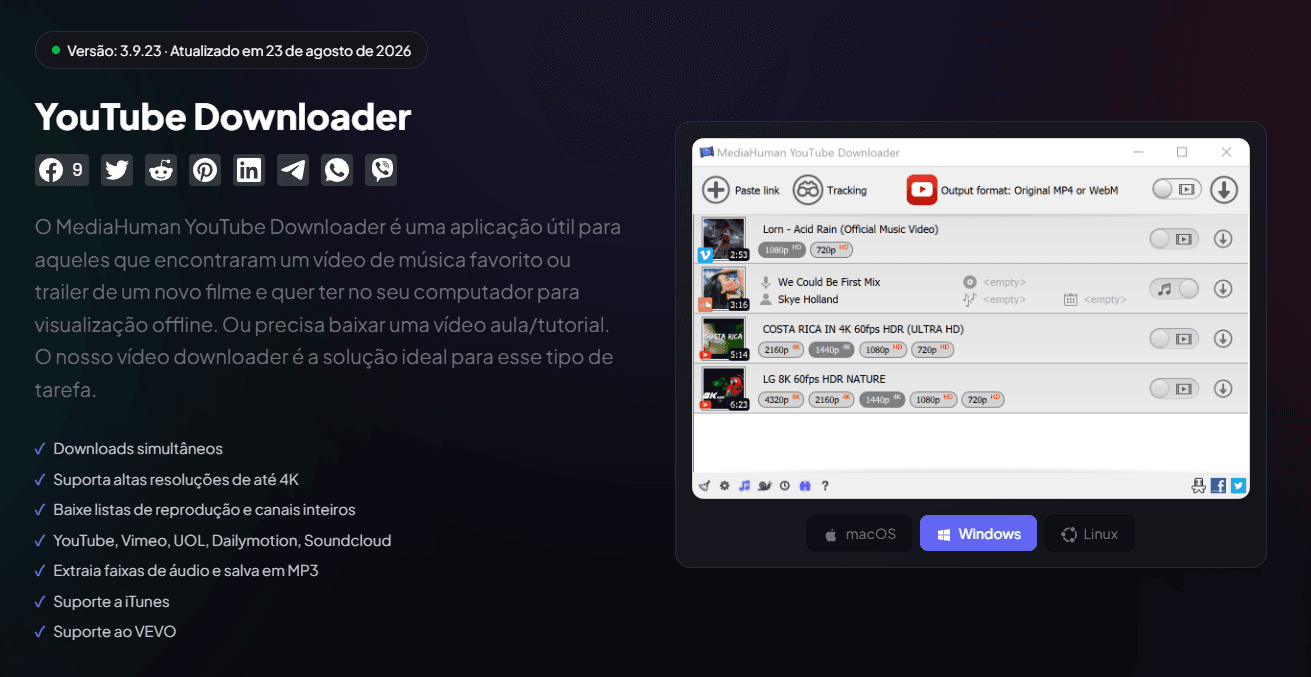
● MediaHuman YouTube Downloader
O MediaHuman YouTube Downloader é uma opção mais simples para baixar vídeos e áudio e trabalhar com playlists.
Site oficial: MediaHuman YouTube Downloader
Como fazer
1. Baixe o programa no site oficial.
2. Instale o aplicativo no computador.
3. Abra o YouTube e copie o endereço do vídeo.
4. Abra o software de download.
5. Cole o link usando a opção Paste Link ou equivalente.
6. Escolha o formato e a qualidade disponíveis.
7. Selecione uma pasta de destino.
8. Inicie o download.
Método 4: Downloaders online
Melhor para: downloads ocasionais sem instalar um programa.
Existem sites que permitem inserir o endereço de um vídeo e gerar um arquivo para download diretamente no navegador.
O processo normalmente é simples.
Como fazer
1. Copie o endereço do vídeo no YouTube.
2. Abra um serviço online de download.
3. Cole a URL no campo indicado.
4. Escolha o formato ou a qualidade disponível.
5. Clique em Download ou opção semelhante.
6. Salve o arquivo no dispositivo.
Se um site exigir a instalação de um programa desconhecido ou solicitar informações desnecessárias, é melhor procurar outra opção.
Método 5: Extensões para navegador
Melhor para: usuários que preferem realizar tarefas de download diretamente no navegador.
Algumas extensões adicionam funções relacionadas a download ou captura de mídia ao navegador.
Exemplos
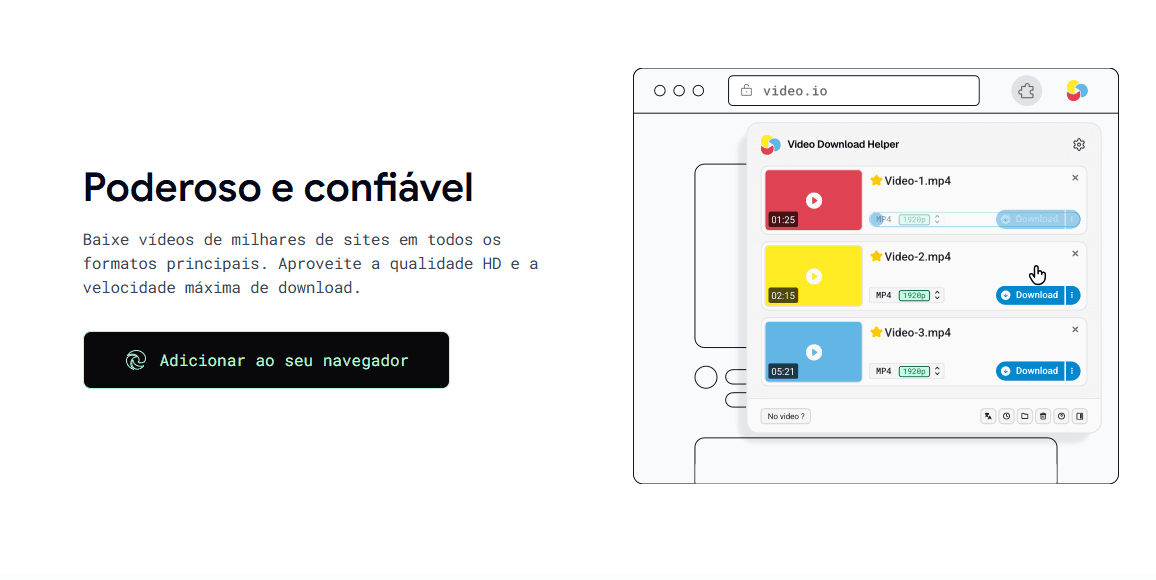
● Video DownloadHelper
O Video DownloadHelper é uma extensão conhecida para detectar mídia disponível em páginas compatíveis.
Site oficial: Video DownloadHelper
● Addoncrop
O Addoncrop oferece ferramentas relacionadas ao download e gerenciamento de conteúdo de vídeo.
Site oficial: Addoncrop
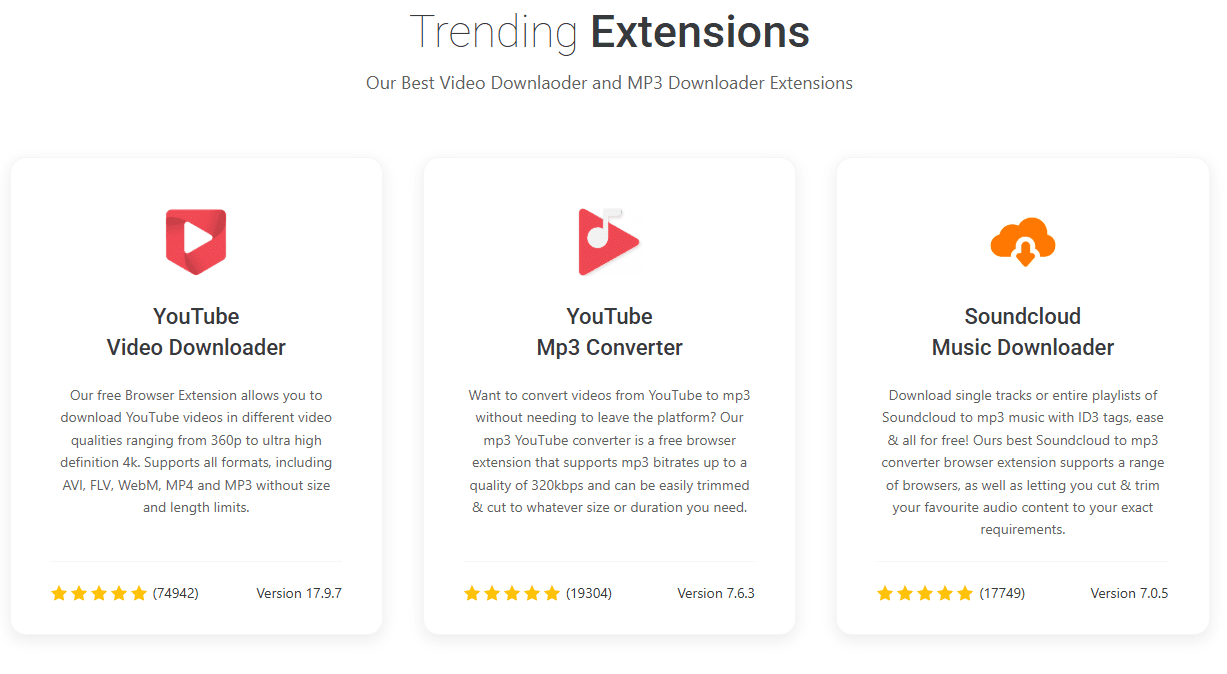
● CocoCut
O CocoCut é uma extensão voltada para captura e download de determinados conteúdos de mídia disponíveis no navegador.
Site oficial: CocoCut
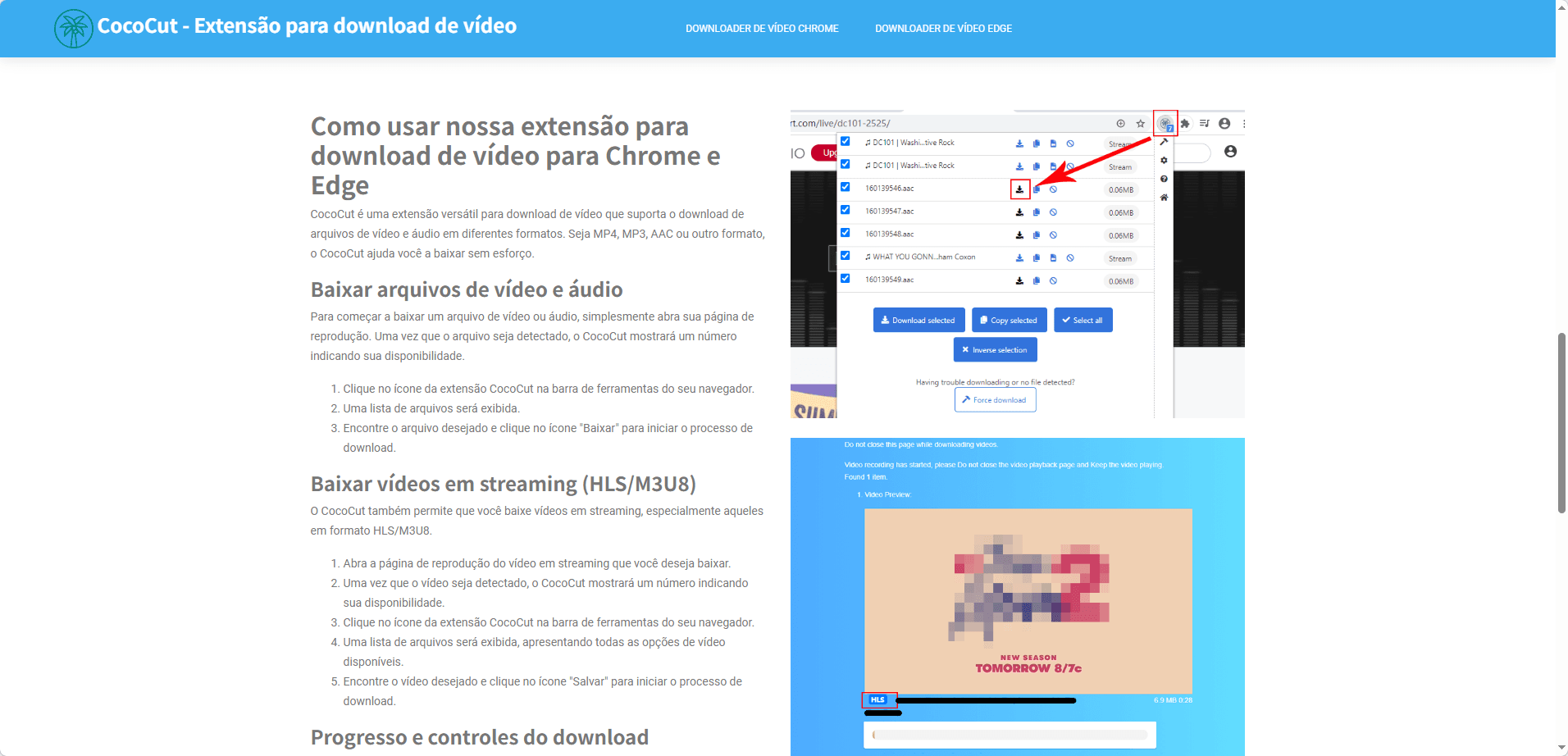
Como usar
1. Instale a extensão a partir de uma fonte confiável e compatível com seu navegador.
2. Abra o YouTube.
3. Acesse o vídeo que deseja utilizar.
4. Abra a extensão no navegador.
5. Verifique quais opções de mídia estão disponíveis.
6. Escolha o formato adequado e salve o arquivo.
Dica: extensões podem mudar de comportamento depois de atualizações do navegador ou da própria plataforma. Sempre verifique se a extensão continua sendo mantida e se suas permissões são razoáveis.
Método 6: yt-dlp
Melhor para: usuários avançados, desenvolvedores e pessoas que precisam de mais controle sobre seus downloads.
O yt-dlp é uma ferramenta de linha de comando baseada no projeto youtube-dl e oferece várias opções para trabalhar com conteúdo de vídeo compatível.
Ela pode ser utilizada em Windows, macOS e Linux.
Como começar
1. Baixe o yt-dlp a partir do seu repositório oficial.
2. Instale também os componentes adicionais necessários para os recursos que pretende utilizar.
3. Abra o Terminal, CMD ou PowerShell.
4. Informe a URL do conteúdo compatível.
Por exemplo:
yt-dlp "https://www.youtube.com/watch?v=XXXXXXXXXXX"
5. Aguarde o processamento.
6. O arquivo será salvo no diretório configurado.
Alguns exemplos
Para extrair áudio:
yt-dlp -x --audio-format mp3 "URL"
Para limitar a qualidade do vídeo:
yt-dlp -f "bestvideo[height<=1080]+bestaudio/best" "URL"
O yt-dlp é especialmente interessante quando você precisa automatizar tarefas legítimas ou processar vários arquivos de forma organizada.
Importante: automação não elimina as regras da plataforma. Use a ferramenta somente em conteúdos que você tem autorização para baixar e processar.
Método 7: Organizar fluxos com vários perfis usando BitBrowser
Melhor para: equipes, agências e profissionais que trabalham com vários projetos ou ambientes de navegador.
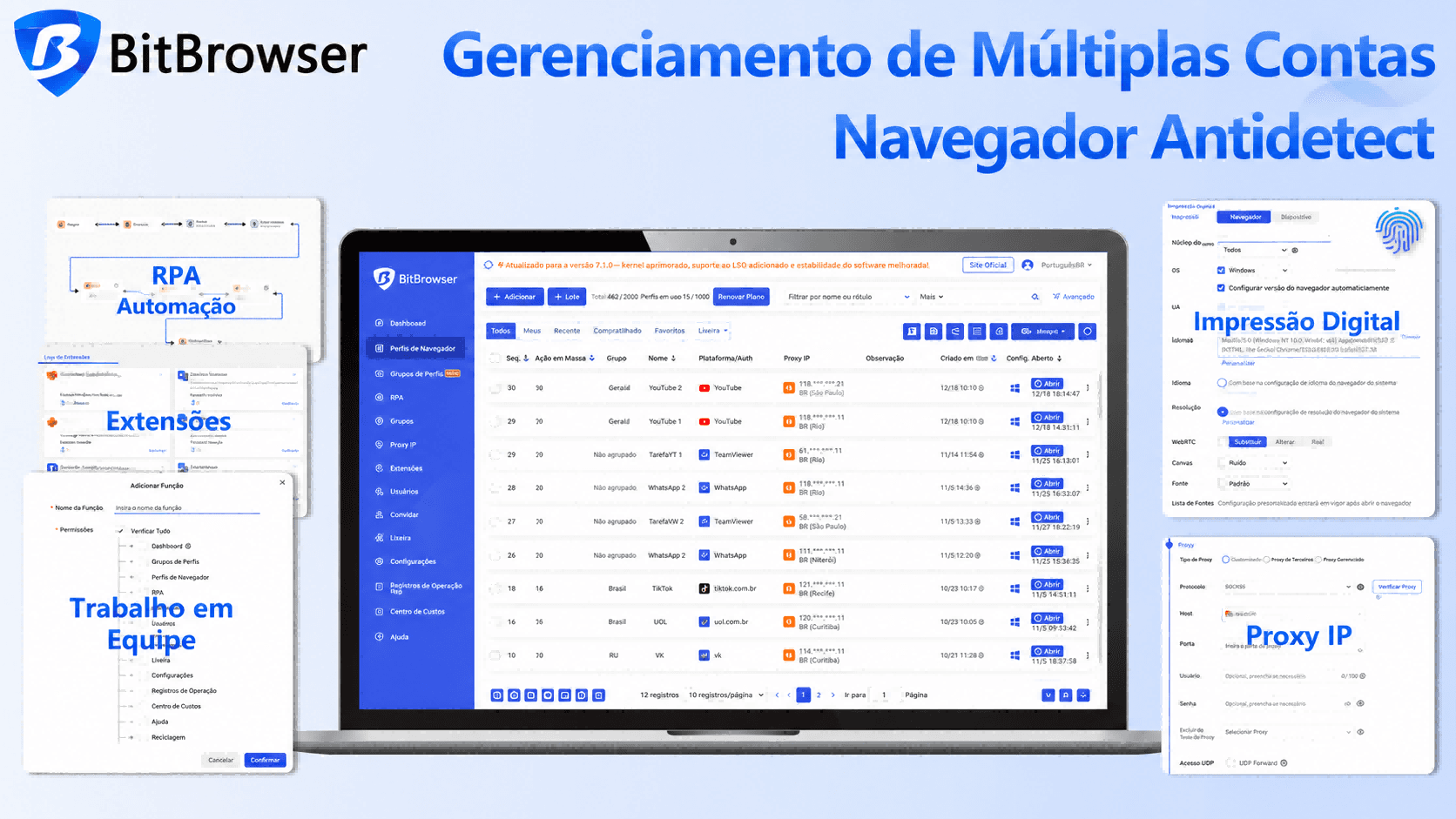
Quando você precisa gerenciar diferentes contas, projetos ou tarefas de pesquisa, manter tudo em uma única sessão do navegador pode dificultar a organização. O BitBrowser permite criar perfis de navegador separados, cada um com seus próprios cookies, configurações e dados de navegação.
Para quem trabalha com vários vídeos
Se o trabalho envolve pesquisar, organizar ou processar muitos conteúdos autorizados, os perfis separados também ajudam a manter diferentes tarefas organizadas.
Um fluxo simples pode ser:
Criar perfil → Configurar ambiente → Acessar o YouTube → Realizar a tarefa → Salvar e organizar os resultados
O BitBrowser também oferece recursos de automação e gerenciamento de vários perfis, que podem ser úteis para fluxos de trabalho mais avançados.
Gerenciar vários canais do YouTube
Como organizar um fluxo de trabalho com BitBrowser
1. Criar perfis separados
Crie um perfil para cada projeto ou ambiente de trabalho.
Por exemplo:
Projeto_A
Projeto_B
Pesquisa_YouTube
Conteúdo_Cliente
Backup_Canal
Isso ajuda a manter cookies, sessões e configurações separados.
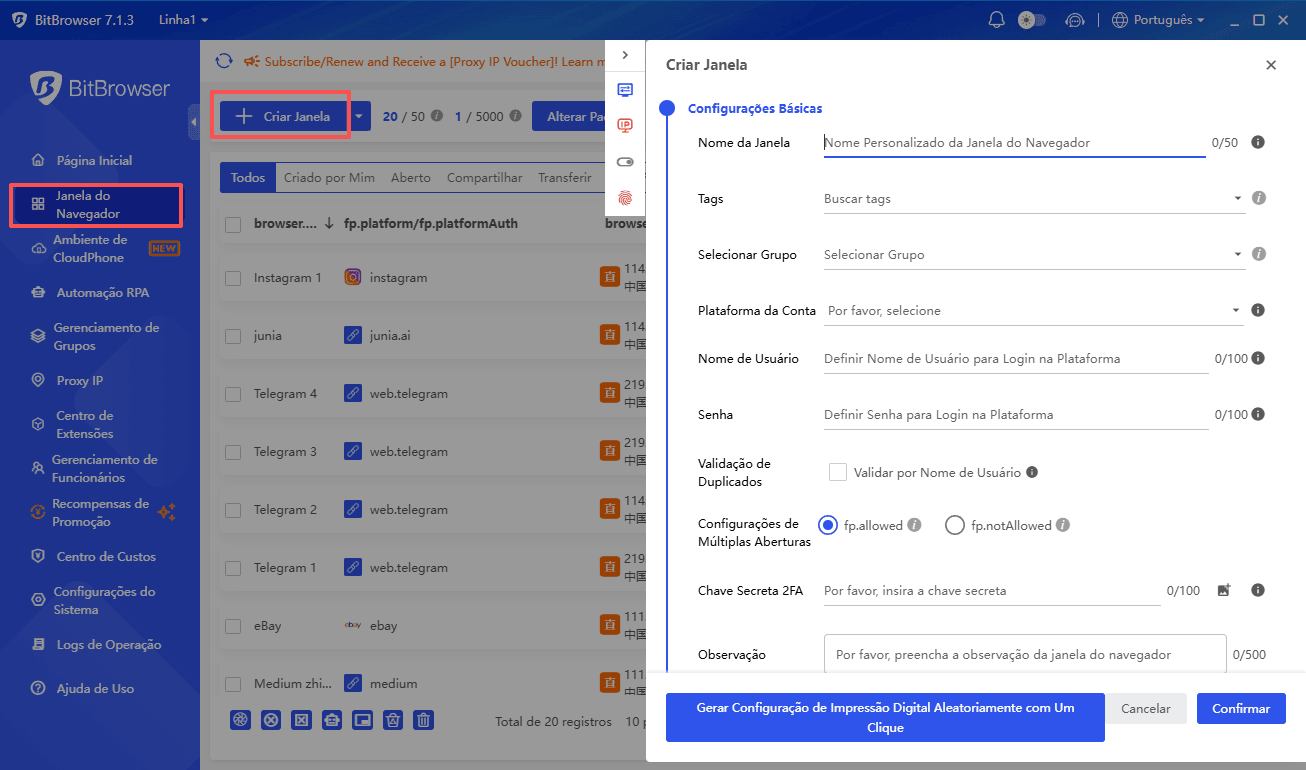
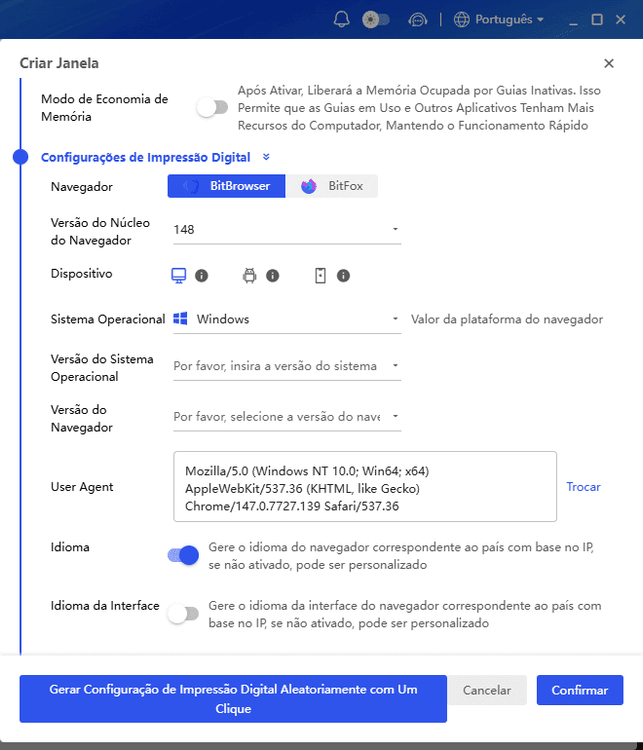
2. Configurar cada ambiente
Você pode configurar individualmente elementos como:
● Idioma
● Fuso horário
● Configurações do navegador
● Proxy, quando necessário
● Cookies
● Extensões
Use configurações coerentes com o ambiente real de cada projeto.
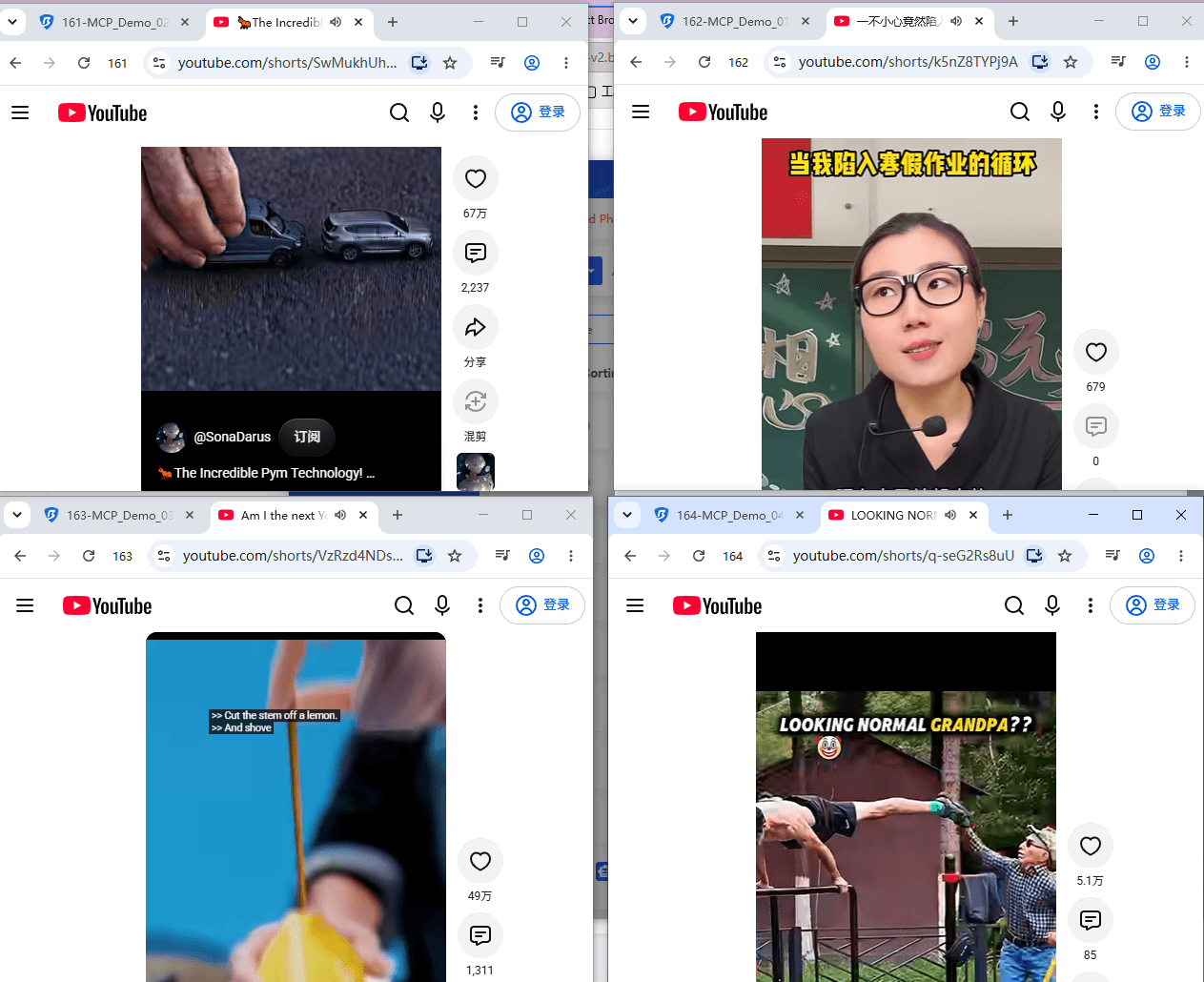
3. Usar o Synchronizer quando necessário
Para determinadas tarefas repetitivas, o recurso de sincronização pode ajudar a controlar várias janelas ao mesmo tempo.
Isso pode ser útil para tarefas legítimas de pesquisa ou gerenciamento de conteúdo.
4. Automatizar tarefas repetitivas
Para fluxos de trabalho mais avançados, ferramentas de RPA ou APIs locais podem ser utilizadas para automatizar tarefas permitidas, como:
● Abrir páginas
● Pesquisar palavras-chave
● Organizar informações
● Registrar resultados
● Repetir tarefas administrativas
A automação deve respeitar os termos de uso da plataforma e os limites aplicáveis.
Importante: usar vários perfis ou automação não deve ser interpretado como uma forma de evitar bloqueios, CAPTCHAs ou outras medidas de segurança do YouTube.
Qual método de download do YouTube é melhor?
A resposta depende do seu objetivo.
| Necessidade | Melhor opção |
|---|---|
| Assistir offline | YouTube Premium |
| Baixar seus próprios vídeos | YouTube Studio |
| Alta qualidade no computador | Software desktop |
| Download ocasional | Downloader online |
| Trabalhar diretamente no navegador | Extensão compatível |
| Automação e controle avançado | yt-dlp |
| Gerenciar vários ambientes | BitBrowser + ferramentas adequadas |
Para usuários comuns, o YouTube Premium é provavelmente a opção mais simples.
Para criadores, o YouTube Studio é mais adequado quando o objetivo é recuperar os próprios arquivos.
Já usuários avançados podem preferir ferramentas de desktop ou o yt-dlp para tarefas específicas.
É legal baixar vídeos do YouTube?
Depende do conteúdo e da finalidade do download. O fato de um vídeo estar disponível publicamente no YouTube não significa que ele possa ser copiado, editado ou republicado livremente. Antes de baixar um vídeo, verifique os direitos autorais, a licença e se o criador autoriza seu uso.
Para vídeos próprios, conteúdos licenciados ou materiais com permissão, o download pode ser permitido. Em caso de dúvida, consulte a licença do conteúdo e as regras aplicáveis na sua região.
Conclusão
Existem várias formas de baixar vídeos do YouTube em 2026, e a melhor opção depende da sua necessidade. YouTube Premium é ideal para assistir offline, enquanto YouTube Studio é indicado para baixar seus próprios vídeos.
Para mais controle sobre arquivos e formatos, ferramentas como yt-dlp e softwares para desktop são alternativas. Já o BitBrowser pode ajudar equipes a organizar diferentes perfis e ambientes de trabalho.
Independentemente do método, priorize a segurança e respeite os direitos autorais. Baixe apenas conteúdos que você tenha permissão para usar.

 Gerenciamento de múltiplas contas
 Prevenir associação de contas
 Gerenciamento multi-funcionário
Recomendados
ver mais