Como Criar Destaques no Instagram em 2026: Passo a Passo
 2026.10.16 10:30
 YT.Shi
Os Destaques do Instagram permitem manter seus Stories favoritos visíveis no perfil mesmo depois que eles desaparecem após 24 horas. Você pode organizar fotos e vídeos por temas, criar capas personalizadas e facilitar o acesso dos visitantes às informações mais importantes do seu perfil.
Se você quer saber como criar destaques no Instagram, o processo é simples. Você pode usar Stories que ainda estão ativos ou selecionar conteúdos salvos no Arquivo de Stories para montar suas próprias coleções.
Neste guia, você vai aprender como criar Destaques no Instagram em 2026, adicionar novos Stories, mudar as capas e resolver os problemas mais comuns durante o processo.
Como Criar Destaques no Instagram em 2026
Existem duas maneiras principais de criar um Destaque no Instagram: usar um Story que ainda está ativo ou selecionar Stories salvos no arquivo. Nos dois casos, você pode escolher um nome e personalizar a capa antes de finalizar.
Método 1: criar Destaques a partir dos Stories arquivados
Se você quer reunir publicações antigas em um novo Destaque, pode usar o Arquivo de Stories. Antes de começar, verifique se o Instagram está salvando seus Stories automaticamente.
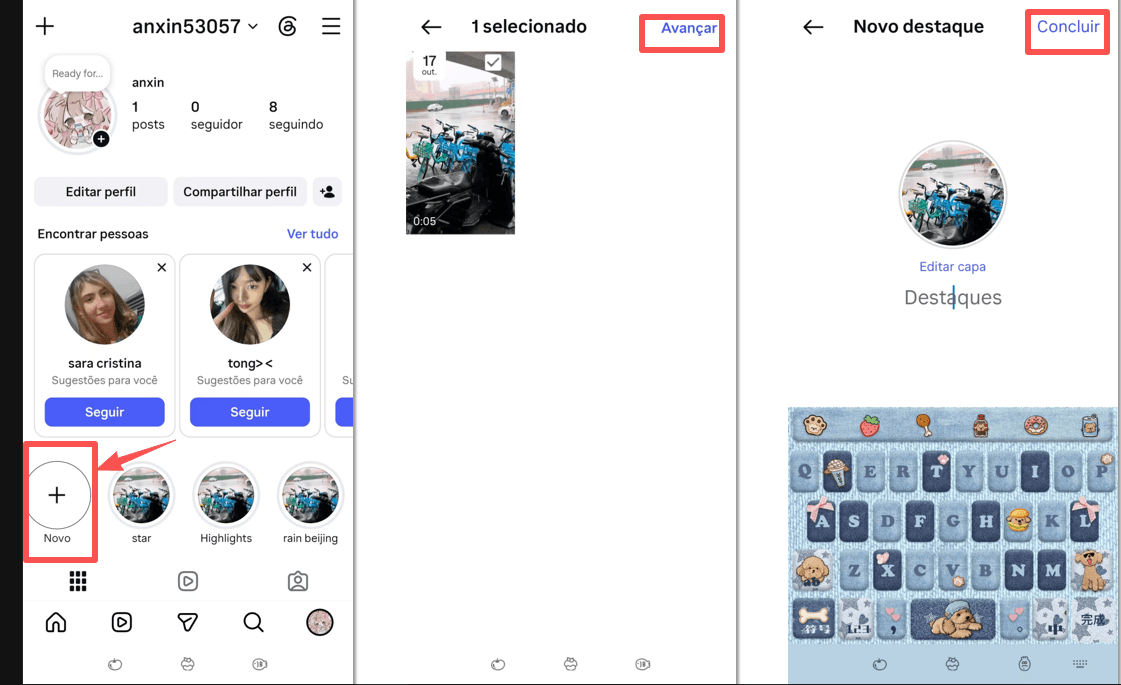
1. Abra o Instagram e acesse seu perfil tocando na foto no canto inferior direito.
2. Toque no botão + (Novo) na área dos Destaques, abaixo da bio. Dependendo da versão do aplicativo, a opção pode aparecer com um nome ou em uma posição ligeiramente diferente.
3. Selecione os Stories arquivados que deseja incluir no novo Destaque. Você pode escolher várias fotos ou vídeos para organizar em uma única coleção.
4. Toque em Avançar, digite um nome para o Destaque e, se quiser, selecione Editar capa para personalizar a imagem exibida no perfil.
5. Toque em Concluir ou Adicionar para salvar. O novo Destaque ficará disponível no seu perfil, conforme a interface da sua conta.
Método 2: criar um Destaque a partir de um Story ativo
Se você acabou de publicar um Story, não precisa esperar que ele expire para adicioná-lo a um Destaque. Basta seguir estes passos:
1. Abra seu Story tocando na sua foto de perfil no topo do feed do Instagram.
2. Procure a opção para adicionar o Story aos Destaques (Destacar). Ela pode aparecer na parte inferior da tela ou no menu aberto ao tocar no ícone de duas linhas no canto superior direito. O nome da opção pode variar conforme a versão do aplicativo.
3. Escolha um Destaque existente ou selecione a opção para criar um novo.
4. Se criar um novo Destaque, digite um nome e confirme.
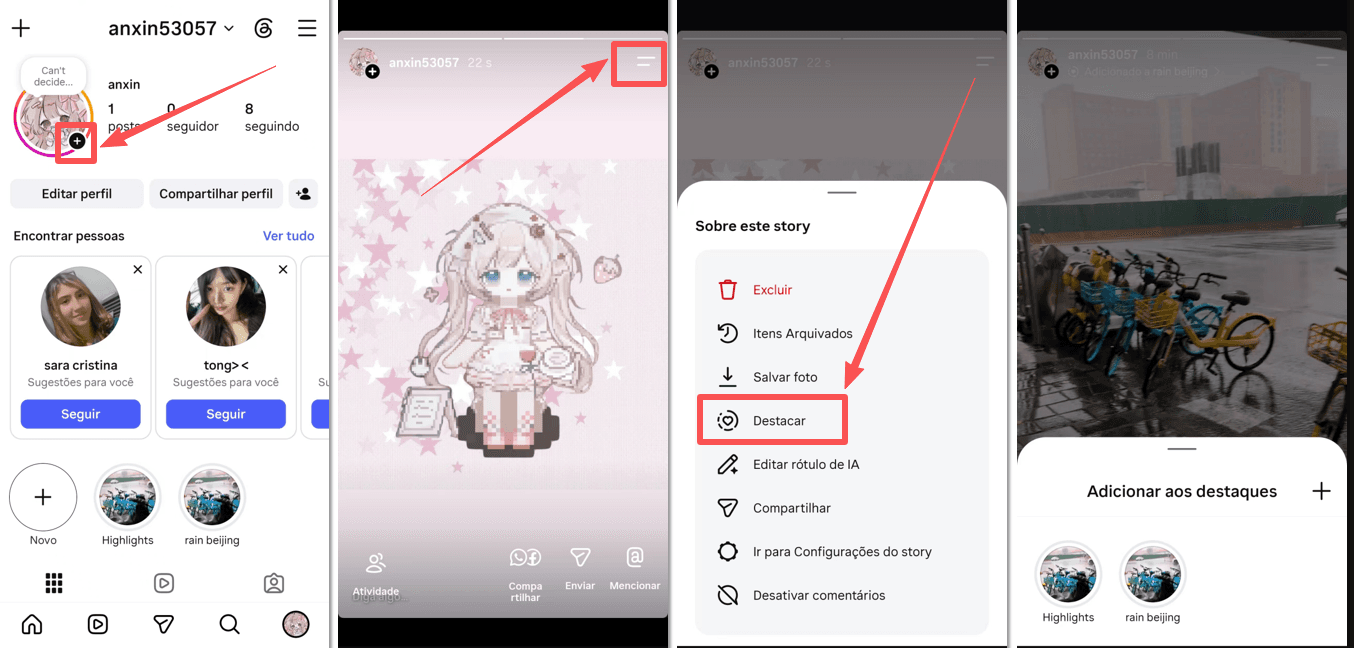
Pronto! Seu Story foi adicionado ao Destaque escolhido. Você também pode usar esse caminho para guardar rapidamente um conteúdo importante sem precisar organizar todo o arquivo de uma vez.
Como ativar o Arquivo de Stories
Não encontrou os Stories antigos na hora de criar um Destaque? Verifique se o salvamento no arquivo está ativado.
1. Abra seu perfil do Instagram e toque no menu de três linhas no canto superior direito.
2. Acesse as configurações relacionadas ao arquivamento ou procure a opção Itens Arquivados.
3. Verifique se a opção de salvar Stories no arquivo está ativada. O nome e a localização dessa configuração podem variar conforme a versão do aplicativo.
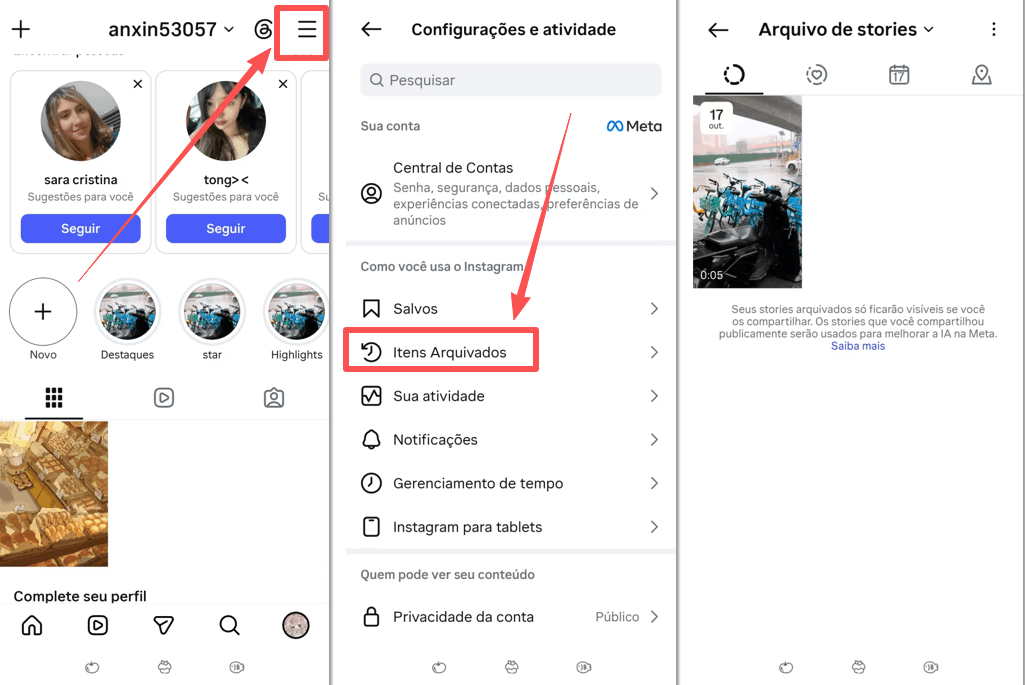
Vale lembrar que ativar o salvamento agora não recupera automaticamente os Stories publicados anteriormente que não foram arquivados.
Como Editar ou Adicionar Stories a um Destaque
Você não precisa criar um novo Destaque toda vez que quiser atualizar seu perfil. É possível adicionar Stories, remover conteúdos antigos e alterar o nome ou a capa de uma coleção existente.
Como adicionar ou remover Stories
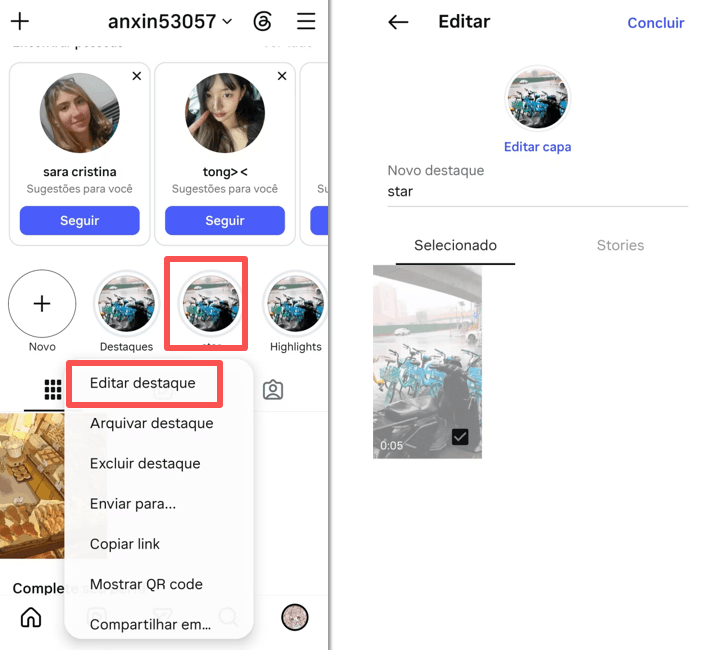
1. Acesse seu perfil e mantenha o dedo pressionado sobre o Destaque que deseja modificar.
2. Selecione Editar destaque para abrir as opções de edição.
3. Na lista de Stories, marque os conteúdos que deseja adicionar ou desmarque aqueles que não quer mais manter no Destaque.
4. Toque em Concluir para salvar as alterações.
Como mudar o nome de um Destaque
Para alterar o título, abra a opção Editar destaque, toque no campo do nome e digite o novo texto. Depois, confirme para salvar.
Prefira nomes curtos e fáceis de entender, como Viagens, Receitas, Dicas, Produtos ou Perguntas. Assim, os visitantes conseguem identificar o conteúdo de cada coleção rapidamente.
Como excluir um Destaque
Se não quiser mais exibir uma coleção, mantenha o dedo pressionado sobre o Destaque no perfil e selecione Excluir destaque. Confirme a ação quando solicitado.
Excluir um Destaque remove a coleção do perfil. Isso não significa necessariamente que os Stories originais também serão apagados do Arquivo de Stories.
Como Gerenciar Destaques de Várias Contas do Instagram
Se você gerencia mais de uma conta do Instagram, manter os Destaques de cada perfil organizados pode exigir um pouco mais de atenção. Uma conta pode ser usada para divulgar produtos, outra para compartilhar dicas e uma terceira para publicar conteúdos pessoais. Nesse caso, separar as sessões de cada conta ajuda a manter a rotina mais organizada.
O BitBrowser permite criar perfis de navegador independentes, cada um com seus próprios cookies, armazenamento local e configurações de acesso. Assim, você pode abrir perfis separados para diferentes contas do Instagram, sem precisar sair de uma conta e entrar em outra a cada troca.
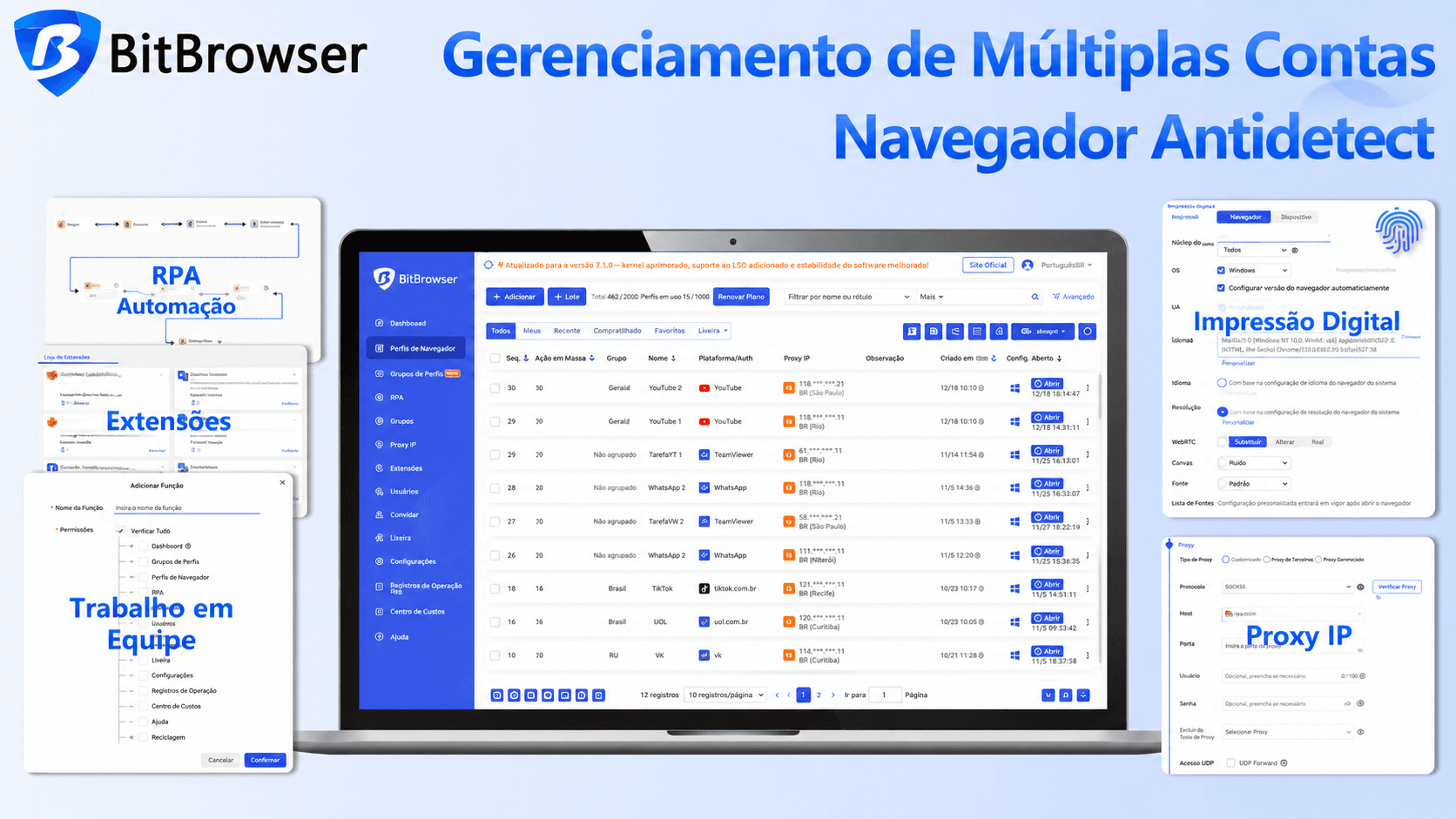
Isso é útil para quem atualiza capas, adiciona Stories aos Destaques ou revisa as informações exibidas em vários perfis. Você pode manter cada conta em seu próprio perfil de navegador e reduzir a confusão entre sessões durante o trabalho.
Se você administra várias contas do Instagram, acesse o BitBrowser para conhecer os recursos de gerenciamento de múltiplas contas.
Qual o Tamanho da Capa dos Destaques do Instagram em 2026?
A capa dos Destaques aparece em formato circular no perfil, por isso é importante escolher uma imagem que continue fácil de reconhecer depois do corte. O ideal é criar uma arte quadrada e manter o ícone ou elemento principal centralizado.
Para preparar uma capa personalizada, você pode usar estas recomendações:
▸ Formato: use uma imagem quadrada, com proporção de 1:1, para facilitar o posicionamento.
▸ Composição: deixe o ícone, texto ou imagem principal no centro, evitando elementos importantes nas bordas.
▸ Legibilidade: prefira ícones simples e evite textos muito pequenos, que podem ficar difíceis de ler no círculo.
▸ Consistência: use cores e estilos semelhantes para criar uma aparência organizada no perfil.
Não é necessário usar uma capa diferente de um Story. Você pode selecionar uma imagem de um conteúdo existente ou escolher uma imagem personalizada da galeria do celular, quando essa opção estiver disponível.
Como criar capas personalizadas para os Destaques
Se quiser criar capas com ícones ou cores específicas, ferramentas de design como o Canva podem ajudar. Você pode começar com uma tela quadrada, escolher uma cor de fundo e adicionar um ícone simples relacionado ao tema do Destaque.
Depois de salvar a imagem no celular, abra o Destaque, selecione Editar destaque e toque em Editar capa. Escolha a imagem desejada e ajuste o enquadramento antes de confirmar.
Por Que Não Consigo Criar Destaques no Instagram?
Se você não consegue criar um Destaque, algumas configurações ou problemas temporários podem estar impedindo a operação. Veja o que vale a pena verificar.
1. Os Stories não aparecem no arquivo
Confira se a opção de salvar Stories no arquivo estava ativada quando você publicou o conteúdo. Se um Story não foi arquivado e já expirou, talvez não seja possível recuperá-lo pelo próprio Instagram.
2. O botão para criar Destaques não aparece
A interface pode mudar conforme a versão do aplicativo ou as configurações da conta. Tente acessar seu perfil, procurar a área de Destaques ou abrir um Story ativo e verificar se a opção Destaque está disponível.
3. O Instagram apresenta erros
Se o aplicativo não responder ou não salvar as alterações, verifique sua conexão com a internet, atualize o Instagram e tente novamente. Se o problema continuar, feche e abra o aplicativo ou aguarde um pouco antes de repetir a operação.
4. O Story foi excluído
Um Story excluído pode não estar disponível para ser adicionado a um Destaque. Confira o Arquivo de Stories e, se necessário, a área de itens excluídos recentemente, caso o conteúdo ainda possa ser recuperado.
Se nenhuma dessas soluções funcionar, consulte a Central de Ajuda do Instagram para verificar as orientações disponíveis para sua conta.
Perguntas Frequentes
Como fazer aqueles Destaques no Instagram?
Acesse seu perfil, toque em + (Novo) na área dos Destaques, selecione os Stories que deseja agrupar, escolha um nome e defina uma capa. Depois, confirme para exibir a coleção no perfil.
Posso criar Destaques sem publicar Stories?
Os Destaques são formados por Stories. Se você não quiser publicar um novo Story, poderá usar conteúdos disponíveis no Arquivo de Stories. Para criar uma capa personalizada, você pode selecionar uma imagem da galeria durante a edição, quando essa opção estiver disponível.
Os Destaques do Instagram desaparecem depois de 24 horas?
Não. Os Stories comuns desaparecem da visualização pública após 24 horas, mas os Stories adicionados aos Destaques podem continuar visíveis no perfil até que você os remova ou exclua o Destaque, sujeito às configurações e regras do Instagram.
Posso mudar a capa de um Destaque sem publicar outro Story?
Sim. Abra o menu de edição do Destaque, toque em Editar capa e escolha uma imagem disponível na galeria do celular, se a opção aparecer na sua versão do aplicativo. Depois, ajuste o enquadramento e salve.
Quantos Destaques posso criar no Instagram?
Você pode organizar diferentes coleções de Stories no perfil. Como os limites e a interface podem mudar, consulte o aplicativo para confirmar as opções disponíveis na sua conta.
Conclusão
Criar Destaques no Instagram é uma maneira simples de organizar seus Stories e manter conteúdos importantes acessíveis no perfil. Você pode começar com Stories arquivados ou ativos, personalizar as capas e atualizar cada coleção sempre que precisar.
Para ter um perfil mais organizado, escolha nomes curtos, use capas fáceis de identificar e mantenha os conteúdos atualizados. Assim, quem visitar seu perfil poderá encontrar rapidamente as informações que procura.

 Gerenciamento de múltiplas contas
 Prevenir associação de contas
 Gerenciamento multi-funcionário
Recomendados
ver mais