Como Encontrar seu ID do Discord: Guia de ID de Usuário, Servidor, Canal e Mensagem
 2026.08.17 06:48
 YT.Shi
O Discord é muito mais do que um aplicativo de chat – é um hub para comunidades, equipes de jogos, grupos de estudo e colaborações profissionais. Embora a maioria das pessoas use o Discord com seu nome de usuário e avatar, existe uma camada oculta de identificação que alimenta tudo nos bastidores: o ID numérico.
Cada usuário, servidor, canal e até mesmo cada mensagem tem seu próprio ID exclusivo de 17 a 19 dígitos. Você não precisa desses números para o bate-papo do dia a dia, mas eles se tornam essenciais quando:
· Você entra em contato com o Suporte do Discord e eles pedem um ID específico para investigar um problema.
· Você está configurando bots que exigem IDs de servidor, canal ou usuário para permissões ou comandos.
· Você quer criar um link direto para uma mensagem para que outras pessoas possam entrar direto na conversa.
· Você é administrador de um servidor e está solucionando problemas de permissões ou fazendo registros de log.
Neste guia completo, vamos mostrar os métodos práticos mais recentes para encontrar todos os tipos de ID do Discord, tanto no desktop quanto no celular. As etapas são baseadas nas práticas mais recentes de 2026 e podem diferir ligeiramente das descrições oficiais do Discord ou da redação da interface. No entanto, foram testadas e funcionam bem, com capturas de tela detalhadas fornecidas para cada etapa. Também explicaremos para que cada ID é usado e responderemos às perguntas mais comuns.
Gerencie Múltiplas Contas do Discord no BitBrowser
Por que você precisaria desses IDs? (Casos de uso no mundo real)
Muitos usuários se perguntam: "Por que eu preciso de um monte de números?" Aqui estão os cenários mais comuns:
✅ Tickets de Suporte do Discord
Quando você envia uma solicitação de suporte, a equipe pode pedir o ID do Servidor ou o ID do Usuário para localizar o problema rapidamente. Sem ele, eles precisam pesquisar manualmente, o que atrasa sua resposta.
✅ Configuração de Bots
Bots populares como MEE6, Dyno ou Carl-bot geralmente exigem que você insira IDs de canal para configurar registros, mensagens de boas-vindas ou automação de moderação. Você colará o ID no painel de controle do bot ou no comando.
✅ Criação de Links Diretos para Mensagens
Se você é administrador de um servidor, pode compartilhar um link para uma mensagem específica para que os usuários vejam um esclarecimento de regra ou um anúncio sem precisar rolar a tela.
✅ Depuração para Desenvolvedores
Se você está criando um bot personalizado para o Discord, usará IDs constantemente para direcionar usuários, canais ou servidores específicos em seu código.
✅ Denúncia de Abuso
Ao denunciar assédio ou spam, incluir o Link da Mensagem ajuda a equipe de Trust & Safety do Discord a localizar o conteúdo exato instantaneamente.
Antes de Começar: Ative o Modo de Desenvolvedor
O Discord oculta as opções "Copiar ID" por padrão para manter a interface limpa. Para revelá-las, você precisa ativar o Modo de Desenvolvedor – uma alternância simples que desbloqueia essas funções de cópia.
No Desktop (Windows, Mac, Linux ou versão Web)
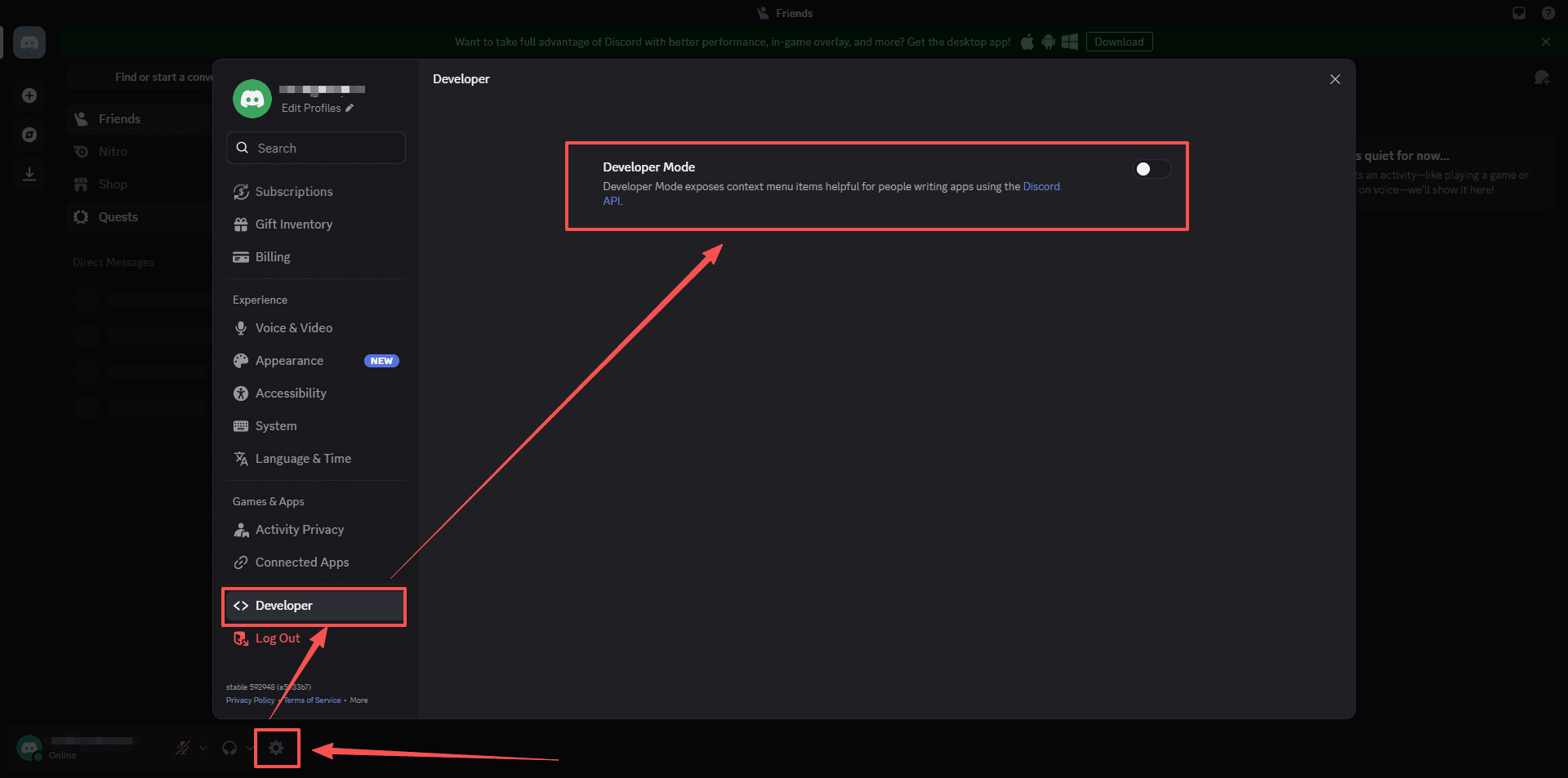
1. Abra o Discord e olhe para o canto inferior esquerdo da janela. Clique no ícone de engrenagem (⚙️) – essa é a sua Configurações do Usuário.
2. Na barra lateral esquerda, role para baixo e clique em Desenvolvedor.
3. No painel direito, encontre Modo de Desenvolvedor e ative a opção ON – um visto verde aparecerá.
💡 Dica profissional: O Modo de Desenvolvedor também ativa outras ferramentas de depuração, mas você não precisa se preocupar com elas – apenas deixe ativado e as opções de cópia ficarão disponíveis.
Use o Discord Web em um Navegador
No Celular (Android e iOS)
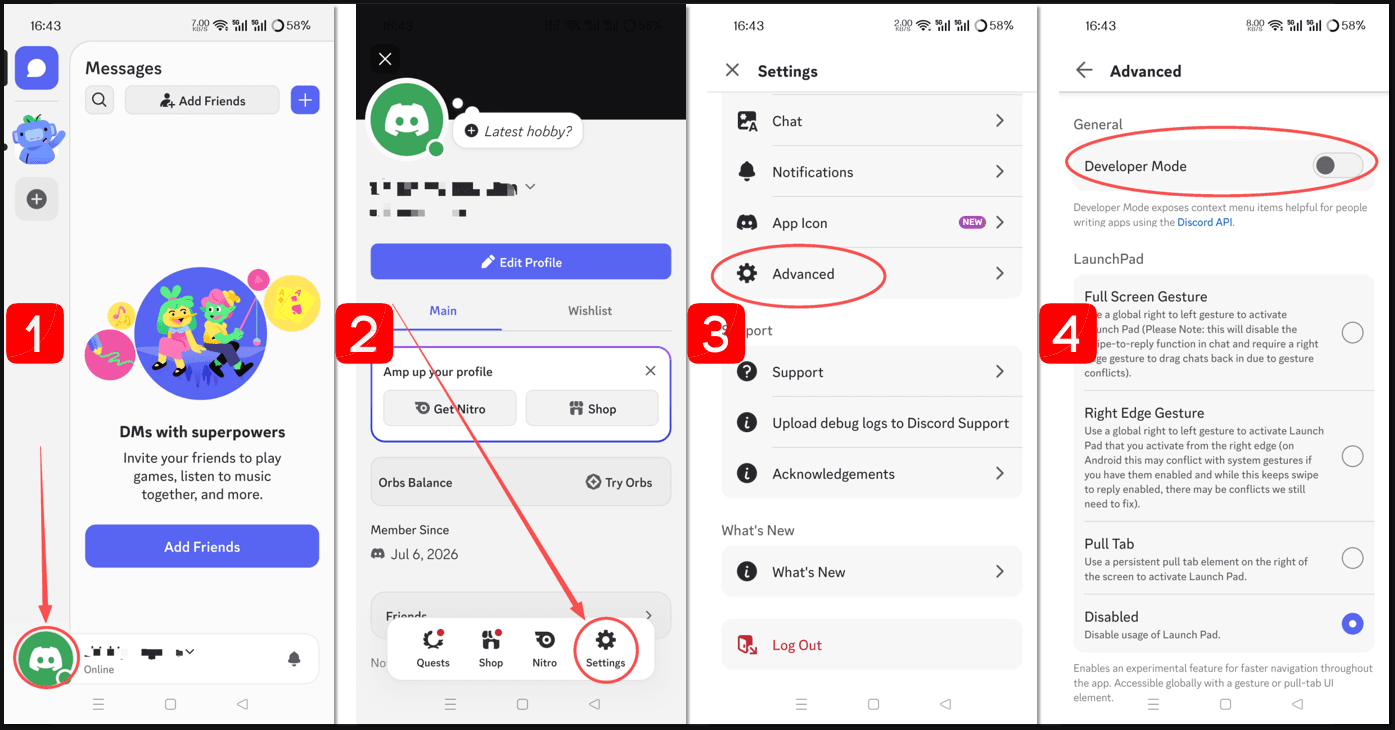
1. Abra o aplicativo do Discord e toque no seu avatar no canto inferior direito para abrir suas configurações.
2. Toque no ícone de engrenagem (⚙️) no canto superior direito para acessar as Configurações do Usuário.
3. Role para baixo até ver Avançado em "Configurações do App" – toque nele.
4. Toque na opção ao lado de Modo de Desenvolvedor para ativá-lo (ele ficará verde).
Uma vez ativado, você estará pronto para copiar qualquer ID. O processo é um pouco diferente em cada plataforma, portanto, siga as seções abaixo com atenção.
Como Encontrar Seu Próprio ID de Usuário (e os IDs de Outros Usuários)
Seu ID de Usuário é um número permanente vinculado à sua conta – ele nunca muda, mesmo se você alterar seu nome de usuário ou discriminador (tag). Este é o ID que você mais frequentemente fornecerá ao Suporte do Discord ou a desenvolvedores de bots.
No Desktop
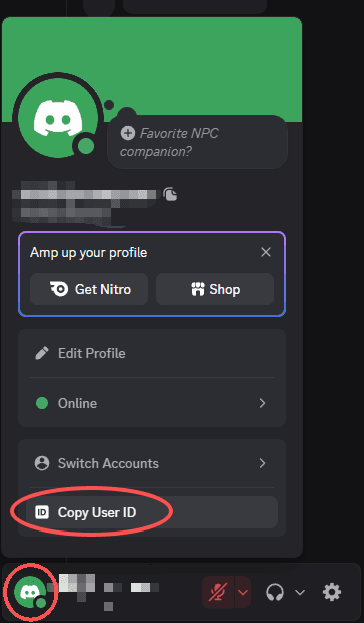
1. Clique no seu próprio avatar em qualquer lugar – pode ser na lista de membros de um servidor, em uma mensagem direta ou na parte inferior da interface principal.
2. No menu de contexto, selecione Copiar ID do Usuário.
3. O número agora está copiado para sua área de transferência – cole-o com Ctrl+V (ou Cmd+V no Mac).
Para copiar o ID de outro usuário, basta clicar com o botão direito no avatar ou nome de usuário dele em qualquer lugar (em um servidor, DM ou bate-papo em grupo) e escolher Copiar ID do Usuário no mesmo menu.
No Celular
1. Vá para um canal do servidor ou mensagem direta onde você tenha postado uma mensagem.
2. Toque no seu avatar para abrir seu cartão de perfil.
3. Toque nos três pontos (⋯) no canto superior direito do cartão.
4. Selecione Copiar ID do Usuário – ele é copiado instantaneamente para a área de transferência do seu celular.
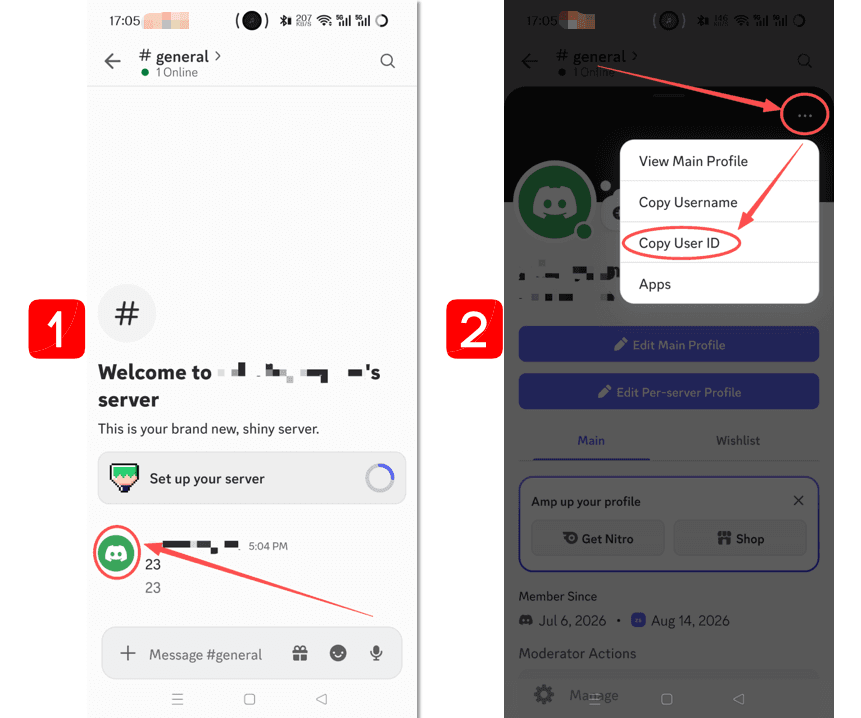
Para outros usuários: toque no avatar deles para abrir o perfil, depois toque no mesmo menu de três pontos e selecione Copiar ID do Usuário.
⚠️ Importante: Você deve ter o Modo de Desenvolvedor ativado, caso contrário, essas opções não aparecerão. Se não as vir, volte e verifique novamente a alternância.
Como Encontrar um ID de Servidor
Os IDs de Servidor (também chamados de IDs de Guilda) são exclusivos para cada servidor do Discord. Eles são frequentemente necessários quando você está usando comandos de bot que atuam em todo o servidor ou ao relatar um problema em todo o servidor para o Discord.
No Desktop
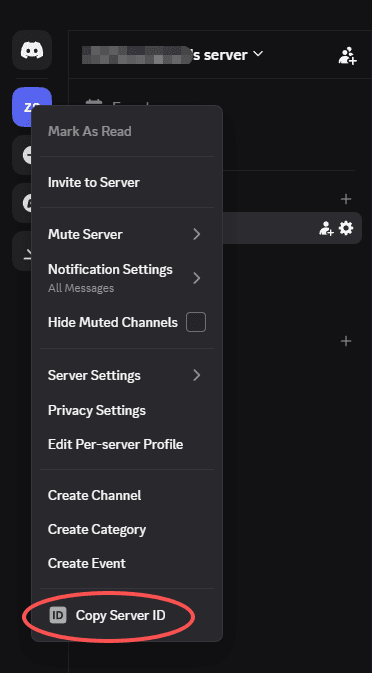
1. Na lista de servidores à esquerda, clique no ícone do servidor para o qual você deseja o ID.
2. No menu suspenso, clique em Copiar ID do Servidor.
3. Cole-o onde precisar – o ID agora está em sua área de transferência.
No Celular
1. Pressione longamente o ícone do servidor do qual deseja obter o ID.
2. Toque em Mais Opções no menu pop-up.
3. Role para baixo no menu e toque em Copiar ID do Servidor – o ID do servidor será copiado para sua área de transferência.
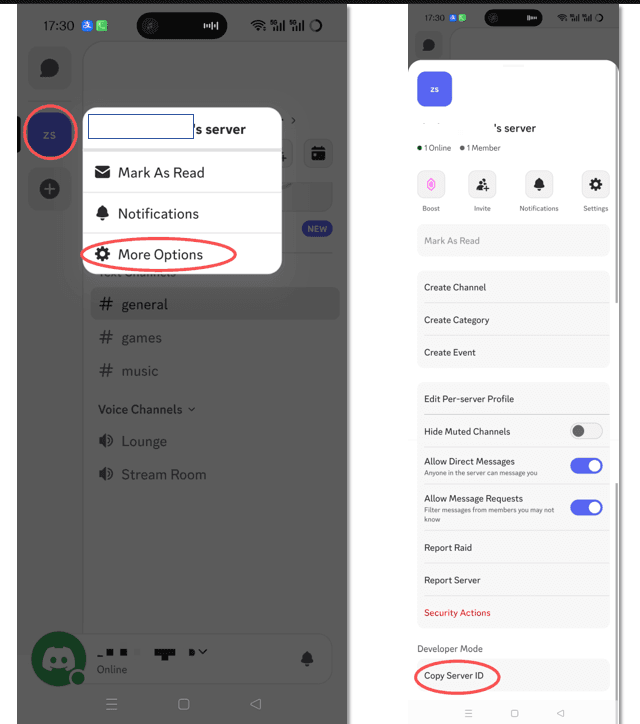
📌 Nota: Você precisa da permissão "Gerenciar Servidor" para ver esta opção? Na verdade, não – qualquer membro do servidor pode copiar o ID do servidor, desde que tenha o Modo de Desenvolvedor ativado. O Discord não restringe essa opção aos administradores.
Como Encontrar um ID de Canal
Cada canal de texto, canal de voz e categoria tem seu próprio ID. Os IDs de canal são amplamente usados por bots para restringir comandos a canais específicos ou para gerar links semelhantes a convites que apontam diretamente para um canal.
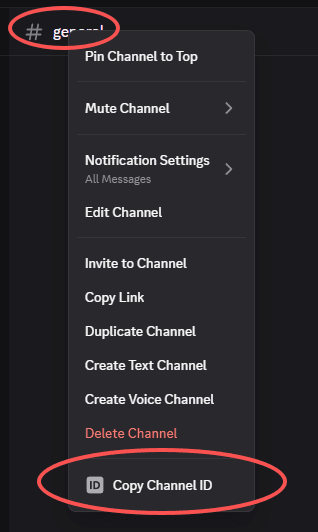
No Desktop
1. Passe o mouse sobre o nome do canal na lista de canais à esquerda.
2. Clique com o botão direito nele (canal de texto ou voz – funciona para ambos).
3. Escolha Copiar ID do Canal no menu.
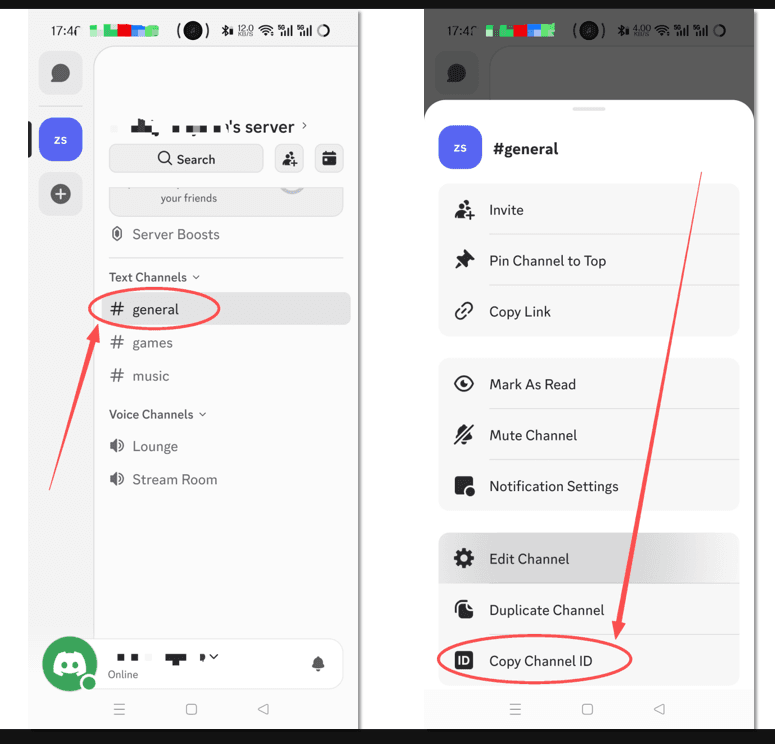
No Celular
1. Pressione longamente (toque e segure) o nome do canal na lista de canais.
2. Um menu de contexto aparecerá – toque em Copiar ID do Canal (talvez seja necessário rolar para baixo se estiver em uma tela pequena).
💡 Dica bônus: Se você tiver um ID de Canal, pode torná-lo clicável dentro do Discord digitando #<IDdoCanal> (substitua pelo número real). Outros usuários com acesso a esse canal podem clicar nele para ir diretamente para lá.
Como Obter um Link de Mensagem (que inclui o ID da Mensagem)
Os links de mensagem são extremamente úteis – eles permitem que você compartilhe uma mensagem específica com qualquer pessoa que tenha permissão para visualizá-la. Em vez de dizer "vá para #geral e role para cima", você pode colar um link que leva a pessoa diretamente àquela mensagem exata.
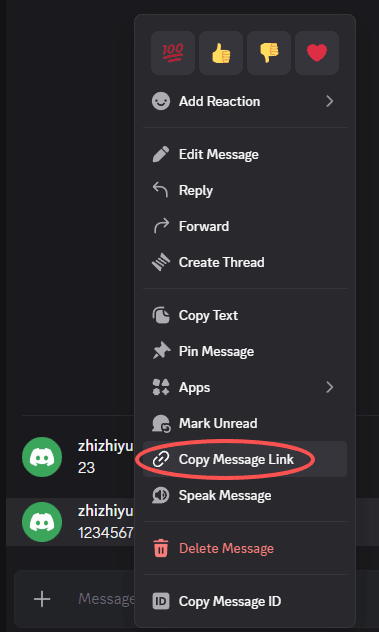
No Desktop
1. Encontre a mensagem para a qual deseja criar o link.
2. Clique com o botão direito em qualquer lugar da mensagem (ou no carimbo de data/hora).
3. No menu, selecione Copiar Link da Mensagem.
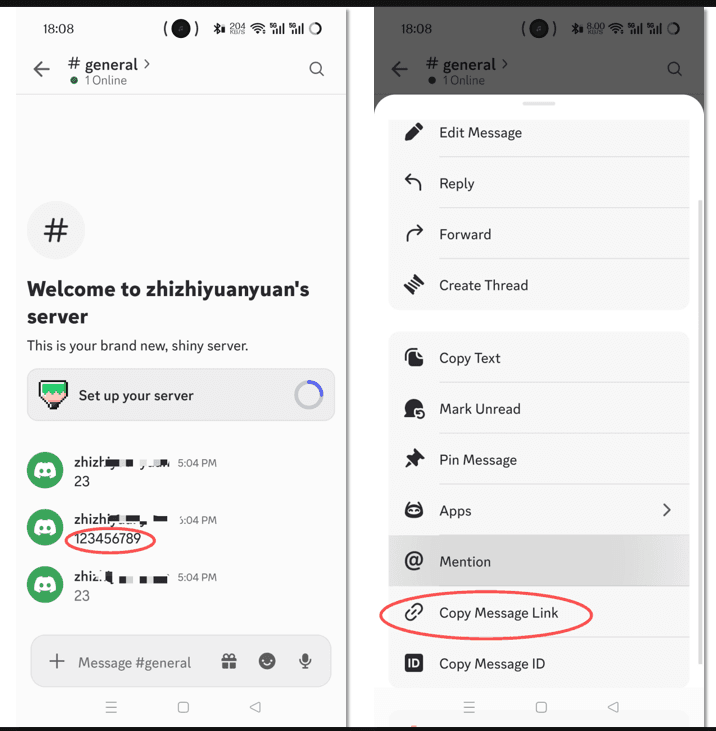
No Celular
1. Localize a mensagem e pressione longamente (toque e segure).
2. Nas ações pop-up, escolha Copiar Link da Mensagem.
O link será algo como:
https://discord.com/channels/123456789/987654321/111222333
O último número é o ID da Mensagem, o do meio é o ID do Canal e o primeiro é o ID do Servidor. Você não precisa analisá-los – basta compartilhar o link como está.
📎 Dica profissional: Os links de mensagem funcionam em DMs e em DMs em grupo também. Para DMs em grupo, o formato é ligeiramente diferente, mas o método de cópia é idêntico.
Como Encontrar IDs em DMs em Grupo (Conversas Privadas)
E se você não estiver em um servidor, mas em uma mensagem direta em grupo? Você ainda pode copiar a maioria dos IDs.
IDs de Usuário – siga os mesmos passos (toque/clique com o botão direito no avatar de um membro).
ID do Canal – em uma DM em grupo, a própria conversa funciona como um canal. No desktop, clique com o botão direito no nome do grupo na lista de DMs e selecione Copiar ID do Canal. No celular, pressione longamente o nome do grupo e escolha Copiar ID do Canal.
Links de mensagem – clique com o botão direito ou pressione longamente qualquer mensagem e selecione Copiar Link da Mensagem – o link funcionará para todos os participantes.
Como São Todos Esses IDs?
Todos os IDs do Discord são cadeias numéricas puras – sem letras ou caracteres especiais. Exemplos:
· ID do Usuário: 286442994527764480
· ID do Servidor: 81384788765712384
· ID do Canal: 102354567890123456
· ID da Mensagem: 978654321012345678
Eles têm sempre 17 ou 18 dígitos (às vezes 19) e são gerados pelo sistema interno do Discord.
Solução de Problemas: Por que não consigo ver "Copiar ID"?
Se a opção não aparecer, verifique estes pontos:
· O Modo de Desenvolvedor ainda está desativado – verifique novamente a opção em Configurações > Avançado.
· Você está clicando com o botão direito na área errada – para um ID de Usuário, você deve clicar no nome/avatar, não na caixa de mensagem.
· A versão do aplicativo está desatualizada – atualize o Discord para a versão mais recente (especialmente no celular).
· Você está em um canal somente leitura – mesmo assim, você ainda deve conseguir copiar os IDs; as permissões não bloqueiam a função de cópia.
Considerações Finais
Encontrar seu ID do Discord pode parecer um truque oculto, mas na verdade é simples depois que você ativa o Modo de Desenvolvedor. Seja para suporte, configuração de bots ou compartilhamento de links de mensagens, esses IDs numéricos ajudam você a gerenciar o Discord com mais precisão.
Se você gerencia múltiplas contas para comunidades, testes ou negócios, o BitBrowser fornece perfis de impressão digital isolados para ajudar a executá-los com segurança lado a lado.
Lembre-se de que seu ID de Usuário é permanente. Mantenha-o em mãos e compartilhe-o apenas quando necessário. Os IDs de Servidor e Canal também são seguros para compartilhar com usuários confiáveis que têm acesso ao servidor. Com este guia, você sempre saberá como encontrar qualquer ID do Discord rapidamente sempre que precisar.
Perguntas Frequentes Sobre IDs do Discord
O que é um ID do Discord?
Um ID do Discord é um identificador numérico exclusivo atribuído a cada usuário, servidor, canal e mensagem no Discord. Ao contrário dos nomes de usuário, esses IDs não mudam e são usados principalmente para suporte, bots, moderação e tarefas técnicas.
Como faço para encontrar meu ID do Discord?
Para encontrar seu ID do Discord, ative o Modo de Desenvolvedor nas configurações do Discord primeiro. Em seguida, abra seu menu de perfil, clique com o botão direito ou toque em seu avatar e selecione Copiar ID do Usuário. O ID será copiado automaticamente.
Por que não consigo ver a opção "Copiar ID" no Discord?
A opção Copiar ID só aparece quando o Modo de Desenvolvedor está ativado. Se você não conseguir encontrá-lo, vá para Configurações > Avançado e ative o Modo de Desenvolvedor. Atualizar o Discord para a versão mais recente também pode ajudar.
É seguro compartilhar meu ID do Discord?
Sim. Os IDs do Discord geralmente são seguros para compartilhar quando necessário, como para entrar em contato com o suporte, configurar bots ou solucionar problemas. No entanto, nunca compartilhe sua senha, códigos de login ou outras informações de segurança da conta.
Posso alterar meu ID do Discord?
Não. Seu ID de Usuário do Discord é permanente e não pode ser alterado. Ele permanece o mesmo mesmo se você atualizar seu nome de usuário, avatar ou outras informações do perfil.

 Gerenciamento de múltiplas contas
 Prevenir associação de contas
 Gerenciamento multi-funcionário
Recomendados
ver mais