Como Ocultar e Reexibir um Aplicativo no iPhone em 2026
 2026.08.11 07:31
 YT.Shi
Seu iPhone contém muitas informações pessoais, e às vezes você quer manter determinados aplicativos longe de olhares curiosos. Esteja você entregando o telefone a um amigo ou apenas queira organizar sua Tela de Início, a Apple tornou mais fácil do que nunca bloquear e ocultar aplicativos. Em 2026, esse processo está integrado diretamente no iOS e funciona perfeitamente, sem necessidade de software de terceiros.
Aqui está tudo o que você precisa saber sobre como ocultar e exibir novamente aplicativos no seu iPhone neste ano.
Bloquear vs. Ocultar: Qual é a Diferença?
Antes de começar, é útil entender as duas opções que a Apple oferece.
Bloquear um aplicativo significa que o ícone permanece na Tela de Início, mas qualquer pessoa que tentar abri-lo precisará se autenticar com Face ID, Touch ID ou seu código de acesso. As informações dentro de um aplicativo bloqueado não aparecerão nos resultados de busca, prévias de notificações, sugestões da Siri, CarPlay ou no histórico de chamadas. Isso é ótimo para aplicativos bancários ou de mensagens que você usa com frequência, mas deseja manter seguros.
Ocultar um aplicativo leva a privacidade um passo adiante. O aplicativo desaparece completamente da Tela de Início e é movido para uma pasta especial chamada Ocultos, localizada na parte inferior da Biblioteca de Apps. Ele também não aparecerá quando você pesquisar por ele. Para sequer ver o que está na pasta Ocultos, você precisa se autenticar com Face ID, Touch ID ou seu código de acesso.
Alguns pontos importantes a ter em mente. O status de bloqueado ou oculto de um aplicativo se aplica apenas ao dispositivo que você está usando. Ele não é sincronizado com seus outros dispositivos Apple via iCloud.
Além disso, aplicativos que já vêm pré-instalados no iPhone não podem ser ocultados ou bloqueados. Apenas aplicativos que você baixa separadamente da App Store podem ser ocultados.
No entanto, se você definiu um aplicativo baixado como seu navegador padrão ou como sua loja de aplicativos (isso só está disponível na União Europeia), esse aplicativo também não pode ser ocultado.
Como Ocultar um Aplicativo no Seu iPhone
Ocultar um aplicativo é rápido e simples. Veja como fazer isso em 2026.
1. Vá para sua Tela de Início e encontre o aplicativo que deseja ocultar.
2. Toque e segure o ícone do aplicativo até que um menu apareça.
3. Toque em Exigir Face ID (ou Exigir Touch ID se você tiver um iPhone mais antigo com botão Home).
4. Um novo prompt aparecerá. Toque em Ocultar e Exigir Face ID.
5. Autentique-se com Face ID, Touch ID ou seu código de acesso para confirmar.
6. Toque em Ocultar App para finalizar.
Depois de fazer isso, o aplicativo desaparece da Tela de Início. Ele não aparecerá em pesquisas do Spotlight. O aplicativo é movido para uma pasta chamada Ocultos, que fica na parte inferior da Biblioteca de Apps.
Lembre-se de que, mesmo quando oculto, o nome do aplicativo ainda pode ser visto em alguns lugares, como Tempo de Uso, Uso de Bateria por App em Ajustes e no histórico de compras da App Store.
Como Abrir um Aplicativo Oculto Sem Exibi-lo Novamente
Se você só precisa usar um aplicativo oculto temporariamente e não quer movê-lo de volta para a Biblioteca de Apps, pode fazer isso facilmente.
1. Deslize para a esquerda na Tela de Início, passando por todas as páginas, até chegar à Biblioteca de Apps.
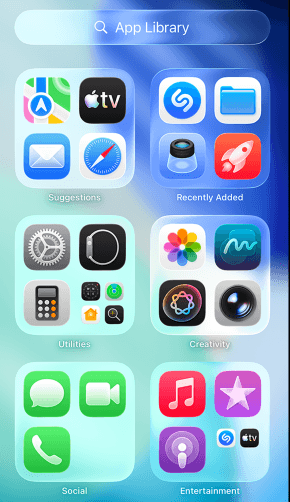
2. Role até o final da página. Você verá uma pasta chamada Ocultos.
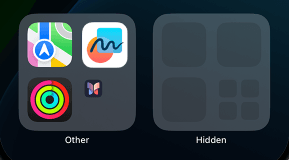
3. Toque na pasta Ocultos. Seu iPhone solicitará que você se autentique com Face ID, Touch ID ou seu código de acesso.
4. Toque no aplicativo que deseja abrir e autentique-se novamente com Face ID, Touch ID ou seu código de acesso.
Depois de fechar o aplicativo, ele permanece oculto. Na próxima vez que quiser abri-lo, você precisará passar pelos mesmos passos.
Como Exibir Novamente um Aplicativo no Seu iPhone
Se você mudar de ideia e quiser trazer um aplicativo oculto de volta à sua biblioteca visível, o processo é igualmente fácil.
1. Deslize para a esquerda na Tela de Início, passando por todas as páginas, até chegar à Biblioteca de Apps.
2. Role até o final da página. Toque na pasta Ocultos e autentique-se.
3. Encontre o aplicativo que deseja exibir novamente.
4. Toque e segure o ícone do aplicativo e toque em Não Exigir Face ID (ou Não Exigir Touch ID).
5. Autentique-se novamente para confirmar.
O aplicativo sairá da pasta Ocultos e retornará à sua Biblioteca de Apps. A partir daí, você pode arrastá-lo de volta para a Tela de Início se quiser que ele fique visível novamente.
Você também pode ver uma lista completa de todos os seus aplicativos ocultos acessando Ajustes > Apps > Apps Ocultos e autenticando-se.
Como Desbloquear um Aplicativo Bloqueado (Se Você Apenas o Bloqueou)
Se você bloqueou um aplicativo anteriormente sem ocultá-lo e deseja remover o bloqueio para que qualquer pessoa possa abri-lo sem um código de acesso, faça o seguinte:
1. Encontre o aplicativo na sua Tela de Início.
2. Toque e segure o ícone até que o menu apareça.
3. Toque em Não Exigir Face ID (ou Não Exigir Touch ID).
4. Autentique-se com Face ID, Touch ID ou seu código de acesso.
O aplicativo agora está desbloqueado e você pode abri-lo sem nenhuma verificação adicional.
Outras Formas de um Aplicativo Desaparecer
Às vezes, um aplicativo pode parecer oculto quando não está. Se você não encontrar um aplicativo na Tela de Início, verifique alguns outros lugares primeiro.
Verifique sua Biblioteca de Apps. Você pode ter removido o aplicativo da Tela de Início sem realmente ocultá-lo. Deslize até a Biblioteca de Apps e procure por ele lá. Se encontrá-lo, toque e segure o ícone e selecione Adicionar à Tela de Início.

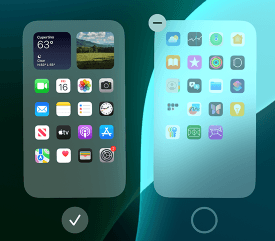
Verifique se há páginas da Tela de Início ocultas. Você pode ocultar páginas inteiras de aplicativos. Para verificar, toque e segure uma área vazia na Tela de Início, toque nos pontos na parte inferior e veja se alguma página está desmarcada. Toque em qualquer círculo desmarcado para exibir essas páginas novamente.
Verifique as restrições do Tempo de Uso. Se você configurou o Tempo de Uso, pode ter restringido determinados aplicativos. Vá em Ajustes > Tempo de Uso > Restrições de Conteúdo e Privacidade > Apps Permitidos e certifique-se de que o aplicativo está ativado.
Verifique seu histórico de compras da App Store. Se você ocultou um aplicativo da sua lista de compras na App Store, isso não o remove do seu telefone. Apenas impede que ele apareça na sua lista de aplicativos comprados.
Para exibi-lo novamente lá, vá para a App Store, toque em seu perfil, selecione seu nome, role para baixo até Compras Ocultas e toque em Exibir. Lembre-se de que exibi-lo na App Store não coloca automaticamente o aplicativo de volta na Tela de Início; talvez seja necessário baixá-lo novamente se você o tiver excluído.
Quando Ocultar Aplicativos no iPhone Não é Suficiente: Gerenciando Ambientes Digitais Separados
O recurso nativo de ocultar aplicativos da Apple é útil para privacidade no dia a dia. Ele ajuda a manter determinados aplicativos longe do acesso casual e deixa sua Tela de Início mais organizada.
No entanto, é importante entender que ocultar um aplicativo não cria um ambiente completamente separado. O aplicativo ainda está instalado no mesmo iPhone, usa o mesmo ambiente do dispositivo e compartilha os mesmos recursos do sistema.
Para usuários que precisam gerenciar múltiplas contas, separar ambientes pessoais e de trabalho ou manter diferentes sessões de aplicativos isoladas, uma simples pasta oculta pode não ser suficiente.
É aqui que entram as ferramentas projetadas para o gerenciamento de ambientes múltiplos.
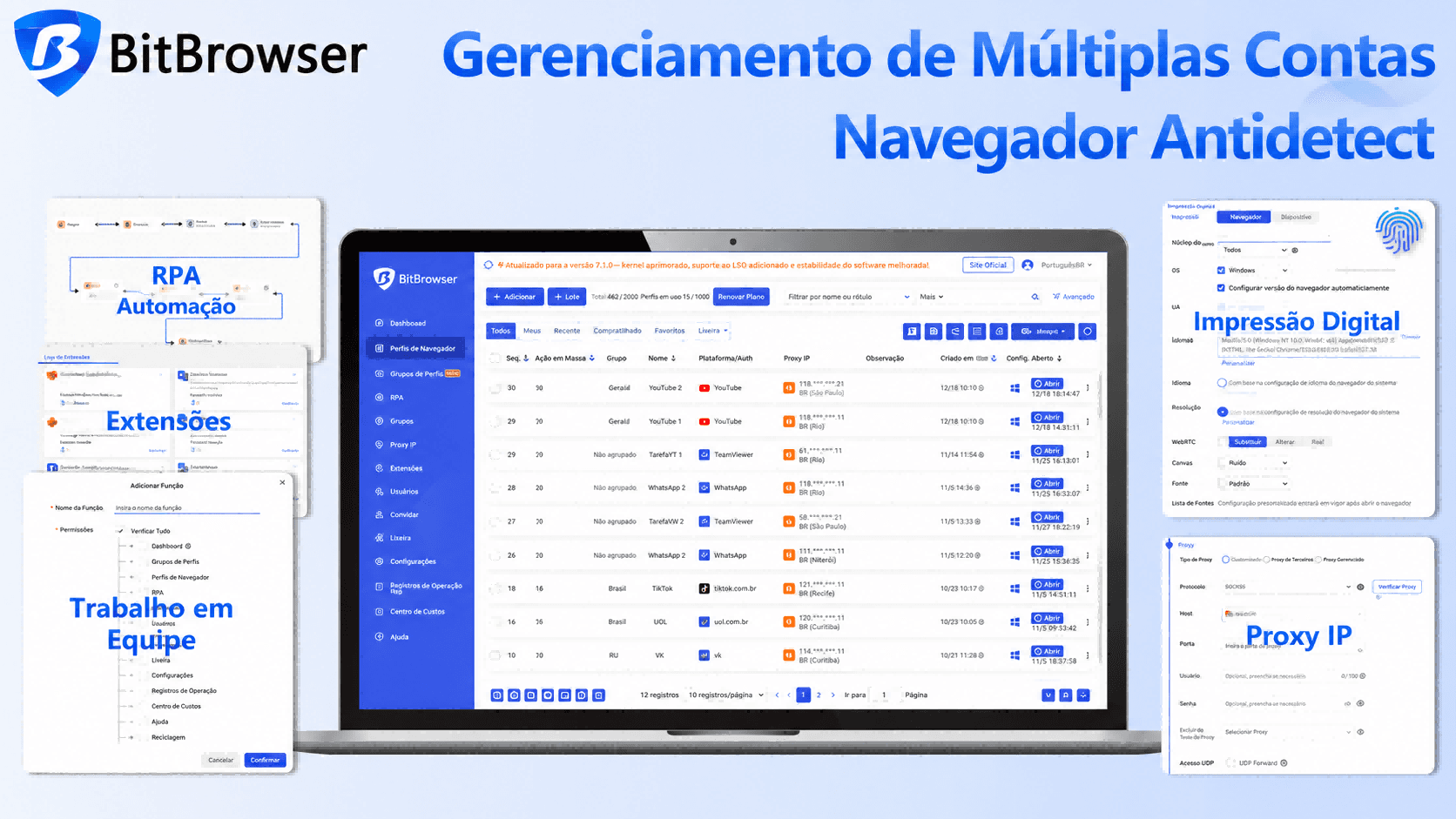
BitBrowser cria ambientes de navegador isolados separando impressões digitais do navegador, cookies, dados de armazenamento e informações de sessão. Isso permite que os usuários gerenciem diferentes identidades ou contas online sem misturar dados de navegação entre os perfis.
O BitBrowser oferece um plano gratuito generoso que inclui 10 perfis de navegador permanentemente gratuitos, o que é suficiente para iniciantes começarem a gerenciar ambientes de navegador separados e explorarem seus recursos.
Cadastre-se através deste link para obter o código de desconto mais recente!
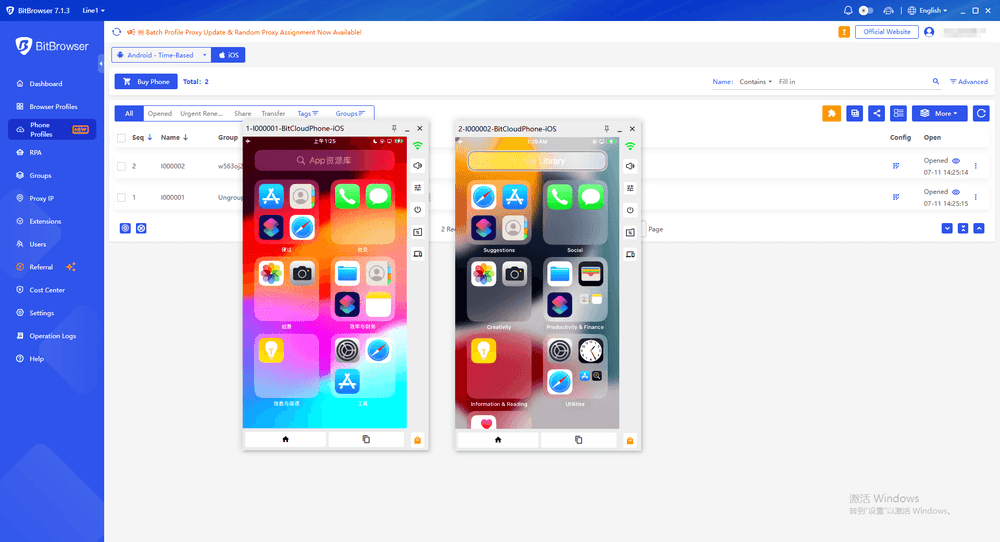
Para aplicativos móveis, o BitCloudPhone oferece uma abordagem semelhante com ambientes Android e iOS baseados em nuvem. Em vez de instalar tudo em um único dispositivo físico, os usuários podem executar ambientes móveis separados com configurações independentes e sessões de aplicativos distintas.
Com o BitCloudPhone-iOS, os usuários podem acessar ambientes iOS dedicados que simulam cenários reais de uso do iPhone, incluindo instâncias separadas de aplicativos, configurações de dispositivo e configurações de rede.
Isso pode ser útil para equipes, desenvolvedores, testadores ou qualquer pessoa que precise gerenciar vários ambientes móveis com mais eficiência.
Obtenha o Cloud Phone iOS Agora
Escolhendo a Solução de Privacidade Certa
A melhor opção depende do que você está tentando alcançar:
Para ocultar aplicativos pessoais:
Use o recurso Ocultar App da Apple. É simples, gratuito e funciona bem para a privacidade do dia a dia.
Para separar diferentes contas ou fluxos de trabalho:
Considere uma solução de ambiente isolado como BitBrowser ou BitCloudPhone-iOS, especialmente quando várias sessões precisam permanecer independentes.
Para testar aplicativos ou gerenciar fluxos de trabalho móveis:
Um ambiente de cloud phone pode reduzir a necessidade de vários dispositivos físicos, mantendo cada ambiente separado.
FAQ
Como ocultar e exibir novamente um aplicativo no meu iPhone em 2026?
Para ocultar um aplicativo, toque e segure o ícone do aplicativo, toque em Exigir Face ID, selecione Ocultar e Exigir Face ID e confirme com Face ID, Touch ID ou seu código de acesso. Para exibi-lo novamente, abra a pasta Ocultos na Biblioteca de Apps, autentique-se e escolha Não Exigir Face ID.
Para onde vão os aplicativos ocultos no iPhone?
Os aplicativos ocultos são movidos para a pasta Ocultos na parte inferior da Biblioteca de Apps. Eles não aparecerão mais na Tela de Início nem na Pesquisa Spotlight, mas o aplicativo e seus dados permanecem no seu dispositivo.
Qual é a diferença entre bloquear e ocultar um aplicativo no iPhone?
Um aplicativo bloqueado permanece visível na Tela de Início, mas exige autenticação para ser aberto. Um aplicativo oculto é removido da visualização normal e só pode ser acessado através da pasta Ocultos após autenticação.
Por que não consigo ocultar um aplicativo no meu iPhone?
Apenas aplicativos compatíveis baixados da App Store podem ser ocultados. Aplicativos nativos da Apple e alguns aplicativos padrão não podem ser bloqueados ou ocultados. Você também precisa de uma versão do iOS compatível para usar o recurso Ocultar App.
Posso criar ambientes de aplicativos separados em vez de apenas ocultar aplicativos no iPhone?
O recurso Ocultar App do iPhone tem como foco principalmente a privacidade e organização. Ele não cria ambientes de aplicativos separados nem isola dados de aplicativos. Se você precisa de ambientes móveis independentes para diferentes contas ou fluxos de trabalho, ferramentas como BitCloudPhone-iOS podem fornecer ambientes iOS separados baseados em nuvem, enquanto o BitBrowser ajuda a manter perfis de navegador e sessões online separados.