Como Usar o WhatsApp no Computador em 2026: Guia do WhatsApp Web, Desktop e Múltiplas Contas
 2026.07.25 06:31
 YT.Shi
Usar o WhatsApp no celular é prático, mas quando as conversas ficam mais longas ou você precisa enviar arquivos com frequência, um computador pode facilitar muito tudo.
Digitar com um teclado completo, visualizar as conversas em uma tela maior e gerenciar documentos diretamente do seu desktop pode economizar muito tempo. Seja usando o WhatsApp para conversas pessoais, comunicação de trabalho ou atendimento ao cliente, acessar o WhatsApp no computador pode melhorar seu fluxo de trabalho diário.
Em 2026, existem várias maneiras de usar o WhatsApp no computador:
1. WhatsApp Web no seu navegador (Chrome, Edge, Safari, Firefox, etc.)
2. Aplicativo WhatsApp Desktop (Windows ou macOS)
3. Configurações de múltiplas contas, se você precisar de duas ou mais contas do WhatsApp no mesmo PC
Este guia explica como usar o WhatsApp no PC, as diferenças entre o WhatsApp Web e o Desktop, e como gerenciar várias contas do WhatsApp com segurança.
Você Pode Usar o WhatsApp no Computador?
Sim. O WhatsApp oferece suporte oficial para usar o WhatsApp no PC e Mac.
Você pode acessar suas conversas de duas maneiras oficiais:
● WhatsApp Web (executado em uma aba do navegador)
● WhatsApp Desktop (um aplicativo dedicado para Windows e macOS)
De qualquer forma, você ainda precisa de um celular para a vinculação inicial. Depois disso, seu computador se torna um dispositivo vinculado e pode funcionar de forma mais independente do que há alguns anos.
Plataformas suportadas (oficialmente):
● Windows
● macOS
O Linux ainda está no mundo do "depende do que você instalar". Algumas pessoas usam wrappers ou apenas o navegador. Para a maioria dos usuários, a Web é a opção mais fácil por lá.
As 3 Maneiras de Usar o WhatsApp no Computador (e qual eu escolheria)
Antes de irmos ao passo a passo, aqui está o resumo rápido.
| Método | Ideal Para | Vantagens | Limitações |
|---|---|---|---|
| WhatsApp Web | Acesso rápido, usuários que não querem instalar software | Funciona diretamente no navegador, sem necessidade de instalação, fácil de acessar em diferentes computadores | O desempenho do navegador e as notificações podem depender das suas configurações |
| Aplicativo WhatsApp Desktop | Usuários diários do WhatsApp que passam mais tempo no PC | Mais parecido com um aplicativo nativo, melhor integração com o desktop, notificações mais suaves | Requer instalação e espaço de armazenamento |
| Múltiplas Contas do WhatsApp em Um Computador | Uso pessoal + comercial, equipes, agências gerenciando contas diferentes | Permite fluxos de trabalho separados para diferentes contas e projetos | Necessita de organização adequada das contas para evitar confusão e logins repetidos |
Para a maioria dos usuários, o WhatsApp Web é suficiente para mensagens ocasionais, enquanto o WhatsApp Desktop é melhor para a comunicação diária.
Se você precisa gerenciar várias contas ao mesmo tempo, você precisará de uma configuração mais organizada com ambientes separados do BitBrowser.
Como Usar o WhatsApp Web no Computador (Login do WhatsApp Web)
O WhatsApp Web é a maneira mais rápida de ter o WhatsApp no laptop ou desktop.
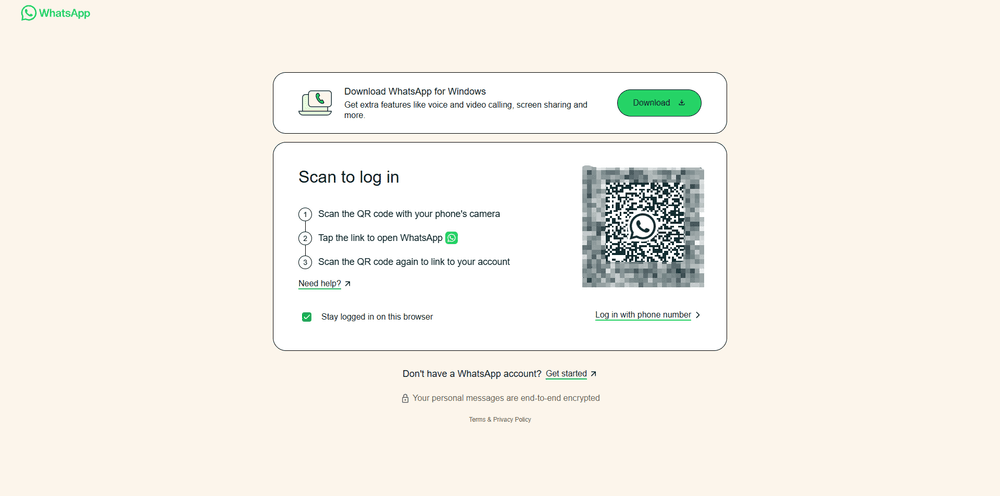
Passo 1: Abra o WhatsApp Web
No seu computador, acesse:
Você verá um código QR.
Passo 2: No seu celular, abra Dispositivos Vinculados
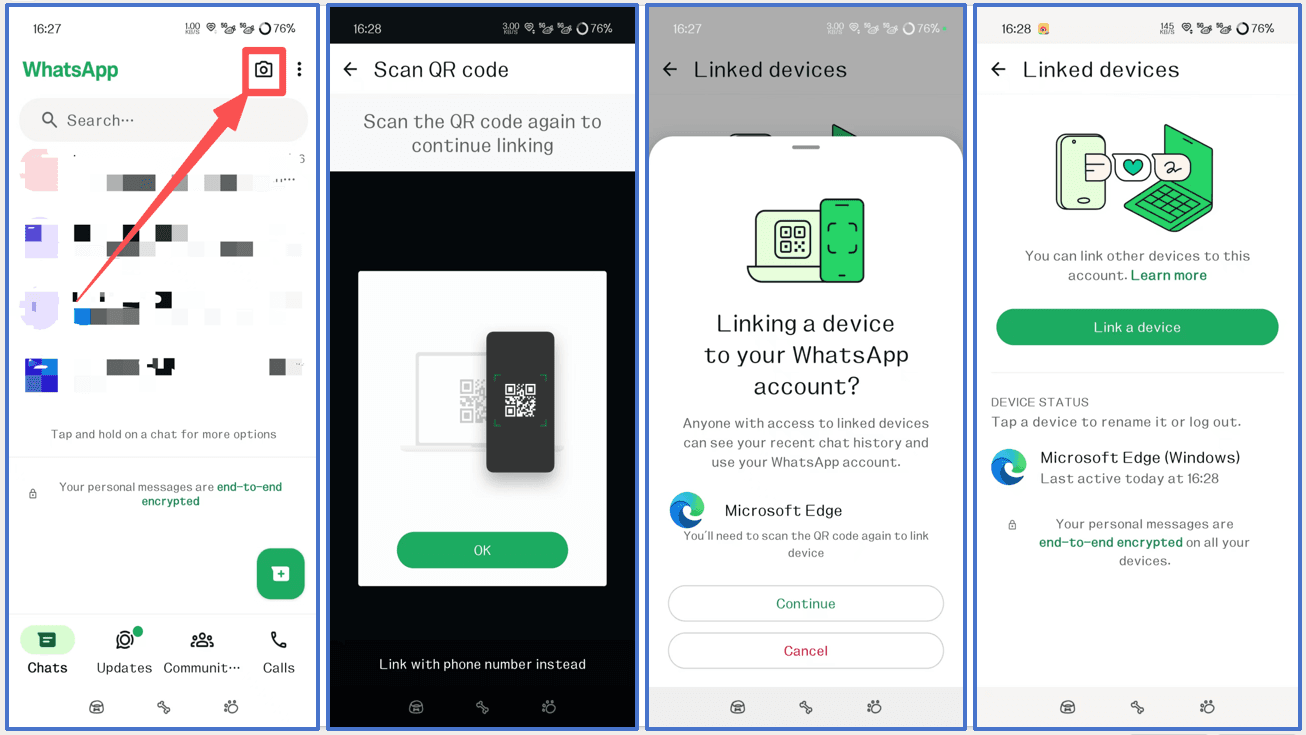
No seu celular:
1. Abra o WhatsApp
2. Vá para Ajustes (iPhone) ou Menu (três pontos) (Android)
3. Toque em Dispositivos vinculados
4. Toque em Vincular um dispositivo
Sua câmera será aberta.
Passo 3: Escaneie o código QR
Aponte a câmera do seu celular para o código QR na tela do computador.
Em poucos segundos, suas conversas carregam no computador.
É isso. Este é o processo de login do WhatsApp Web.
Opcional, mas útil: "Manter conectado"
Se for seu computador pessoal, você pode manter a sessão ativa. Em computadores compartilhados, não faça isso. Simplesmente não.
Como sair do WhatsApp Web corretamente
Duas maneiras:
● No computador: Menu do WhatsApp Web (canto superior esquerdo) → Desconectar
● No celular: Dispositivos vinculados → toque na sessão → Desconectar
Se você esquecer de sair em um dispositivo público, o método pelo celular é o botão de pânico.
Como Usar o WhatsApp Desktop (Windows e macOS)
Se você usa o WhatsApp no computador diariamente, o aplicativo desktop geralmente parece mais agradável.
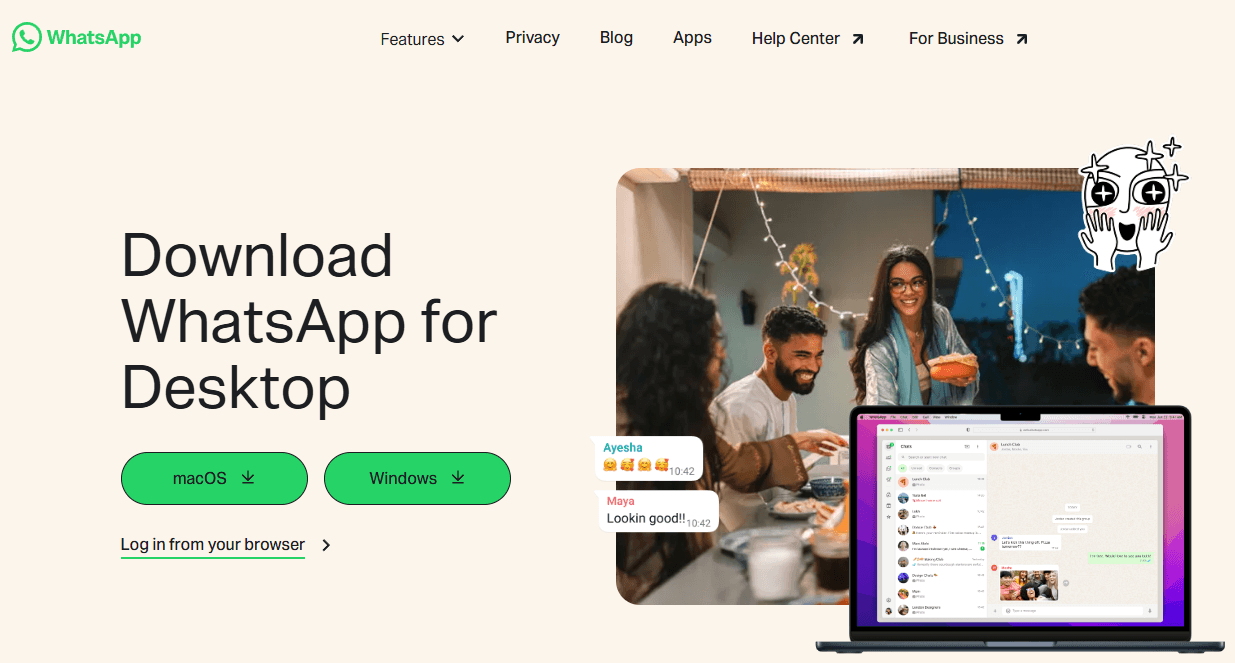
Passo 1: Instale o WhatsApp Desktop
Instale a partir das fontes oficiais: página oficial de download do WhatsApp
● Microsoft Store (Windows)
● Mac App Store (macOS)
Evite sites de download de terceiros aleatórios.
Passo 2: Abra o aplicativo e vincule sua conta
Ao abrir o WhatsApp Desktop, você verá um código QR novamente.
No seu celular:
● WhatsApp → Dispositivos vinculados → Vincular um dispositivo → escaneie o QR
Mesma ideia do WhatsApp Web.
Passo 3: Configure as notificações (isso importa mais do que as pessoas admitem)
Se você quer que o WhatsApp no PC seja realmente útil, as notificações devem funcionar.
Faça isso:
● Nas configurações do WhatsApp Desktop: habilite as notificações
● Nas configurações do sistema Windows/macOS: permita notificações do WhatsApp
● Em laptops: verifique o modo Foco / Não Perturbe, ele bloqueia mais do que você imagina
WhatsApp Web vs WhatsApp Desktop: Qual Você Deve Usar?
Ambas as opções permitem usar o WhatsApp no computador, mas são projetadas para situações diferentes. Aqui está uma comparação rápida:
| Comparação | 🌐 WhatsApp Web | 🖥️ WhatsApp Desktop |
|---|---|---|
| 🚀 Como Acessar | Use diretamente no navegador em web.whatsapp.com. Sem necessidade de instalação | Baixe e instale o aplicativo desktop dedicado |
| ⚡ Armazenamento & Desempenho | Leve e usa recursos do navegador. O desempenho depende das configurações do navegador e abas abertas | Usa recursos locais, mas geralmente proporciona uma experiência mais estável para uso a longo prazo |
| 🔔 Notificações | Notificações baseadas no navegador que dependem das configurações do navegador | Notificações nativas do desktop com melhor integração ao sistema |
| 🛠️ Recursos | Suporta mensagens, compartilhamento de arquivos e atalhos básicos | Suporta mensagens, compartilhamento de arquivos, atalhos avançados, chamadas de voz/vídeo e compartilhamento de tela |
| 🔗 Suporte a Múltiplos Dispositivos | Funciona através dos Dispositivos Vinculados do WhatsApp | Funciona através dos Dispositivos Vinculados do WhatsApp com uma experiência de aplicativo dedicada |
| 📂 Gerenciamento de Arquivos | Arraste e solte arquivos pela janela do navegador | Arraste e solte arquivos com um fluxo de trabalho desktop mais suave |
| 🎯 Ideal Para | Acesso rápido, uso temporário, computadores compartilhados | Comunicação diária, trabalho e usuários que ficam online por longos períodos |
Escolha rápida:
🌐 Escolha o WhatsApp Web se você quer acesso rápido sem instalar nada.
🖥️ Escolha o WhatsApp Desktop se você usa o WhatsApp todos os dias e quer uma experiência mais estável no PC.
Você Pode Usar o WhatsApp Web Sem o Celular?
As pessoas pesquisam por WhatsApp Web sem celular o tempo todo, então aqui está a resposta simples: Sim, mas somente após a configuração inicial.
Você ainda precisa do seu celular para vincular o WhatsApp Web pela primeira vez. Abra o WhatsApp no seu celular, vá para Dispositivos Vinculados e escaneie o código QR exibido no seu computador.
Após a vinculação, você pode usar o WhatsApp no computador mesmo se:
● seu celular estiver em outro cômodo
● seu celular estiver temporariamente offline
● a bateria do seu celular acabar
Isso funciona através do recurso de múltiplos dispositivos do WhatsApp. O WhatsApp suporta a vinculação de até quatro dispositivos a um telefone principal. Os dispositivos vinculados suportados incluem:
● WhatsApp Web
● WhatsApp para Windows
● WhatsApp para Mac
● Tablets Android
● iPad
● Outros dispositivos complementares suportados
No entanto, "sem celular" não significa que você nunca precisa de um celular. Você ainda precisa do seu telefone principal para registrar sua conta e vincular novos dispositivos. Os dispositivos vinculados também podem ser desconectados se seu telefone principal ficar sem uso por mais de 14 dias.
Por segurança, vincule dispositivos apenas através de aplicativos e sites oficiais do WhatsApp. Ferramentas não oficiais do WhatsApp ou páginas de login falsas podem colocar sua conta em risco.
Como Usar Múltiplas Contas do WhatsApp no Computador (métodos de 2026)
Gerenciar várias contas do WhatsApp em um computador pode ser complicado. O melhor método depende de quantas contas você precisa e com que frequência você alterna entre elas.
Aqui está uma comparação rápida dos métodos mais comuns:
| Método | Ideal Para | Prós | Limitações |
|---|---|---|---|
| Navegador multi-conta (BitBrowser) | Gerenciar várias contas pessoais ou empresariais | Perfis de navegador separados, sessões independentes, organização de contas mais fácil | Requer a configuração de perfis |
| WhatsApp Desktop + WhatsApp Web | Duas contas (pessoal + comercial) | Simples, oficial, sem necessidade de ferramentas extras | Não é prático para muitas contas |
| Perfis de navegador diferentes | 2 a 5 contas | Mantém cookies e sessões separados | Torna-se difícil de gerenciar em escala |
| WhatsApp Business + WhatsApp Messenger | Uma conta pessoal e uma de trabalho | Solução oficial do WhatsApp | Limitado a um pequeno número de contas |
| Janelas privadas/anônimas | Acesso temporário a uma segunda conta | Rápido e não requer configuração | As sessões geralmente desaparecem após o fechamento |
👑 Melhor e Mais Segura Opção: Use um Navegador Multi-Conta com Perfis Separados (Ideal para Múltiplas Contas)
Se você gerencia várias contas do WhatsApp para negócios, marketing ou suporte ao cliente, usar ambientes de navegador separados é a abordagem mais organizada.
Um navegador multi-conta como o BitBrowser permite que você crie perfis de navegador independentes, com cada perfil tendo seus próprios cookies, sessões, impressão digital do navegador e configurações de proxy.
Mais importante, separar os ambientes do navegador pode ajudar a reduzir as conexões entre contas causadas por cookies, fingerprints ou endereços IP compartilhados. Ao manter cada conta do WhatsApp em seu próprio perfil isolado, você pode diminuir o risco de várias contas serem vinculadas pelos sistemas de segurança da plataforma e manter o gerenciamento de contas mais organizado.
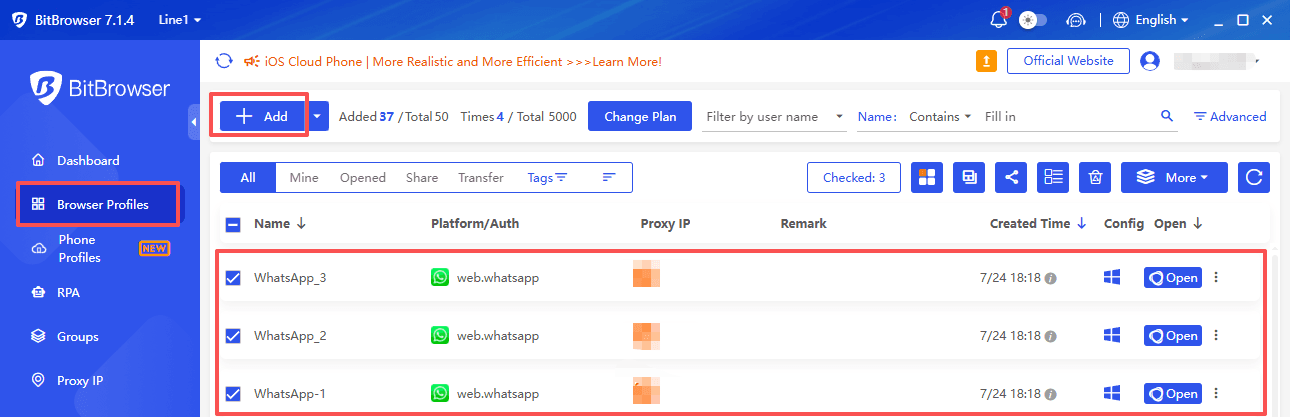
Por exemplo:
● Perfil 1: Conta pessoal do WhatsApp
● Perfil 2: Conta comercial do WhatsApp
● Perfil 3: Conta de cliente
Cada conta pode permanecer conectada separadamente, para que você não precise ficar desconectando ou trocando de sessão repetidamente.
Como Usar o WhatsApp no Laptop para Trabalho (pequenas dicas de fluxo de trabalho que ajudam muito)
Nem todo mundo precisa de "dicas", mas algumas coisas genuinamente fazem o WhatsApp no laptop parecer uma ferramenta de produtividade em vez de apenas uma tela de chat maior.
Use atalhos de teclado
Alguns que valem a pena aprender:
● Pesquisar conversas rapidamente (varia de acordo com o SO, geralmente Ctrl ou Cmd + F dentro do aplicativo, e Ctrl ou Cmd + K para busca de conversas em algumas versões)
● Navegar entre as conversas usando as teclas de seta
● Use Enter para enviar (ou desabilite se você está sempre enviando mensagens pela metade sem querer)
Os atalhos variam um pouco entre Web e Desktop, mas de qualquer forma, você sentirá o aumento de velocidade quando parar de pegar o mouse toda hora.
Arraste e solte arquivos
Esta é uma das maiores razões pelas quais as pessoas querem o WhatsApp no PC.
● Arraste imagens, PDFs, documentos diretamente para uma conversa
● Copie e cole capturas de tela sem salvá-las primeiro em algumas configurações
Use o WhatsApp para "enviar para mim mesmo" rapidamente
Muita gente faz isso:
● crie um chat consigo mesmo (ou use o chat próprio integrado, se disponível no seu aplicativo)
● solte links, arquivos, notas entre o celular e o computador
Coisas de Segurança e Privacidade Que Você Realmente Deve Fazer
Não vou transformar isso em uma seção de paranoia. Apenas o básico que previne problemas reais.
Não use o WhatsApp Web em computadores públicos a menos que você desconecte
Se precisar, faça em uma janela privada e desconecte do seu celular depois.
Revise os Dispositivos Vinculados regularmente
No seu celular:
● WhatsApp → Dispositivos vinculados
Se você vir algo que não reconhece, desconecte imediatamente.
Ative a verificação em duas etapas
Esta é uma daquelas configurações que você ignora até o dia em que precisa desesperadamente.
● WhatsApp → Configurações → Conta → Verificação em duas etapas
Resumo
Essa é basicamente a realidade de 2026 sobre como usar o WhatsApp no computador.
● O WhatsApp Web é a maneira mais rápida de começar, especialmente se usado em um aplicativo seguro.
● O WhatsApp Desktop é melhor se você vive no WhatsApp o dia todo.
Você pode usar o WhatsApp Web sem o celular por perto após a vinculação, mas ainda precisa do celular para a conexão inicial.
Para múltiplas contas do WhatsApp no computador, evite as gambiarras. Use o Desktop mais perfis de navegador e rotule tudo para não enviar mensagem para seu chefe do número errado.
FAQs (Perguntas Frequentes)
Posso usar o WhatsApp no meu computador?
Sim. Você pode usar o WhatsApp no PC ou Mac através do WhatsApp Web ou do aplicativo WhatsApp Desktop. Você precisa do seu celular para a configuração inicial.
Quais são as maneiras de usar o WhatsApp no computador em 2026?
As principais opções são WhatsApp Web, WhatsApp Desktop e ambientes de navegador separados para gerenciar múltiplas contas.
Como faço login no WhatsApp Web?
Abra web.whatsapp.com, vá para Dispositivos Vinculados no WhatsApp do seu celular e escaneie o código QR no seu computador.
O WhatsApp Desktop é melhor que o WhatsApp Web?
O WhatsApp Desktop é melhor para uso diário com notificações mais estáveis, enquanto o WhatsApp Web é melhor para acesso rápido sem instalação.
Posso usar várias contas do WhatsApp em um computador?
Sim. Você pode gerenciar várias contas usando perfis de navegador separados ou navegadores multi-conta para manter cada sessão organizada.
Como posso gerenciar várias contas do WhatsApp de forma mais eficiente?
Usar perfis de navegador separados com ferramentas como o BitBrowser pode ajudar a manter cada conta do WhatsApp em seu próprio ambiente, tornando o gerenciamento de múltiplas contas mais fácil e organizado.

 Gerenciamento de múltiplas contas
 Prevenir associação de contas
 Gerenciamento multi-funcionário
Recomendados
ver mais