Guia de Login do WhatsApp Web (2026): Como Usar, Resolver Problemas e Gerenciar Múltiplas Contas com Segurança
 2026.07.09 06:17
 YT.Shi
Curioso para usar o WhatsApp no seu computador sem precisar pegar o telefone toda hora? Eu costumava passar horas olhando para uma tela minúscula, tentando digitar mensagens e enviar arquivos. Minhas mãos doíam de tanto digitar, e compartilhar documentos com colegas parecia desnecessariamente lento.
Tudo mudou quando comecei a usar o WhatsApp Web. A versão web torna as mensagens mais rápidas, mais confortáveis e mais produtivas. Neste guia, vou te mostrar como fazer login no WhatsApp Web no PC, Android e iPhone, explicar como ele difere do WhatsApp Desktop e mostrar como gerenciar várias contas do WhatsApp com segurança.
Como Fazer Login no WhatsApp Web
O WhatsApp Web permite que você envie mensagens de forma privada e fique conectado usando qualquer navegador no seu computador. Ele oferece a conveniência e os benefícios de uma tela maior sem exigir que você baixe um aplicativo desktop.
Fazer login no WhatsApp Web é rápido e fácil. O processo envolve abrir o WhatsApp no navegador do seu computador e escanear um código QR com o seu telefone. Uma vez vinculado, o WhatsApp Web funciona de forma independente, o que significa que seu telefone não precisa mais ficar conectado à internet.
Aqui está o guia passo a passo:
Passo 1: Abra o WhatsApp Web no seu Computador
Abra o seu navegador de internet preferido no PC ou Mac e acesse a página oficial do WhatsApp Web (web.whatsapp.com). Você verá um código QR exibido na sua tela.

Passo 2: Acesse "Dispositivos Conectados" no seu Telefone
Antes de escanear, você precisa acessar o menu de conexão no aplicativo móvel do WhatsApp. A interface difere um pouco entre os sistemas operacionais:
Para Usuários de Android:
1. Abra o aplicativo WhatsApp no seu telefone.
2. Olhe para o canto superior direito da tela e toque no ícone de Três Pontos (⋮) para abrir o menu principal.
3. Selecione Dispositivos conectados > Conectar um dispositivo na lista suspensa.
4. Observação: Se você tiver uma notificação não lida sobre um novo recurso, poderá ver um pequeno ponto ao lado desta opção.
Para Usuários de iPhone:
1. Abra o aplicativo WhatsApp no seu iPhone.
2. Toque no ícone de engrenagem Ajustes localizado no canto inferior direito da barra de navegação.
3. Localize e toque em Dispositivos conectados > Conectar dispositivo (geralmente encontrado logo abaixo de "Mensagens favoritas").
4. Isso te levará para a tela de gerenciamento de dispositivos, onde você pode ver todas as sessões ativas no momento.
Gemini said
Para tornar esta etapa o mais profissional e amigável possível, podemos adicionar dicas visuais (como descrições de ícones) e esclarecer os caminhos de navegação específicos. Isso garante que até mesmo um usuário iniciante encontre o menu sem hesitação.
Aqui está a versão enriquecida do Passo 2:
Passo 2: Acesse "Dispositivos Conectados" no seu Telefone
Antes de escanear, você precisa acessar o menu de conexão no aplicativo móvel do WhatsApp. A interface difere um pouco entre os sistemas operacionais:
-
Para Usuários de Android:
-
Abra o aplicativo WhatsApp no seu telefone.
-
Olhe para o canto superior direito da tela e toque no ícone de Três Pontos (⋮) para abrir o menu principal.
-
Selecione Dispositivos Conectados na lista suspensa.
-
(Observação: Se você tiver uma notificação não lida sobre um novo recurso, poderá ver um pequeno ponto ao lado desta opção.)
-
-
Para Usuários de iPhone:
-
Abra o aplicativo WhatsApp no seu iPhone.
-
Toque no ícone de engrenagem Ajustes localizado no canto inferior direito da barra de navegação.
-
Localize e toque em Dispositivos Conectados (geralmente encontrado logo abaixo de "Mensagens favoritas").
-
Isso te levará para a tela de gerenciamento de dispositivos, onde você pode ver todas as sessões ativas no momento.
-
Passo 3: Verifique e Escaneie o Código QR
Toque no botão Conectar um Dispositivo no seu telefone. Por motivos de segurança, o WhatsApp solicitará que você verifique sua identidade usando a autenticação biométrica do seu dispositivo (Face ID, Touch ID ou impressão digital) ou o PIN do seu dispositivo.
Assim que verificado, sua câmera abrirá. Aponte a câmera do seu telefone para o código QR na tela do seu computador para escaneá-lo.
Passo 4: Comece a Conversar
Assim que o código for escaneado, sua conta estará conectada! Suas conversas serão sincronizadas com o seu navegador, permitindo que você digite mensagens confortavelmente em um teclado completo, envie arquivos diretamente do seu PC e use atalhos de teclado para acelerar seu fluxo de trabalho.
Graças à arquitetura multidispositivo do WhatsApp, você pode continuar conversando no seu computador mesmo que a bateria do seu telefone acabe ou ele seja deixado em outro cômodo.
Observação: Agora você pode conectar até 4 dispositivos ao seu telefone principal, permitindo que você use a mesma conta do WhatsApp em vários dispositivos ao mesmo tempo. Você precisará fazer login no WhatsApp no seu telefone principal uma vez a cada 14 dias para manter sua conta do WhatsApp conectada nos dispositivos vinculados.
Posso Ter uma Segunda Conta do WhatsApp?
Sim. A partir de 2026, o WhatsApp oferece suporte oficial à funcionalidade de múltiplas contas tanto no Android quanto no iPhone. Isso permite que você alterne entre uma conta pessoal e uma conta de trabalho dentro do mesmo aplicativo.
O Que Você Vai Precisar:
● Um segundo número de telefone (via um segundo cartão SIM, eSIM ou um dispositivo móvel separado para a verificação inicial por SMS).
● Um smartphone que suporte Dual SIM ou eSIM.
Como Configurar uma Segunda Conta do WhatsApp:
1. Abra os Ajustes: Dentro do WhatsApp, vá para os Ajustes (canto inferior direito no iPhone; três pontos no canto superior direito no Android).
2. Adicionar Conta: Toque no ícone de seta ou no ícone "+" ao lado do seu nome de perfil.
3. Verificar Número: Selecione Adicionar Conta e siga as instruções para inserir e verificar seu segundo número de telefone.
4. Alterne Perfeitamente: Depois de configurado, você pode alternar entre perfis tocando na sua foto de perfil ou no ícone de seta no menu de ajustes. Cada conta terá suas próprias conversas, notificações e configurações de privacidade separadas.
Existem duas limitações críticas que você deve conhecer:
● O Limite de "Duas Contas": Você só pode adicionar e gerenciar no máximo 2 contas no aplicativo móvel oficial.
● Gerenciamento Apenas em Dispositivos Móveis: A capacidade de adicionar e alternar entre essas contas está atualmente restrita a dispositivos móveis. Se você precisa gerenciar várias contas empresariais ou mais de dois perfis no seu PC simultaneamente, a versão oficial do WhatsApp Web/Desktop não será suficiente.
Como Gerenciar Contas Ilimitadas em um Único Navegador: Use o BitBrowser
Para profissionais de marketing digital, equipes de suporte ao cliente ou qualquer pessoa que gerencie 3, 10 ou até mais de 100 contas do WhatsApp em um único computador, uma solução mais estruturada se torna necessária. É aqui que um navegador profissional de múltiplas contas como o BitBrowser faz uma diferença real.
Em vez de tratar todas as sessões da mesma forma, o BitBrowser permite que você separe cada conta no nível do ambiente.
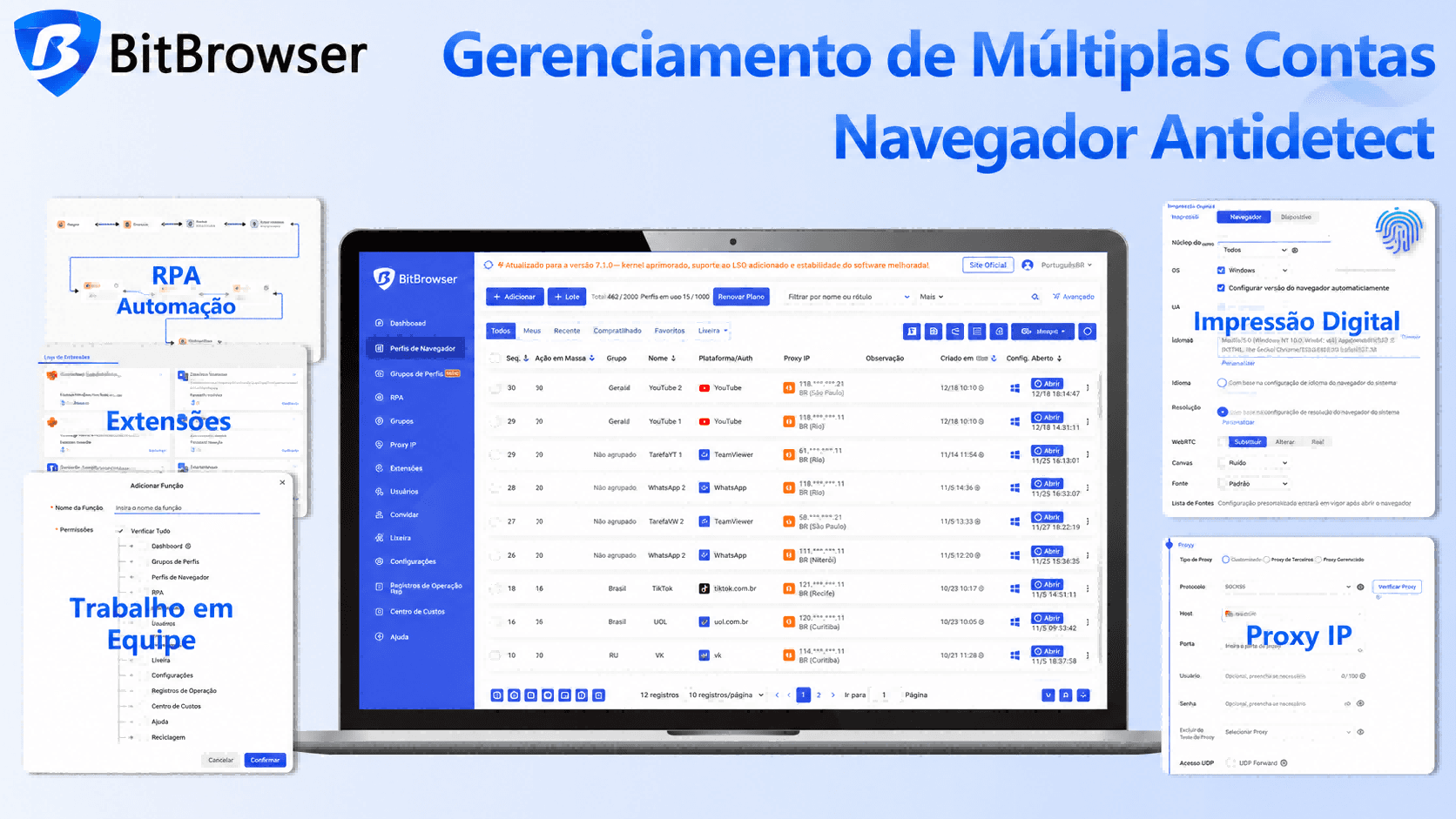
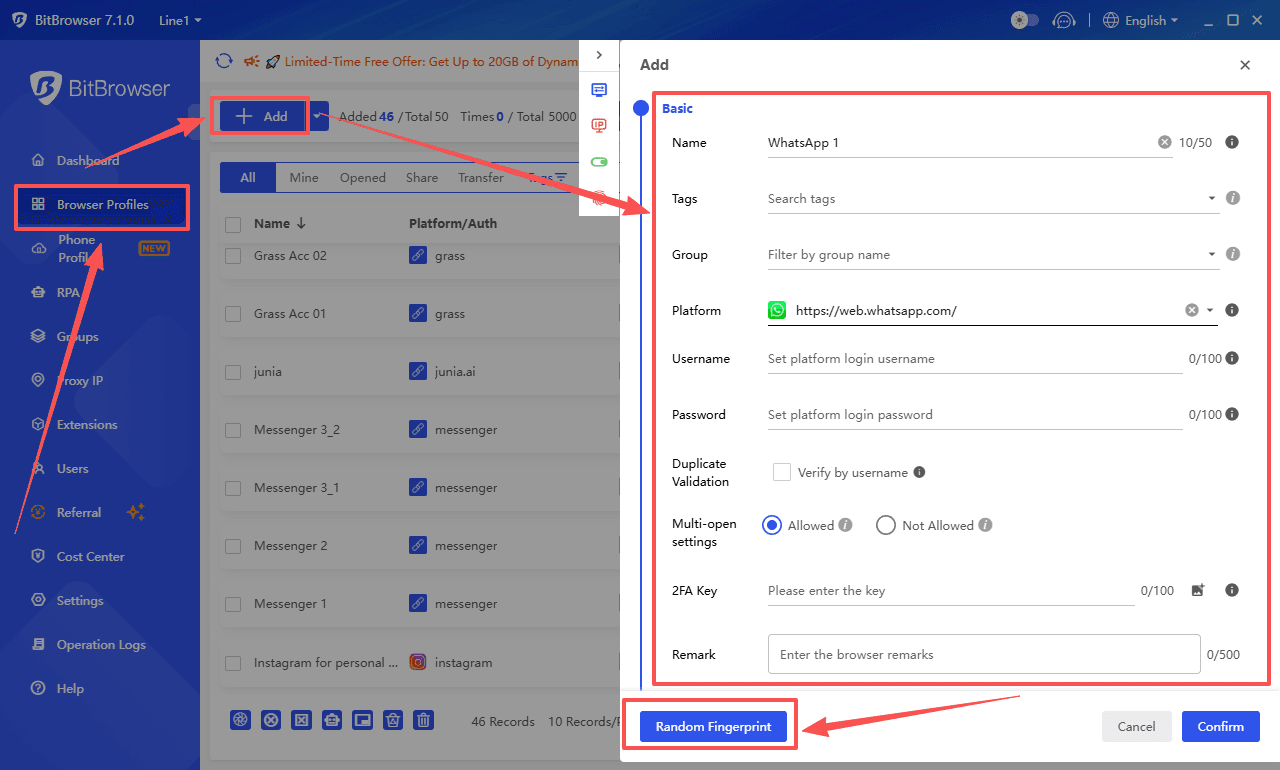
Criar Perfis Isolados
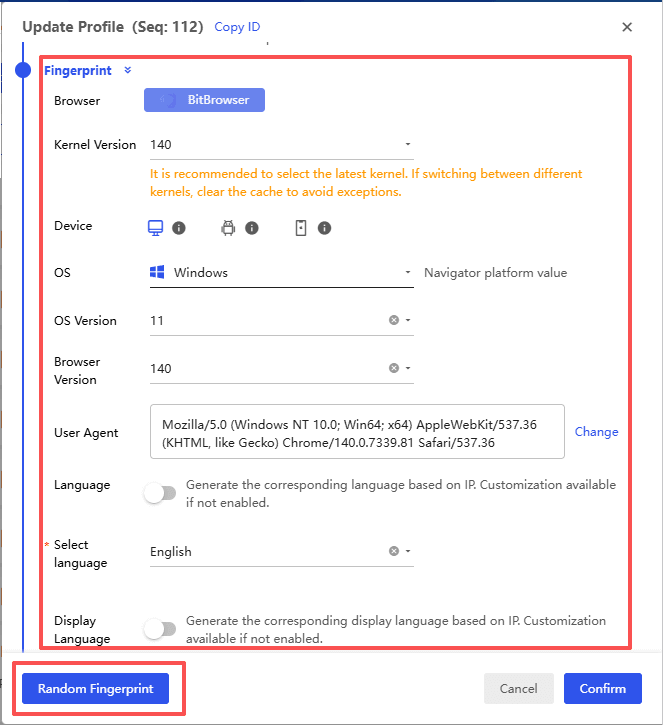
Cada perfil de navegador funciona como um dispositivo completamente independente. Ele tem seus próprios cookies, user agent e impressão digital do navegador. Do ponto de vista do WhatsApp, cada conta parece estar sendo executada em uma máquina física diferente.
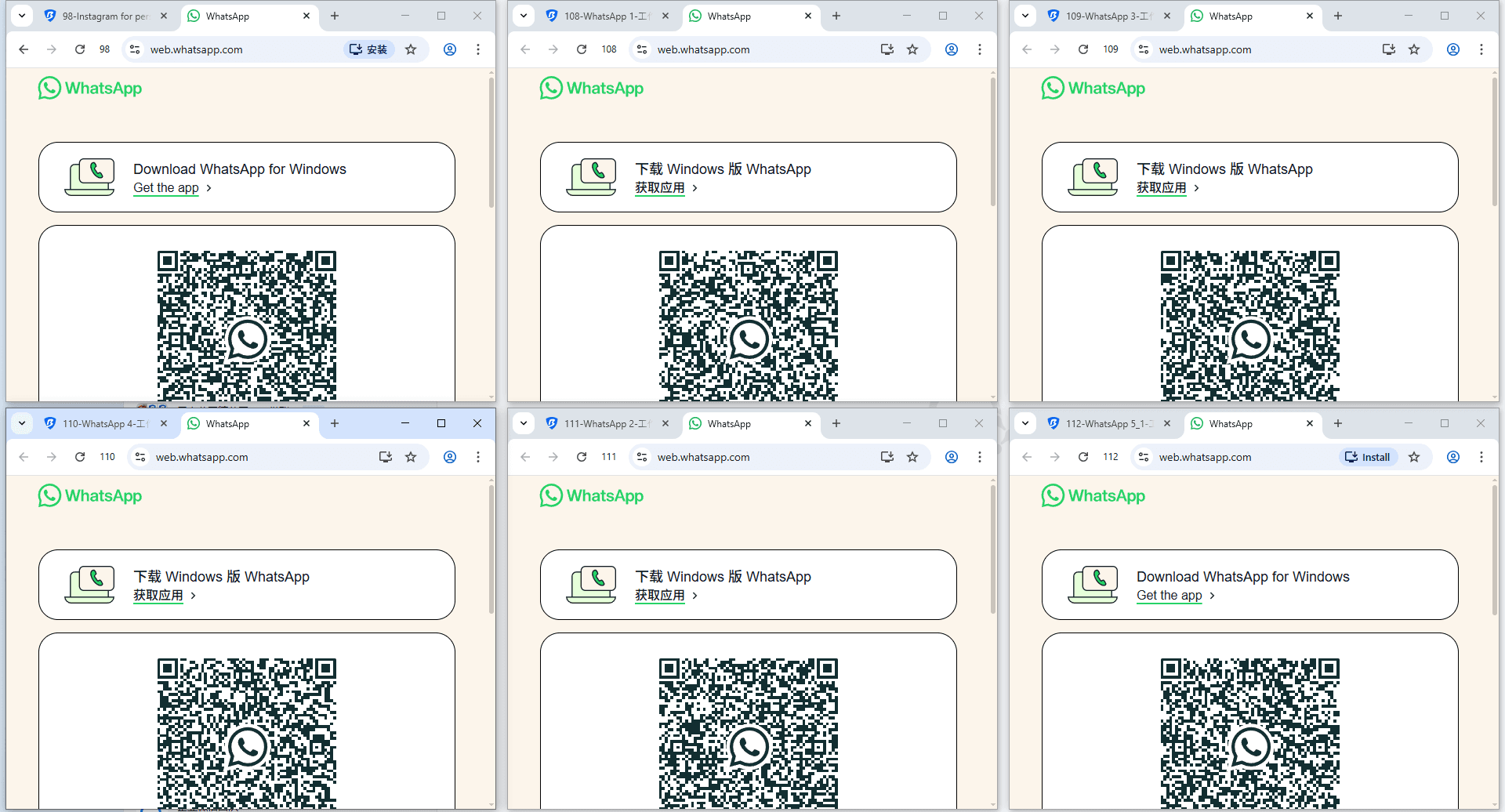
Na prática, isso significa que você pode abrir várias janelas ao mesmo tempo, cada uma conectada a uma conta diferente do WhatsApp, sem qualquer sobreposição.
Prevenir Banimentos de Conta
Um dos maiores riscos ao gerenciar várias contas é a vinculação de contas. Se as plataformas detectarem que várias contas estão sendo operadas do mesmo ambiente, elas podem sinalizar ou restringi-las.
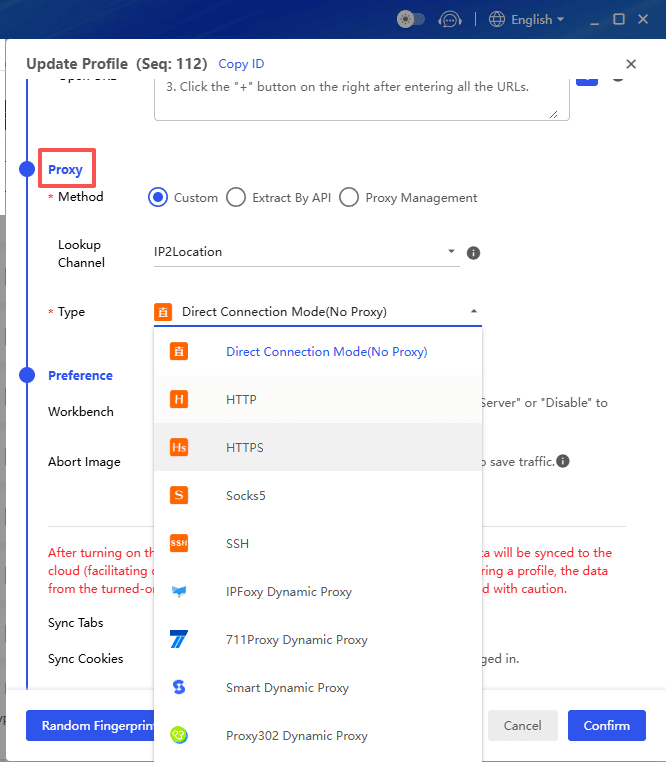
O BitBrowser reduz esse risco combinando a configuração de proxy com a personalização da impressão digital. Cada perfil pode usar um IP e uma identidade de dispositivo diferentes, o que ajuda a manter as contas separadas e reduz a chance de acionar verificações de segurança.
Mantenha-se Organizado e Eficiente
Depois que tudo estiver configurado, o fluxo de trabalho se torna muito mais suave. Você não precisa mais ficar entrando e saindo ou alternando entre navegadores.
Eu geralmente mantenho vários perfis abertos lado a lado, cada um dedicado a um cliente ou tarefa específica. Mensagens, arquivos e notificações ficam organizados, e fica muito mais fácil responder rapidamente sem perder nada.
Obtenha 10 perfis de navegador permanentemente grátis
Conclusão
Usar o WhatsApp Web melhora significativamente a experiência de mensagens, especialmente ao digitar mensagens longas ou compartilhar arquivos. Seja no PC, Android ou iPhone, o processo de login é simples assim que você entende as etapas.
Para quem gerencia várias contas, usar um navegador antidetect como o BitBrowser facilita muito a vida. Você pode criar perfis separados, manter cada conta independente e evitar o incômodo de trocar constantemente de dispositivos ou navegadores. Combinar o WhatsApp Web com as ferramentas certas permite que você se mantenha produtivo, organizado e no controle de todas as suas conversas.
Perguntas Frequentes (FAQ)
1. Por que não consigo fazer login no WhatsApp Web?
Se você não consegue concluir o login no WhatsApp Web, os motivos mais comuns são uma conexão de internet fraca no seu telefone, um aplicativo WhatsApp desatualizado ou uma falha na leitura do código QR. Tente atualizar a página do WhatsApp Web, atualizar seu aplicativo ou limpar o cache do navegador. Se o código QR expirar, basta recarregar a página e escanear novamente.
2. O WhatsApp Web funciona sem meu telefone conectado?
Após o login inicial no WhatsApp Web, seu telefone não precisa ficar online constantemente, graças ao recurso multidispositivo do WhatsApp. No entanto, sua conta deve se reconectar ao telefone principal pelo menos uma vez a cada 14 dias para permanecer ativa nos dispositivos vinculados.
3. Posso usar várias contas do WhatsApp em um computador?
Por padrão, você só pode usar uma conta do WhatsApp por sessão do navegador. Embora o WhatsApp permita até quatro dispositivos conectados, ele não oferece suporte à execução de várias contas no mesmo ambiente de navegador. Para gerenciar várias contas do WhatsApp em um computador, você precisa de ambientes de navegador separados ou ferramentas como um navegador antidetect.
4. É seguro gerenciar várias contas do WhatsApp em um navegador?
Gerenciar várias contas em um navegador comum pode aumentar o risco de vinculação de contas, especialmente se todas as sessões compartilham o mesmo IP e impressão digital do navegador. Usar perfis de navegador isolados com impressões digitais e proxies diferentes pode reduzir significativamente esse risco e ajudar a manter as contas independentes.
5. Qual é a melhor maneira de gerenciar muitas contas do WhatsApp de forma eficiente?
Se você gerencia apenas uma ou duas contas, o WhatsApp Web ou o aplicativo oficial é suficiente. Mas para lidar com várias contas em escala, especialmente em marketing ou suporte ao cliente, usar uma ferramenta que cria perfis de navegador isolados é a abordagem mais eficiente. Isso permite que você fique conectado a várias contas ao mesmo tempo, evite logins repetidos e mantenha seu fluxo de trabalho organizado.

 Gerenciamento de múltiplas contas
 Prevenir associação de contas
 Gerenciamento multi-funcionário
Recomendados
ver mais