Como Fazer Login no X (Twitter) Web em 2026: Tutorial Passo a Passo
 2026.01.27 11:34
 YT.Shi
Introdução
O X, anteriormente conhecido como Twitter, continua sendo uma das redes sociais mais utilizadas no mundo. Muitas pessoas ainda preferem usar o aplicativo no celular, mas você sabia que a versão web do X também oferece grandes vantagens? Além de poder acessar sua conta de qualquer computador ou notebook, ela facilita a digitação de mensagens, o gerenciamento de múltiplas contas e até mesmo a organização do seu feed de notícias.
Neste guia atualizado para 2026, vamos mostrar passo a passo como fazer login no X (Twitter) Web, quais problemas você pode encontrar e como resolvê-los. Também vamos explicar rapidamente como criar uma conta nova e, ao final, uma dica opcional para quem precisa gerenciar várias contas com segurança.
O X (Twitter) Tem uma Versão Web?
Sim! Você pode acessar o X diretamente pelo navegador, no endereço x.com. A versão web não é apenas uma cópia do aplicativo: ela traz algumas facilidades próprias. Por exemplo, ao digitar no teclado físico do computador, você consegue escrever tweets mais rapidamente e revisar seu conteúdo com mais calma. Além disso, se você gerencia mais de uma conta, não é necessário alternar de dispositivo o tempo todo, o que torna o processo muito mais eficiente.
Outra vantagem da versão web é que você tem acesso a praticamente todas as funções do app, como mensagens diretas, listas e favoritos, sem precisar instalar nada no seu computador. Se você passa boa parte do seu dia em frente a um desktop ou laptop, esta versão pode se tornar a sua principal forma de acessar o X (Twitter).
Como Fazer Login no X (Twitter) Web – Passo a Passo
Passo 1: Abra o Navegador
O primeiro passo é abrir o navegador que você mais gosta de usar. Pode ser Google Chrome, Mozilla Firefox ou Safari. Não existe restrição, o importante é que o navegador esteja atualizado para a versão mais recente, garantindo maior segurança e compatibilidade com o X (Twitter) Web.
Passo 2: Acesse o X/Twitter
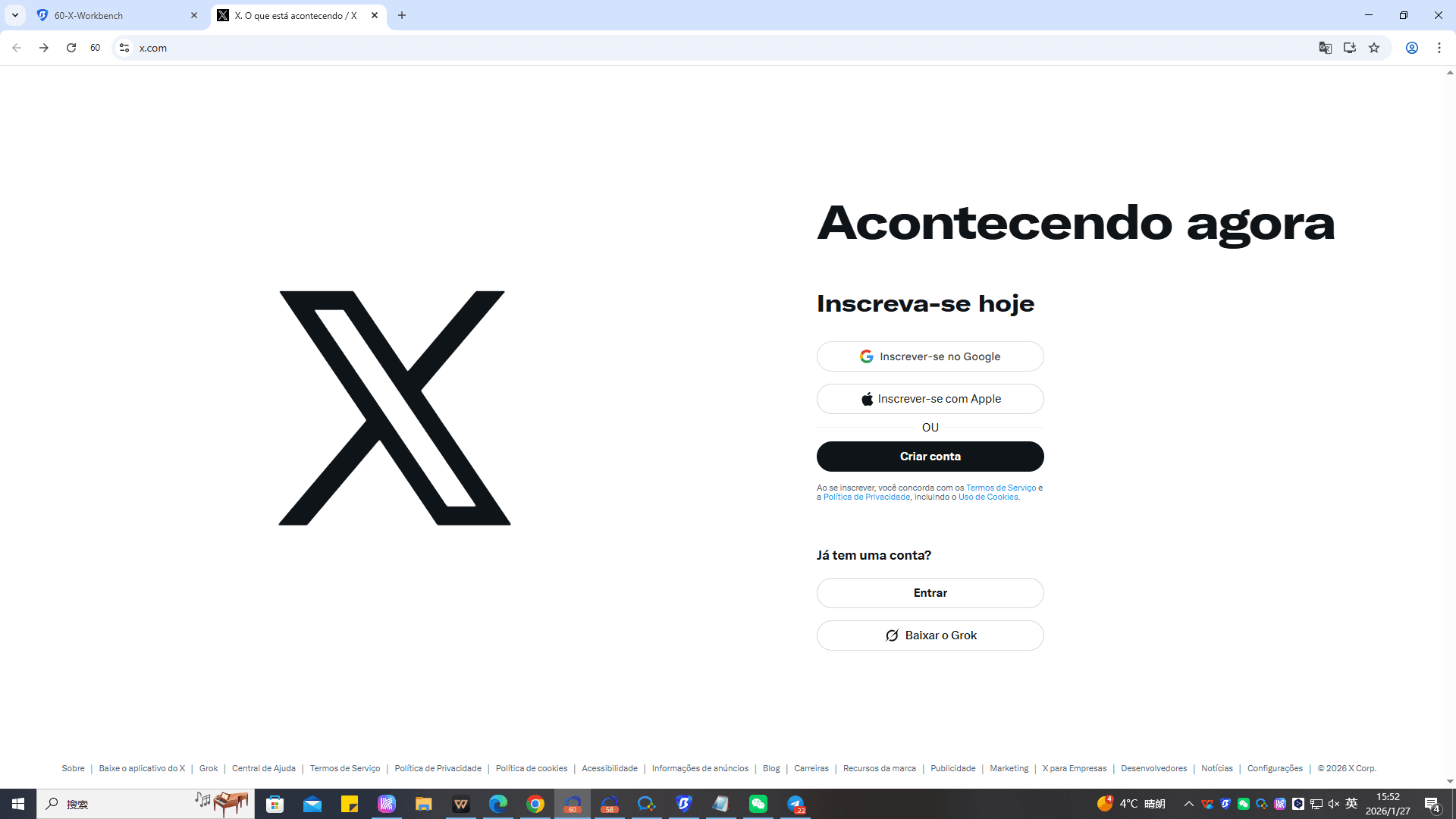
No campo de endereço, digite x.com e pressione Enter. Você será direcionado à página inicial da plataforma. Vale lembrar que o endereço é o mesmo usado por todos, mas a versão web pode ter pequenas diferenças em relação ao app móvel, principalmente na organização dos menus e no tamanho da tela.
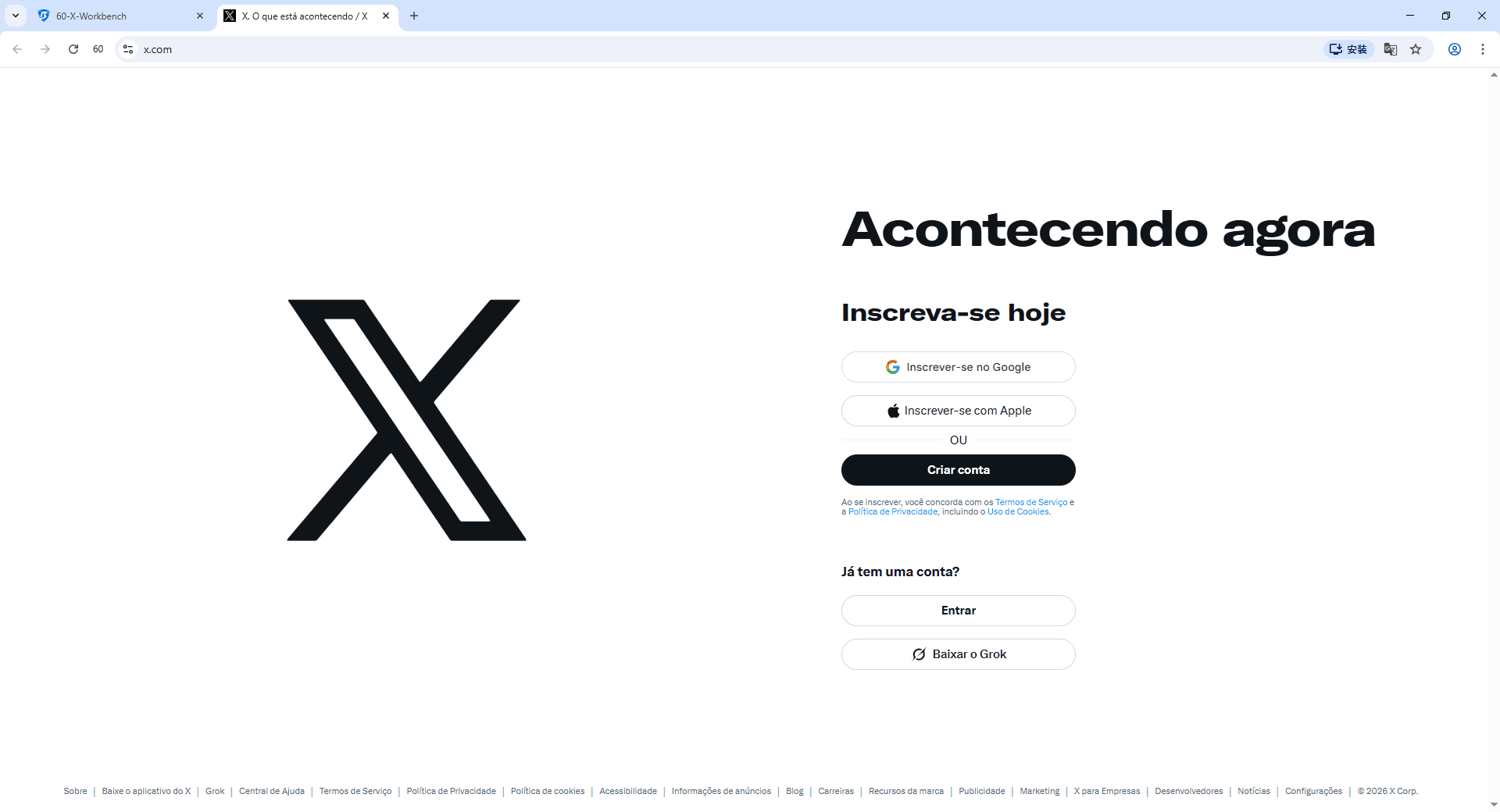
Passo 3: Clique em “Entrar”
Na página inicial, localize o botão “Entrar” e clique nele. Se você quiser, também é possível usar login via Google ou Apple, uma alternativa rápida para quem já possui contas nessas plataformas.
Passo 4: Insira Seus Dados
Agora você precisa digitar seu email, número de telefone ou nome de usuário, além da senha da sua conta. Certifique-se de que os dados estejam corretos para evitar erros de login.
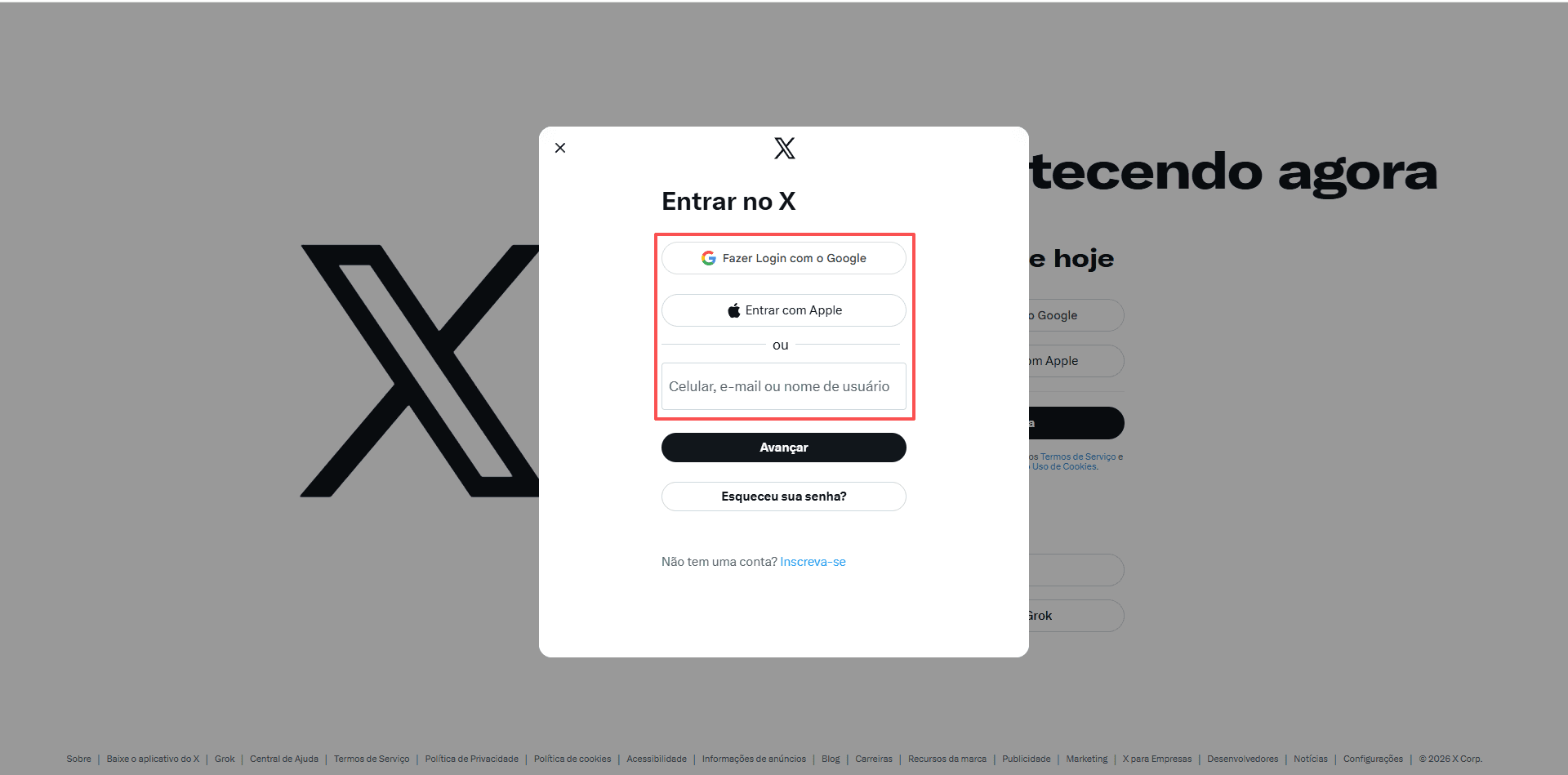
Passo 5: Clique em “Entrar”
Depois de preencher suas informações, clique novamente em “Avançar”. Se tudo estiver correto, você será direcionado para o seu feed do X (Twitter), onde verá as postagens das contas que você segue, as notícias do momento e as interações mais recentes.
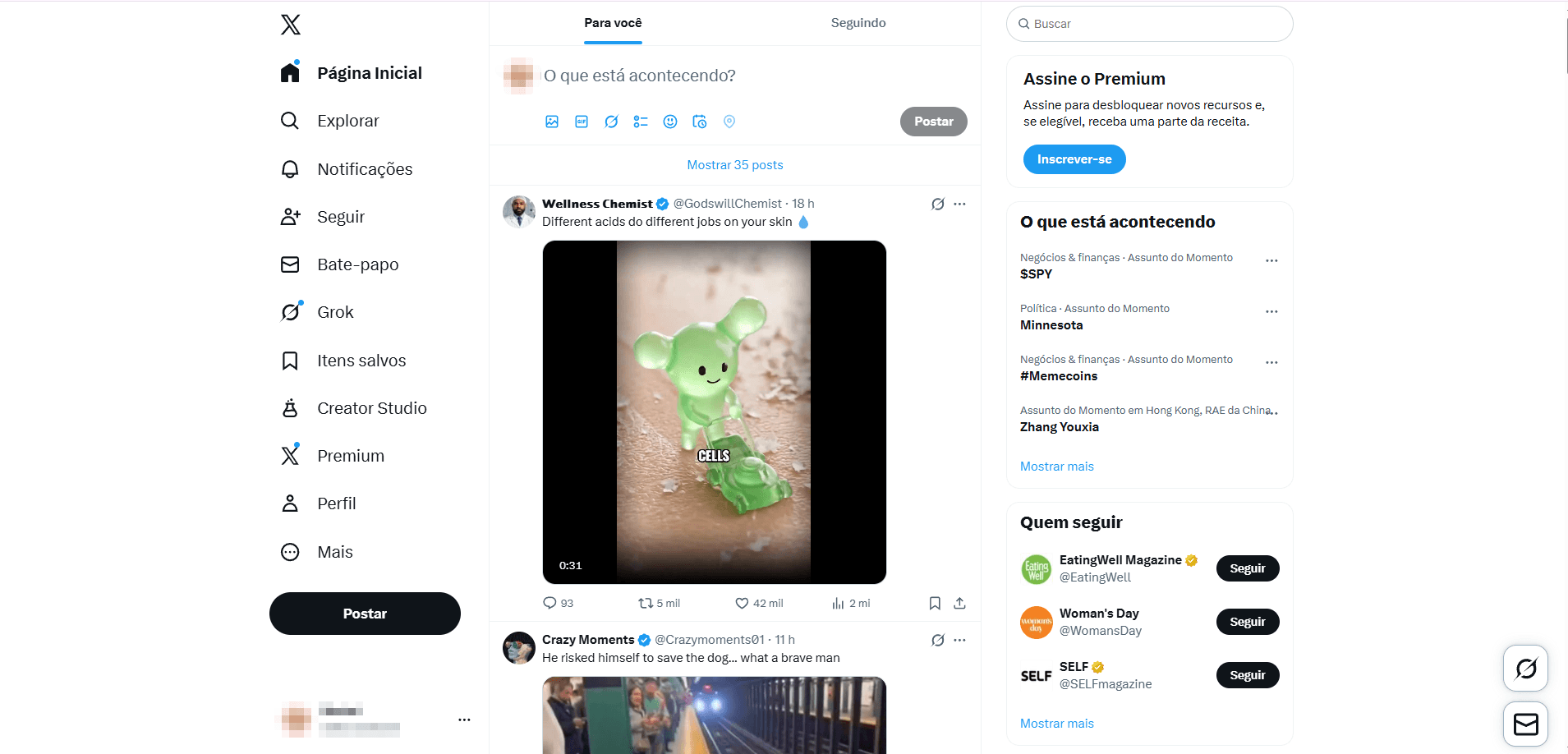
Como Criar Conta no X (Twitter) Web
Caso você ainda não tenha uma conta, o processo de registro é bem simples:
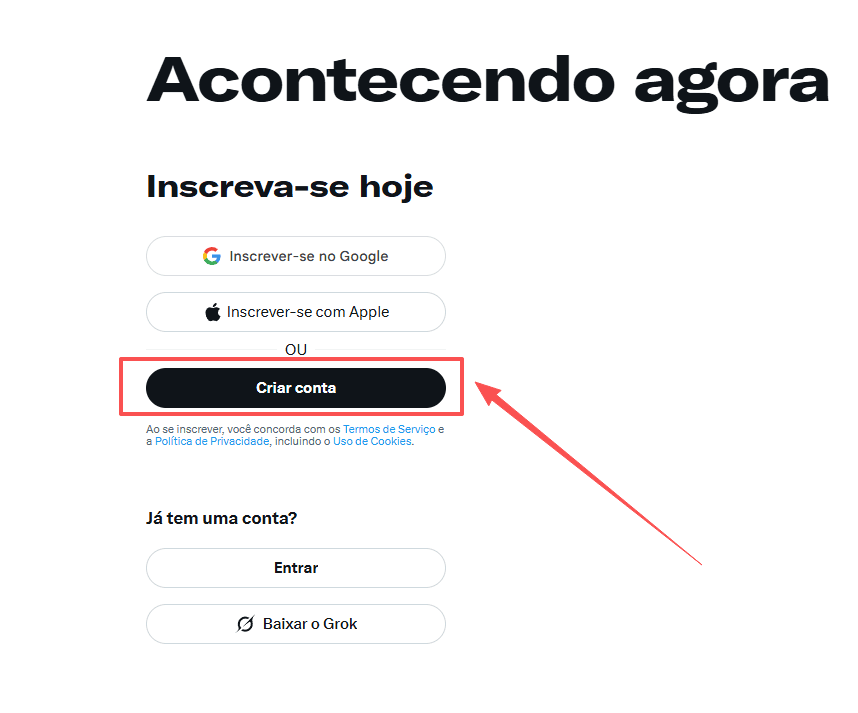
1. Acesse x.com e clique em “Criar conta”.
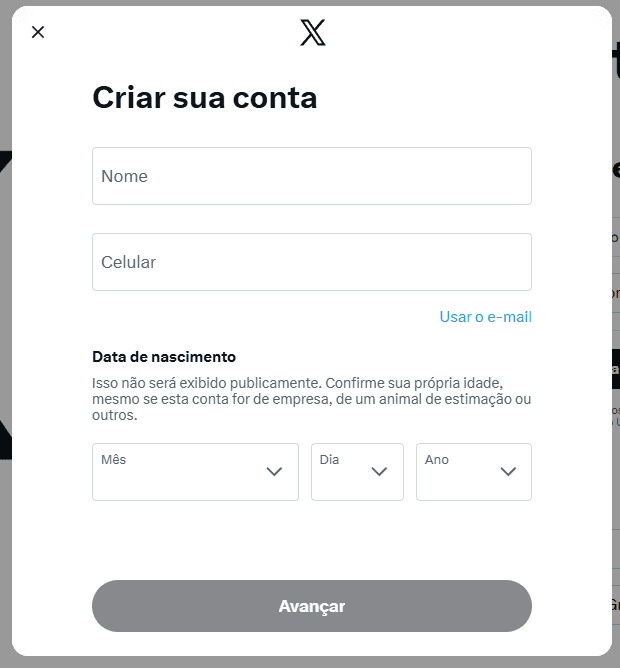
2. Insira suas informações básicas, como nome, celular (ou endereço de e-mail) e data de nascimento.
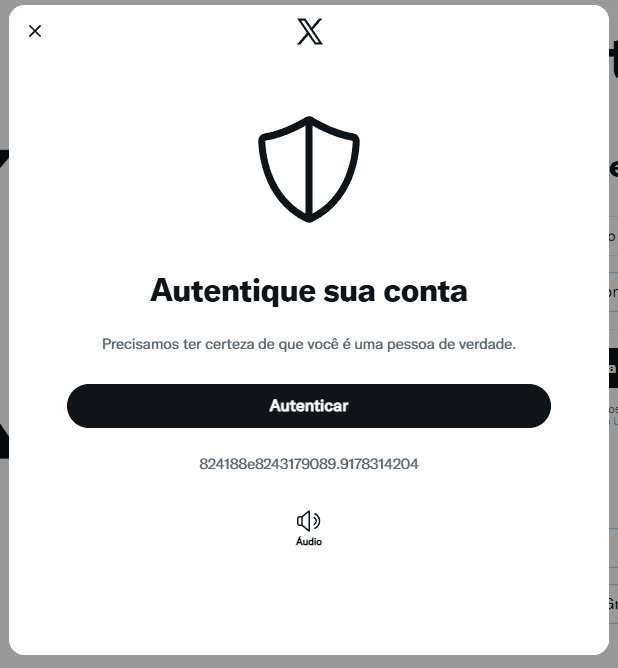
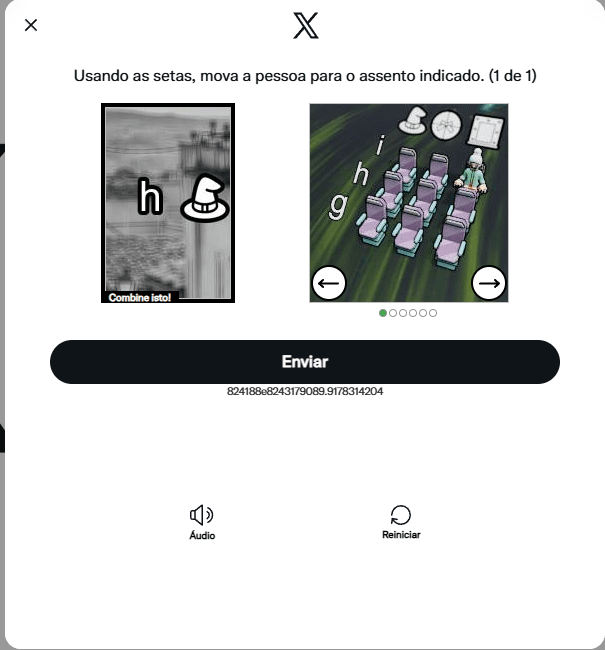
3. Complete a Autentique sua conta pelo X/Twitter para garantir que você é uma pessoa real. Isso pode incluir selecionar imagens ou resolver pequenos desafios.
5. Verifique sua conta
Após inserir seus dados e clicar em “Entrar”, o X/Twitter pode solicitar uma verificação adicional para garantir que é realmente você acessando a conta. Normalmente, isso acontece enviando um código de verificação por SMS ou e-mail.
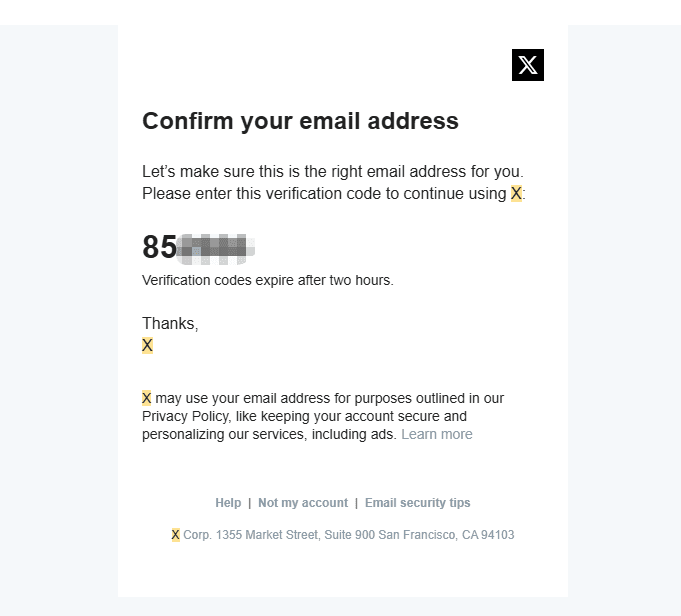
· Se receber por SMS: abra a mensagem no seu celular e digite cuidadosamente os números exibidos no campo solicitado.
· Se receber por e-mail: verifique a caixa de entrada e também a pasta de spam, pois às vezes o código pode ser redirecionado para lá.
⚠️ Dicas úteis:
· Caso o código não chegue em alguns minutos, tente requisitar um novo código.
· Evite digitar o código errado várias vezes, pois o X/Twitter pode bloquear temporariamente o login.
· Se você estiver usando VPN, desligue temporariamente, pois algumas verificações falham quando a localização não coincide com o registro da conta.
Este passo é essencial para proteger sua conta e garantir que somente você consiga acessá-la, especialmente se estiver entrando de um novo dispositivo ou rede.
6. Crie uma senha forte e segura, preferencialmente combinando letras, números e símbolos.
7. Personalize seu perfil adicionando uma foto, uma biografia curta e seus interesses.
8. O X/Twitter poderá sugerir contas para você seguir, mas essa etapa pode ser opcional.
9. Pronto! Agora você pode começar a explorar e interagir com o conteúdo na plataforma.

Como Resolver os Problemas de Login no X (Twitter) Web em 2026
Mesmo seguindo nosso passo a passo de login X Twitter web, alguns usuários podem encontrar dificuldades ao acessar suas contas no X. Abaixo listamos os problemas mais comuns e soluções práticas que você pode aplicar imediatamente.
1. Código de verificação não chega (SMS ou e-mail)
O que pode acontecer: atraso na entrega do código, filtro de spam, problemas com a operadora ou uso de VPN.
Como resolver:
· Verifique sua caixa de entrada e também a pasta de spam.
· Aguarde alguns minutos antes de solicitar um novo código, evitando múltiplos pedidos consecutivos.
· Principalmente se você estiver usando VPN ou rede corporativa, tente acessar o X/Twitter na web sem ela ou usando dados móveis.
· Se disponível, use códigos de backup ou aplicativo autenticador.
· Após inserir o código corretamente, você deve conseguir acessar sua conta normalmente.
2. Loop de login ou recarregamento constante da página
O que pode acontecer: cookies corrompidos, sessão antiga ou extensões do navegador interferindo no acesso.
Como resolver:
· Limpe cookies e cache do X Twitter web (x.com e twitter.com).
· Tente entrar em uma janela anônima ou outro navegador.
· Desative temporariamente bloqueadores de anúncios, scripts ou DNS privado.
· Caso o problema persista, reinicie o navegador e tente novamente.
3. Senha ou credenciais incorretas
O que pode acontecer: uso do email ou nome de usuário errado, teclado com autocorreção ou espaços invisíveis no campo de senha.
Como resolver:
· Digite manualmente seu login e senha para evitar erros.
· Se não lembrar da senha, utilize o link “Esqueceu a senha?” para redefini-la com segurança.
· Confirme que está tentando acessar a conta correta, especialmente se você possui múltiplas contas X web login.
· Uma senha correta e segura ajuda a evitar bloqueios temporários e loops de login.
4. Conta bloqueada ou limitada
O que pode acontecer: atividade suspeita detectada pelo X, login a partir de local ou dispositivo diferente, ou violações temporárias.
Como resolver:
· Siga as instruções na tela para verificar email ou telefone.
· Tente acessar de outro dispositivo ou rede confiável.
· Se a conta permanecer bloqueada, entre em contato com o suporte do X.
· Essas medidas ajudam a manter seu login seguro e evitar futuros problemas.
Para um guia completo sobre como solucionar erro de login X/Twitter, incluindo resolução de problemas de 2FA, uso de códigos de backup, prevenção de bloqueios automáticos e gerenciamento seguro de múltiplas contas, confira nosso artigo completo: Como Resolver Problemas de Login no X (Twitter) em 2026.
Como Gerenciar Múltiplas Contas e Login X (Twitter) Web com Navegador Antidetect
Depois de resolver os problemas comuns de login no X Twitter web, é fundamental manter um ambiente de login estável, especialmente se você gerencia várias contas. Muitos erros de login acontecem por conflito de cookies, sessões antigas ou mudanças frequentes de IP.
Um navegador antidetect, como o BitBrowser, permite gerenciar suas contas de forma segura e eficiente, oferecendo:
· Perfis isolados por conta: cada X conta funciona em um ambiente independente, sem interferência entre cookies, cache ou sessões.
· Login X seguro e consistente: evita alertas de segurança e falhas no 2FA.
· Gerenciamento de múltiplas contas simplificado: alternar entre perfis sem precisar fazer logout constantemente.
· Ambiente confiável e estável: reduz loops de login, recarregamentos constantes e bloqueios temporários.

Passo a Passo para Configurar o BitBrowser para Login X e Múltiplas Contas
1. Acesse o site oficial do BitBrowser, crie uma conta gratuita e, em seguida, baixe e instale a versão compatível com o seu dispositivo.
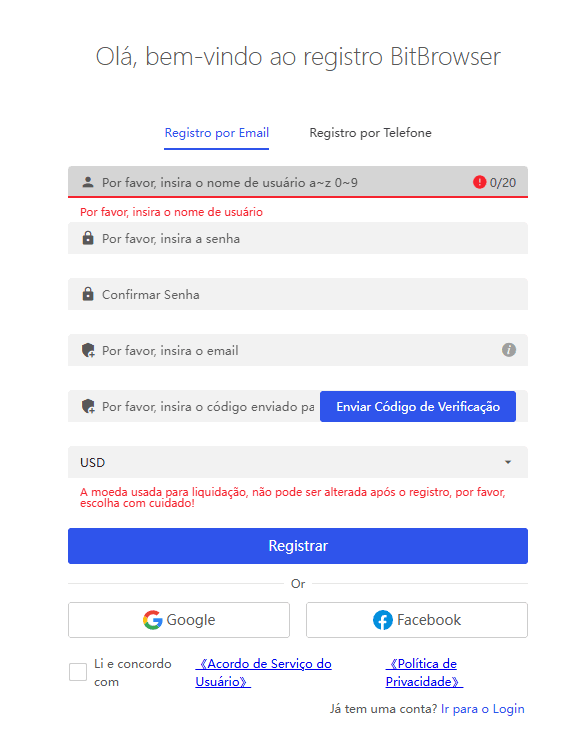
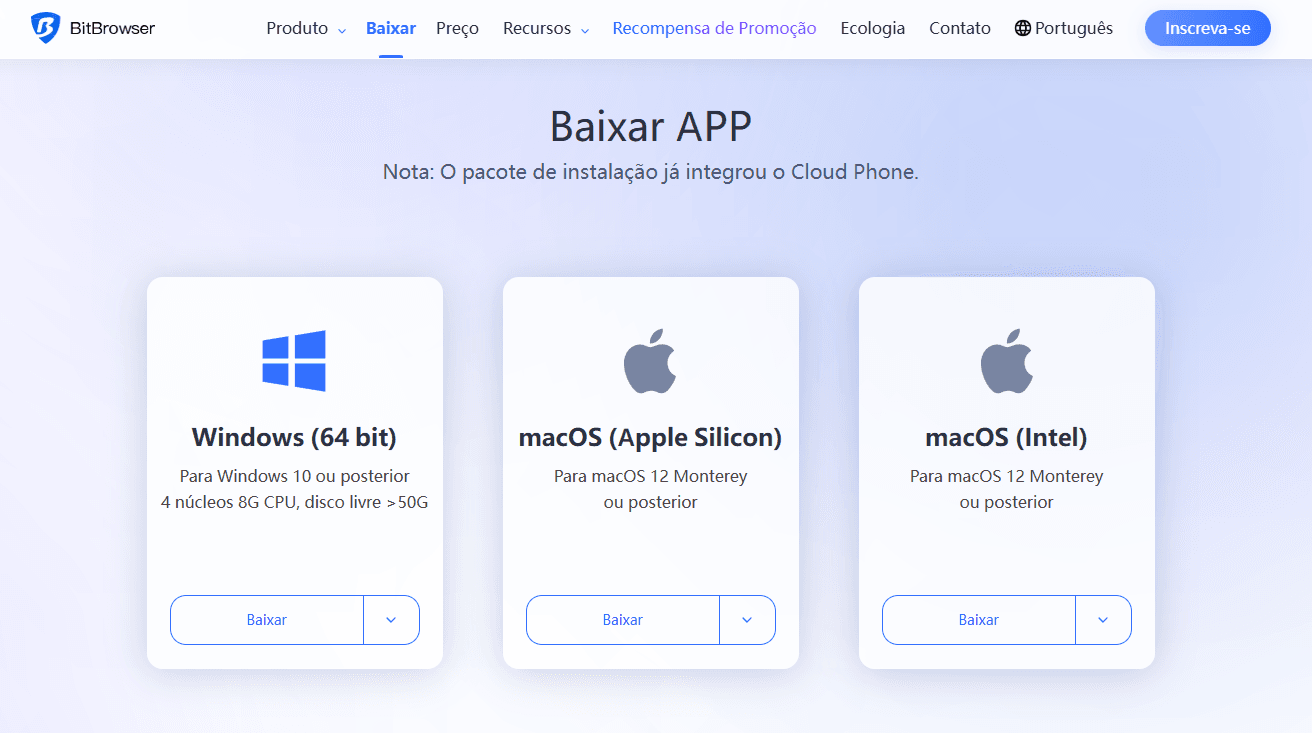
2. Crie um novo perfil de navegador: cada perfil funcionará como um navegador independente.
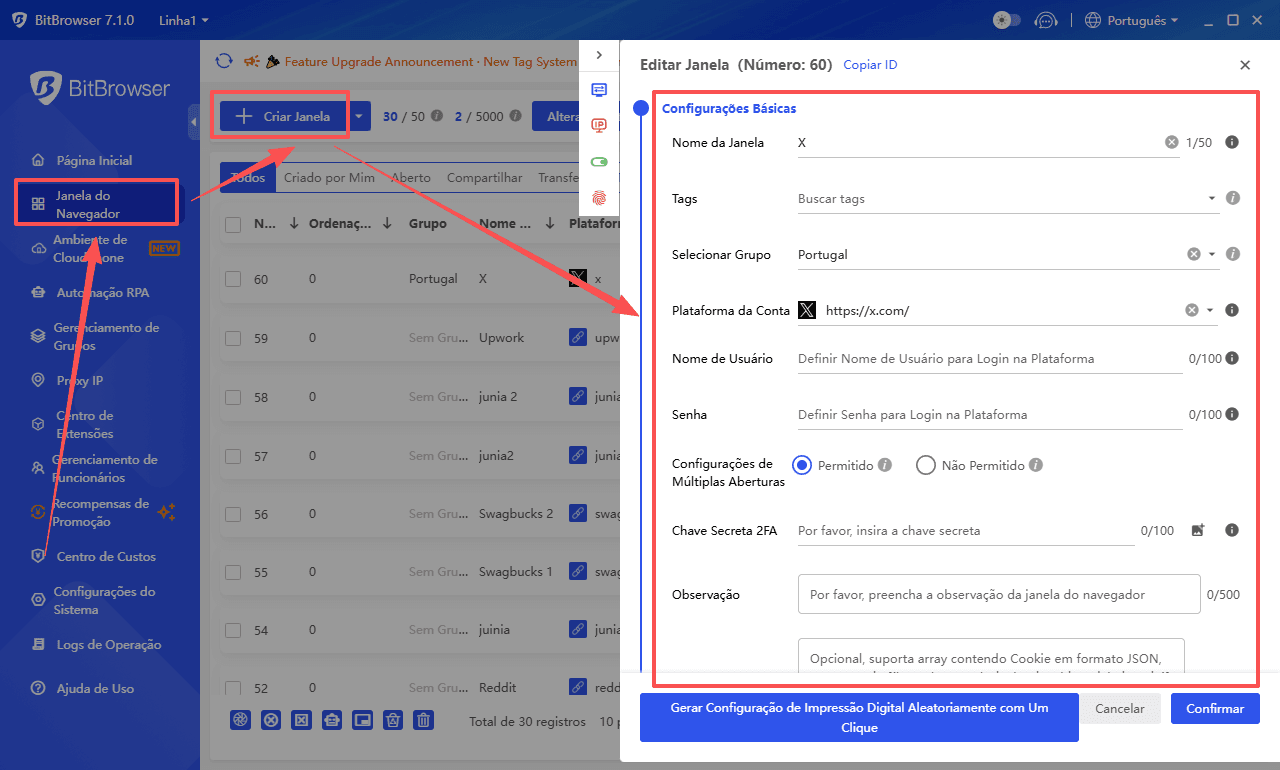
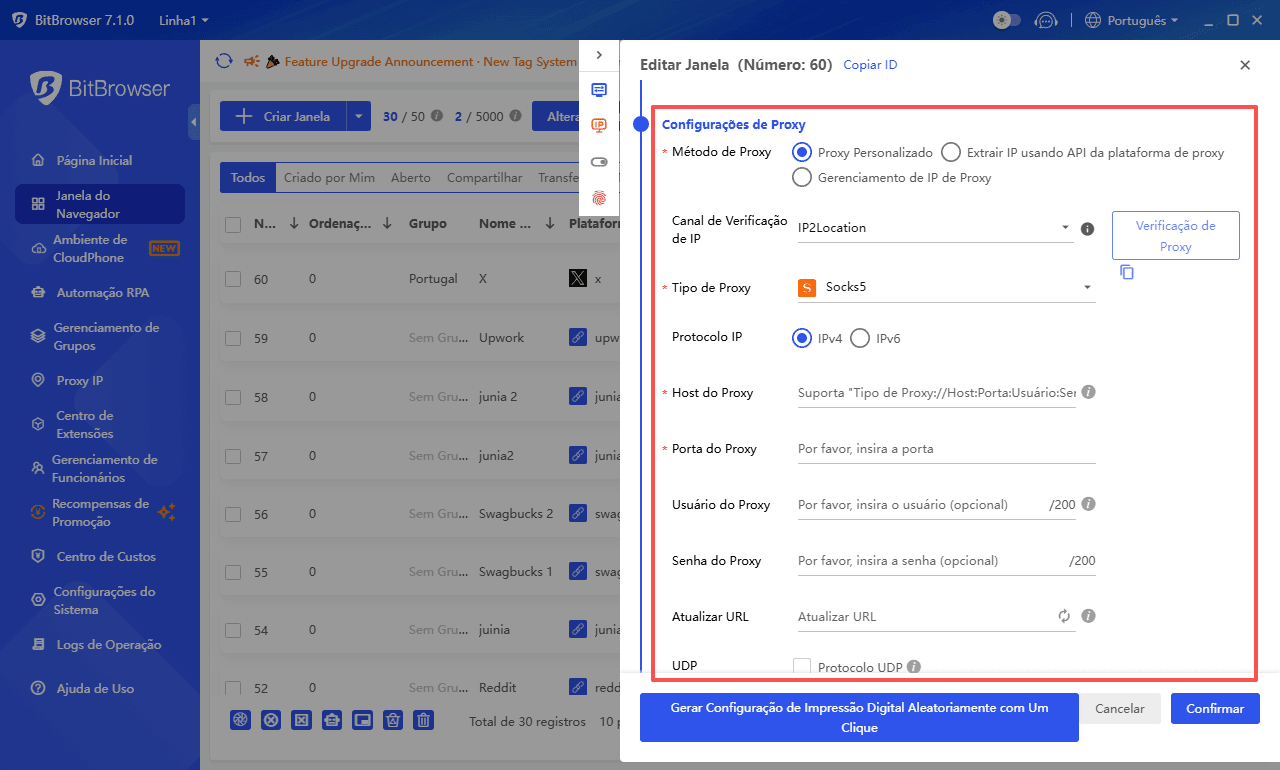
3. Configure IP ou proxy específico (opcional):
Caso não seja necessário mudar o IP, o modo de conexão direta já é suficiente.
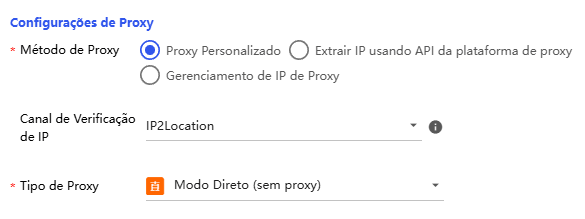
O ideal é que cada perfil utilize sempre o mesmo ambiente de rede, evitando conflitos de login.
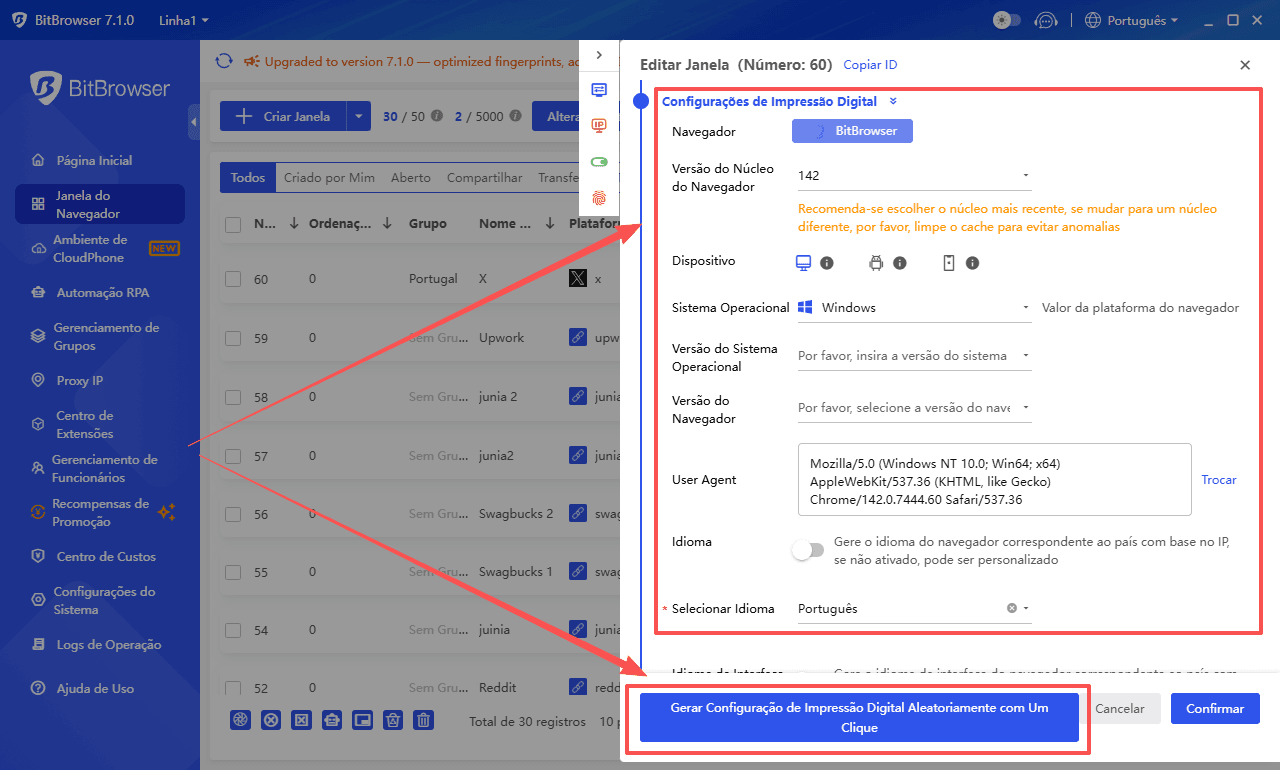
4. Configure a impressão digital do navegador:
o BitBrowser permite personalizar manualmente dezenas de parâmetros de fingerprint do navegador.
Se você estiver começando, a opção de gerar uma fingerprint aleatória com um clique é a forma mais simples e segura de criar um perfil estável.
Todas as informações básicas, configurações de IP/proxy e fingerprint do navegador ficam reunidas na mesma janela, o que torna o processo mais simples para quem está começando.
5. Acesse o X Twitter web no novo perfil: faça login normalmente usando seu email, número de telefone ou nome de usuário.
6. Ative a autenticação em dois fatores (2FA): configure códigos de backup ou aplicativo autenticador para cada perfil, aumentando a segurança.
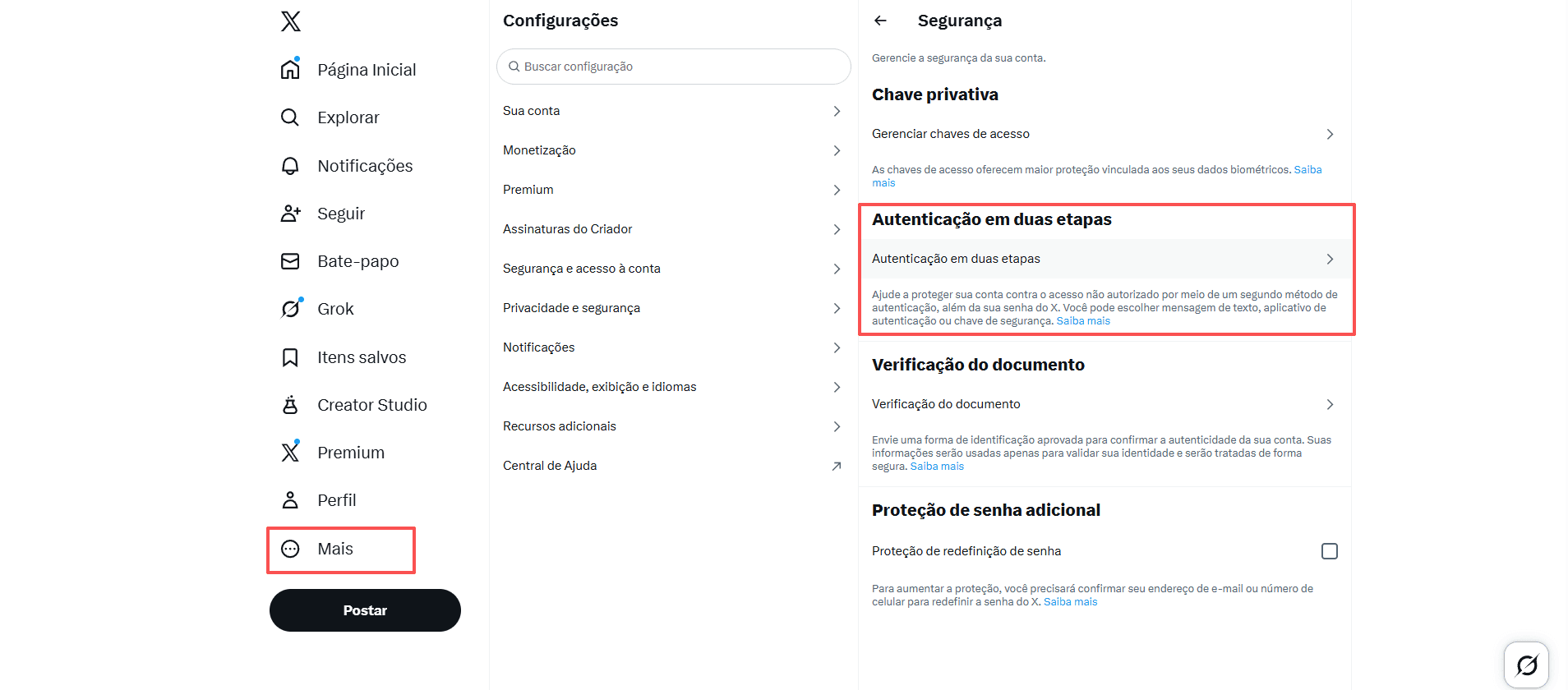
7. Repita o processo para cada conta X que deseja gerenciar: cada perfil permanece isolado, evitando conflitos e loops de login.
8. Gerencie todas as contas a partir do painel do BitBrowser: alternar entre perfis nunca foi tão fácil e seguro.
Com esse método, você mantém todas as contas X seguras, acessíveis e organizadas, sem se preocupar com problemas de login recorrentes ou bloqueios automáticos.
➡ Obtenha aqui seus 10 perfis BitBrowser gratuitos.
Conclusão
Fazer login no X/Twitter Web em 2026 é mais simples do que muitas pessoas imaginam. Seguindo este guia, você poderá acessar sua conta, resolver problemas comuns de login, criar uma nova conta quando necessário e até mesmo gerenciar múltiplas contas com segurança utilizando o BitBrowser, caso precise.
A versão web oferece uma experiência prática, rápida e confiável, ideal para quem passa bastante tempo em frente ao computador ou prefere digitar e navegar com maior conforto.
FAQ – Perguntas Frequentes sobre Login no X (Twitter) Web
❓ Qual é a diferença entre o X Web e o aplicativo no celular?
A principal diferença está na experiência de uso. No X Twitter web, você digita com teclado físico, visualiza mais conteúdo na tela e gerencia múltiplas contas com mais facilidade. Já o aplicativo é mais prático para uso rápido no celular.
❓ Por que o código de verificação do X não chega?
Isso pode acontecer por atraso da operadora, filtros de spam no e-mail ou uso de VPN. O ideal é aguardar alguns minutos antes de solicitar um novo código e, se possível, tentar novamente sem VPN ou em uma rede diferente.
❓ Posso fazer login em várias contas do X no mesmo navegador?
Tecnicamente é possível, mas não é recomendado. Usar várias contas no mesmo navegador pode causar conflitos de cookies, loops de login e até bloqueios temporários. Para quem gerencia múltiplas contas, o uso de perfis isolados é a opção mais segura.
❓ O X pode bloquear minha conta por causa de login frequente?
Sim. Mudanças constantes de IP, dispositivo ou navegador podem ser interpretadas como atividade suspeita. Manter um ambiente de login estável ajuda a evitar verificações excessivas, falhas de 2FA e bloqueios automáticos.
❓ O que é um navegador antidetect e para que ele serve?
Um navegador antidetect cria perfis de navegação totalmente isolados, cada um com seus próprios cookies, sessão e impressão digital. Ele é muito utilizado para gerenciar múltiplas contas do X com segurança, sem interferência entre elas.
❓ Preciso usar proxy ou mudar o IP para acessar o X Web?
Não necessariamente. Se você não precisa alterar sua localização, o modo de conexão direta já funciona bem. O mais importante é manter um IP estável e consistente para cada conta, evitando mudanças frequentes.
❓ Ativar 2FA realmente ajuda a evitar problemas de login?
Sim. A autenticação em dois fatores aumenta a segurança da conta e reduz riscos de acesso não autorizado. Além disso, manter códigos de backup salvos evita que você fique bloqueado caso o SMS ou o aplicativo autenticador falhe.
❓ Qual é a melhor forma de evitar erros de login no X em 2026?
Usar sempre o mesmo navegador, evitar VPNs instáveis, manter cookies organizados e não misturar várias contas no mesmo ambiente. Para quem trabalha com múltiplas contas, perfis isolados ajudam muito a manter logins estáveis.

 Gerenciamento de múltiplas contas
 Prevenir associação de contas
 Gerenciamento multi-funcionário
Recomendados
ver mais