Como Usar o Telegram no PC: Guia de Login pelo Web e Configuração do Desktop
 2026.07.09 05:46
 YT.Shi
O Telegram pode ser usado no PC através do Telegram Web ou do aplicativo Telegram Desktop. Ambas as opções são fáceis de configurar e permitem que você acesse suas mensagens, arquivos e contatos em vários dispositivos.
Este guia explica como se cadastrar, fazer login e usar o Telegram no seu computador. Você também aprenderá como gerenciar múltiplas contas do Telegram em um único PC e evitar problemas comuns ao alternar entre contas.
Telegram no PC: Web vs Desktop
Se você quer a regra mais simples:
● Use o Telegram Web se você quer acesso rápido, sem instalação, e está satisfeito com um conjunto de funcionalidades mais enxuto.
● Use o Telegram Desktop se você quer a melhor experiência, melhor suporte para chamadas, alternância mais fácil entre múltiplas contas e mais configurações.
Aqui está a comparação prática.
Telegram Web vs Telegram Desktop
| Funcionalidade | Telegram Web | Telegram Desktop |
|---|---|---|
| Mensagens de texto | ✅ | ✅ |
| Compartilhamento de arquivos e mídia | ✅ | ✅ |
| Stickers e emojis | ✅ | ✅ |
| Chamadas de voz e vídeo | Suporte parcial | ✅ |
| Múltiplas contas | Limitado | ✅ (até 3 contas) |
| Modo escuro | ✅ | ✅ |
| Exportação de conversas | ❌ | ✅ |
| Conversas secretas | ❌ | ❌ (somente no celular) |
| Funciona sem instalação | ✅ | ❌ |
Agora vamos fazer o login de fato.
Como fazer login no Telegram Web no PC
O Telegram Web é a maneira mais rápida de verificar mensagens em um dispositivo diferente rapidamente. Ele funciona em qualquer navegador moderno em 2026: Chrome, Edge, Firefox, Safari, Brave. Windows, macOS, Linux, Chromebook. Se o dispositivo consegue abrir um navegador, ele consegue abrir o Telegram Web.
Acesse aqui:
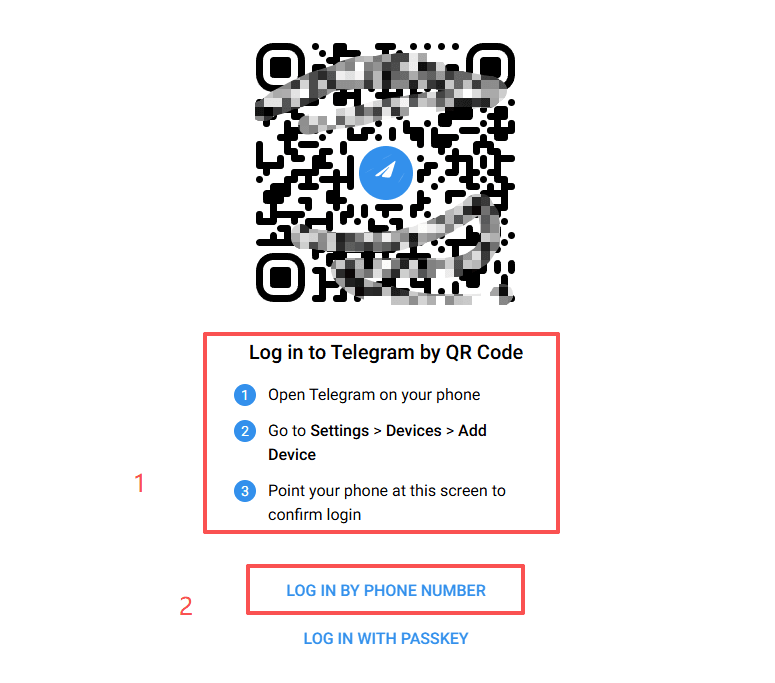
Você verá uma tela de login com dois caminhos principais:
● Login por QR code
● Login por número de telefone
Ambos funcionam bem. O QR code costuma ser mais rápido.
Método A: Login com QR code (mais rápido)
No seu PC, abra https://web.telegram.org. Um QR code grande aparecerá.
1. No seu celular, abra o Telegram
2. Vá para Configurações
3. Toque em Dispositivos
4. Toque em Vincular Dispositivo Desktop
5. Escaneie o QR code na tela do seu PC
É isso. Suas conversas carregam em segundos. Você verá a mesma lista de conversas, grupos e canais que tem no celular. As mensagens são sincronizadas em tempo real.
Uma pequena observação. Se a câmera do seu celular não focar no QR code, ajuste o zoom do navegador para 90% ou 100% e tente novamente.
Método B: Login com número de telefone (funciona em qualquer lugar)
Se você não puder escanear um QR code, faça o seguinte:
1. No seu PC, abra https://web.telegram.org
2. Clique em Entrar com número de telefone
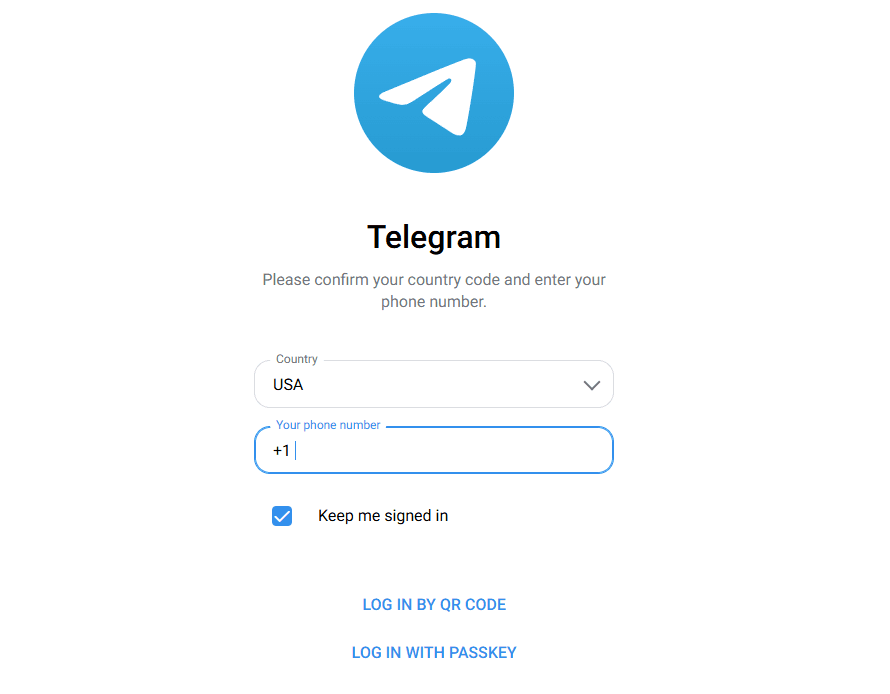
3. Escolha seu país
4. Insira seu número de telefone
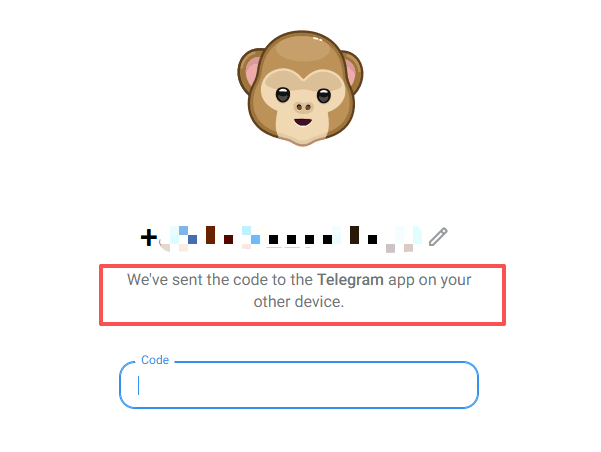
5. O Telegram envia um código de login para o seu aplicativo Telegram no celular
6. Digite esse código na tela de login do Telegram Web
Detalhe importante. O Telegram geralmente envia o código dentro do próprio Telegram, não por SMS. Então, se você estiver aguardando uma mensagem de texto e nada chegar, verifique as mensagens do seu aplicativo Telegram.
Funcionalidades do Telegram Web
O Telegram Web permite que você:
● Envie mensagens e arquivos
● Pesquise no histórico de conversas
● Use grupos e canais
● Envie stickers e mensagens de voz
● Visualize mídias compartilhadas e mensagens fixadas
Limitações do Telegram Web
Comparado ao Telegram Desktop, o Telegram Web:
● Não oferece suporte a Conversas Secretas
● Possui funcionalidades de chamada limitadas
● Oferece menos configurações avançadas
● Pode ter notificações menos confiáveis
Para uso diário intenso, o Telegram Desktop geralmente é a melhor opção.
O Telegram Web precisa que seu celular permaneça online?
Muitas pessoas perguntam isso, porque o WhatsApp Web condiciona todo mundo a pensar que o celular precisa estar conectado.
O Telegram funciona de maneira diferente.
● Após fazer o login, a sessão web se torna independente.
● Seu celular não precisa permanecer online para que a sessão web continue funcionando.
● Se a bateria do seu celular acabar, sua sessão no navegador ainda pode funcionar.
Você só precisa do celular para o login inicial e para algumas verificações de segurança.
Dicas de segurança ao usar o Telegram Web em um PC compartilhado ou emprestado
Esta é a parte que causa problemas. Se você fizer login em um computador emprestado, não basta fechar a aba e sair. Faça o logout corretamente.
Como sair do Telegram Web
1. No Telegram Web, abra o menu (canto superior esquerdo)
2. Vá para Configurações
3. Encontre Sair
E se você esqueceu de sair, corrija isso pelo seu celular:
1. No seu celular: Configurações do Telegram
2. Dispositivos
3. Você verá todas as sessões ativas
4. Toque na sessão que você não reconhece ou clique em Encerrar todas as outras sessões
Além disso, evite marcar opções do tipo "lembrar de mim" em máquinas públicas. E não salve senhas no navegador.
Guia de configuração do Telegram Desktop (Windows, macOS, Linux)
Se você quer a experiência completa do Telegram no PC, instale o Telegram Desktop.
Passo 1: Baixar o Telegram Desktop
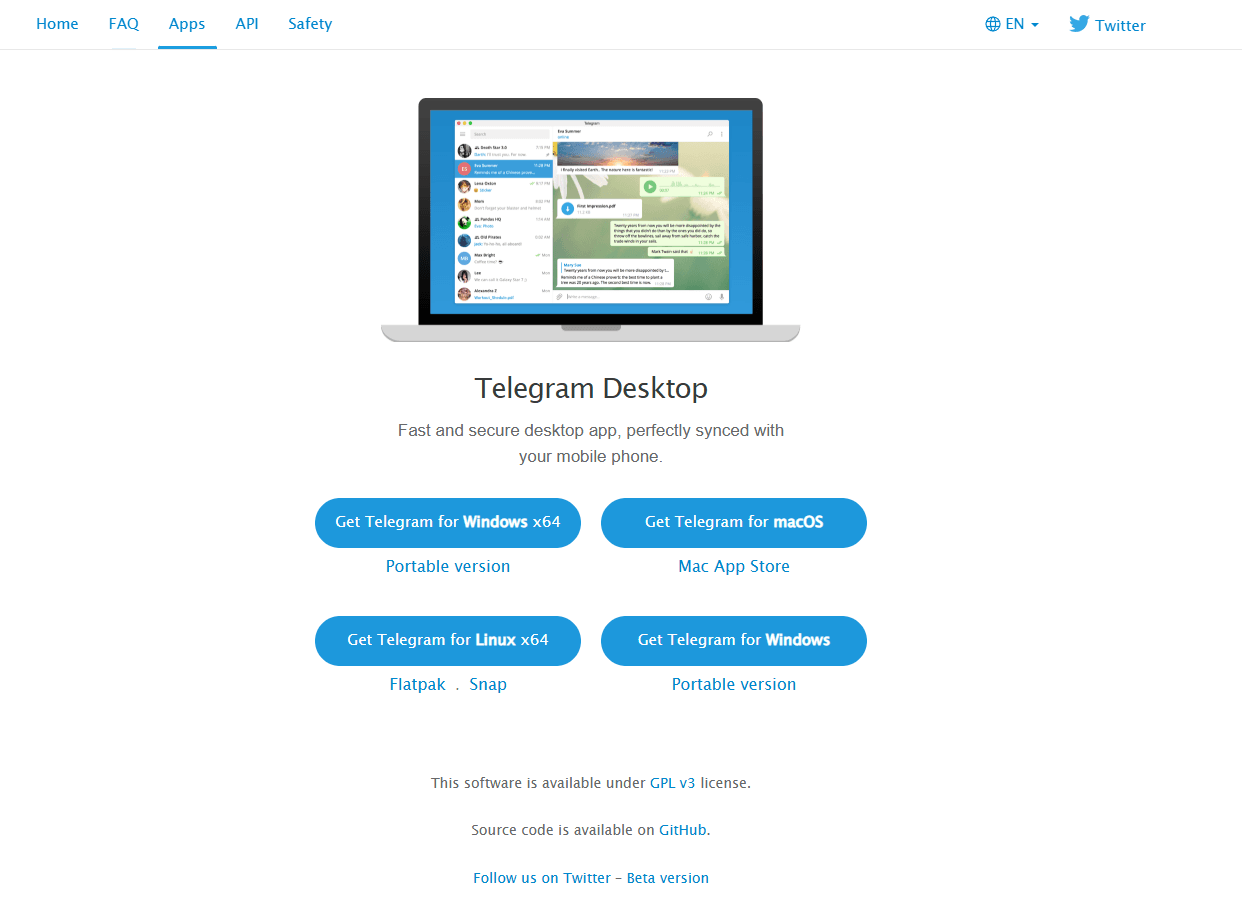
Acesse a página oficial: https://desktop.telegram.org. Escolha seu sistema operacional. Instale como qualquer aplicativo normal.
Passo 2: Fazer login no Telegram Desktop
Ao abrir o Telegram Desktop, você terá novamente duas opções de login:
● QR code
● Número de telefone
Use os mesmos passos acima.
O login por QR code geralmente é:
● Aplicativo Telegram no celular → Configurações → Dispositivos → Vincular Dispositivo Desktop → escanear o QR code
Passo 3: Configurações básicas que você deve fazer imediatamente
Depois de logado, eu geralmente faço isso nos primeiros dois minutos:
● Ativar o Modo Escuro se você trabalha à noite
● Configurar o comportamento das notificações (Notificações do Desktop podem ficar barulhentas rapidamente)
● Fixar suas conversas importantes
● Verificar a localização da pasta de Downloads para saber onde os arquivos são salvos
O Desktop também é onde o Telegram parece mais uma ferramenta de estação de trabalho. Arraste e solte arquivos, mantenha-o em execução, pule entre conversas rapidamente. É simplesmente mais fluido.
Gerenciando múltiplas contas do Telegram no PC (sem ser desconectado)
É aqui que as coisas ficam confusas.
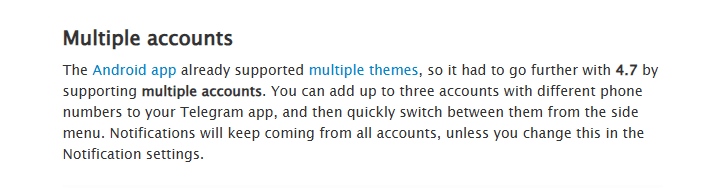
O Telegram Desktop oferece suporte a múltiplas contas (geralmente até 3). A troca é integrada.
Mas o Telegram Web dentro de um perfil de navegador normal não é bom para múltiplas contas. Se você tentar fazer login em outra conta no mesmo contexto de navegador, pode acabar desconectando a primeira. Os cookies entram em conflito, as sessões se sobrescrevem. Nem sempre é consistente, mas é irritante quando acontece.
O que você pode fazer para o uso básico de múltiplas contas
Se você precisa de apenas duas contas ocasionalmente:
● Use o Telegram Web em um navegador e o Telegram Desktop para a outra conta
● Ou use dois navegadores diferentes (Chrome para a conta A, Firefox para a conta B)
● Ou use a janela anônima para uma conta e a janela normal para a outra
Isso funciona, mas é frágil. Você eventualmente vai misturar as sessões ou esquecer qual janela é qual.
O jeito certo: perfis de navegador isolados por conta
Se você está gerenciando várias contas do Telegram de forma séria (equipes, contas de clientes, contas regionais), você quer sessões totalmente isoladas. Cookies separados, armazenamento separado, fingerprints separados.
É aqui que os navegadores antidetect entram em cena.
BitBrowser para Telegram Web: Separação Limpa para Múltiplas Contas
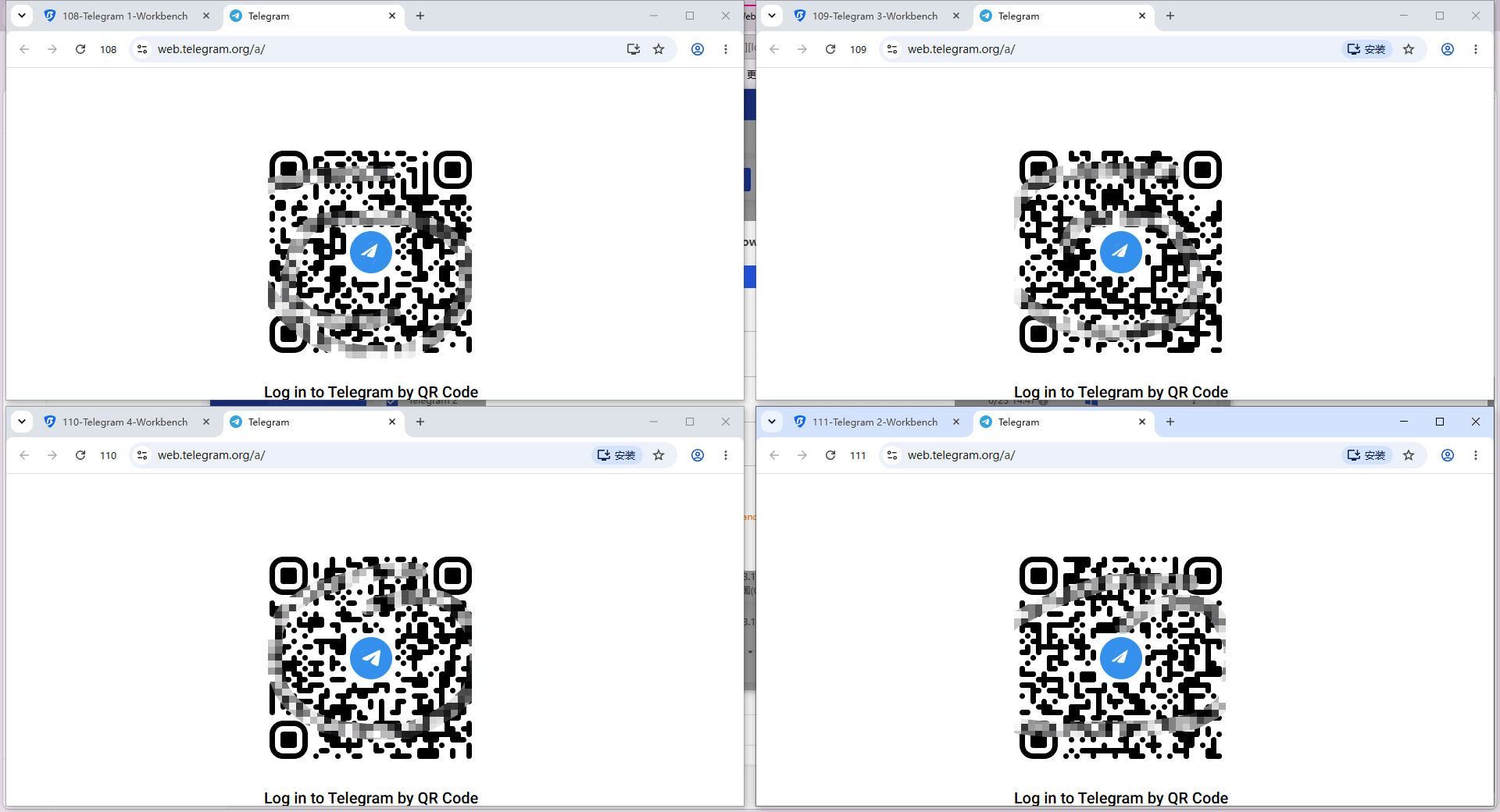
O BitBrowser é projetado para executar vários perfis de navegador isolados, permitindo que cada perfil funcione como seu próprio ambiente de navegador independente, com cookies, cache, armazenamento local e configuração de fingerprint separados. Esse isolamento de navegador para melhor privacidade garante que suas atividades online permaneçam seguras e privadas.
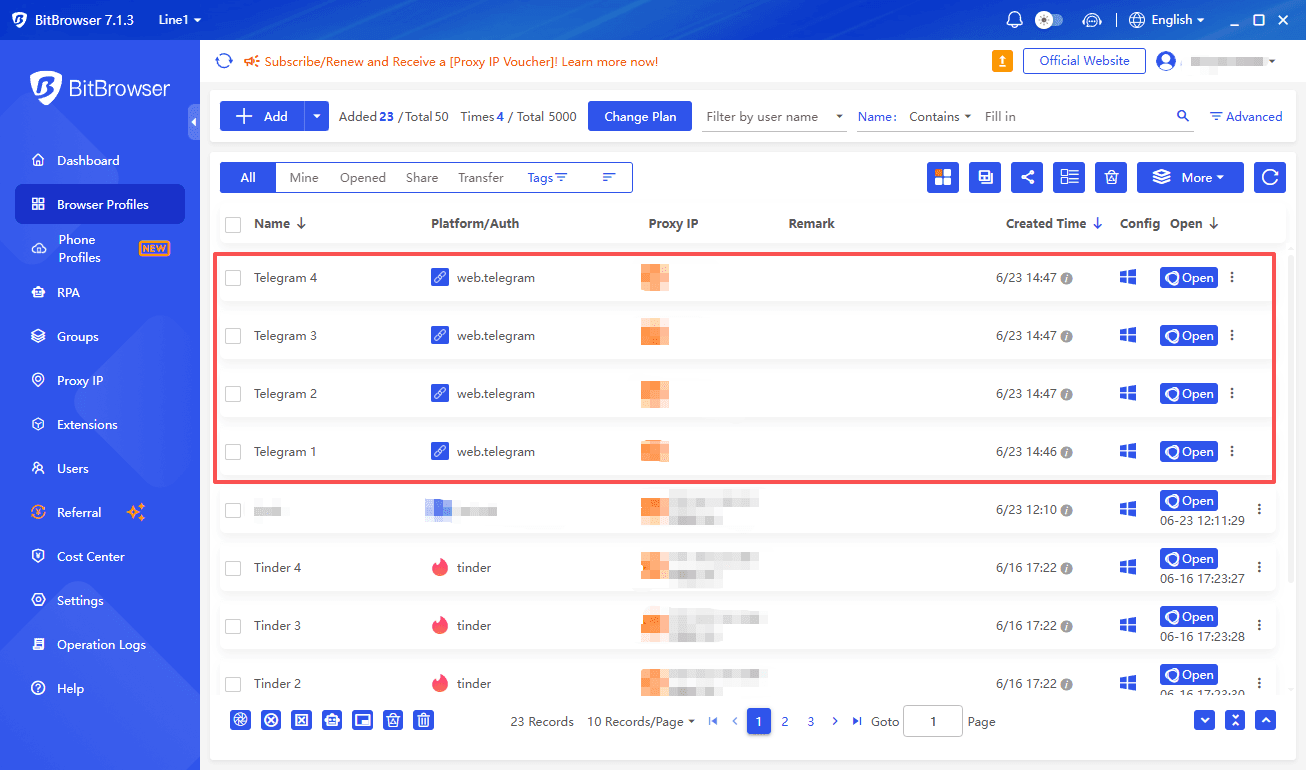
Em vez de fazer malabarismo com 5 contas do Telegram Web em um único navegador e correr o risco de problemas potenciais, você pode gerenciar facilmente:
Perfil 1 → Conta do Telegram 1
Perfil 2 → Conta do Telegram 2
Perfil 3 → Conta do Telegram 3
Essa configuração garante que não haja sobreposição, desconexões inesperadas e mantém tudo organizado.
Por que o BitBrowser se encaixa nos casos de uso do Telegram Web
Existem várias razões pelas quais o BitBrowser funciona excepcionalmente bem para o Telegram Web, especialmente em um cenário digital acelerado, onde os usuários trocam de dispositivos com frequência:
● Isolamento Real de Perfis: Cada login do Telegram permanece em seu próprio contêiner, proporcionando separação e segurança verdadeiras.
● Controle de Fingerprint: Gerencie tipo de dispositivo, SO, idioma, resolução, fuso horário, fontes, WebRTC. Esse recurso ajuda a manter perfis consistentes em vez de apresentar uma configuração estranha e rotativa todos os dias.
● Suporte a Proxy: Atribua proxies diferentes por perfil se precisar de separação limpa entre contas.
● Fluxos de Trabalho em Equipe: Os perfis podem ser agrupados e gerenciados com mais facilidade do que uma confusão de janelas de navegador.
Essa funcionalidade é particularmente benéfica para viajantes frequentes, trabalhadores remotos ou indivíduos que gerenciam várias marcas ou comunidades no Telegram.
Configuração Básica do BitBrowser para Múltiplas Contas do Telegram Web
O processo de configuração é simples:
1. Instale o BitBrowser no seu PC.
2. Crie um novo perfil de navegador para cada conta do Telegram.
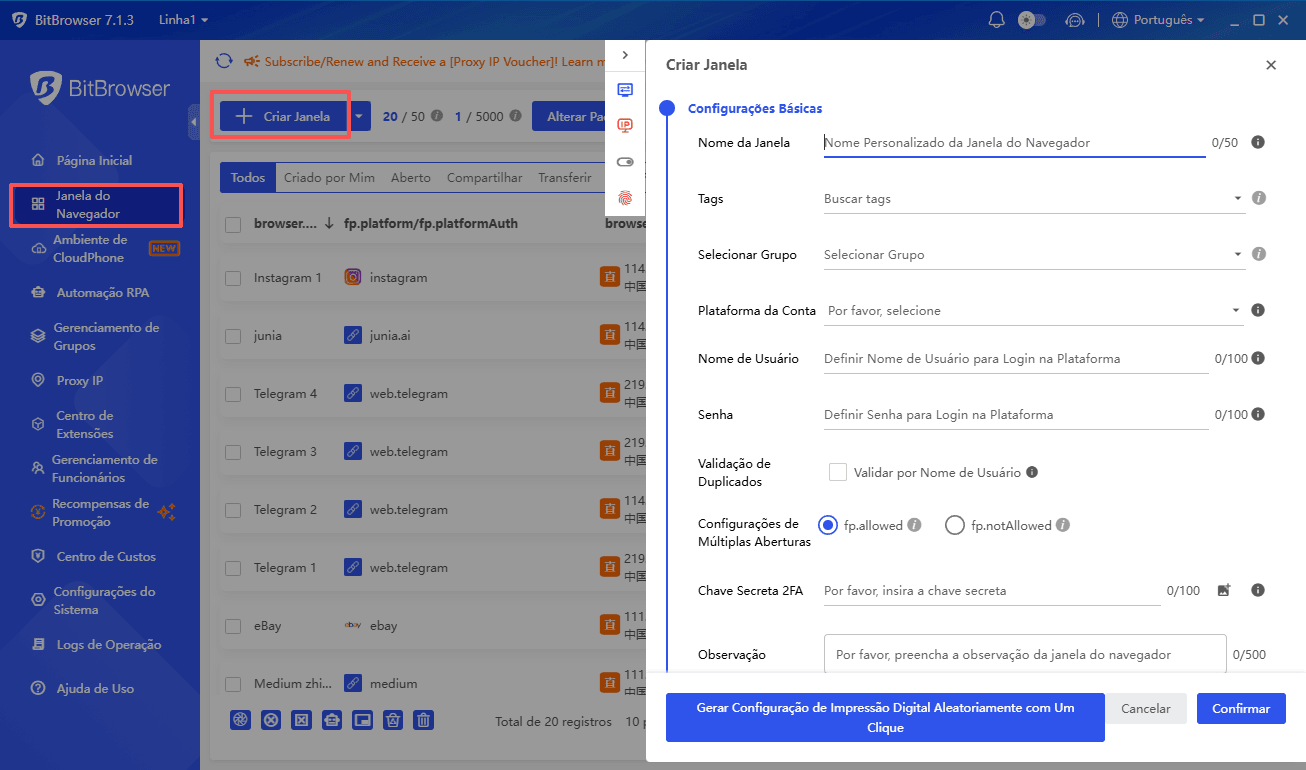
3. Configure os detalhes do fingerprint (ou use os padrões se não for necessária uma personalização pesada).
4. Opcionalmente, atribua um proxy a cada perfil.
5. Inicie o perfil. Acesse https://web.telegram.org.
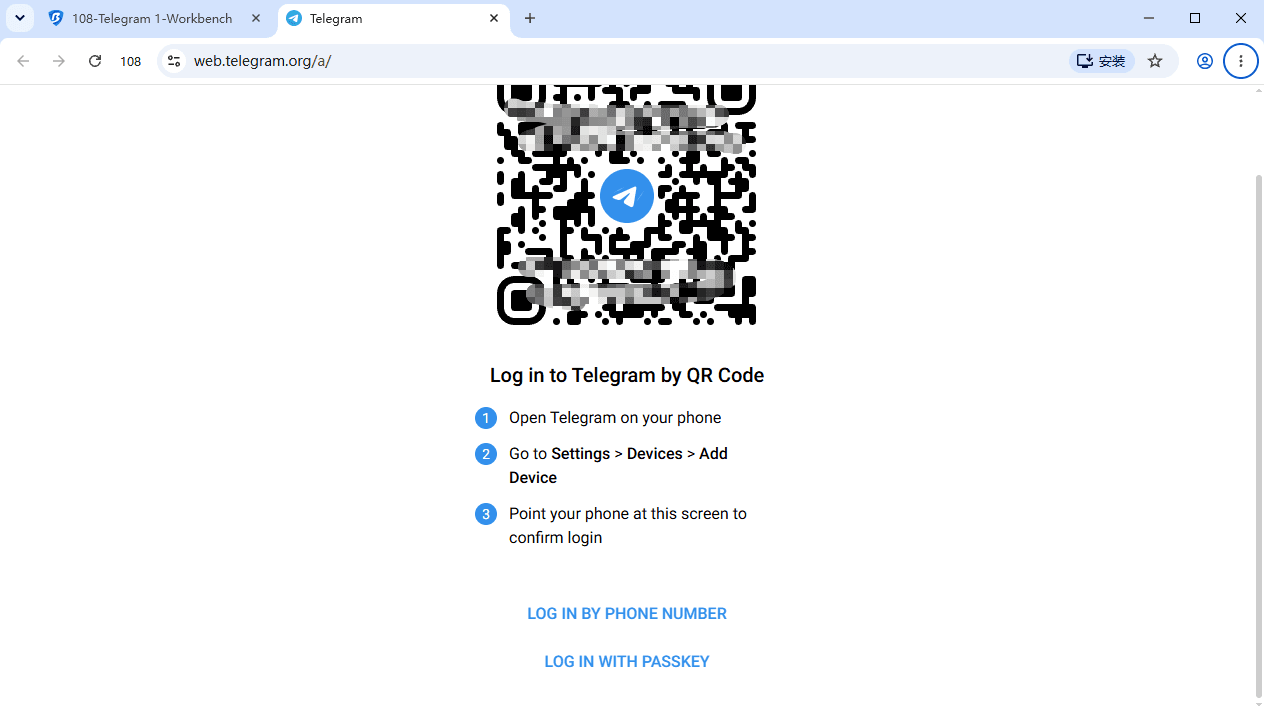
6. Faça login via QR code ou número de telefone.
7. Repita para o próximo perfil.
Agora cada conta permanece logada em seu próprio perfil, permitindo que você as abra lado a lado sem conflitos.
Além disso, este método está alinhado com descobertas recentes em análise de comportamento de navegador, que enfatizam a importância de ambientes de navegador isolados para melhorar a experiência do usuário e a segurança online.
Problemas comuns do Telegram Web e Desktop (e soluções rápidas)
Problema 1: O QR code não escaneia
Tente:
● Aumentar o brilho da tela
● Ajustar o zoom do navegador para 90% ou 100%
● Limpar a lente da câmera do celular
● Usar o login por número de telefone em vez disso
Problema 2: O Telegram Web carrega, mas as mensagens não sincronizam
Tente:
● Atualizar a aba
● Desativar bloqueadores de anúncios agressivos para web.telegram.org
● Verificar se sua rede bloqueia o tráfego do Telegram
● Tentar um navegador diferente
Problema 3: Sem notificações no Telegram Web
Tente:
● Permitir notificações nas configurações de site do navegador
● Verificar as configurações de notificação do sistema operacional
● Manter a aba aberta (alguns navegadores suspendem abas em segundo plano)
● Se precisar de notificações confiáveis, use o Telegram Desktop
Problema 4: Fez login em um PC público e esqueceu de sair
Corrija pelo celular:
● Telegram → Configurações → Dispositivos → encerre a sessão web
Conclusão
Usar o Telegram no PC é simples, seja escolhendo o Telegram Web para acesso rápido ou o Telegram Desktop para uma experiência mais completa. Ambas as opções permitem que você permaneça conectado em vários dispositivos, gerencie conversas de forma eficiente e acesse seus arquivos onde quer que trabalhe.
Se você só precisa de acesso ocasional, o Telegram Web geralmente é suficiente. Para comunicação diária, chamadas e funcionalidades avançadas, o Telegram Desktop é a melhor escolha. E se você está gerenciando múltiplas contas do Telegram, usar ambientes BitBrowser separados pode ajudar a manter as sessões organizadas e evitar conflitos entre contas.
Perguntas Frequentes
Quais são as principais diferenças entre o Telegram Web e o Telegram Desktop no PC?
O Telegram Web é executado dentro do seu navegador, sem necessidade de downloads, oferecendo acesso rápido e um conjunto de funcionalidades mais enxuto. O Telegram Desktop é um aplicativo completo para Windows, macOS e Linux, proporcionando a melhor experiência com melhor suporte para chamadas, alternância mais fácil entre múltiplas contas (até 3 contas), mais configurações, exportação de conversas e notificações mais estáveis.
Quais funcionalidades não estão disponíveis no Telegram Web em comparação com os aplicativos Desktop ou mobile?
O Telegram Web não oferece suporte a Conversas Secretas (somente no celular), possui funcionalidades limitadas de chamada de voz e vídeo, carece de configurações avançadas de privacidade e segurança, não pode exportar conversas e as notificações podem não ser confiáveis dependendo do navegador e das configurações do sistema operacional.
O Telegram Web exige que meu celular permaneça online após o login?
Não. Diferentemente do WhatsApp Web, após fazer o login uma vez, a sessão do Telegram Web se torna independente. Seu celular não precisa permanecer online para que a sessão web continue funcionando. O celular só é necessário para o login inicial e algumas verificações de segurança.
Posso usar várias contas do Telegram simultaneamente em um único PC?
O Telegram Desktop oferece suporte à execução de até 3 contas simultaneamente, com fácil alternância. No entanto, o Telegram Web não oferece suporte eficaz a múltiplas contas dentro de um único perfil de navegador. Para uma separação limpa de múltiplas contas em um único PC, ferramentas como o BitBrowser podem ajudar.
Como posso sair do Telegram Web com segurança em um computador compartilhado ou emprestado?
Para sair do Telegram Web com segurança: abra o menu (canto superior esquerdo), vá em Configurações e selecione Sair antes de fechar a aba. Se você esqueceu de sair, pode encerrar sessões remotamente pelo seu celular acessando Configurações do Telegram > Dispositivos e removendo a sessão web ativa.

 Gerenciamento de múltiplas contas
 Prevenir associação de contas
 Gerenciamento multi-funcionário
Recomendados
ver mais