Login no Twitter Web: Guia Completo de 2026 para Acessar o X Web com Segurança
 2026.07.14 06:27
 YT.Shi
Fazer login no X (sim, a maioria ainda chama de Twitter) no navegador é uma daquelas coisas simples que, de repente, fica irritante quando você está com pressa. Loops de captcha. Avisos de “login incomum”. Redefinições de senha que nunca chegam. Ou você está gerenciando múltiplas contas para clientes e, de repente, está pisando em ovos ao redor do risco de shadowban como se fosse um campo minado.
Então, este guia é o passo a passo simples e amigável para iniciantes. Mas também vou incluir o que interessa aos usuários avançados. Impressão digital do dispositivo, padrões de IP, higiene de sessão e como não acionar acidentalmente os sistemas de segurança quando você está fazendo um trabalho sério.
O X/Twitter tem uma versão web?
Sim. O X tem uma versão web completa que funciona em qualquer navegador moderno, no desktop ou no celular.
Você acessa indo para x.com (ou twitter.com, que normalmente redireciona). A partir daí, você pode fazer login, navegar pelo feed, postar, responder, gerenciar DMs e lidar com a maioria das configurações da conta sem instalar um aplicativo.
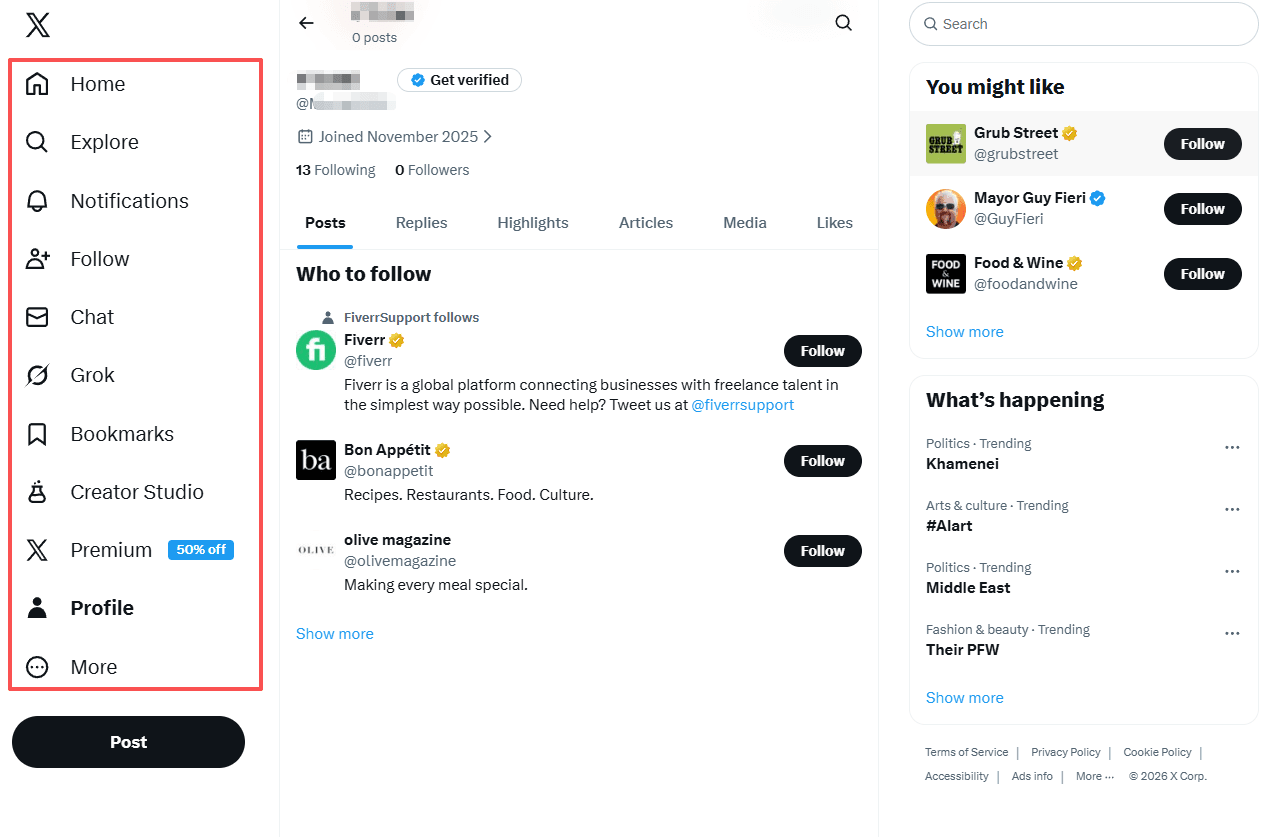
O que realmente é o X/Twitter Web (e por que é útil)
Pense no X Web como a versão “app de navegador” do Twitter. Não é um portal simplificado. É basicamente o produto principal, apenas rodando no Chrome, Safari, Firefox, Edge, seja qual for o que você usa.
Algumas razões pelas quais as pessoas preferem:
● Você pode trabalhar mais rápido com um teclado e várias abas
● Gerenciamento de contas mais fácil, especialmente se você administra várias marcas
● Menos distração do que o app mobile (dependendo do seu autocontrole, honestamente)
● Funciona bem com ferramentas de desktop como planilhas, Canva, sistemas CRM, Notion, etc.
E sim, o X continua adicionando e mudando coisas, mas os recursos principais de login do X Web são estáveis o suficiente para que a maioria dos fluxos de trabalho ainda comece no navegador.
Principais recursos do X/Twitter Web
A versão web inclui o que todo mundo espera. Mas também tem pequenas vantagens que não são comentadas o suficiente, especialmente para pessoas que tratam o X como uma plataforma de trabalho.
Abaixo estão os principais recursos de login do Twitter Web, além de algumas melhorias práticas e dicas do Twitter Web que o tornam menos caótico.
Feed em tempo real
Seu feed Página Inicial é atualizado em tempo real. Você pode:
● Rolar sua linha do tempo
● Alternar para outras visualizações da linha do tempo (dependendo do que o X está oferecendo atualmente na sua região/conta)
● Abrir posts em novas abas para análises aprofundadas sem perder o lugar
DMs (Mensagens Diretas)
Você pode:
● Ler e enviar DMs
● Compartilhar posts via DM
● Gerenciar solicitações de mensagens (dependendo das suas configurações)
Se você lida com suporte, DMs no desktop são muito mais rápidos.
Postar, repostar, curtir, responder
Todos os recursos básicos estão aqui:
● Postar (tweet)
● Threads de resposta
● Repostar/retweet
● Curtir
● Citar posts
Para threads longas, a web é mais fácil porque você pode rascunhar em um documento, depois colar e formatar sem brigar com um teclado minúsculo de celular.
Gerenciamento de perfil
Você pode editar:
● Bio, nome de exibição, foto de perfil, cabeçalho
● Links
● Localização
● Informações profissionais (se habilitado na sua conta)
● Configurações de privacidade e segurança
Listas
As Listas são um dos melhores recursos do X, especialmente se você odeia timelines barulhentas.
Use Listas para:
● Acompanhar nichos específicos (cripto, e-commerce, notícias locais, seu setor)
● Seguir concorrentes sem segui-los publicamente
● Monitorar clientes ou menções à marca de forma mais intencional
Favoritos
Os Favoritos são subestimados. Na web, são ainda mais úteis porque você pode:
● Favoritar posts de pesquisa
● Salvar promoções de concorrentes
● Guardar ideias para threads futuras
● Manter itens para “responder depois” em um só lugar
Processo passo a passo de login no Twitter Web
Este é o passo a passo real. Se você só precisa fazer login e seguir em frente, siga isso e estará pronto.
Estas etapas cobrem o login no Twitter Web em 2026, e o fluxo é basicamente o mesmo, quer você chame de Twitter ou X. Esta também é sua seção de login no X Web passo a passo, em linguagem simples.
1. Abra o site oficial
No seu navegador, vá para:
https://x.com ou https://twitter.com (normalmente redireciona para x.com)
Dica: se você estiver em um dispositivo compartilhado, use uma janela privada/anônima para evitar confusão de login automático.
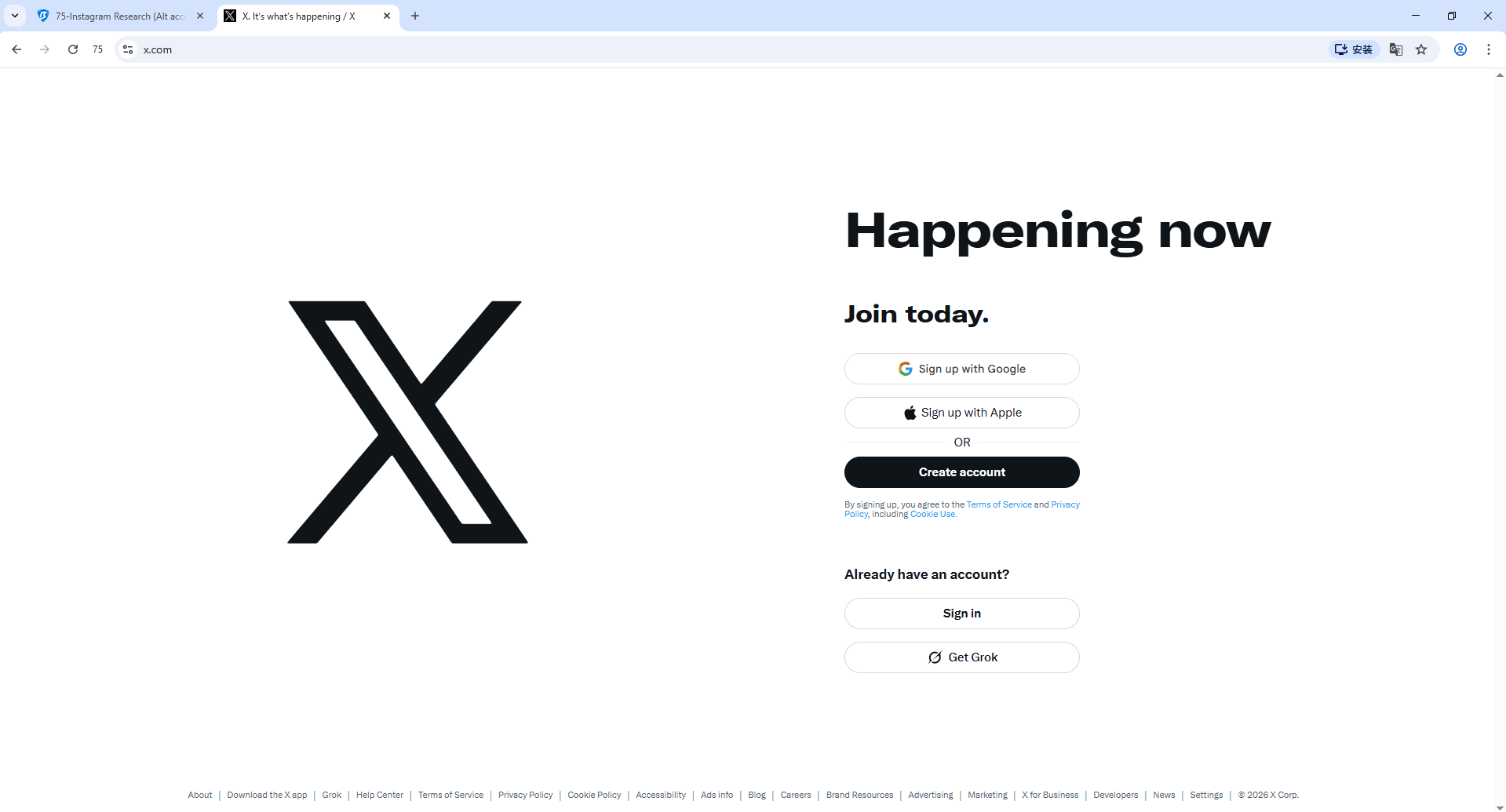
2. Clique em “Entrar”
Na página inicial, procure por: Entrar (às vezes exibido como “Fazer login”)
Clique nele.
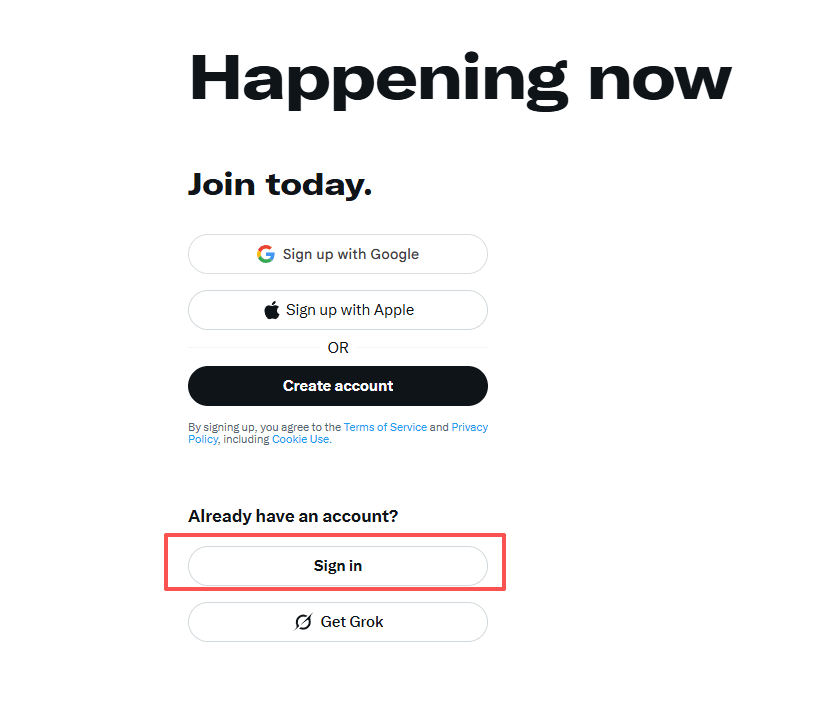
3. Insira seu identificador
O X pode solicitar um dos seguintes:
● Nome de usuário (@)
● Endereço de e-mail
● Número de telefone
Insira o que está vinculado à sua conta e continue.
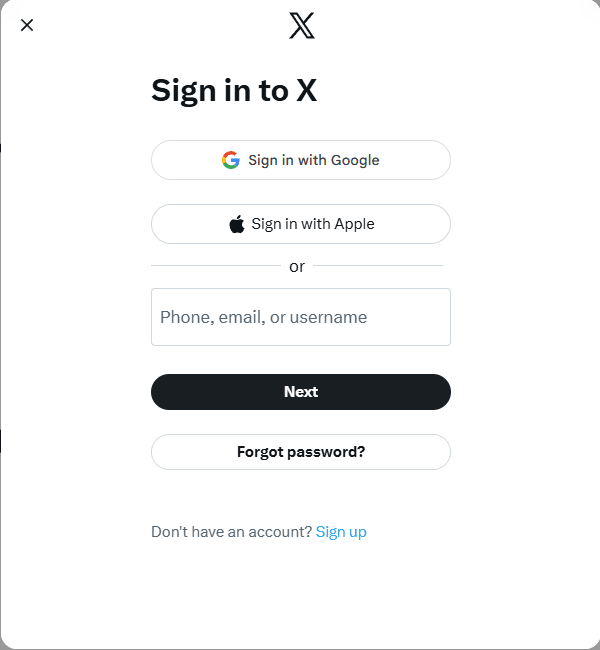
4. Digite sua senha
Digite sua senha e clique em Entrar.
Básico, mas importante: se seu gerenciador de senhas preencher as credenciais erradas (acontece mais do que você imagina), selecione manualmente a entrada correta.
5. Conclua a verificação extra (se solicitado)
Dependendo da segurança da sua conta e dos sinais de risco, você pode ver:
● Código de verificação por e-mail
● Código SMS
● Código do aplicativo autenticador (2FA)
● Captcha / “Não sou um robô”
● Solicitações “Confirme que é você”
Conclua a solicitação e prossiga.
Opcional: Fazer login com Google ou Apple (dicas que evitam dores de cabeça)
Se sua conta estiver conectada, você pode ver:
● Entrar com o Google
● Entrar com a Apple
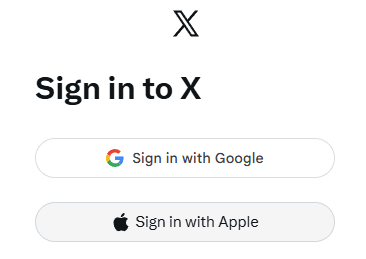
Algumas dicas práticas:
● Use o mesmo perfil do navegador com o qual você se conectou originalmente, se possível. Trocar de ambiente pode acionar verificação extra.
● Se você usou o “Ocultar Meu E-mail” da Apple, certifique-se de ainda ter acesso à caixa de entrada de encaminhamento. As pessoas esquecem disso e depois se perguntam por que os códigos nunca chegam.
● Se o login do Google ficar em loop, limpe os cookies de x.com e tente novamente, ou tente outro navegador temporariamente.
Como perceber um login incomum antes que ele se torne um bloqueio
O X é sensível a padrões. Se você estiver fazendo login de:
● um novo país
● um novo dispositivo
● um novo navegador
● uma nova faixa de IP (especialmente datacenter ou VPN)
● uma rede “ruidosa” (Wi-Fi público)
…você pode acionar verificações de login incomum.
Depois de fazer login, faça uma verificação rápida de segurança:
1. Vá para Configurações e privacidade
2. Encontre Segurança e acesso à conta
3. Procure por Aplicativos e sessões (a redação pode variar)
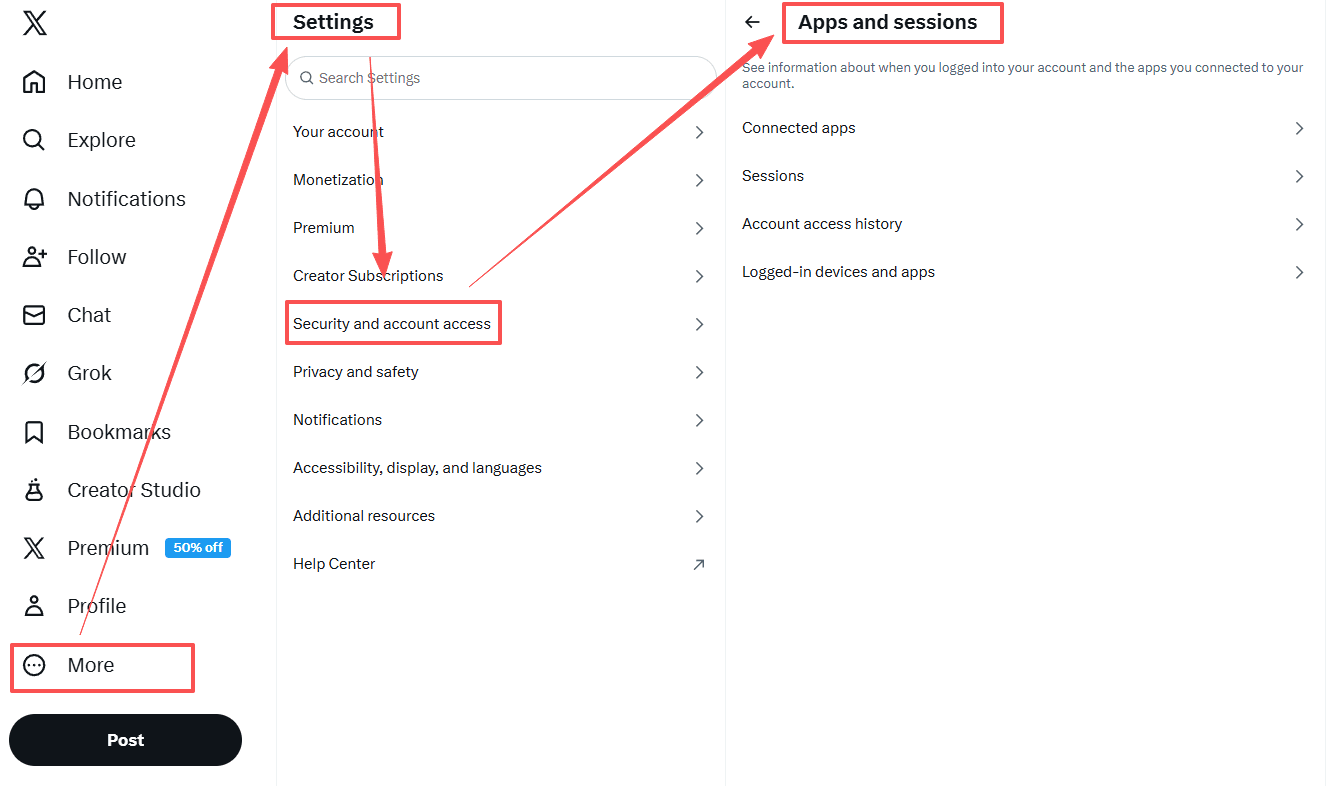
4. Revise as sessões ativas que você não reconhece
5. Saia das sessões suspeitas e altere sua senha, se necessário
Se você gerencia contas de marca, faça isso regularmente. Não toda semana, mas com frequência suficiente para realmente notar atividades estranhas.
Erros comuns de login no Twitter Web e soluções
Os problemas de login geralmente se enquadram em algumas categorias. Rede. credenciais. verificação. sinalizadores de segurança. Ou seu navegador está fazendo algo estranho.
Aqui estão os problemas mais comuns e o que fazer.
| Problema | Sintomas | Causas comuns | Soluções rápidas |
|---|---|---|---|
| Erros de rede | Página em branco, carregamento infinito, “Erro de rede” | Rede fora do ar, VPN, extensões do navegador | Verifique o status do X; mude de rede; desative a VPN; limpe o cache; tente outro navegador; desative bloqueadores de anúncios/scripts |
| Senha incorreta | Senha rejeitada | Preenchimento automático antigo, senha salva errada | Verifique o gerenciador de senhas; redefina via “Esqueci a senha”; limpe o preenchimento automático |
| Login incomum / tentativa bloqueada | “Atividade de login incomum” ou bloqueado | Novo dispositivo/IP, várias tentativas, VPN | Conclua a verificação; aguarde 10–30 min; mantenha uma VPN/localização; evite trocas frequentes de conta |
| Loop de captcha | Captcha se repete infinitamente | VPN compartilhada, Wi-Fi público, extensões | Desative bloqueadores de anúncios/scripts; limpe cookies; tente outra rede/navegador; evite VPN compartilhada |
| 2FA não funciona | Códigos inválidos ou expirados | Desvio de horário, atraso no SMS | Ative horário automático; use códigos de backup; aguarde SMS; verifique bloqueios da operadora |
| Código de verificação não recebido | E-mail ou SMS nunca chega | Filtros de spam, encaminhamento, atraso | Verifique spam; pesquise na caixa de entrada; tente método alternativo; aguarde e tente novamente |
| Conta bloqueada / restrita | Ações limitadas após o login | Comportamento automatizado/de risco | Siga as etapas de desbloqueio na tela; pause ações em massa; remova aplicativos suspeitos; mantenha IP/navegador consistentes |
| Recursos não funcionam | DMs, posts, botões quebrados | Cache, extensões, limites da conta | Atualização forçada; limpe cache; desative extensões; tente outro navegador; verifique restrições da conta |
Para um passo a passo completo, confira Como resolver problemas de login no X (Twitter) em 2026? Um guia passo a passo.
Como registrar uma nova conta no X/Twitter Web
Criar uma nova conta no X Web é simples:
1. Vá para o X/Twitter: Visite x.com.

2. Clique em "Criar conta": Inicie o processo de registro.
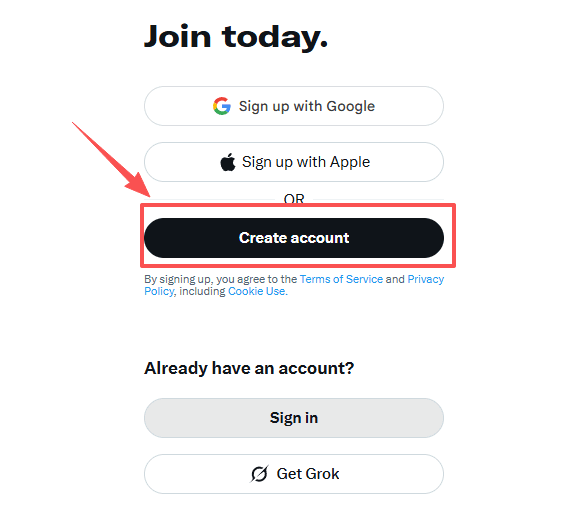
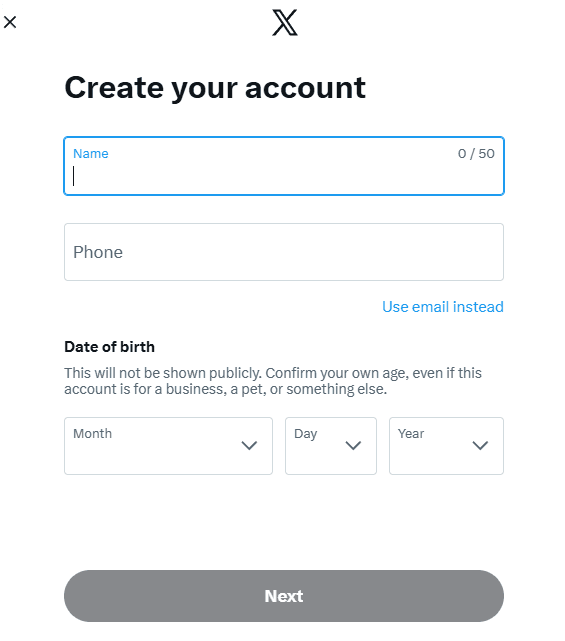
3. Preencha suas informações: Insira nome, endereço de e-mail e data de nascimento.
4. Autenticar: Complete o CAPTCHA ou a seleção de imagem para verificar que você é humano.
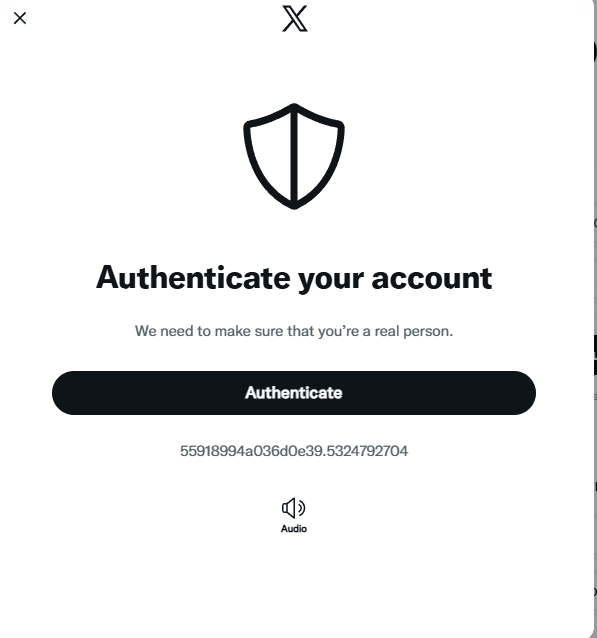
5. Verificar conta: Insira o código enviado por SMS ou e-mail.
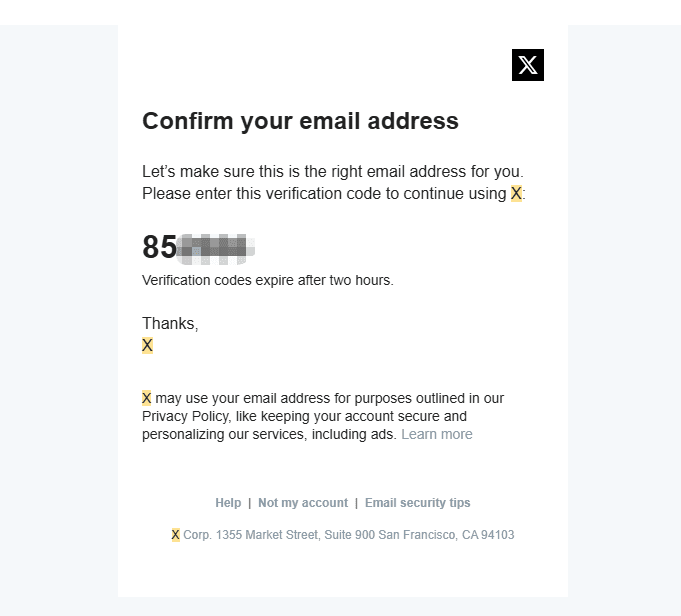
6. Crie uma senha forte: Use uma mistura de letras, números e caracteres especiais.
7. Personalize seu perfil: Adicione uma foto de perfil, bio e interesses.
8. Siga contas sugeridas: Escolha seguir contas com base nos seus interesses.
9. Comece a tuitar: Interaja com a comunidade do X.
Dica de segurança: Ative a autenticação de dois fatores para proteção adicional.
Gerenciando múltiplas contas do X/Twitter Web com segurança
Para agências, marcas de e-commerce e gerentes de mídia social, lidar com múltiplas contas através do login no X Web é comum.
É também aí que os problemas geralmente começam.
Nem sempre é um banimento direto. Às vezes é um shadowban: sua conta não é suspensa, mas o alcance cai, o engajamento diminui e a visibilidade diminui silenciosamente.
Dicas práticas de higiene de conta
Se você gerencia múltiplas contas, mantenha a limpeza:
● Evite fazer login em muitas contas em um único perfil de navegador
● Não fique trocando de país constantemente usando nós de VPN aleatórios
● Mantenha um IP estável por conta
● Mantenha ambientes de navegador consistentes
Mudanças repentinas de IP, impressão digital do dispositivo ou ritmo de login aumentam o risco de vinculação de contas.
Usando o BitBrowser para uma separação mais limpa
Quando é necessária uma separação mais forte, um navegador antidetect como o BitBrowser pode ajudar.
Não para trapaça. Para estrutura e estabilidade.
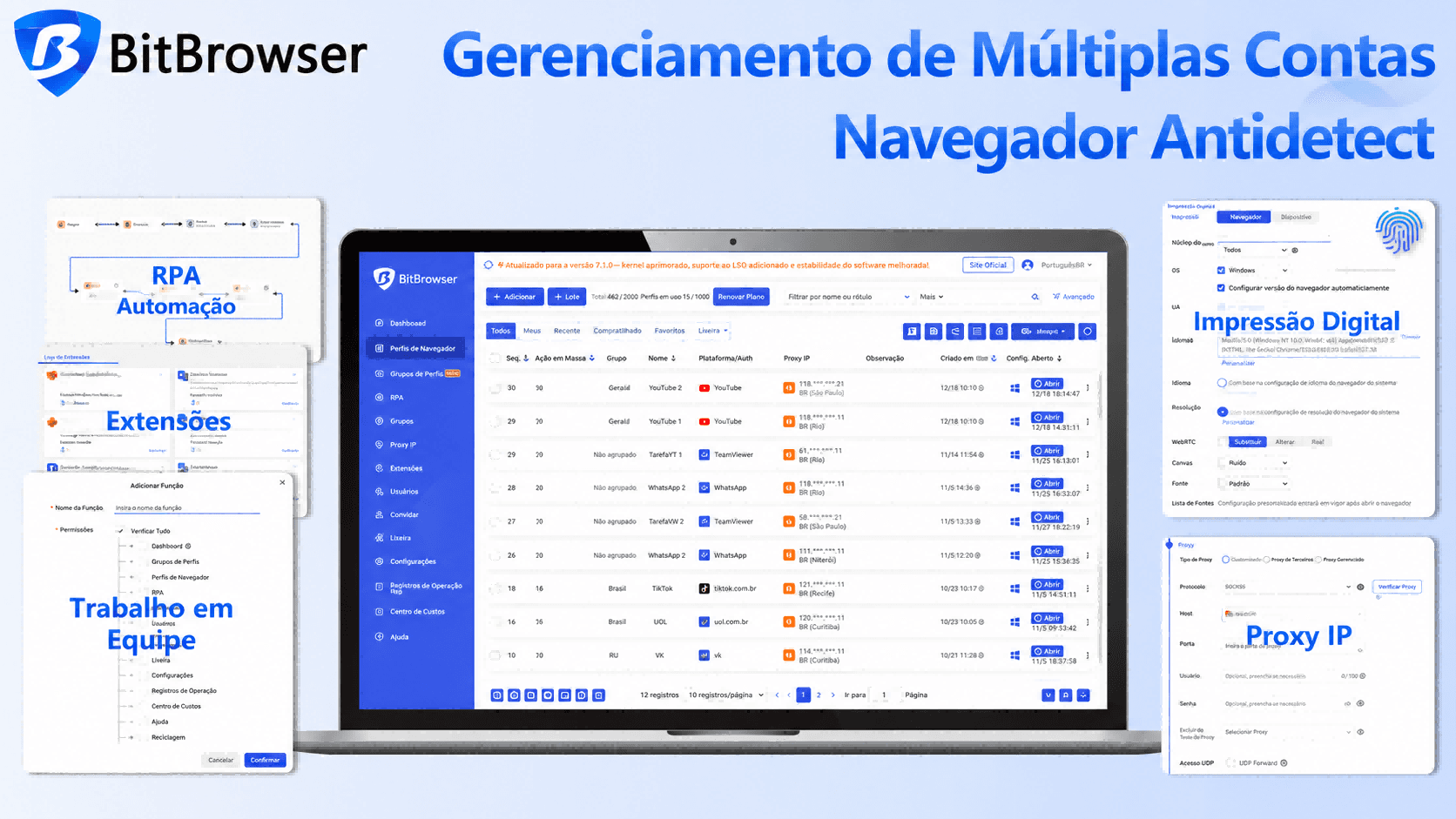
Obtenha 10 perfis de navegador permanentemente grátis
O BitBrowser permite que você:
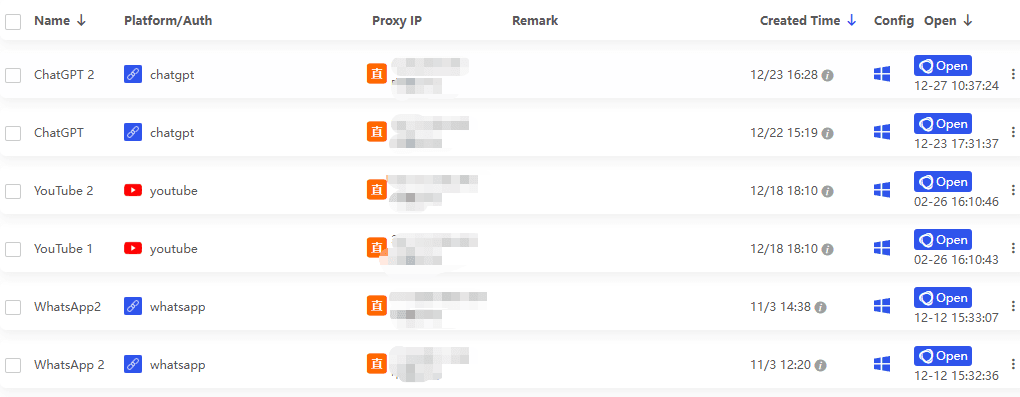
1. Crie perfis de navegador isolados por conta
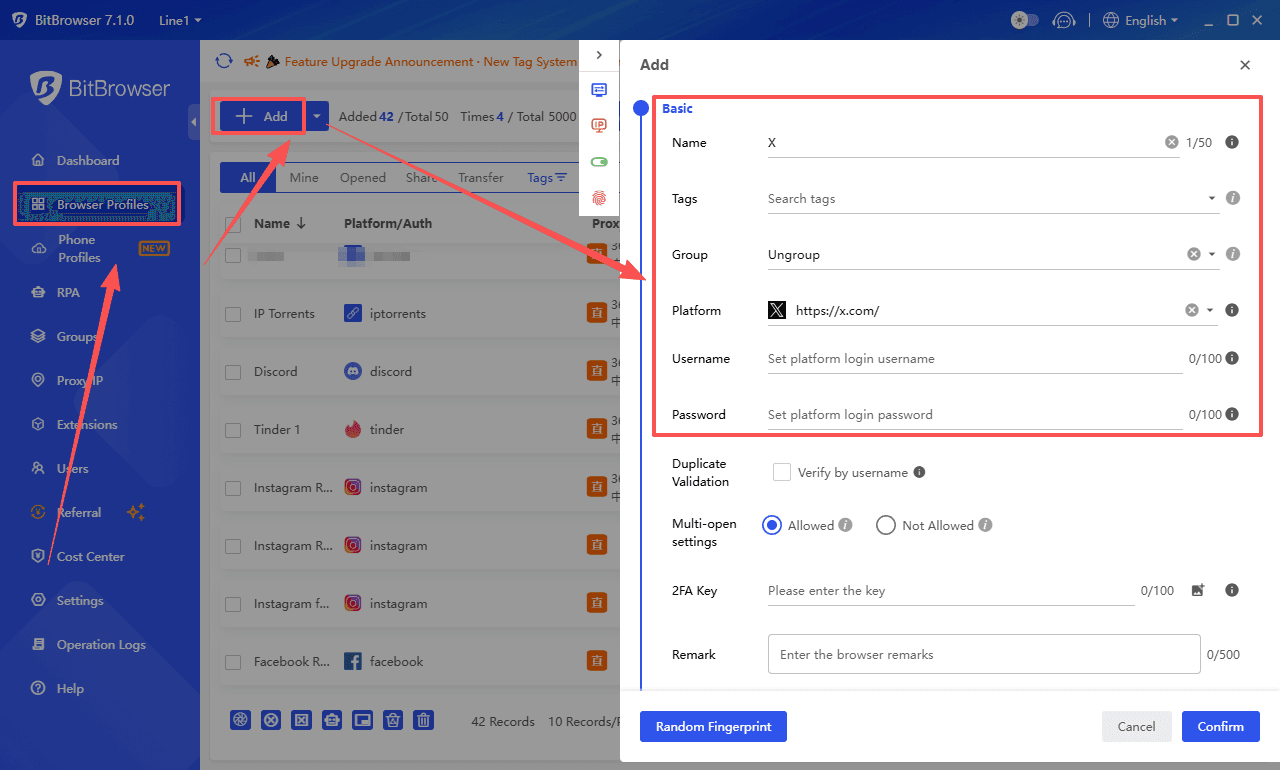
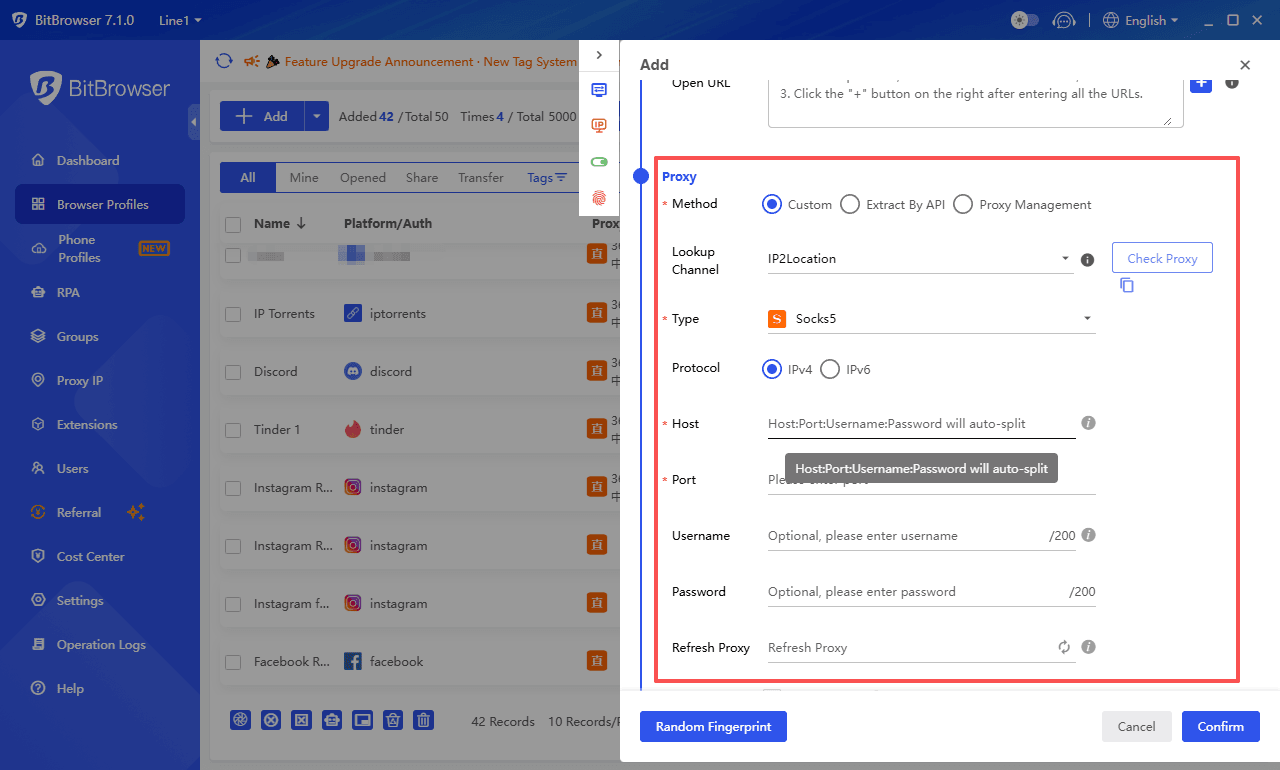
2. Integre IPs de proxy dedicados em cada perfil
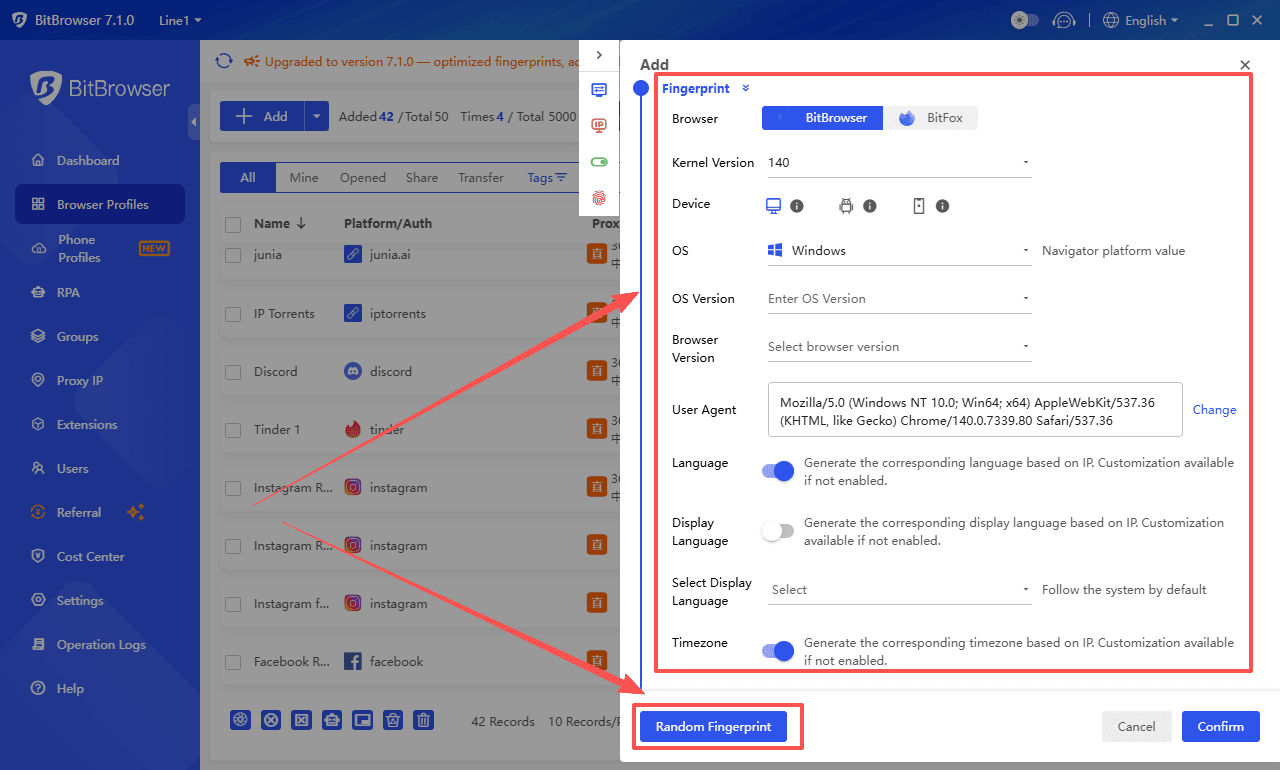
3. Controle as configurações de impressão digital. Iniciantes em navegadores antidetect podem selecionar diretamente a opção “Impressão digital aleatória” para gerar uma configuração de impressão digital única e consistente com um único clique.
4. Mantenha cookies e sessões separados e reduza a contaminação acidental entre contas
Para operações profissionais de múltiplas contas, essa configuração melhora a estabilidade e reduz o risco de banimentos.
Obtenha 10 perfis de navegador permanentemente grátis
Conclusão
O login no Twitter Web não precisa ser complicado. Depois que você entende o processo de login no X Web, os erros comuns de login e as práticas básicas de segurança, fazer login se torna rápido e previsível.
Seja acessando um único perfil ou gerenciando múltiplas contas, manter configurações de IP estáveis e ambientes de navegador limpos ajuda você a concluir seu login no Twitter Web com segurança e reduzir o risco de restrições ou shadowban.
Com a configuração certa, o login no X Web permanece simples, estável e sem estresse.
Perguntas frequentes sobre o login no Twitter Web
1. Como faço login no X Web em um navegador?
Vá para x.com (ou twitter.com), clique em Entrar, insira seu nome de usuário/e-mail/telefone e senha e, em seguida, conclua as etapas de verificação, se solicitado.
2. Por que estou vendo um aviso de “login incomum”?
Isso geralmente acontece quando você faz login de um novo IP, dispositivo, navegador ou país. Mantenha seu ambiente de login estável e evite trocas frequentes de VPN para reduzir os sinais de risco.
3. O que devo fazer se o login no Twitter Web ficar em loop no captcha?
Limpe os cookies do navegador para x.com, desative extensões ou VPN temporariamente, mude de rede ou tente outro perfil de navegador.
4. Fazer login em várias contas pode causar um shadowban?
Sim. Fazer login em muitas contas do mesmo IP ou impressão digital do navegador pode acionar sinais de vinculação, o que pode levar à redução do alcance ou a restrições na conta.
5. Como posso gerenciar várias contas do X Web com mais segurança?
Use perfis de navegador separados, atribua um IP de proxy dedicado por conta, mantenha o comportamento de login consistente e evite trocas rápidas entre contas ou locais.

 Gerenciamento de múltiplas contas
 Prevenir associação de contas
 Gerenciamento multi-funcionário
Recomendados
ver mais