Como Automatizar o TikTok com BitCloudPhone RPA: Guia Completo Passo a Passo
 2026.08.14 06:08
 YT.Shi
Já imaginou poder manter suas contas do TikTok ativas 24 horas por dia, 7 dias por semana, sem precisar ficar olhando para o celular o tempo todo? O BitCloudPhone RPA torna isso possível. Ele transforma um cloud phone virtual em um assistente incansável que toca, desliza e rola a tela exatamente como uma pessoa real.
Este guia mostra todo o processo, desde a configuração do seu cloud phone até a execução da sua primeira tarefa automatizada no TikTok. Sem jargões técnicos, apenas passos claros que você pode seguir agora mesmo.
O que exatamente é o Cloud Phone RPA?
RPA significa Robotic Process Automation (Automação Robótica de Processos). No BitCloudPhone, isso significa que você pode programar um telefone baseado em nuvem para imitar ações humanas na tela: abrir aplicativos, deslizar por vídeos, digitar texto e muito mais. Como tudo roda na nuvem, seu telefone automatizado fica online 24 horas por dia, 7 dias por semana. Você não precisa manter o computador ligado ou ter um dispositivo físico.
Para usuários do TikTok, isso abre um mundo de possibilidades. Você pode aquecer novas contas simulando um comportamento natural de navegação, agendar tarefas repetitivas de engajamento ou gerenciar múltiplos perfis sem esforço manual constante. Isso economiza tempo, reduz custos de mão de obra e mantém suas operações funcionando perfeitamente em segundo plano.
Antes de começar: alguns itens essenciais
Uma tarefa RPA bem-sucedida sempre combina quatro coisas: um fluxo de trabalho RPA, um ambiente de cloud phone, uma programação de execução e um tipo de tarefa. A falta de qualquer um desses itens pode fazer com que a tarefa falhe, portanto, é útil entender o panorama completo antes de começar.
Aqui está o que você precisa verificar primeiro:
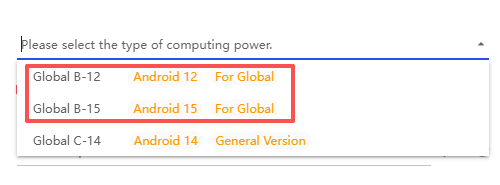
● Modelos de cloud phone suportados: Apenas os modelos de dispositivo Computing Power 12 e Computing Power 15 suportam RPA. Ao criar seu ambiente de cloud phone, certifique-se de selecionar um desses dois.
● Saldo da conta: As tarefas RPA consomem recursos do cloud phone por hora. Se o seu saldo acabar, o ambiente é interrompido e sua tarefa falha. Mantenha um saldo suficiente para garantir a automação ininterrupta.
● Onde encontrar o RPA: No cliente do Bit Cloud Phone, olhe no menu à esquerda. Clique em RPA e selecione Phone profiles para entrar no espaço de trabalho principal.
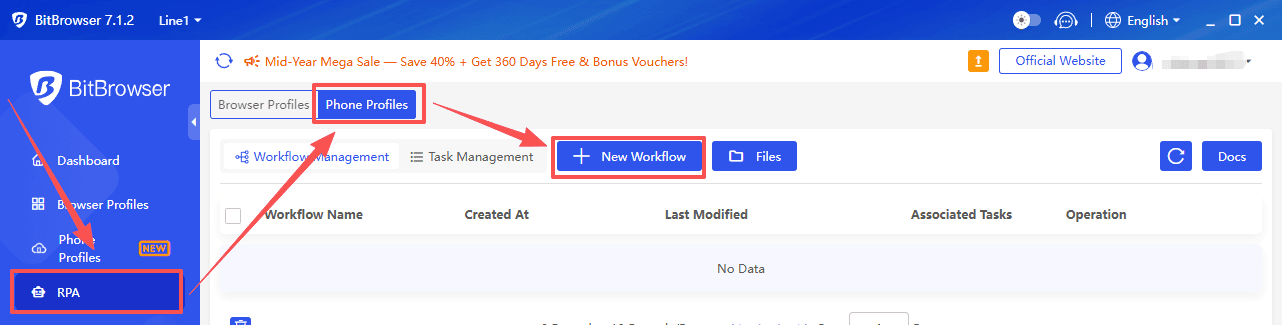
Etapa 1: Crie seu ambiente de Cloud Phone
Se você ainda não tem um cloud phone, veja como configurar um rapidamente.
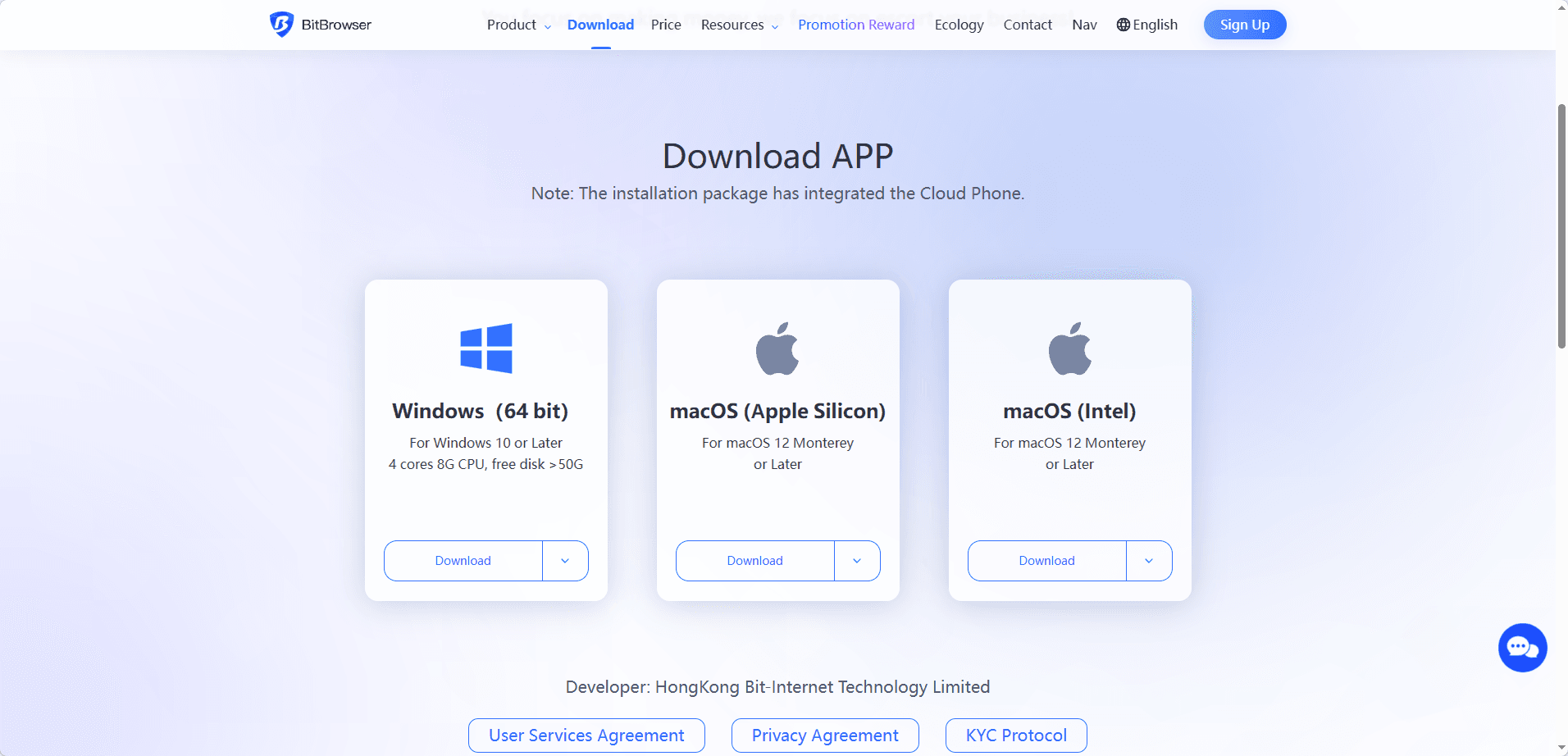
1. Registre-se e faça login. Acesse o site oficial do BitBrowser e crie uma conta. Novos usuários geralmente ganham algumas horas de teste gratuito, o que é perfeito para testar os recursos de RPA sem gastar dinheiro imediatamente. Em seguida, baixe o BitBrowser.
2. Navegue até a página de Cloud Phone. Encontre a seção "Phone Profiles" e clique em "Add".
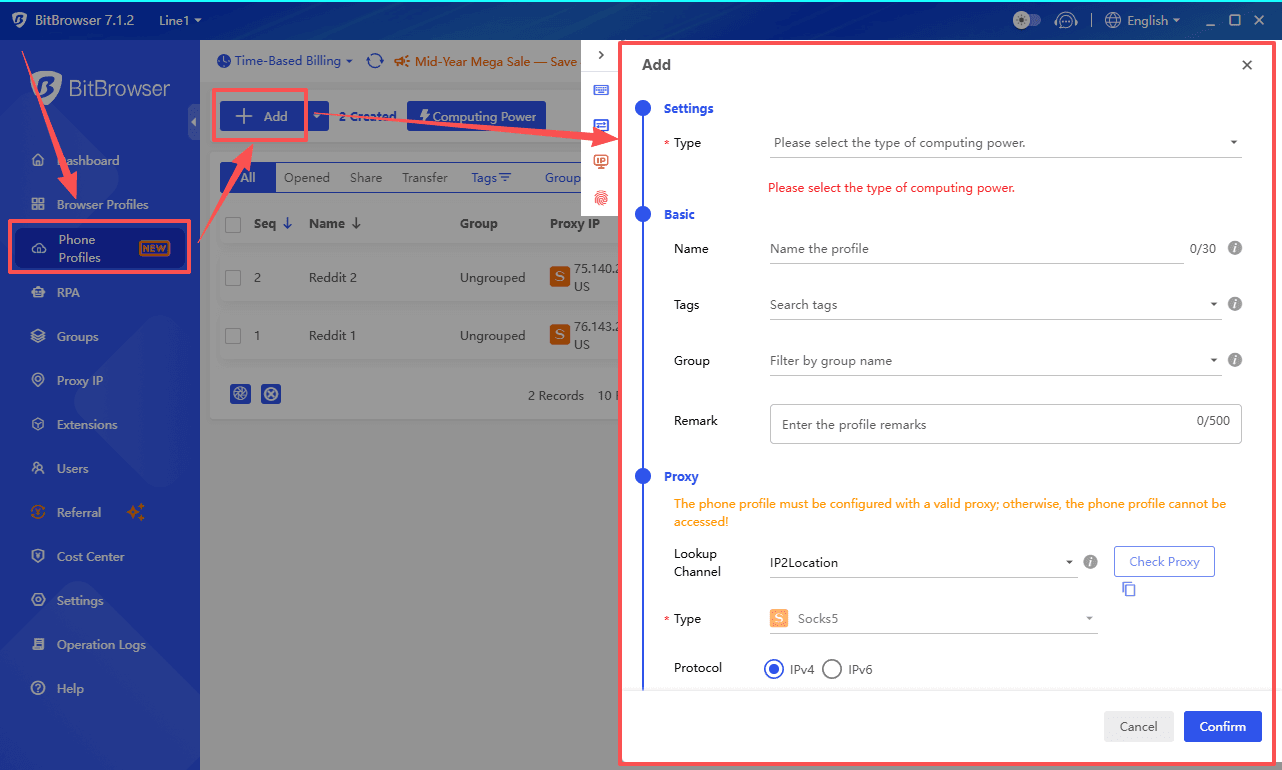
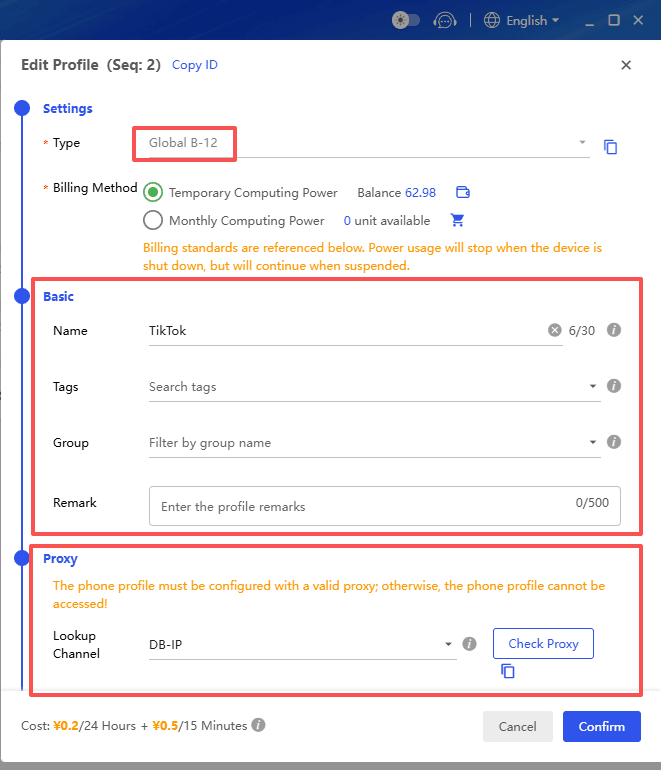
3. Configure o ambiente. Uma janela de configuração aparecerá. Lembre-se de que você deve escolher o Computing Power 12 ou 15. Selecione seu método de faturamento preferido, preencha um nome, adicione um proxy IP e clique em confirmar. Seu cloud phone estará pronto em alguns instantes.
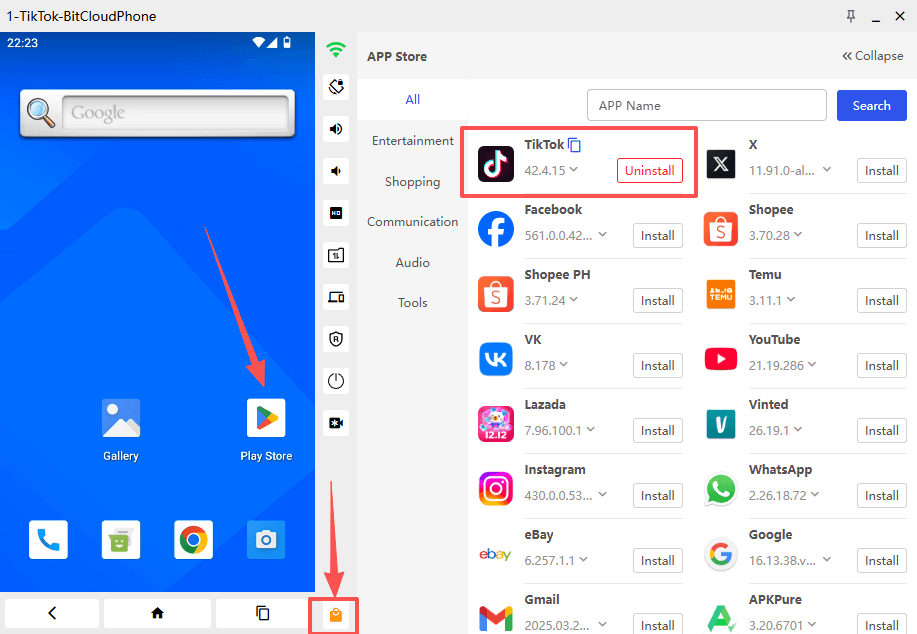
Em seguida, instale o TikTok neste cloud phone. Você tem três opções. Pode usar a loja de aplicativos integrada para pesquisar e instalar diretamente. Pode abrir o navegador do cloud phone e baixar o APK do TikTok. Ou pode fazer o upload de um arquivo APK do seu computador local usando o recurso de transferência de arquivos. Depois que o TikTok estiver instalado, seu ambiente estará totalmente preparado.
Etapa 2: Crie seu primeiro fluxo de trabalho RPA para TikTok
Agora vem a parte central: criar o processo de automação. Vamos construir um fluxo de trabalho simples que abre o TikTok, rola o feed por um tempo e fecha o aplicativo. Depois que você dominar isso, poderá facilmente expandi-lo para tarefas mais complexas.
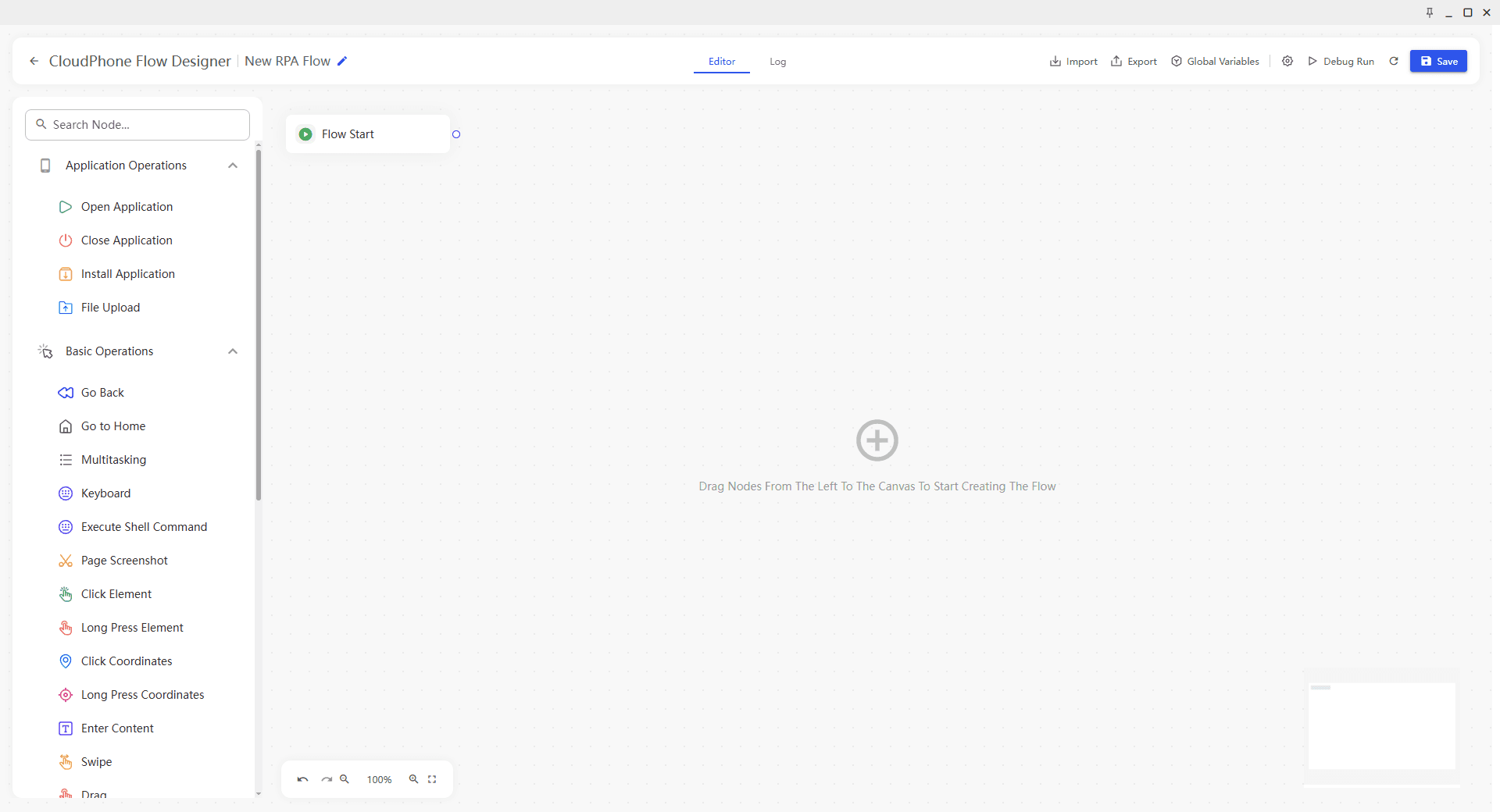
Clique em New Workflow na seção RPA. A tela do editor mostra cinco categorias de ações de um lado e uma tela em branco do outro, onde você constrói o fluxo. Essas categorias são:
● Application Operations: Abrir, fechar, instalar e enviar aplicativos.
● Basic Operations: Voltar, clicar, inserir texto e ações de multitarefa.
● Wait Delay: Pausar o script ou aguardar a aparição de um elemento específico.
● Data Retrieval: Extrair texto, ler notificações ou gravar dados em um arquivo.
● Flow Control: Loops, condições e comandos de encerramento de tarefa.
Siga estas etapas para montar o fluxo de trabalho:
1. Adicione a ação Open App.
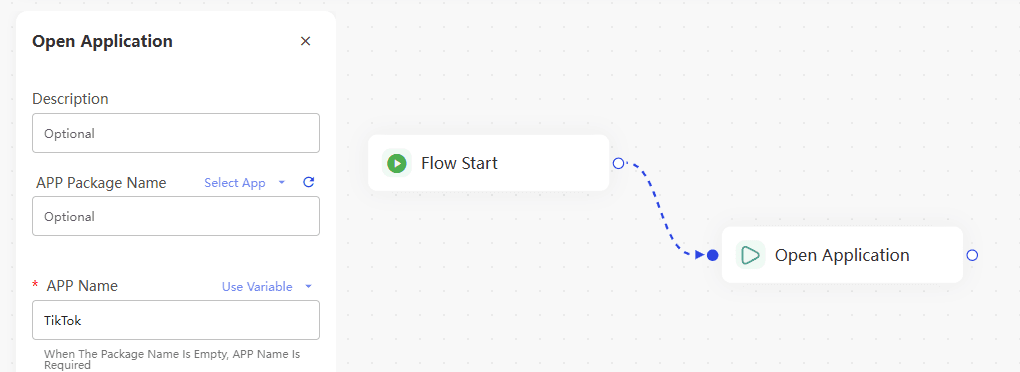
Na área Application Operations, encontre Open Application e arraste-a para a tela. Clique no pequeno ícone de configurações neste bloco. Um campo aparecerá onde você digita o nome do aplicativo. Digite TikTok exatamente como aparece na tela inicial do seu cloud phone.
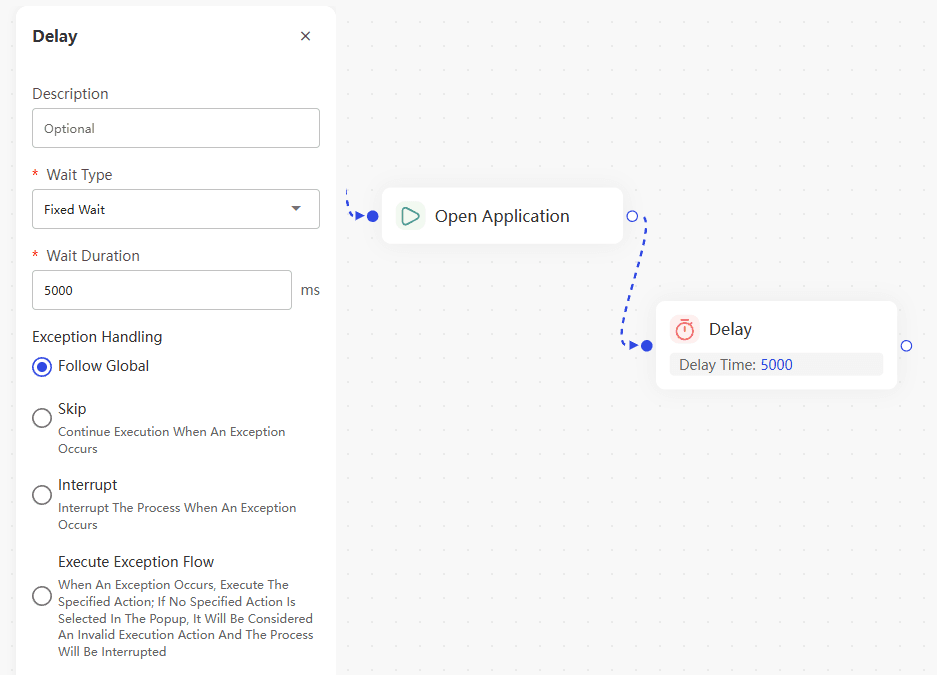
2. Insira um Delay.
Logo após abrir o TikTok, o aplicativo precisa de tempo para carregar os vídeos e se conectar à rede. Se a próxima etapa for executada muito rápido, o fluxo de trabalho quebrará. Arraste Delay da categoria Wait Delay e coloque-o abaixo do bloco Open App. Defina um tempo de espera de 5 a 8 segundos. Isso dá ao TikTok espaço suficiente para ser totalmente inicializado.
3. Crie um Loop de navegação.
Usuários reais não apenas abrem um aplicativo e ficam olhando para uma postagem. Para simular um comportamento natural, precisamos de um loop que percorra o conteúdo repetidamente. Arraste Loop do grupo Flow Control para a tela.
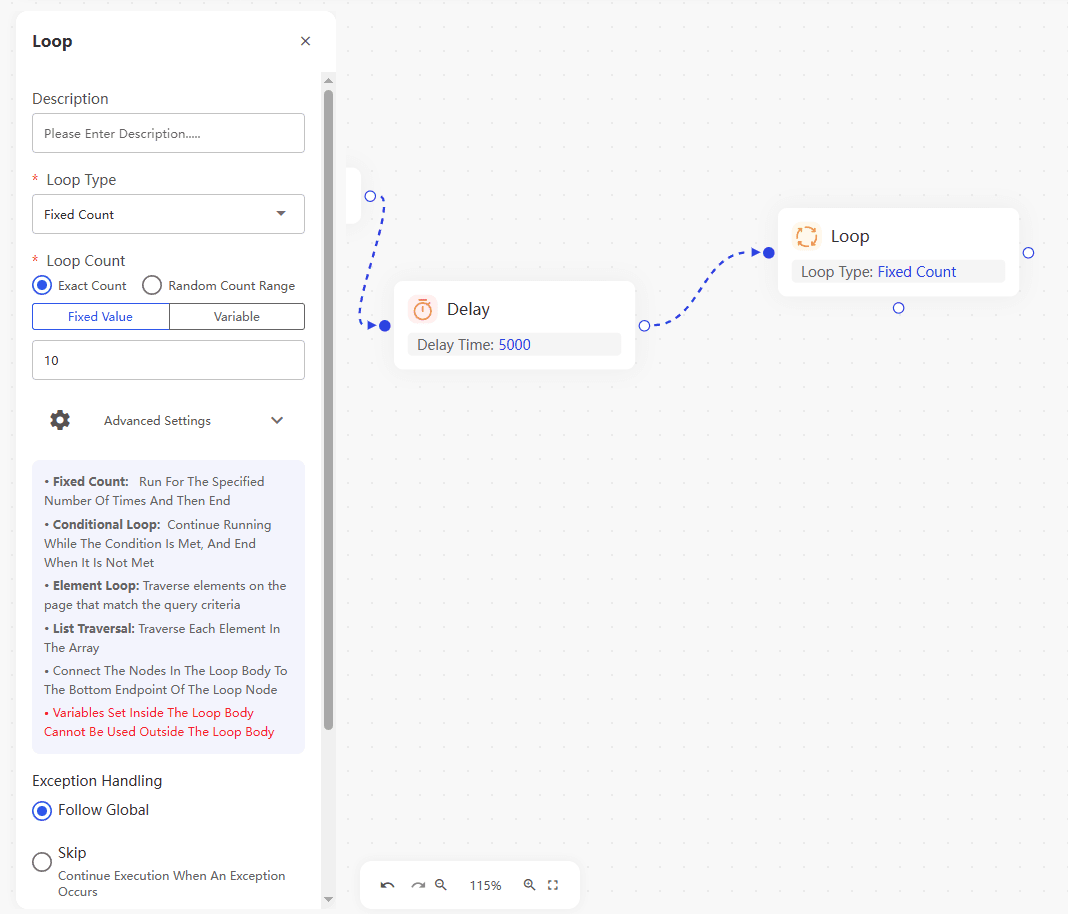
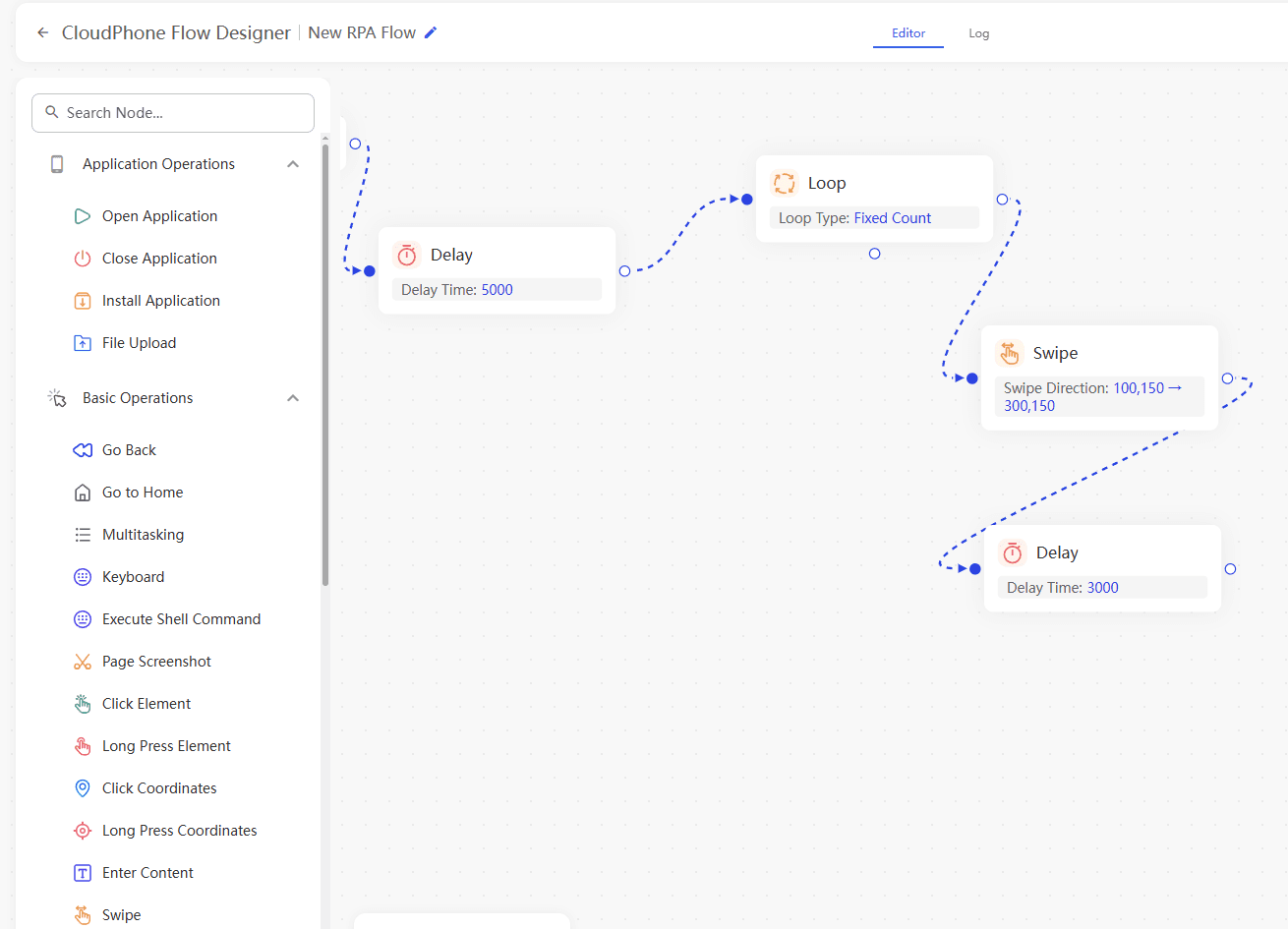
Agora, dentro deste contêiner de loop, adicione mais duas ações:
● Swipe: Arraste uma ação Swipe para dentro do loop. Clique em suas configurações para definir a direção do deslize (para cima, como um polegar real rolando a tela) e a duração do deslize. Um bom ponto de partida é um deslize para cima com duração de 800 a 1200 milissegundos. Dica profissional: abra seu cloud phone em uma janela separada, vá para o feed do TikTok e use o recurso de gravação de coordenadas, se disponível. Isso captura um movimento de dedo realista.
● Delay novamente: Adicione outro Delay curto após o deslize, talvez de 3 a 6 segundos. Isso imita o tempo que uma pessoa gasta assistindo a um vídeo antes de passar para o próximo. Você pode ajustar esses números posteriormente, com base no que parecer mais natural.
Defina o loop para repetir talvez de 10 a 20 vezes, dependendo de quanto tempo você deseja que a sessão de navegação dure. Mais repetições significam uma tarefa mais longa.
4. Feche o aplicativo corretamente.
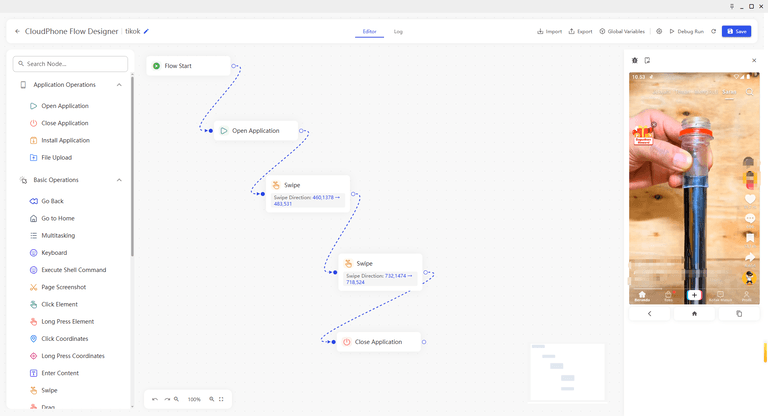
Após o loop terminar, arraste Close App da área App Operations e coloque-o no final do fluxo de trabalho. Novamente, digite TikTok no campo de nome do aplicativo. Isso garante que a tarefa termine de forma limpa e não deixe aplicativos em execução em segundo plano.
5. Teste e salve.
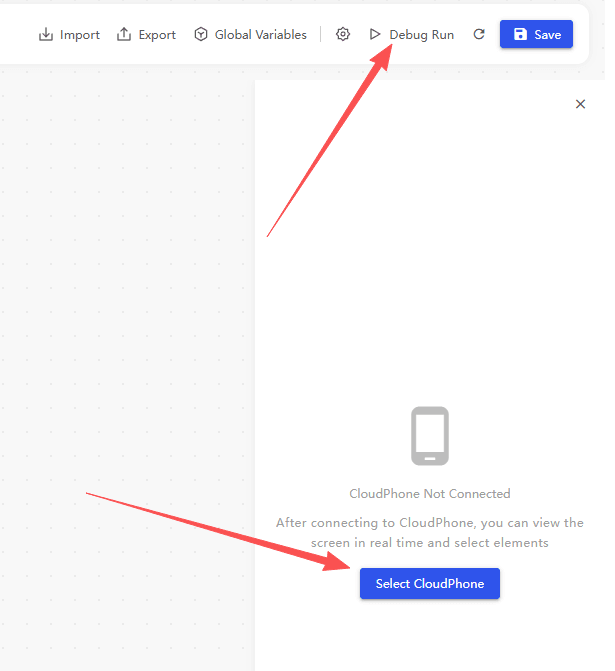
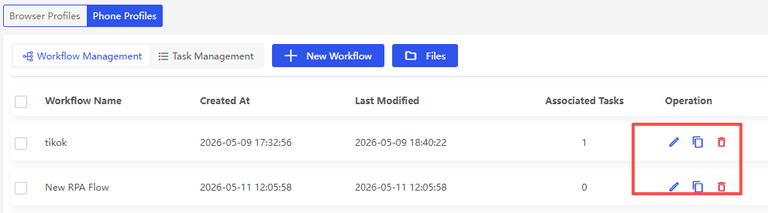
Antes de finalizar, use a função Debug Run. O fluxo de trabalho será executado uma vez enquanto você observa a tela do cloud phone. Procure por quaisquer problemas: o TikTok abre corretamente? Os delays são longos o suficiente? O deslize realmente move o feed? Ajuste quaisquer parâmetros que pareçam errados. Quando estiver satisfeito, clique em Save e dê um nome ao seu fluxo de trabalho, como "TikTok".
Notas importantes
● Ao selecionar um ambiente de Cloud Phone para execução e depuração, o Cloud Phone deve estar no estado Running.
● Ao executar um nó ou um processo completo, o Cloud Phone deve estar no estado Running. Se não estiver, clique em Start Debugging.
Etapa 3: Programe a tarefa para ser executada automaticamente
Um fluxo de trabalho salvo é apenas um modelo. Para que ele seja executado sozinho, você precisa criar uma tarefa que vincule o fluxo de trabalho a um cloud phone e a um cronograma.
Clique em New Task e preencha os seguintes detalhes:
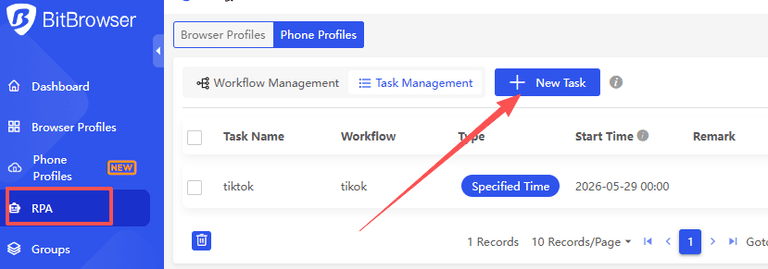
● Task Name: Algo reconhecível, por exemplo "Morning TikTok Warmup".
● Workflow: Selecione o fluxo de trabalho que você acabou de salvar na lista suspensa.
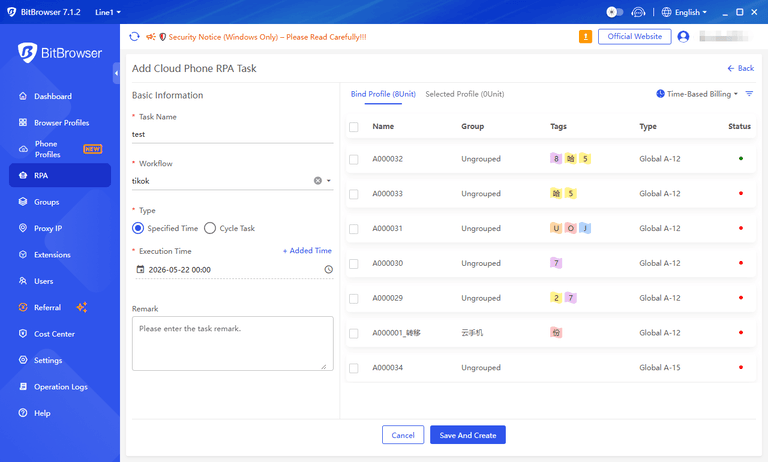
Agora escolha o tipo de programação. Você tem duas opções principais:
● Specified Time (One time ou Daily): Se você deseja que a tarefa seja executada em um momento específico, escolha uma data e hora. Se desejar que ela se repita todos os dias, defina um horário diário, como 10:00 AM. Você também pode adicionar vários horários diários, se necessário.
● Cycle Task (Loop Task): Esta opção permite definir uma hora de início, uma hora de término e um intervalo. Por exemplo, você pode fazer a tarefa ser executada a cada 30 minutos entre 9:00 AM e 9:00 PM. Isso é ideal para o cultivo contínuo da conta ao longo do dia.
Quando o horário programado chegar, a tarefa RPA será executada silenciosamente em segundo plano, sem a necessidade de abrir o perfil móvel. Você pode visualizar o progresso e os resultados da execução diretamente através do status da tarefa.

Etapa 4: Monitore suas tarefas e visualize os logs
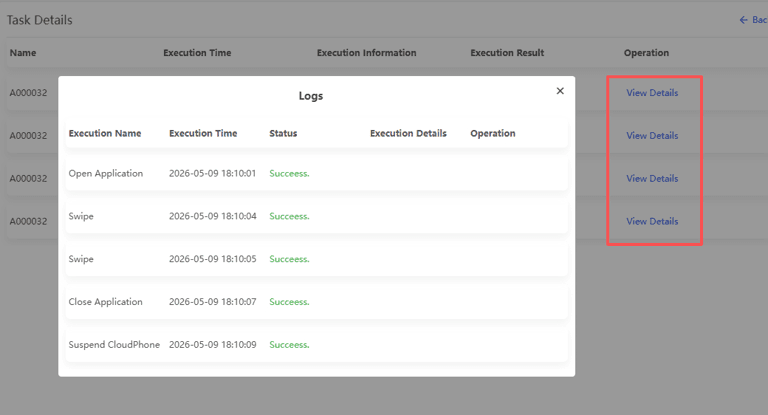
Embora o processo seja automatizado, você deve verificar ocasionalmente para garantir que tudo esteja funcionando bem. Todas as atividades da tarefa são registradas na seção Task Logs. Aqui você pode ver:
● O horário exato de início e término de cada execução.
● O status da execução: Success, Failed, Running ou Terminated.
● Mensagens de erro detalhadas se algo deu errado, como uma ação específica que expirou.
● Dados intermediários, como qual etapa foi concluída por último.
Se uma tarefa falhar, os logs serão seu melhor amigo para solucionar problemas. Talvez a interface do TikTok tenha sido atualizada e um botão foi movido. Você pode então voltar ao seu fluxo de trabalho, ajustar a etapa relevante e salvá-lo novamente. A tarefa usará o fluxo de trabalho atualizado na próxima execução.
Dicas práticas para uma automação tranquila
Começar com RPA pode parecer um pouco como aprender a cozinhar. É melhor começar com uma receita muito simples e depois adicionar mais ingredientes. Aqui estão algumas dicas amigáveis da experiência do usuário real:
● Comece pequeno. Seu primeiro fluxo de trabalho deve ser algo como: Abrir o TikTok, esperar alguns segundos, fazer três deslizes e fechar. Depois que isso funcionar perfeitamente, adicione loops, cliques em botões específicos ou interações com a barra de pesquisa.
● Use tempos realistas. O comportamento humano não é instantâneo. Varie seus delays ligeiramente. Em vez de esperar sempre exatamente 5 segundos, você pode às vezes esperar 4 segundos e outras 7 segundos. Isso faz com que a automação pareça menos robótica.
● Depure cada adição. Depois de adicionar uma nova ação, execute a ferramenta de depuração imediatamente. Encontrar um erro cedo economiza muito tempo em comparação com corrigir um fluxo de trabalho grande e não testado.
● Fique de olho no uso de recursos. Enquanto suas tarefas são executadas 24/7 nos modelos Computing Power 12 ou 15, elas consomem créditos de nuvem continuamente. Planeje suas tarefas para alinhar com seu orçamento e necessidades operacionais.
Conclusão
O BitCloudPhone RPA elimina o trabalho repetitivo do gerenciamento de contas do TikTok. Em vez de deslizar e tocar manualmente por horas, você projeta o fluxo de trabalho uma vez e deixa o cloud phone executá-lo dia e noite.
Essa abordagem já está ajudando vendedores de comércio eletrônico transfronteiriço, gerentes de mídia social e testadores de aplicativos a escalar seu trabalho sem se esgotar.
Comece com a tarefa simples de navegação descrita acima e, à medida que sua confiança crescer, explore sequências mais avançadas. Seu assistente virtual 24/7 está a apenas alguns cliques de distância.

 Gerenciamento de múltiplas contas
 Prevenir associação de contas
 Gerenciamento multi-funcionário
Recomendados
ver mais 
 O Que É um Cloud Phone? Guia Completo sobre Cloud Phones 2026
 Os 5 melhores emuladores móveis na nuvem (2025): por que o BitCloudPhone lidera o ranking
 Como Instalar e Registrar TikTok No BitCloudPhone: Guia Passo a Passo
 É Seguro Usar Um Instagram Profile Viewer Em 2026? Riscos, Melhores Ferramentas E Melhores Alternativas