2026.09.01 03:24
 BitBrowser
При авторизации на новом устройстве или после переустановки Telegram некоторые пользователи сталкиваются с экраном SMS Fee, где бесплатный код подтверждения в SMS больше не отправляется напрямую. Если вы оказались в такой ситуации, не отправляйте повторные запросы на SMS слишком часто. Сначала проверьте, остались ли активные сессии на других устройствах и предлагает ли текущий экран альтернативные способы: код внутри приложения, вход по QR-коду, Passkey или другие методы верификации.
Если на компьютере, старом смартфоне или другом гаджете сессия Telegram еще активна, крайне важно сохранить этот сеанс и не выходить из него. В этом случае, помимо прямого получения кода внутри приложения, на Android-устройствах можно протестировать более раннюю версию Telegram. Некоторые предыдущие сборки после ввода номера телефона отправляют код именно в активный сеанс на авторизованном устройстве, минуя экран платного SMS Fee.
Быстрая оценка ситуации
Если ПК или старый телефон все еще авторизованы — в приоритете код внутри приложения и старые версии Telegram; если ранее был настроен Passkey — пробуйте вход через него; если выполнен выход на всех устройствах, но к аккаунту была привязана почта — проверьте альтернативные клиенты (например, Telega) на наличие входа по Email; если нет ни активных сессий, ни резервных способов, остается ориентироваться только на те варианты, которые предлагает интерфейс авторизации в данный момент.
1. Почему появляется платное SMS Fee в Telegram?
Telegram запрашивает оплату SMS Fee далеко не для всех аккаунтов. В ряде стран или у определенных мобильных операторов стоимость отправки проверочных SMS существенно выше, поэтому мессенджер выводит требование оплатить отправку сообщения для продолжения регистрации или входа.
Появление экрана SMS Fee не означает, что аккаунт заблокирован. Маршрут верификации определяет сервер Telegram, при этом сервис не публикует точных публичных алгоритмов, зависящих от IP, количества попыток входа или истории номера.
2. Что делать при появлении SMS Fee: пошаговый порядок действий
Если процесс авторизации остановился на шаге SMS Fee, первым делом оцените доступные точки входа. Главное — если сессия активна на компьютере, в веб-версии или на старом телефоне, ни в коем случае не выходите из нее для тестов. Активный сеанс — ваш ключевой инструмент для подтверждения входа на новом устройстве.
1. Если есть активное устройство: проверьте получение кода через предыдущие версии Telegram
Классический сценарий: десктоп-версия на компьютере активна, но на телефоне произошел выход из аккаунта. Оставьте сессию на ПК открытой, установите на Android-смартфон более раннюю версию Telegram и введите свой номер телефона.
Рабочим вариантом может стать Telegram 11.4.3. Во время авторизации следите за сообщениями на компьютере или другом авторизованном устройстве — сервисный код часто поступает прямо в чат Telegram. Суть метода заключается не в конкретной сборке, а в комбинации: подходящий клиент + как минимум одна активная сессия. Слишком старые версии (например, ветки 9.x) могут выдать ошибку устаревшего клиента, поэтому перебирать древние APK не имеет смысла. Старая версия нужна лишь для разового входа, после чего приложение следует обновить до актуальной официальной версии.
2. Проверьте системные сообщения Telegram на авторизованных устройствах
Даже без установки старых версий, если аккаунт активен на компьютере или планшете, проверьте чаты от официального сервисного профиля Telegram. После ввода номера на новом устройстве система по умолчанию старается отправить одноразовый код в существующий чат, а не через сотовую сеть.
Если на экране появилось уведомление «Код отправлен в приложение Telegram на другом устройстве», не запрашивайте отправку SMS повторно. Внимательно проверьте все открытые клиенты, особенно десктопное приложение на ПК.
3. Сканирование QR-кода с авторизованного смартфона
При входе через ПК или Telegram Web можно использовать авторизацию по QR-коду. Отсканируйте код камерой внутри мобильного приложения Telegram с уже авторизованного телефона и подтвердите подключение. Это надежный способ входа без запроса SMS.
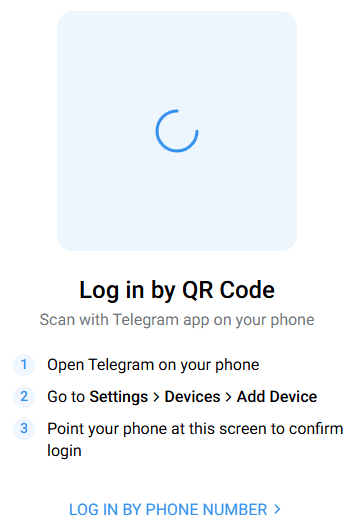
Если телефон авторизован, откройте веб-версию или клиент для рабочего стола, выберите вход по QR-коду и подтвердите сессию через раздел «Устройства» в настройках мобильного приложения.
4. Вход с помощью ключа доступа (Passkey)
Если вы заранее создали Telegram Passkey, при наличии соответствующей опции на экране входа можно подтвердить личность с помощью Face ID, отпечатка пальца или PIN-кода устройства, полностью исключая зависимость от мобильных операторов.
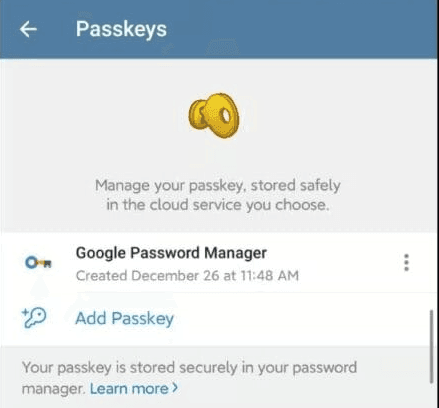
Как настроить Passkey заранее (при наличии активной сессии):
Откройте Telegram → перейдите в «Настройки» → «Конфиденциальность» → «Ключи доступа (Passkey)».
Следуйте подсказкам системы для генерации и сохранения ключа на устройстве.
В дальнейшем при авторизации на поддерживаемых платформах можно будет выбрать вход по ключу. Подробная инструкция доступна в материале: Настройка Passkey в Telegram.
Обратите внимание: Passkey эффективен только тогда, когда он был привязан заблаговременно либо когда есть доступ к работающему клиенту. Если со всех устройств выполнен выход, а ключ не создавался, воспользоваться им для обхода экрана SMS Fee не получится.
5. Нет активных сессий, но привязана почта: альтернативные клиенты (Telega)
Другая ситуация: сеансы на ПК, телефоне и в вебе завершены, однако к старому аккаунту Telegram ранее был привязан адрес электронной почты. В некоторых случаях при входе через сторонний клиент Telega вместо запроса SMS Fee открывается окно подтверждения через Email.
После успешного входа в Telega вы получаете полноценную активную сессию. Далее можно авторизовать официальный клиент на ПК или веб-версию, получив код уже в открытый чат или через QR-код.
Условие: способ применим для старых аккаунтов без активных сессий, где ранее был привязан доступный Email. Результаты могут варьироваться: часть пользователей успешно проходит верификацию, у других окно ввода Email не появляется. Рассматривайте это как вспомогательный метод.
Поскольку Telega — сторонний клиент, проверяйте источники загрузки и запрашиваемые разрешения. Если цель — просто вернуть доступ, после успешной авторизации в официальном приложении сессию в стороннем клиенте можно завершить и удалить его.
6. Проверка через Telegram X для Android
Пользователи Android также могут протестировать Telegram X — альтернативный официальный клиент. В зависимости от платформы серверная логика может предлагать различные сценарии верификации.
Telegram X не гарантирует стопроцентный обход SMS Fee. Если сервер жестко зафиксировал необходимость платного SMS для номера, смена клиента может не вернуть бесплатную отправку, но в качестве дополнительной попытки вариант оправдан.
7. Вход через Telegram Web или десктоп-версию
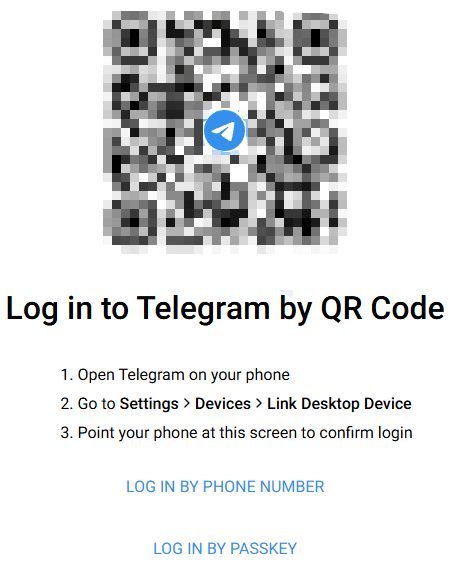
Откройте Telegram Web или приложение для ПК, чтобы проверить, доступны ли альтернативные формы авторизации (QR-код, подтверждение через доверенные устройства).
Если удалось восстановить хотя бы одну активную сессию (через старую версию или вспомогательный клиент), не зацикливайтесь на мобильных SMS — сразу привяжите десктопную и веб-версии через полученный сеанс.
8. Анализ доступных способов подтверждения на экране входа
Механизм входа в Telegram включает разные каналы: код в приложении, Email, звонок с кодом, Passkey или SMS. Доступность конкретного канала зависит исключительно от того, что система предлагает вашему номеру в текущий момент.
Если на экране нет кнопок звонка или Email, многократные нажатия кнопки отправки не вызовут их принудительно. Вместо спама запросами логичнее проверить наличие сохраненных сессий на других ПК или смартфонах.
3. С чего начать: выбор стратегии под состояние аккаунта
| Текущее состояние аккаунта | Рекомендуемый порядок действий | Ключевые условия |
|---|---|---|
| Активен сеанс на ПК или старом телефоне | Старая версия Telegram, код внутри приложения, вход по QR-коду | Не завершать активные сеансы на рабочих устройствах |
| Ранее был настроен Passkey | Авторизация через Passkey | Клиент и устройство должны поддерживать технологию Passkey |
| Выход на всех устройствах, но привязан Email | Вход по почте через сторонние клиенты (Telega и аналоги) | Сохранен полный доступ к привязанному почтовому ящику |
| Нет активных устройств и резервных способов | Проверка Telegram X, Telegram Web или доступных опций интерфейса | Зависит от доступных сценариев верификации на сервере |
Если ваш случай — «ПК авторизован, а на телефоне произошел сброс», следуйте алгоритму: не трогайте клиент на ПК → установите на телефон Telegram 11.4.3 → введите номер → примите сервисный код в Telegram на ПК. Это надежнее, чем бесконечные повторные запросы платных сообщений.
4. Как безопасно управлять несколькими аккаунтами Telegram?
Для личного использования одного профиля достаточно официального клиента и пары авторизованных устройств. Но если Telegram Web используется для поддержки клиентов, арбитража, ведения сообществ или командной работы с десятками аккаунтов, возникает проблема смешивания файлов cookie, сессий и разных прокси-серверов.
Для таких задач оптимально изолировать каждый профиль Telegram в отдельном окне браузера. Например, в BitBrowser каждый профиль хранит собственные cookie, сеансы авторизации и уникальный цифровой отпечаток, а также работает через индивидуальный прокси, предотвращая пересечение данных.
Изоляция браузерной среды решает задачи разделения сессий и мультиаккаунтинга, но не отменяет базовые правила авторизации и политики безопасности самого сервиса Telegram.
5. Рекомендации по безопасности сразу после успешного входа
После успешного восстановления доступа важно сразу настроить резервные каналы подтверждения, пока сессия стабильна. Это избавит от сложностей при замене телефона или переустановке системы в будущем.
- · Включите двухэтапную аутентификацию (2FA): перейдите в «Настройки → Конфиденциальность → Двухэтапная аутентификация (Облачный пароль)» и установите сложный пароль.
- · Укажите резервный Email: убедитесь, что привязан рабочий почтовый ящик, к которому у вас есть постоянный доступ.
- · Создайте ключ доступа (Passkey): если клиент поддерживает Passkey, настройте его заранее в качестве дополнительного быстрого способа верификации.
- · Сохраняйте минимум одно доверенное устройство в сети: завершайте незнакомые или неиспользуемые сессии, но никогда не выходите одновременно со всех своих рабочих устройств перед обновлением гаджетов.
6. В чем разница между SMS Fee и Telegram Premium?
Подписка Telegram Premium не является «иммунитетом от блокировок» и не отменяет общие правила платформы. Premium открывает расширенные функции интерфейса (увеличенные лимиты файлов, расшифровка аудиосообщений, премиум-эмодзи), тогда как SMS Fee — это сервисный экран верификации номера.
В ситуациях с платным SMS Telegram предлагает оплатить отправку сообщения по указанному тарифу. Если у вас сохранились активные сеансы, доступ по QR-коду, Passkey или почте — сначала исчерпайте эти варианты. Оплата имеет смысл только тогда, когда альтернативные пути полностью отсутствуют.
При встрече с SMS Fee в Telegram главное — не перебирать случайные клиенты, а трезво оценить доступные ресурсы: есть активный сеанс — используйте старую версию Telegram, код в чате или QR-код; настроен Passkey — входите по ключу; сессий нет, но есть почта — пробуйте Email-верификацию.

 Мультиаккаунтное управление
 Защита от связей аккаунтов
 Управление командой