 2026.08.18 06:26
 BitBrowser
Telegram Passkey — это современный цифровой ключ доступа для быстрой и безопасной авторизации на ваших устройствах. В официальном анонсе Telegram поясняется: если однажды настроить ключ на уже авторизованном устройстве, при последующих входах можно подтверждать личность с помощью PIN-кода, отпечатка пальца или Face ID вместо ожидания СМС-кода. Это идеальный вариант для всех, кому надоело каждый раз ждать код в СМС.
Для тех, кто регулярно переключается между смартфоном, компьютером и веб-версией Telegram, Passkey сохраняет готовые данные авторизации прямо на устройстве и в вашем менеджере паролей. Если вы уже создали и синхронизировали Passkey (в том числе для номеров +86 и других сложных направлений), то при наличии на экране входа кнопки Log in with Passkey можно мгновенно войти через биометрию или PIN-код устройства вместо получения СМС.
1. Что такое Telegram Passkey и можно ли войти без СМС
Passkey в Telegram не заменяет номер телефона полностью. Он заменяет лишь ввод проверочного СМС-кода при входе в аккаунт, не отвязывая номер от вашего профиля Telegram и не отменяя другие установленные настройки безопасности.
Простыми словами, Passkey — это «электронный ключ», хранящийся на вашем устройстве. При его создании закрытый ключ надежно сохраняется в системе или менеджере паролей, а открытый передается Telegram. При следующем входе система запрашивает биометрию или PIN-код локально, а Telegram сопоставляет ключи и сразу открывает доступ к аккаунту. Весь процесс базируется на стандарте WebAuthn, поэтому пользователю не нужно вручную копировать и хранить сложные криптографические связки.
На практике это выглядит максимально просто: при входе в Telegram больше не нужно ждать СМС — достаточно приложить палец, посмотреть в Face ID или ввести PIN-код устройства. Telegram позиционирует Passkey как дополнительный надежный метод авторизации, который отлично работает даже в условиях отсутствия сотовой связи.
Passkey меняет исключительно способ подтверждения входа, но не отменяет сам факт привязки Telegram-аккаунта к мобильному номеру. Сохранять доступ к своему активному номеру телефона по-прежнему обязательно.
2. Зачем включать Passkey: чем он удобнее обычных СМС
Главное преимущество — больше никаких задержек и ожидания сообщений. При нестабильном сигнале сети, в поездках, задержках у операторов или временных проблемах со связью синхронизированный Passkey позволяет войти в систему мгновенно прямо с текущего устройства. В официальных материалах Telegram это описывается как моментальный вход.
Второе преимущество — скорость и минимум действий. При входе по СМС приходится открывать шторку уведомлений, переходить в сообщения или смотреть код на другом девайсе. С Passkey вся авторизация происходит в один клик через стандартное системное окно подтверждения.
Третье преимущество — легкий перенос на новые устройства. Ключи Passkey можно удобно синхронизировать через «Связку ключей iCloud» (iCloud Keychain), Google Менеджер паролей или другие менеджеры паролей. Настроив синхронизацию заранее, при входе на новом телефоне, ПК или в браузере вы сможете использовать один и тот же ключ без необходимости каждый раз запрашивать СМС. В официальном Telegram FAQ ключи доступа также отмечены как удобный способ резервного входа.
Безопасность — еще один важный повод включить эту функцию. Приватный ключ никогда не передается серверам Telegram и не пересылается открытым текстом по мобильной сети, исключая перехват. Telegram проверяет подлинность криптографически через публичный ключ. Сама команда Telegram отмечает Passkey как куда более защищенную альтернативу обычным СМС-кодам.
3. Какие устройства и платформы поддерживают Telegram Passkey
В документации Passkey API указано, что ключи доступа поддерживаются на всех ключевых операционных системах, в популярных веб-браузерах и нативных приложениях. На практике главное — использовать официальный клиент Telegram или совместимый браузер, а на самом устройстве должна быть включена стандартная блокировка экрана (PIN-код, пароль или биометрия).
Можно ли настроить Passkey для номеров +86 и других кодов?
Да, можно. Код страны в номере не влияет на создание Passkey: аккаунты с префиксом +86 и любыми другими номерами могут без проблем использовать ключи доступа. Главное условие — аккаунт уже должен быть авторизован хотя бы на одном рабочем устройстве, а клиентское приложение, ОС и менеджер паролей должны поддерживать Passkey.
Что нужно проверить в зависимости от используемого устройства:
- · iPhone и iPad: используйте официальное приложение Telegram и убедитесь, что на устройстве настроен пароль разблокировки, Touch ID или Face ID. Для работы на других гаджетах проверьте синхронизацию в «Связке ключей iCloud» (iCloud Keychain) или используемом менеджере паролей.
- · Смартфоны и планшеты Android: используйте официальный клиент Telegram, настройте блокировку экрана или отпечаток пальца и проверьте, что Google Менеджер паролей (или сторонний сервис) активен и готов сохранять ключи.
- · Компьютеры на Windows, macOS, Linux: при входе через официальное приложение или браузер проверьте, может ли система вызвать локальный Passkey (например, через Windows Hello, Touch ID на Mac или менеджер паролей).
- · Telegram Web: при использовании веб-версии браузер и операционная система должны поддерживать доступ к сохраненным ключам. Внешний вид всплывающего окна подтверждения может слегка отличаться в зависимости от ОС и браузера.
Важное ограничение: только официальные приложения
Официальные приложения Telegram используют telegram.org в качестве идентификатора RP ID. Согласно официальной документации API, сторонние неофициальные клиенты пока не поддерживают работу с этой системой Passkey. Если нужного пункта нет в меню, обязательно воспользуйтесь официальным приложением или поддерживаемым браузером.
4. Что нужно подготовить перед настройкой
Перед включением проверьте следующие пункты — это сэкономит вам массу времени при смене девайсов:
- 1. Устройство с активным входом в Telegram. По правилам Telegram, создать ключ Passkey можно только с того девайса, где уже выполнен вход в аккаунт.
- 2. Настроенная блокировка или биометрия. На смартфоне, планшете или ПК должна быть включена системная защита (PIN, графический ключ, Face ID, Touch ID или пароль учетной записи).
- 3. Включенная синхронизация менеджера паролей. Если вы планируете входить с нового устройства или ПК, убедитесь, что они подключены к той же «Связке ключей iCloud», Google Менеджеру паролей или стороннему менеджеру.
- 4. Доступ к номеру и пароль двухэтапной аутентификации (2FA). Passkey заменяет этап с СМС, но если в аккаунте включен облачный пароль (2FA), система все равно попросит его ввести.
Можно ли создать Passkey, если нет доступа к старым устройствам?
Если вы вышли из аккаунта на абсолютно всех устройствах, создать Passkey заранее не получится. Если старый телефон недоступен, сначала проверьте компьютер, планшет или браузер: если где-то осталась активная сессия, перейдите в раздел Passkeys на этом девайсе и сгенерируйте ключ.
Если активных сессий не осталось совсем, сначала придется войти в аккаунт стандартным способом (через СМС или звонок), после чего сразу настроить Passkey на будущее.
Именно от этих шагов зависит, сможет ли новое устройство мгновенно распознать синхронизированный Passkey.
5. Пошаговая инструкция: как настроить Passkey в Telegram
На устройстве с активной сессией Telegram выполните следующие шаги:
- 1. Откройте Telegram и перейдите в раздел
Настройки(Settings). 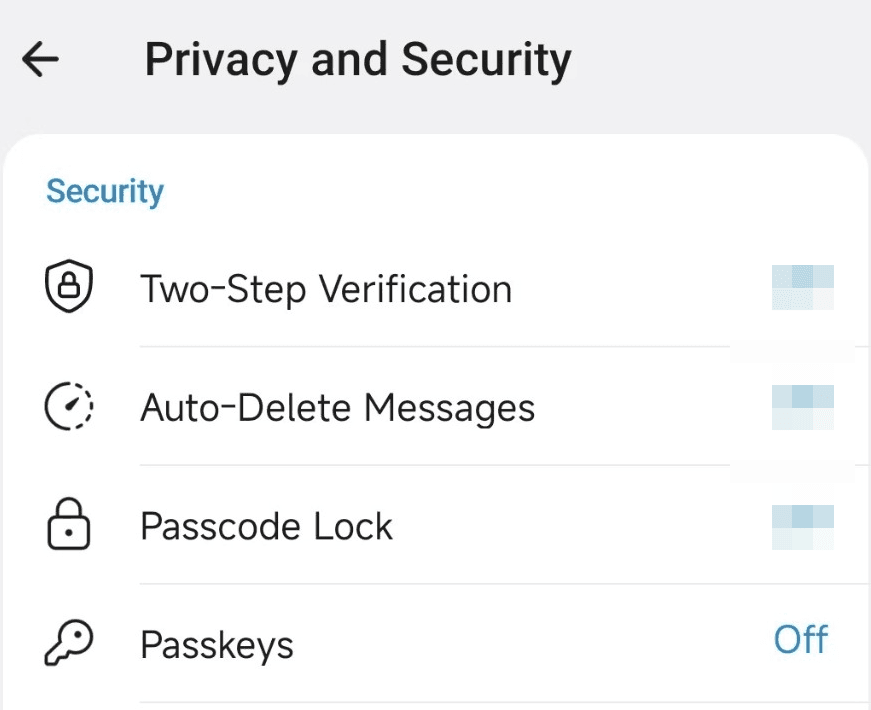
- 2. Выберите пункт
Конфиденциальность(Privacy and Security). - 3. Откройте
Ключи доступа(Passkeys) и нажмите «Создать ключ доступа». 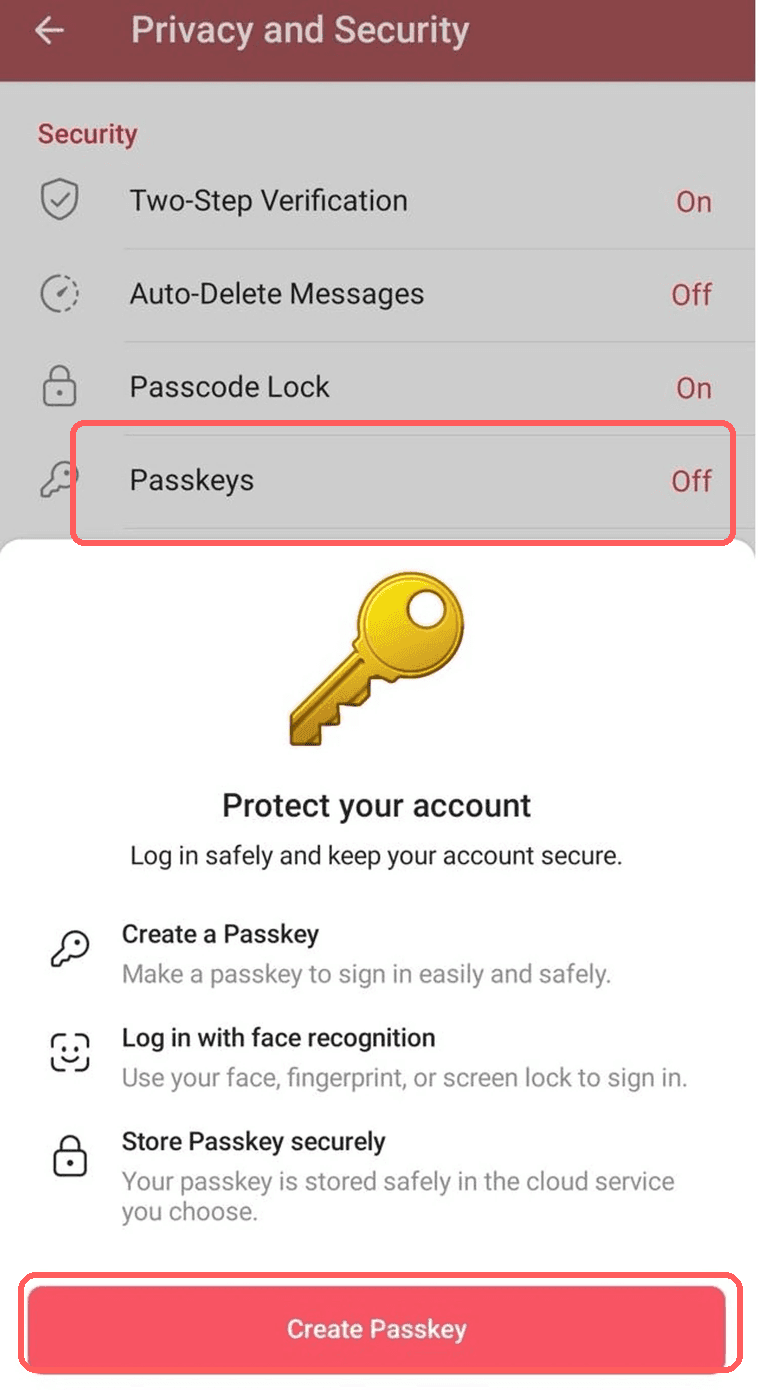
- 4. Во всплывающем системном окне подтвердите действие с помощью Face ID, Touch ID, отпечатка пальца или PIN-кода.
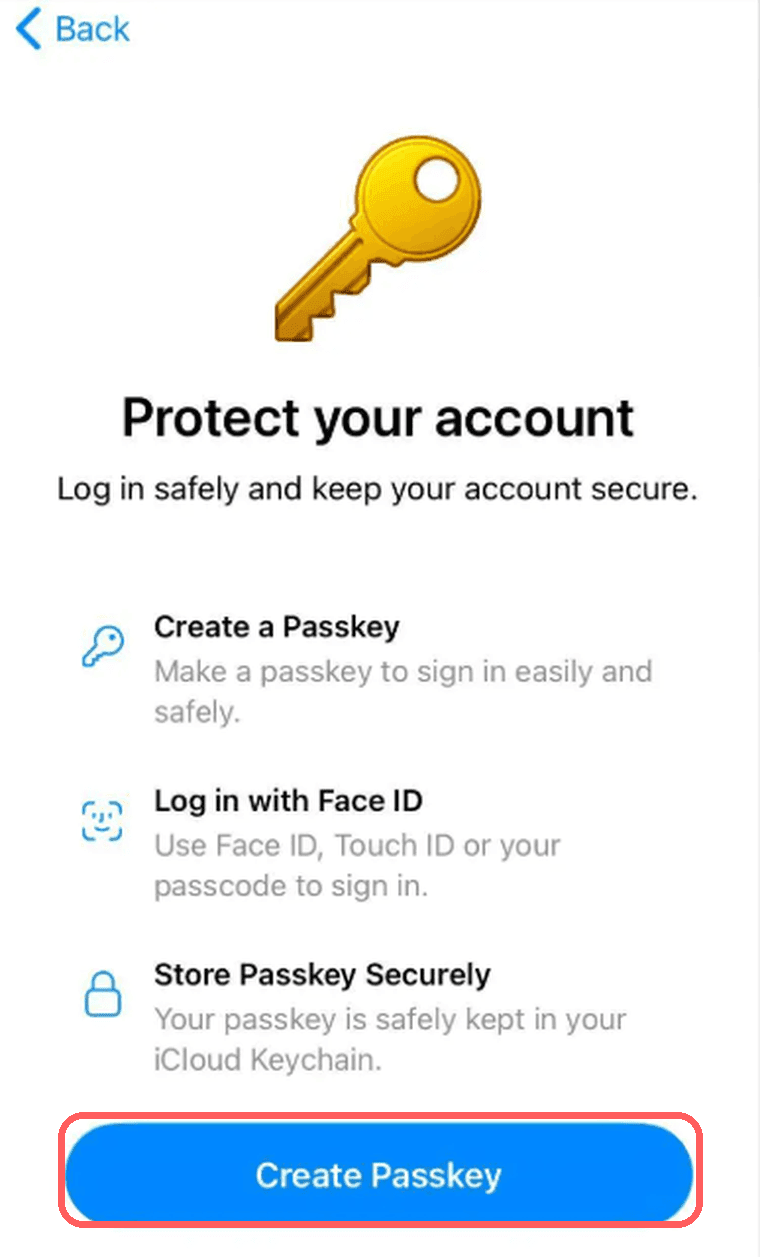
- 5. Вернитесь на страницу Passkeys и убедитесь, что новый ключ появился в списке и сохранен в нужный менеджер паролей.
Путь в меню: Настройки > Конфиденциальность > Ключи доступа (Passkeys). В зависимости от выбранного языка названия могут немного отличаться, но расположение пунктов всегда неизменно.
Если при создании ключа система предлагает выбрать место сохранения — не пугайтесь: на этом этапе определяется, где именно будет храниться ключ. Если вы используете девайсы одной экосистемы (например, только Apple), выбирайте стандартную «Связку ключей». Если вам нужен доступ с разных платформ, выберите удобный кроссплатформенный менеджер паролей.
6. Как войти в Telegram с помощью Passkey на новом устройстве
Сначала авторизуйтесь на новом устройстве в том же менеджере паролей и дождитесь завершения синхронизации. Затем откройте экран входа Telegram, введите номер телефона и проверьте, появилась ли кнопка Log in with Passkey (или аналогичный пункт входа по ключу доступа).
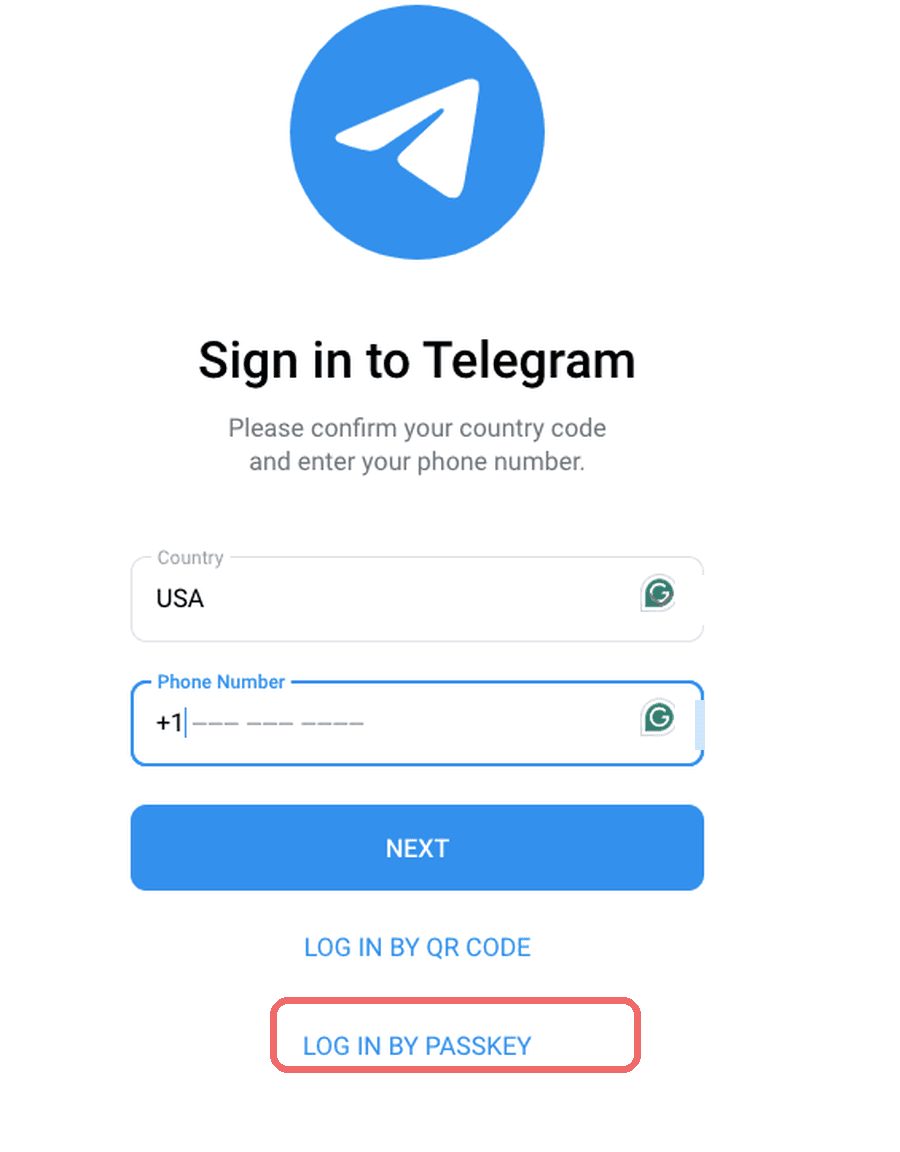
Когда кнопка появится, выполните следующие действия:
- 1. Нажмите кнопку входа по Passkey (
Log in with Passkey). - 2. В появившемся окне менеджера паролей выберите сохраненный ключ Telegram Passkey.
- 3. Подтвердите вход с помощью отпечатка пальца, Face ID или PIN-кода на новом устройстве.
- 4. Если в аккаунте включена двухэтапная аутентификация, введите свой пароль 2FA.
Нужен ли пароль 2FA при входе через Passkey?
Да, нужен. Passkey заменяет исключительно разовый код из СМС, но не отменяет установленный двухэтапный облачный пароль. После подтверждения биометрией система попросит ввести пароль 2FA, если он был включен ранее.
В официальном API Telegram это четко описано: девайс подписывает запрос локальным приватным ключом, сервер проверяет подпись, после чего для аккаунтов с включенным 2FA запрашивается ввод облачного пароля.
После успешного ввода откроется ваш список диалогов. Для настроенного и синхронизированного аккаунта этот способ не зависит от мобильного оператора, поэтому вход проходит без задержек.
Если при смене телефона старый девайс уже недоступен, первым делом войдите в свой менеджер паролей на новом смартфоне и убедитесь, что ключи загрузились из облака. В FAQ Telegram отмечено, что Passkey надежно бэкапится менеджерами паролей, а при необходимости вы всегда можете запросить стандартный СМС-код как запасной вариант.
7. Проблемы с доставкой СМС и SMS Fee: как помогает Passkey
Позволяет ли Passkey обойти платную проверку (SMS Fee)?
Если на экране авторизации есть кнопка Log in with Passkey и устройство может обратиться к синхронизированному ключу, процесс входа идет в обход отправки СМС, благодаря чему вы не сталкиваетесь с требованием оплаты SMS Fee. Однако если кнопки нет, ключ не синхронизирован или текущая среда не поддерживает Passkey, гарантировать пропуск SMS Fee невозможно.
Для пользователей (особенно с номерами +86 и регионов со сбоями в доставке СМС) самый надежный алгоритм действий — ориентироваться на кнопки на экране входа:
- 1. На экране есть
Log in with Passkey: сразу входите по синхронизированному ключу. Ввод СМС-кода не потребуется, а процесс не будет зависеть от доставки сообщений. - 2. Старое устройство активно, но на новом еще нет ключа: вернитесь на старое устройство, создайте и синхронизируйте Passkey по инструкции выше, после чего повторите попытку входа.
- 3. Экран требует код или платную проверку: следуйте инструкциям на экране. Подробнее о причинах списания можно прочитать в статье Причины появления Telegram SMS Fee и способы авторизации; если же код долго не приходит, ознакомьтесь с материалом Что делать, если не приходит код подтверждения Telegram (+86).
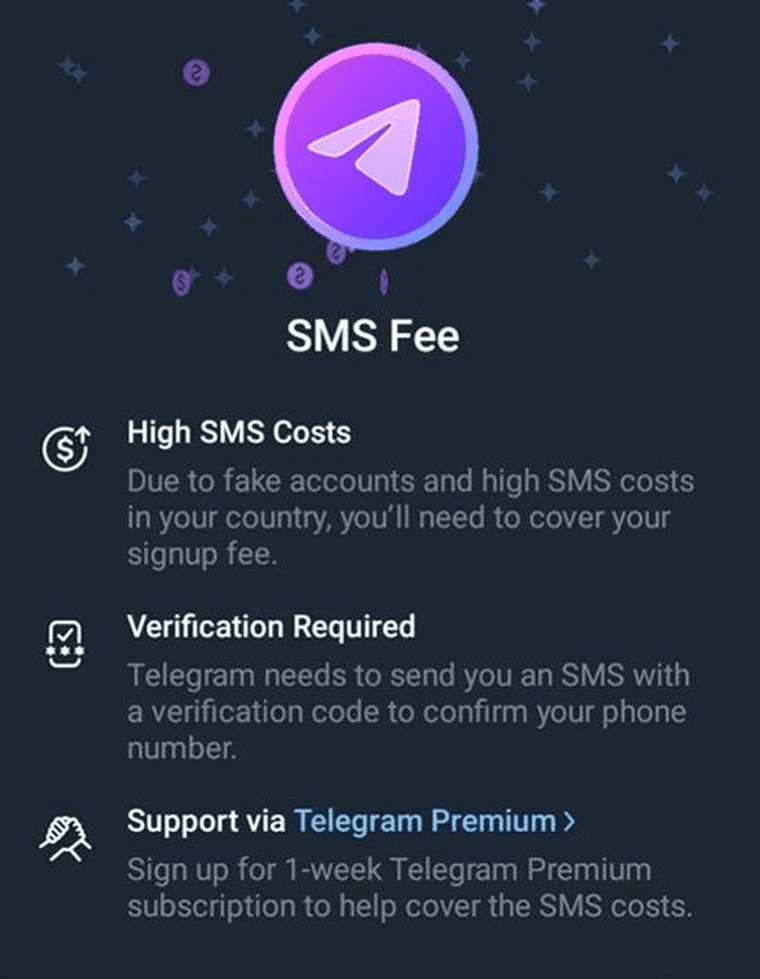
В документации по авторизации Telegram такой механизм называется paid auth: если доставка СМС для конкретной страны или оператора связи обходится слишком дорого, приложение может вернуть код auth.sentCodePaymentRequired с предложением оплатить Telegram Premium для продолжения входа или регистрации. Официального единого тарифа или публичного списка всех номеров Telegram не публикует.
Совет: настраивайте Passkey заранее
Удобнее всего создавать Passkey заранее, пока у вас есть доступ хотя бы к одной активной сессии Telegram. При наличии синхронизированного ключа вам больше не придется зависеть от доставки СМС на телефон. Если же на каком-то экране входа по Passkey нет, вы всегда сможете воспользоваться стандартными методами.
8. Не отображается Passkey? Проверьте эти 4 пункта
Что делать, если после смены телефона Passkey не появляется?
Если после перехода на новый телефон кнопка Passkey не отображается, в первую очередь проверьте, выполнен ли вход в тот же аккаунт менеджера паролей, и дождитесь завершения синхронизации. Ключ не появляется автоматически везде: новому устройству обязательно нужен доступ к вашей «Связке ключей iCloud», Google Менеджеру паролей или другому используемому хранилищу.
Если вы уже создавали Passkey, но кнопки входа нет, проверьте следующие моменты:
- 1. Совпадение номера аккаунта: номер телефона, который вы вводите, должен в точности совпадать с номером аккаунта, для которого создавался Passkey.
- 2. Синхронизация менеджера паролей: откройте настройки «Связки ключей iCloud», Google Менеджера паролей или вашего приложения для паролей на новом устройстве и убедитесь, что запись Telegram Passkey видна в списке.
- 3. Официальный клиент или браузер: убедитесь, что вы используете официальное приложение Telegram или современный поддерживаемый браузер.
- 4. Работа биометрии и блокировки: проверьте, включены ли на устройстве Touch ID, Face ID, сканер отпечатков или PIN-код экрана.
Если ключ уже появился в менеджере паролей, значит, сохранение и синхронизация прошли успешно — осталось лишь запустить его в среде авторизации. Последовательная проверка этих пунктов поможет быстро понять причину заминки.
9. Работа с несколькими аккаунтами в Telegram Web без путаницы
Когда вы ведете клиентскую поддержку, управляете сообществами или координируете рабочие чаты с нескольких аккаунтов в Telegram Web, постоянные выходы и входы в одном браузере приводят к путанице и сбросу сессий. Чтобы решить эту проблему, можно использовать антидетект-браузер BitBrowser: для каждого профиля создается полностью изолированное окно с собственными файлами Cookie, цифровым отпечатком и сохраненной сессией. Это позволяет одновременно держать открытыми десятки аккаунтов и быстро переключаться между ними без повторной авторизации. Официальные ссылки, инструкции по входу и ответы на частые вопросы смотрите в статье Telegram Web: официальный вход и полное руководство по веб-версии.
10. Заключение
Telegram Passkey делает авторизацию быстрой и удобной, перенося подтверждение на биометрию устройства (отпечаток пальца, Face ID или PIN-код) и синхронизированные менеджеры паролей. Чтобы настроить ключ, достаточно открыть активную сессию на любом своем устройстве и включить функцию в настройках. Passkey отлично работает для аккаунтов с любыми кодами стран (включая +86), но он не заменяет номер полностью и не отменяет двухэтапную аутентификацию (2FA). При наличии кнопки Passkey вы входите в Telegram мгновенно без ожидания СМС и риска наткнуться на SMS Fee, а если кнопки нет — всегда можно войти стандартным доступным способом.