2026.10.26 09:21
 BitBrowser
Для ежедневной загрузки magnet-ссылок и торрент-файлов на ПК отличным основным решением станет qBittorrent: это бесплатный клиент с открытым исходным кодом без рекламы, предлагающий удобный выбор файлов, поддержку RSS-лент и удаленное управление. Если же вам ближе минималистичный нативный интерфейс macOS или требуется автономная круглосуточная работа на NAS и сервере, определенно стоит обратить внимание на Transmission.
uTorrent подойдет тем, кто привык к классическому интерфейсу или предпочитает воспроизводить видео прямо в браузере во время загрузки. BitComet благодаря функции долгосрочного сидирования (LTSeed) помогает находить редкие и старые раздачи. В свою очередь, Free Download Manager (FDM) позволяет объединить загрузку обычных больших файлов и magnet-ссылок в одном окне. Если вы одновременно управляете несколькими NAS, сидбоксами (Seedbox) или аккаунтами на торрент-трекерах, удобно использовать антидетект-браузер BitBrowser, чтобы изолировать вкладки поиска раздач, сессии авторизации и панели WebUI.
1. Какой торрент-клиент выбрать: сравнение 5 популярных программ
Выбор торрент-клиента зависит от сценария использования: скачиваете ли вы файлы напрямую на компьютер, используете круглосуточный NAS или хотите объединить потоковые веб-загрузки и торренты в одном приложении. Ниже приведено сравнение на основе актуальных данных по состоянию на 20 октября 2026 года:
| Программа | Платформы | Стоимость | Оптимальное применение |
|---|---|---|---|
| qBittorrent | Windows, macOS, Linux, BSD | Бесплатно, открытый исходный код, без рекламы | Повседневная загрузка торрентов, RSS-подписки и удаленное управление |
| uTorrent | Classic: Windows; Web: Windows, macOS; версия для Android | Basic — бесплатно (с рекламой); есть платные тарифы | Классическое управление раздачами, планировщик и просмотр видео при скачивании |
| Transmission | macOS, Windows, Linux | Бесплатно, открытый исходный код, без рекламы | Настольный клиент для Mac, автономная работа на NAS и серверах |
| BitComet | Windows, macOS, Linux, Android | Бесплатно для некоммерческого домашнего использования | Докачка редких раздач через LTSeed, предпросмотр видео |
| Free Download Manager (FDM) | Windows, macOS, Linux, Android | Бесплатно, без рекламы | Единое управление загрузкой тяжелых файлов и magnet-ссылок |
Примечание: При установке на NAS выбирайте соответствующий установочный пакет или Docker-образ с учетом архитектуры процессора (x86_64 или ARM), репозиториев системы и поддержки контейнеризации.
2. Какая программа подойдет для вашего ПК или NAS?
qBittorrent:
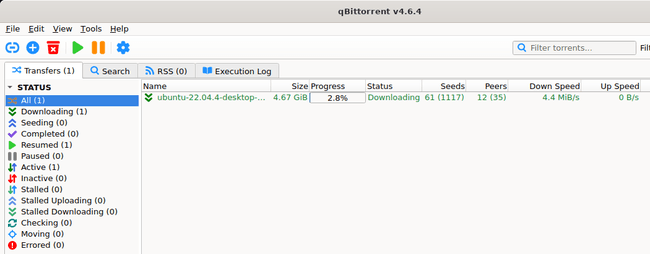
qBittorrent объединяет все востребованные функции в одной программе с открытым исходным кодом. Клиент полностью бесплатен, не содержит рекламы и позволяет гибко управлять выбором отдельных файлов, фильтрами RSS и удаленным доступом:
- · Выбор файлов и каталогизация: после добавления торрента или magnet-ссылки и получения структуры раздачи можно отметить только нужные файлы и выставить приоритеты. С помощью «Категорий» и путей по умолчанию можно автоматически распределять системные образы, датасеты и видео по разным дискам, а периодические релизы отслеживать через RSS с фильтрами по регулярным выражениям (Regex).
- · Поисковые плагины и WebUI: поисковые плагины требуют установленного локально Python и позволяют выполнять сквозной поиск по трекерам прямо из клиента. WebUI служит для удаленного управления загрузчиком через браузер. Если у вас уже есть magnet-ссылка или файл
.torrent, задачу можно запустить напрямую. - · Развертывание на NAS и серверах: на Linux-серверах можно запускать версию без графического интерфейса —
qbittorrent-nox. Запустив процесс в фоновом режиме черезqbittorrent-nox -d, управлять категориями, RSS и задачами можно через веб-интерфейс. - · Версии для публичных сетей и закрытых трекеров (PT): для публичных раздач сборка qBittorrent Enhanced Edition предлагает автоблокировку пиров-личеров и ежедневное обновление публичных трекеров. При работе с закрытыми трекерами (Private Trackers / PT) выбирайте клиенты и версии строго в соответствии с белым списком конкретного трекера.
uTorrent:
uTorrent сохраняет привычный список задач, ленту RSS, расписание ограничения пропускной способности и автоматическое выключение ПК после завершения загрузки. Версия Basic бесплатна (с рекламой), Ad-Free обойдется в 6,95 $ в год, а Pro — в 19,95 $ в год.
- · uTorrent Classic: традиционный десктопный клиент, оптимальный для параллельного ведения большого количества задач, настройки расписания и раздачи.
- · uTorrent Web: веб-интерфейс для поиска, скачивания и воспроизведения видео прямо во время загрузки. После установки локального сервиса интерфейс открывается во вкладке браузера, а фактическая загрузка выполняется локальным процессом.
- · Особенности совместимости с macOS: µTorrent Classic (Stable 1.8.7) не поддерживается на macOS Catalina 10.15 и новее, так как Apple прекратила поддержку 32-битных приложений. Пользователям актуальных версий macOS доступен uTorrent Web, а при предпочтении классического нативного интерфейса лучше выбрать Transmission или qBittorrent.
Transmission:
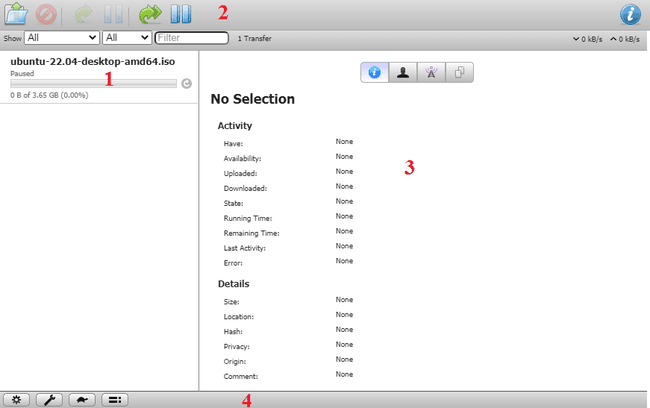
Transmission предлагает нативный клиент для macOS, версии Qt для Windows и GTK для Linux, а также фоновый сервис (daemon) и веб-интерфейс, оптимизированные для работы на серверах и NAS.
- · Использование на Mac: начиная с версии 4.0 поддерживается нативная архитектура Apple Silicon, а в версии 4.1 появилась опция «Последовательная загрузка», позволяющая просматривать файлы в плеерах VLC или IINA еще до завершения загрузки. Кроме того, оптимизирована работа протокола µTP и улучшена поддержка двойного стека IPv6/UDP-трекеров.
- · Работа на NAS и серверах: после настройки процессы загрузки и раздачи непрерывно выполняются на устройстве. Добавлять задачи и отслеживать прогресс можно через веб-интерфейс в браузере — закрытие страницы управления не прерывает работу службы. При развертывании в Docker обычно используются порт
9091для WebUI и порт51413для входящих BitTorrent-соединений. - · Сравнение с qBittorrent: если требуются гибкие фильтры RSS и многоуровневая сортировка по категориям, выбирайте qBittorrent. Если важен лаконичный интерфейс, а также минимальное потребление оперативной памяти и ресурсов процессора — лучше подойдет Transmission.
BitComet:

BitComet поддерживает загрузку по протоколам BitTorrent, HTTP и FTP. Ключевой особенностью программы является технология долгосрочного сидирования («Long-Term Seeding» / LTSeed), а также интеллектуальное кэширование в оперативной памяти и приоритетная загрузка начала и конца видеофайлов для предварительного просмотра.
Обычные торрент-клиенты скачивают фрагменты только с активных узлов раздачи. Механизм LTSeed в BitComet ищет недостающие части среди других пользователей программы с включенной функцией долгосрочной раздачи. Если старая раздача зависла из-за отсутствия сидов, можно попробовать докачать ее через BitComet — результат зависит от того, остались ли нужные фрагменты у участников сети.
Free Download Manager (FDM): объединение веб-загрузок и торрентов
Free Download Manager (FDM) подходит пользователям, которые регулярно совмещают загрузку больших файлов по HTTP/HTTPS/FTP и работу с торрентами. Прямые ссылки скачиваются в несколько потоков с разбиением на сегменты, а torrent- и magnet-задачи отображаются в общем списке с возможностью настройки приоритетов и лимитов канала.
С помощью расширений для Chrome, Firefox и Edge программа может перехватывать скачивания из браузера. Если вы часто загружаете установочные пакеты программ, ISO-образы систем и периодически запускаете торрент-раздачи, удобнее использовать один универсальный менеджер. В качестве альтернативных гибридных загрузчиков можно также рассмотреть Gopeed, XDown или Motrix на базе Aria2.
Многопоточное ускорение в FDM применяется только к прямым ссылкам, тогда как скорость BitTorrent по-прежнему зависит от доступных сидов и пиров. Главная причина выбора FDM — концентрация обоих типов загрузок в едином интерфейсе.
3. Нет скорости отдачи или загрузки: пошаговая диагностика
Для контрольной проверки можно скачать официальный файл .torrent со страницы альтернативных загрузок Ubuntu и сопоставить стабильность соединения и скорость его загрузки с проблемной задачей.
Magnet-ссылка зависла в статусе «Загрузка метаданных» (Downloading Metadata)
В этот момент клиент получает структуру файлов раздачи. Для публичных раздач проверьте подключение к сетям DHT, PeX и трекерам. Если на странице публикации доступен файл .torrent, импортируйте его напрямую для мгновенного чтения метаданных. Для публичных magnet-ссылок можно добавить список актуальных публичных трекеров (например, из сборника XIU2/TrackersListCollection). Для закрытых трекеров (PT) необходимо использовать только персональный трекер, сгенерированный сайтом.
Список файлов отображается, но скорость загрузки равна нулю
- · Проверка статуса задач и ограничений: убедитесь, что раздача не находится на паузе или в очереди, и проверьте, не включены ли глобальные ограничения скорости, лимиты конкретной задачи или альтернативный режим скорости. В qBittorrent это настраивается в разделах «Настройки → Скорость» и «Настройки → BitTorrent».
- · Доступность источников: если тестовый торрент Ubuntu скачивается с нормальной скоростью, проверьте количество фактически подключенных пиров в проблемной задаче и наличие у них необходимых фрагментов.
- · Сетевые параметры: если тестовый торрент также не загружается, проверьте сетевой экран (брандмауэр), параметры маршрутизатора, протоколы UPnP, NAT-PMP и маршрутизацию IPv6. Порт для входящих соединений BitTorrent и порт WebUI рекомендуется разделить. Если канал отдачи забивают нераздающие клиенты («пиявки»), используйте сборку qBittorrent Enhanced Edition или инструмент PeerBanHelper.
Загрузка прервалась на середине или остановилась на 99%
Проверьте свободное место на накопителе, права доступа к каталогу и отсутствие ошибок ввода-вывода (I/O Errors). Если системных сбоев нет, а процесс остановился незадолго до финиша, скорее всего, сид с последними недостающими фрагментами временно отключился. Если у нескольких незавершенных пиров есть взаимно дополняющие части, раздача может завершиться совместно. Также можно попробовать докачать файл через BitComet с включенной функцией LTSeed или найти альтернативную раздачу этого релиза.
4. Управление несколькими NAS и аккаунтами трекеров через BitBrowser
При параллельном администрировании домашнего NAS, удаленного сидбокса (Seedbox) и нескольких аккаунтов на торрент-трекерах удобно использовать BitBrowser для создания изолированных профилей под каждое устройство или сайт с независимым хранением сессий и настройками прокси.
Создание профилей для WebUI под каждое устройство
- 1. Создание профиля с понятным именем: откройте раздел «Профили браузера» в BitBrowser, нажмите «Создать профиль» и присвойте ему имя, например
Домашний NAS — qBittorrentилиУдаленный Seedbox — Transmission. - 2. Закрепление стартового URL WebUI: укажите сетевой адрес веб-интерфейса соответствующего устройства. В каждом профиле изолированно сохраняются cookie и данные localStorage, что позволяет быстро открывать панель управления без повторного ввода паролей. При добавлении задач проверяйте целевую папку сохранения.
- 3. Настройка прокси по необходимости: для удаленных серверов можно назначить индивидуальный прокси в настройках профиля. Локальные адреса домашнего NAS (LAN) можно внести в «Черный список IP прокси» в меню «Системные настройки → Глобальные настройки», чтобы подключаться к ним напрямую через локальную сеть. Подробная инструкция доступна в руководстве по настройке прокси в BitBrowser.
Раздельное управление аккаунтами трекеров и вкладками поиска
Для каждого тематического сообщества или закрытого трекера (PT) можно создать отдельный профиль с изолированными файлами cookie, сессиями авторизации и индивидуальным IP прокси. BitBrowser также позволяет гибко настраивать часовой пояс, язык, геолокацию, а также Canvas, WebGL, AudioContext и другие параметры цифровых отпечатков браузера.
В профилях для поиска раздач можно централизованно управлять прокси и протоколом WebRTC. В режиме подмены публичный IP заменяется адресом прокси, а реальный локальный IP надежно скрывается. В приватном режиме WebRTC остается активным, но блокирует определение настоящего адреса. Подробнее о настройке читайте в статье «Способы проверки и предотвращения утечки реального IP через WebRTC».
Сетевой маршрут загрузки определяется конечным устройством
При передаче magnet-ссылки в локальный торрент-клиент скачивание файлов идет через сеть вашего ПК или прокси, заданный внутри клиента. Если же задача добавляется через WebUI на NAS или удаленный Seedbox, весь обмен данными осуществляет само удаленное устройство. Прокси в профиле браузера обеспечивает только защиту соединения с панелью управления и сайтами, поэтому при проверке IP скачивания ориентируйтесь исключительно на параметры устройства, на котором фактически запущен торрент-клиент.

 Мультиаккаунтное управление
 Защита от связей аккаунтов
 Управление командой