 2026.08.20 04:08
 BitBrowser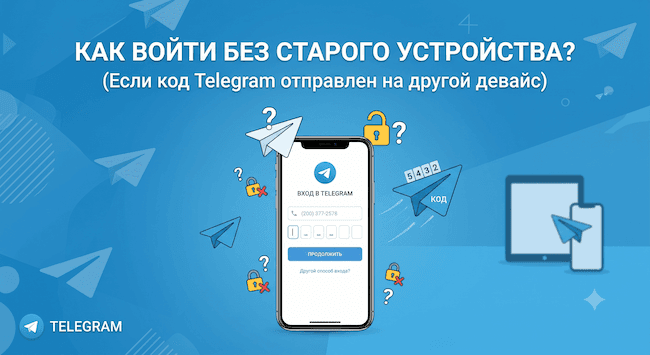
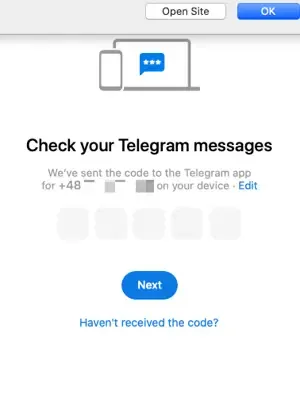
Увидели уведомление We've sent the code to the Telegram app on your other device («Мы отправили код в приложение Telegram на вашем другом устройстве»)? Не спешите ждать SMS. Telegram практически всегда отправляет одноразовый код прямо в служебный чат внутри самого приложения на те устройства, где вы уже залогинены. Первым делом проверьте старый телефон, планшет, клиент Telegram Desktop на ПК или открытую веб-версию — любые сессии, где аккаунт всё ещё активен.
Если же доступа к старым устройствам и активным сессиям нет вовсе, проверьте: доступен ли старый номер телефона, создавали ли вы ранее ключ доступа (Passkey) и какие альтернативные способы входа предлагает форма авторизации прямо сейчас. Обратите внимание: Telegram не гарантирует появление кнопки отправки SMS после завершения обратного отсчета таймера.
| Текущая ситуация | Что делать | План действий |
|---|---|---|
| Есть активные устройства или сессии | Открыть официальный служебный чат Telegram и найти код входа | Скопировать код и ввести его на новом устройстве |
| Старых устройств нет, но номер телефона на руках | Проверить доступные опции на экране: SMS, код на e-mail или звонок | Использовать только предложенные методы; не рассчитывать на гарантированную отправку SMS |
| Ранее был настроен Passkey | Попробовать авторизоваться с помощью сохраненного ключа доступа (Passkey) | Если в аккаунте включена 2FA (двухфакторка), дополнительно потребуется ввести облачный пароль |
| Появилась ошибка Too Many Attempts / FLOOD_WAIT | Прекратить частые повторные запросы кода | Сработал лимит на частоту запросов (флуд-контроль): необходимо подождать указанное время |
1. Доступ к старым устройствам есть: ищем код в служебном чате Telegram
Под «other device» Telegram имеет в виду не только другой телефон. Обязательно проверьте планшеты, клиент Telegram Desktop на компьютере и любые активные сессии в браузере. Даже если старый смартфон недоступен, но на рабочем ПК открыт мессенджер — код подтверждения придет именно туда.
Код для входа в сам Telegram всегда приходит в официальный системный диалог с названием Telegram, отмеченный синей галочкой верификации. Не путайте его с чатом Verification Codes — он служит исключительно для получения кодов от сторонних сайтов и сервисов через Telegram.
Если у вас остался доступ хотя бы к одной активной сессии, выполните следующие действия:
- 1. Откройте приложение Telegram на телефоне, планшете, ПК (Desktop) или в веб-версии, где аккаунт уже авторизован.
- 2. Найдите в списке чатов официальный сервисный диалог Telegram и посмотрите свежий код подтверждения.
- 3. Вернитесь на новое устройство, введите полученный код и завершите вход в аккаунт.
Если вы проверили все устройства, но свежий код так и не поступил, посмотрите, какие еще варианты подтверждения предлагает текущий экран входа.
2. Старых устройств нет: оцениваем доступные варианты входа
Номер телефона доступен и принимает сообщения/звонки
Оставайтесь в процессе авторизации и посмотрите, какие конкретно способы Telegram предлагает для вашего номера. Если на экране есть кнопка запроса SMS — запросите сообщение. Если предлагается ввод кода из e-mail или другой официальный вариант — следуйте подсказкам интерфейса.
Алгоритм авторизации Telegram возвращает текущий тип кода, резервные варианты и время ожидания, поэтому интерфейс у разных пользователей может отличаться. Если кнопки запроса SMS нет, не стоит рассчитывать, что после окончания обратного отсчета она обязательно появится — для ряда регионов и номеров SMS-шлюзы могут быть недоступны.
Если Telegram сообщает, что отправил SMS на ваш номер, но сообщение так и не приходит, проблема относится к теме Что делать, если не приходит SMS с кодом подтверждения Telegram, и разбираться нужно уже с доставкой сообщений сотовым оператором, а не с отправкой на другое устройство.
Ранее был настроен ключ доступа (Passkey)
Если ранее в активном аккаунте вы уже создавали и синхронизировали Passkey, проверьте, доступна ли авторизация по биометрии или ключу на текущем устройстве. В руководстве по настройке и входу по Telegram Passkey подчеркивается важное правило: ключ доступа можно создать только заранее, находясь внутри авторизованного аккаунта. Если вы уже разлогинены и застряли на экране входа, создать новый Passkey «на ходу» не получится.
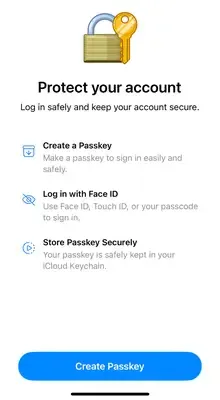
Если в аккаунте активирована двухфакторная аутентификация (2FA / облачный пароль), после успешного входа по Passkey система все равно может запросить ввод пароля. Passkey заменяет лишь этап подтверждения кода, и сработает он только при условии предварительной настройки.
Утеряны и старое устройство, и SIM-карта
Если нет ни открытых сессий, ни настроенного Passkey, а доступ к номеру утерян, единственный официальный способ по регламенту Telegram FAQ — восстановить SIM-карту у вашего оператора связи. Обратитесь в салон связи с паспортом, заблокируйте утерянную симку и оформите дубликат с тем же номером. После получения доступа к номеру войдите в Telegram и сразу завершите все подозрительные сессии в настройках безопасности.
Если восстановить номер невозможно, а доступных способов входа не осталось, можно отправить запрос через официальную форму поддержки Telegram Support. Однако учитывайте: служба поддержки работает по строгим протоколам безопасности и не восстанавливает аккаунты без подтверждения права владения номером.
Облачный пароль 2FA и почта для восстановления — это отдельный уровень защиты
Облачный пароль двухфакторной аутентификации (2FA) — это дополнительный рубеж защиты, который запрашивается после подтверждения кода входа или Passkey, а не вместо него. Почта для восстановления (Recovery Email) служит только для сброса забытого 2FA-пароля и не является адресом для получения стандартных кодов авторизации.
В то же время в Telegram существует отдельная функция входа по Email Code (код подтверждения на почту). Это один из штатных методов первого этапа входа, и его не стоит путать с резервной почтой для сброса 2FA.
3. Условия для входа: SMS, звонок, QR-код, Passkey и 2FA
Популярный совет «не пришел код в приложение — жми SMS, не пришло SMS — жди звонка или сканируй QR-код» работает далеко не всегда. У каждого способа есть строгие предварительные условия:
- · SMS-код: доступен только в том случае, если форма авторизации явно предлагает такую возможность. Если кнопки SMS нет, ждать ее появления бесполезно.
- · Код звонком (Flash Call / Голосовой вызов): согласно актуальным правилам Telegram, авторизация через обратный звонок чаще всего доступна только для профилей с уже включенной двухфакторной аутентификацией (2FA).
- · Вход по QR-коду: требует сканирования камерой из уже авторизованного мобильного приложения Telegram. Если у вас нет ни одного рабочего устройства с открытым профилем, QR-код не поможет.
- · Passkey: должен быть настроен заблаговременно. Он позволяет пройти этап подтверждения кода, но при включенной 2FA далее все равно потребуется ввести пароль.
- · Почта восстановления: предназначена для сброса пароля 2FA; если же вам предложен вход через Email Code — следуйте инструкциям на экране, не путая эти две функции.
Понимание этих нюансов сбережет вам время: сразу исключив неподходящие методы, вы не будете тратить часы на бессмысленное ожидание звонков или неактивных кнопок SMS.
4. Ошибка Too Many Attempts / FLOOD_WAIT: сделайте паузу
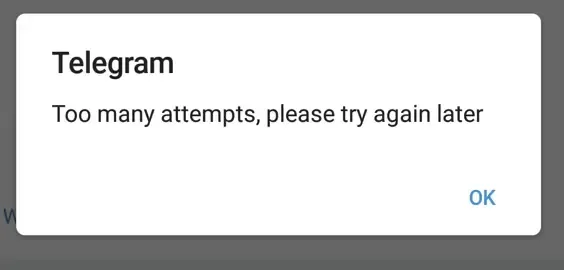
Если на экране появилось сообщение Too Many Attempts («Слишком много попыток»), FLOOD_WAIT или таймер блокировки, значит сработала антиспам-защита Telegram. Попытки повторно запрашивать код только ухудшат ситуацию и не заставят систему сменить способ отправки.
Системная ошибка вида FLOOD_WAIT_X отправляется сервером, где X — точное время ожидания в секундах. Если таймер отображается, просто дождитесь его окончания. Если же указано только «Too Many Attempts», не стоит полагаться на универсальные советы вроде «ровно через 12 или 24 часа все заработает» — срок блокировки определяется системой индивидуально и может длиться от нескольких часов до пары суток.
После успешного восстановления доступа, если вам требуется вести несколько рабочих аккаунтов или сессий Telegram Web на одном компьютере, используйте антидетект-браузер BitBrowser. Он позволяет запускать каждую сессию в изолированном профиле с индивидуальными цифровыми отпечатками, Cookie и прокси. Это исключает путаницу между аккаунтами, защищает их от пересечений и внезапных сбросов авторизации, обеспечивая стабильную и безопасную работу.

 Мультиаккаунтное управление
 Защита от связей аккаунтов
 Управление командой


