Управление BitBrowser через ИИ: как подключить MCP к Cursor
 2026.11.04 09:16
 Elena
Начиная с версии 7.1.5, BitBrowser поддерживает Model Context Protocol (MCP). Эта технология позволяет подключать совместимые ИИ-инструменты к локальному API браузера и управлять профилями с помощью текстовых команд.
Разберем подключение BitBrowser к Cursor на примере версии 7.2.0.
Что такое MCP в BitBrowser
MCP (Model Context Protocol) - протокол взаимодействия ИИ-приложений с внешними инструментами.
Через MCP совместимый ИИ-клиент может обращаться к функциям BitBrowser, включая:
- Создание и редактирование браузерных профилей
- Получение информации о профилях
- Управление настройками прокси
- Настройку цифровых отпечатков
- Запуск и закрытие браузерных окон
Доступные операции зависят от инструментов MCP-сервера и конфигурации клиента.
MCP не является отдельной встроенной нейросетью BitBrowser. Для работы необходим внешний ИИ-инструмент.
Что потребуется для подключения
- BitBrowser версии 7.1.5 или новее
- Установленный Cursor
- Включенная авторизация Local API
- Доступ к настройкам MCP в обоих приложениях
Шаг 1. Включите Local API в BitBrowser
Откройте BitBrowser и перейдите в:
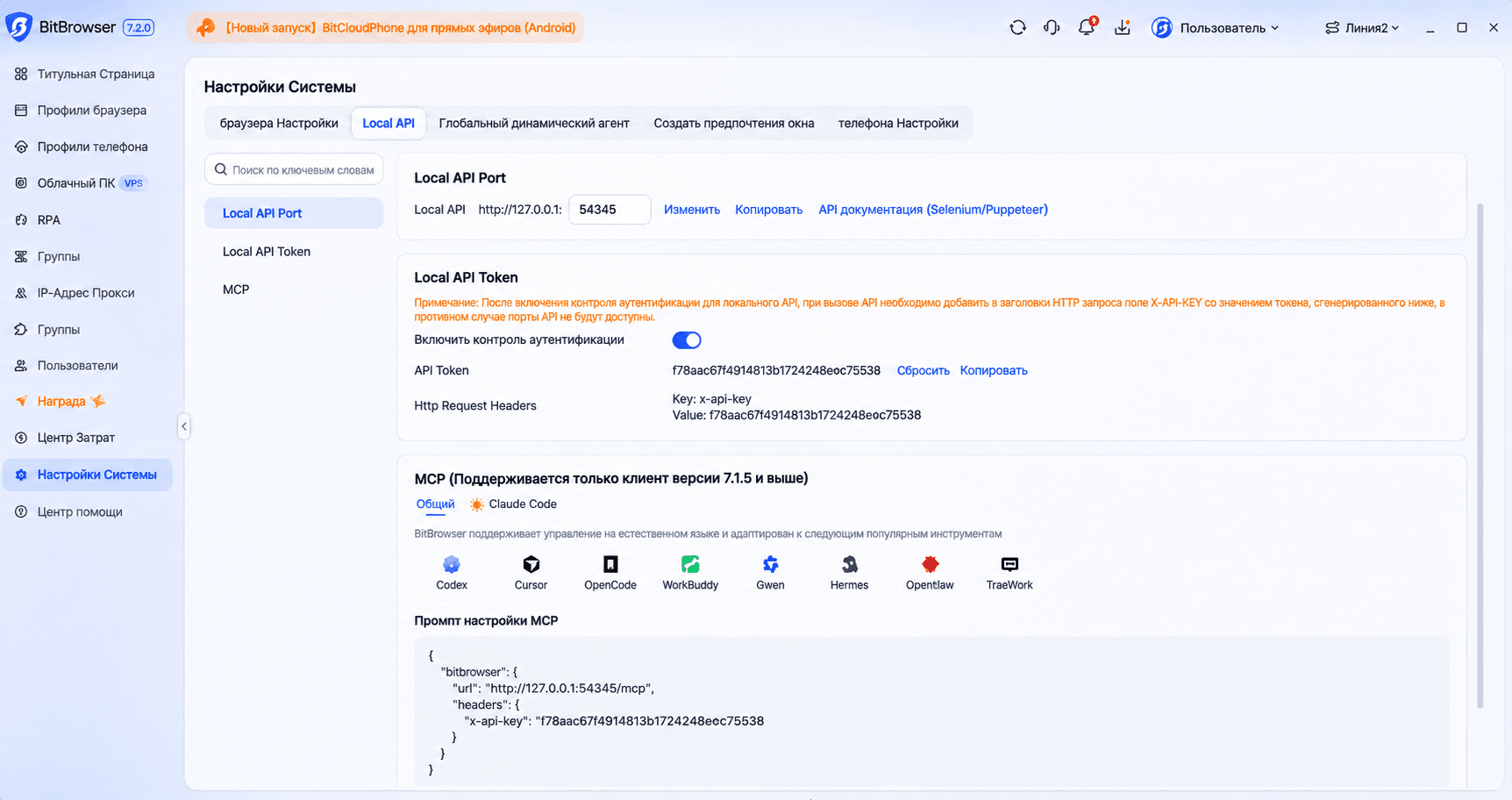
Настройки системы → Браузера Настройки → Local API
В разделе Local API Token включите параметр «Включить контроль аутентификации».
После активации BitBrowser сформирует API Token, необходимый для подключения MCP-клиента.
Шаг 2. Получите конфигурацию MCP
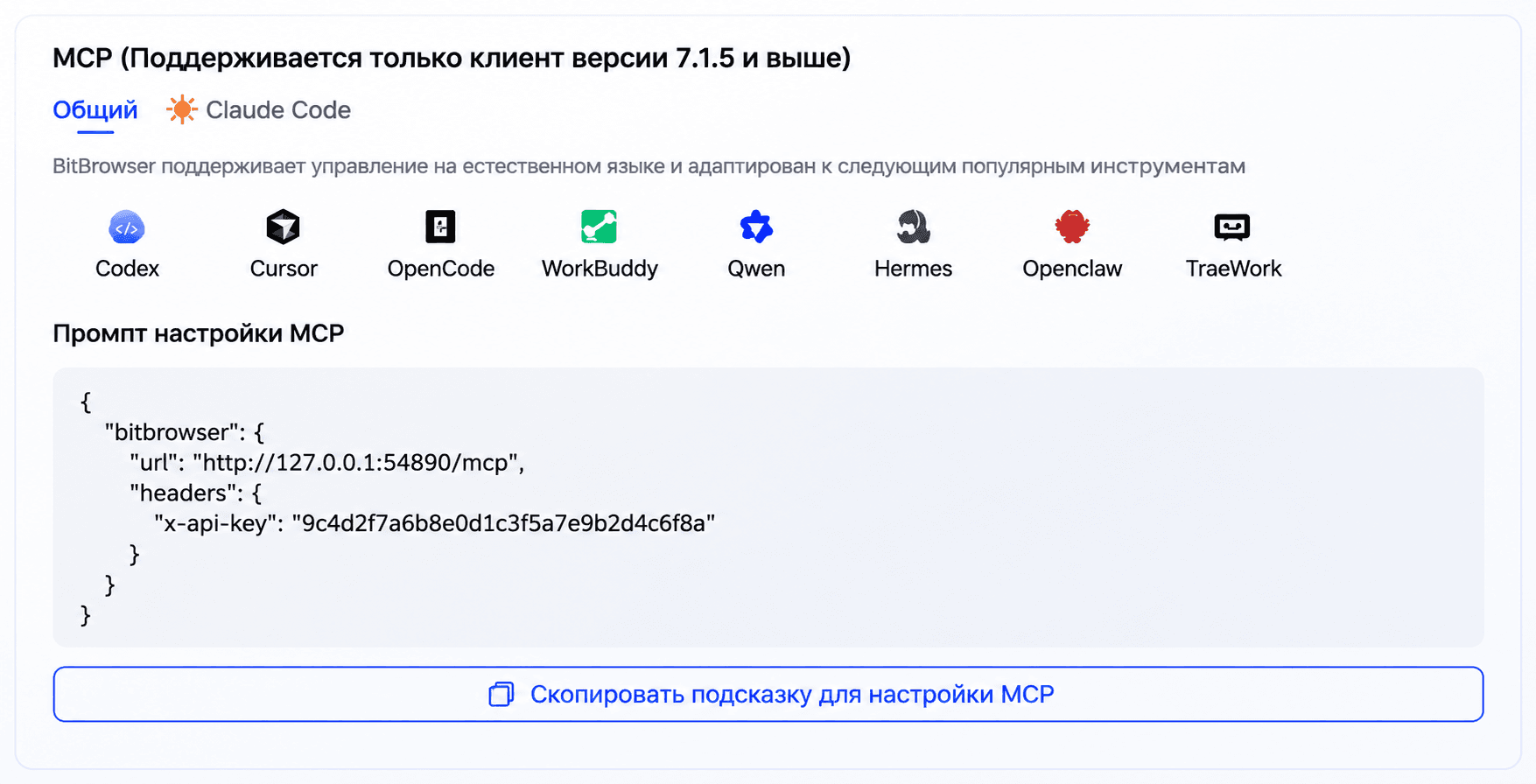
На той же странице найдите раздел MCP.
BitBrowser предоставляет настройки для нескольких совместимых ИИ-инструментов, включая Cursor, Codex, Claude Code, OpenCode и другие.
В разделе «Промпт настройки MCP» находится конфигурация с адресом локального сервера и параметрами авторизации.
При стандартных настройках MCP использует адрес:
http://127.0.0.1:54345/mcp
Если порт Local API изменен, необходимо использовать адрес из установленного клиента BitBrowser.
Шаг 3. Подключите MCP-сервер к Cursor
Откройте Cursor.
В используемой версии Cursor настройки MCP находятся в разделе:
Customize → MCPs → New MCP Server
Создайте пользовательское подключение и откройте файл mcp.json.
Добавьте конфигурацию:
{
  "mcpServers": {
    "bitbrowser": {
      "url": "http://127.0.0.1:54345/mcp",
      "headers": {
        "x-api-key": "YOUR_API_TOKEN"
      }
    }
  }
}
Замените YOUR_API_TOKEN на действующий токен из BitBrowser.
Сохраните файл.
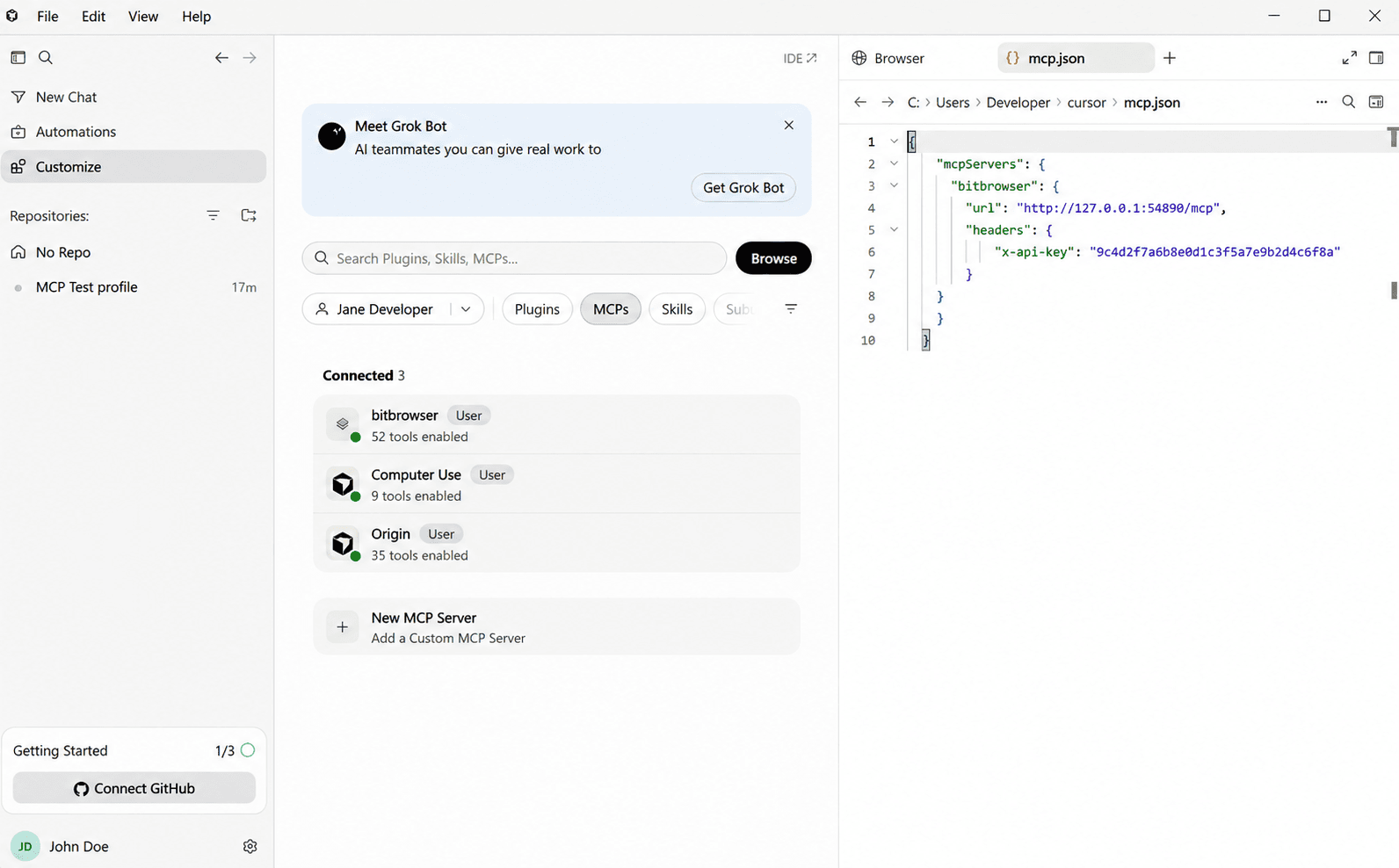
API Token предоставляет доступ к локальному API. Не публикуйте его в открытых репозиториях, документации и скриншотах.
Шаг 4. Проверьте подключение
Вернитесь в раздел Customize → MCPs.
При успешном подключении сервер bitbrowser появится в списке с индикатором активности.
В тестовой конфигурации BitBrowser 7.2.0 и Cursor было доступно 52 инструмента MCP.
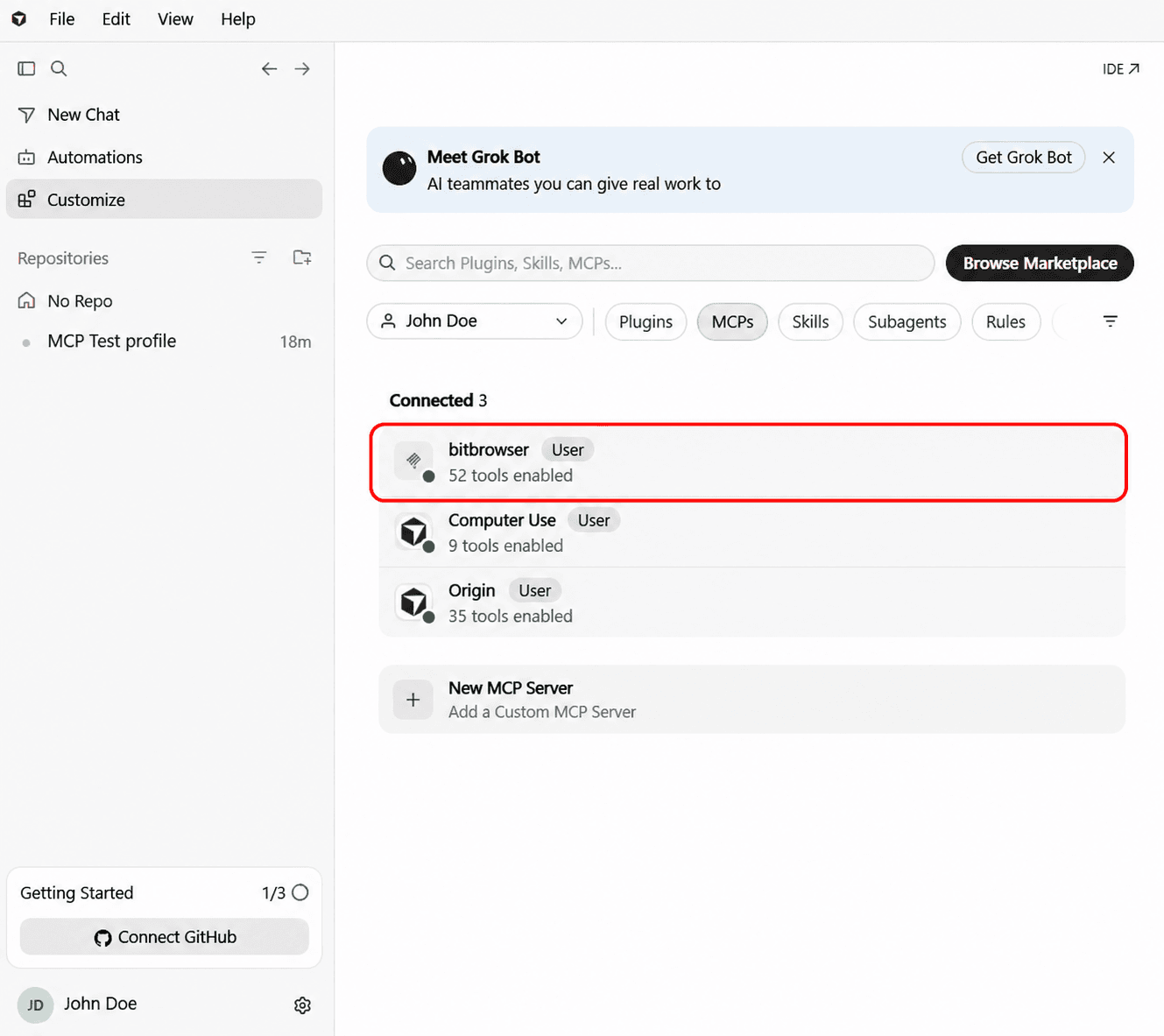
Количество инструментов может отличаться в зависимости от версии клиента.
Шаг 5. Создайте браузерный профиль через ИИ
Откройте новый чат в Cursor.
Введите команду:
Используя MCP-сервер bitbrowser, создай один новый браузерный профиль с названием «MCP Test». Остальные настройки оставь по умолчанию. Не изменяй существующие профили. Перед созданием покажи, какой инструмент собираешься вызвать, и дождись моего подтверждения.
Cursor определит подходящий инструмент MCP и подготовит параметры операции.
В ходе тестирования был выбран инструмент browser-create.
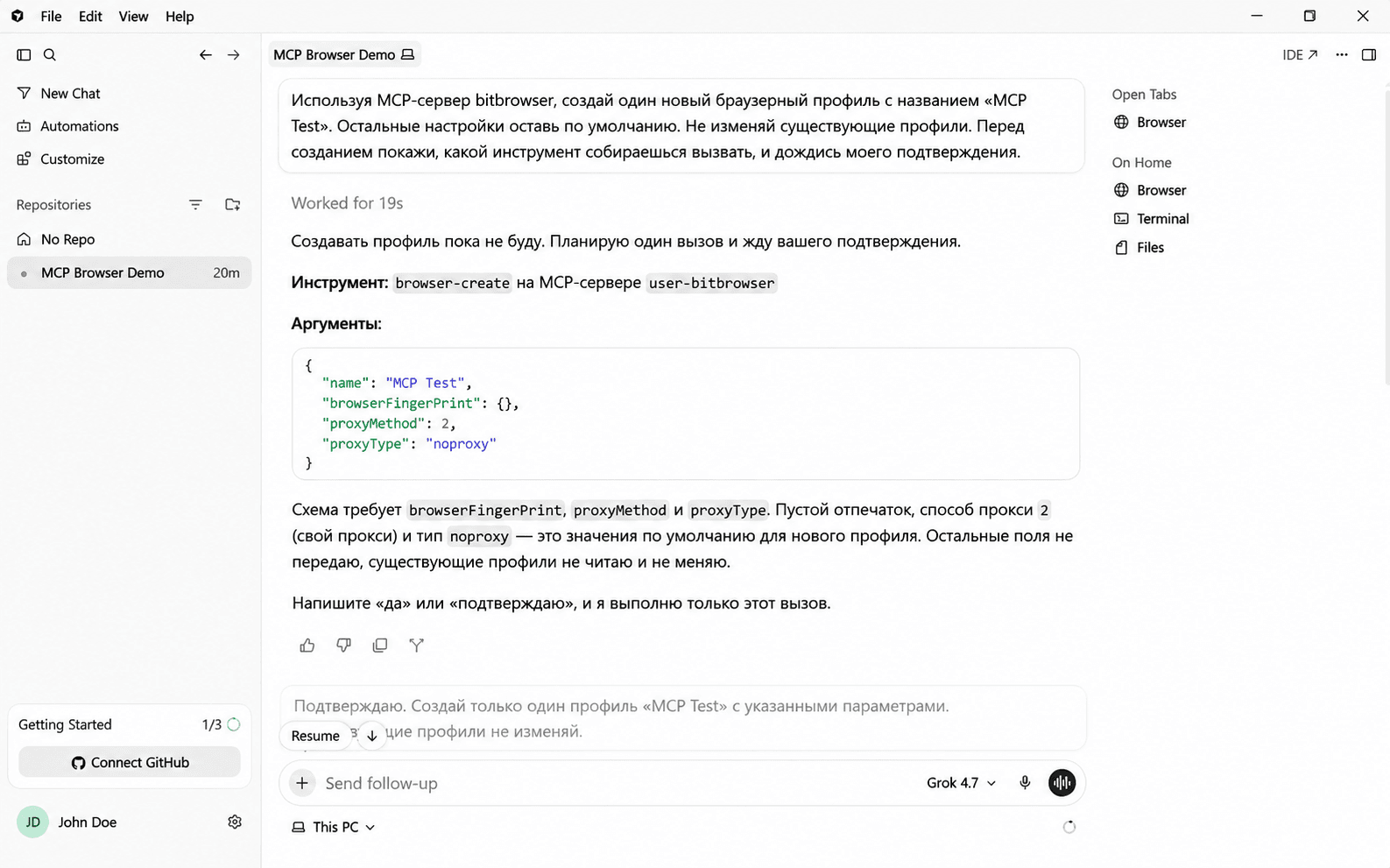
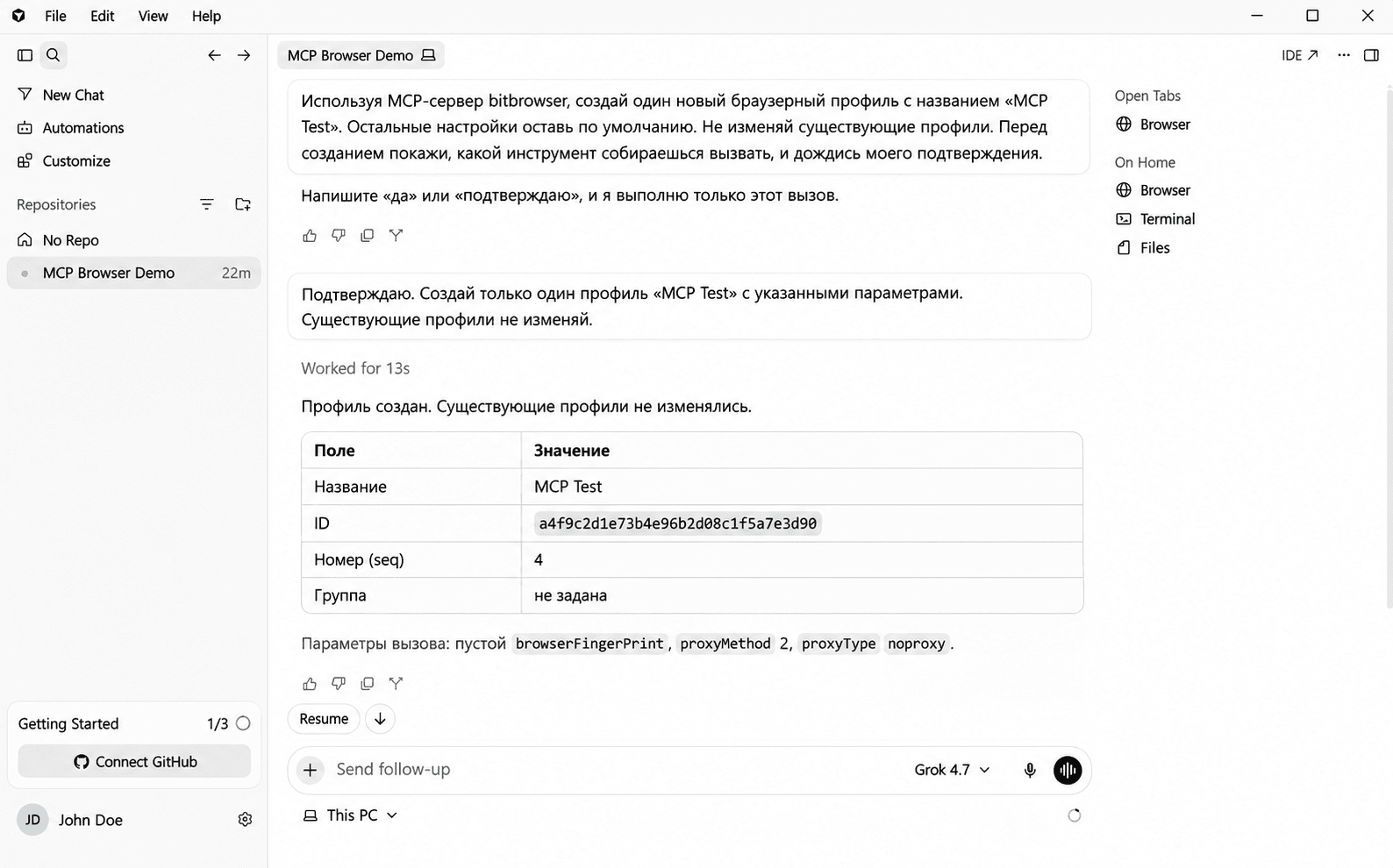
После подтверждения команды ИИ вызвал инструмент создания профиля.
Результат выполнения:
| Параметр | Значение |
|---|---|
| Название | MCP Test |
| Номер профиля | 4 |
| Прокси | Без прокси |
| Группа | Не задана |
| Результат | Профиль создан |
Созданный профиль появился в разделе «Профили браузера» приложения BitBrowser.
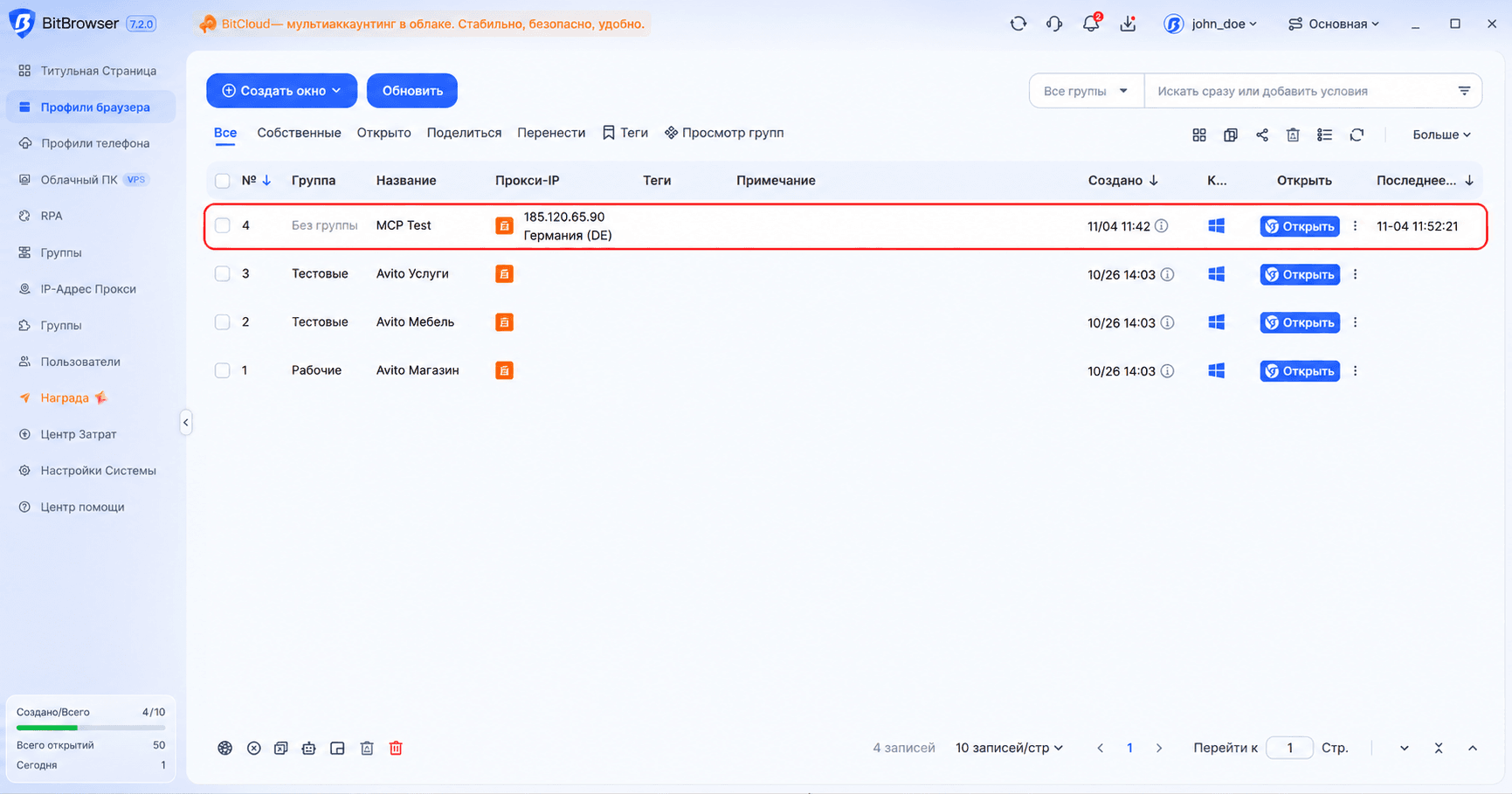
Таким образом, создание браузерного профиля через текстовую команду было успешно проверено.
Что делать, если MCP не подключается
Если сервер BitBrowser не появляется в Cursor или не отвечает на запросы, проверьте:
- Запущен ли BitBrowser
- Используется ли версия 7.1.5 или новее
- Включена ли авторизация Local API
- Совпадает ли адрес MCP с адресом в BitBrowser
- Правильно ли указан API Token
- Находится ли конфигурация внутри объекта
mcpServers - Активен ли MCP-сервер в Cursor
После изменения конфигурации сохраните файл и при необходимости перезапустите Cursor.
Результаты тестирования
Подключение проверено 4 ноября 2026 года на BitBrowser 7.2.0.
| Операция | Результат |
|---|---|
| Подключение MCP к Cursor | Успешно |
| Обнаружение инструментов MCP | 52 инструмента |
| Создание браузерного профиля | Успешно |
| Отображение созданного профиля в BitBrowser | Успешно |
| Запуск профиля через MCP | Не подтвержден, запрос завершился по тайм-ауту |
Поддержка запуска браузерных окон заявлена в документации BitBrowser, однако в рамках данного теста успешный запуск не был подтвержден.
Заключение
BitBrowser поддерживает подключение внешних ИИ-инструментов через MCP начиная с версии 7.1.5.
В ходе тестирования подтверждена возможность подключения Cursor и создания браузерного профиля текстовой командой без ручного заполнения формы в интерфейсе BitBrowser.
MCP можно использовать как один из инструментов автоматизации управления браузерными профилями наряду с Local API и RPA.

 Мультиаккаунтное управление
 Защита от связей аккаунтов
 Управление командой
Рекомендуемые
Узнать больше 
 Код подтверждения Telegram отправлен на другое устройство: что делать и как войти без старого устройства?
 Как разблокировать YouTube без VPN: 8 простых методов, которые стоит попробовать
 【Гайд 2026】Не приходит код подтверждения в Telegram? Полная инструкция по диагностике и все способы решения
 Как исправить проблемы с входом в X (Twitter) в 2026 году: пошаговое руководство