2026.07.31 07:48
 BitBrowser
Facebook Checkpoint — это общепринятый среди пользователей термин, обозначающий процессы проверки безопасности и подтверждения личности в Facebook. Это не конкретный код ошибки, и единого способа разблокировки для всех аккаунтов не существует. Когда Meta обнаруживает подозрительный вход, смену устройства или другие действия, требующие проверки, система может попросить вас ввести код подтверждения, загрузить удостоверение личности, записать видеоселфи или выполнить другие шаги для подтверждения личности.
При решении подобных проблем в первую очередь нужно обратить внимание на то, что именно написано на странице. Your account has been locked обычно означает, что аккаунт находится в состоянии блокировки в целях безопасности или проходит процесс подтверждения личности. А вот Account suspended, We suspended your account или Account disabled относятся к процессам приостановки, отключения или подачи апелляции. Эти два состояния могут показаться похожими, но пути их решения совершенно разные.
1. При столкновении с Facebook Checkpoint в первую очередь проверьте эти 4 пункта
- 1. Запишите полное сообщение: Не запоминайте только слово «Checkpoint», сохраните оригинальный текст на странице, например: Your account has been locked, Confirm your identity, Enter the code или We suspended your account.
- 2. Проверьте доступные каналы подтверждения: Убедитесь, что привязанные к аккаунту электронная почта, номер телефона или приложение-аутентификатор все еще доступны, а также проверьте, есть ли под рукой устройство, с которого ранее выполнялся вход в этот аккаунт. Эти факторы напрямую повлияют на способ восстановления.
- 3. Проверьте наличие признаков взлома аккаунта: Если электронная почта, номер телефона, пароль, имя или другие данные были изменены без вашего ведома, в первую очередь следует действовать как при взломе аккаунта, а не пытаться бесконечно вводить коды подтверждения.
- 4. Различайте статус аккаунта и сбой страницы: Если на знакомом устройстве, в приложении Facebook и в браузере отображается одно и то же сообщение о проверке, это обычно означает, что аккаунт все еще находится в статусе проверки на стороне сервера. Если же не удается нажать кнопку или отправить данные только в одном браузере, проблему стоит искать на стороне локальной страницы.
Инструкции Meta по разблокировке аккаунта требуют, чтобы пользователи нажали «Начать» (Get started) и следовали инструкциям на экране. Если страница не предлагает определенный способ подтверждения, не пытайтесь использовать сторонние ссылки, сервисы приема SMS или так называемые «внутренние каналы».
2. Таблица распределения статусов Facebook Checkpoint
Сначала найдите в таблице ниже сообщение, наиболее похожее на то, что отображается на вашей странице, и выполните соответствующие действия. Блокировка в целях безопасности, подтверждение личности, отключение аккаунта и сбой страницы — это разные типы проблем, и попытки решать их вперемешку приведут лишь к лишним действиям.
| Сообщение на странице или статус | Что это обычно значит | Приоритетные действия | Что делать при неудаче |
|---|---|---|---|
| Your account has been locked | Аккаунт временно заблокирован по соображениям безопасности, необходимо выполнить шаги по защите или подтверждению личности. | Используйте устройство и браузер, с которых ранее выполнялся вход в аккаунт, нажмите Get started и пройдите предложенную проверку. | Если не удается начать процесс, изучите справку по разблокировке; если данные изменены — перейдите к восстановлению взломанного аккаунта. |
| Confirm your identity | Общее сообщение о подтверждении личности, далее может потребоваться код, документ или видеоселфи. | Перейдите на следующий экран и выберите официальный способ подтверждения, который вы реально можете выполнить. | Если доступных вариантов нет, изучите справку Meta по подтверждению личности. Не расценивайте это как отключение аккаунта. |
| Enter the code | Необходимо ввести код подтверждения, отправленный на email, по SMS, в WhatsApp или из аутентификатора. | Проверьте скрытый email или номер телефона и введите последний полученный код, соответствующий текущей странице. | Если код не приходит, перейдите к устранению неполадок с кодами или восстановлению аккаунта. Не отправляйте запросы непрерывно. |
| Upload ID | Meta требует подтвердить имя или принадлежность аккаунта с помощью допустимого удостоверения личности. | Следуйте требованиям на странице и загрузите четкую, полную и читаемую фотографию документа. | Сверьтесь с официальным списком документов и требованиями к загрузке, не отправляйте документы или коды третьим лицам. |
| Upload a video selfie | Аккаунт перешел на этап проверки с помощью видеоселфи, необходимо записать видео по подсказкам на экране. | Держите лицо четко в кадре при стабильном освещении, запись должна выполняться самим владельцем аккаунта в реальном времени. | При ошибке проверьте разрешения камеры, сеть и приложение, затем снова войдите в тот же официальный процесс. |
| Нет доступа к почте или номеру телефона | Исходный канал подтверждения привязан к аккаунту, но вы больше не можете получать письма или SMS. | Сначала войдите в процесс восстановления со знакомого устройства, чтобы проверить наличие других каналов. | Если контакты изменены злоумышленником, перейдите на facebook.com/hacked; способа обойти ввод кода не существует. |
| Account suspended / disabled | Действие аккаунта приостановлено или он отключен (результат политик платформы или статус проверки). | После входа в систему отправьте достоверные материалы через форму апелляции в указанные сроки. | Перейдите к проверке приостановленного или отключенного аккаунта, не пытайтесь решить проблему как обычный Checkpoint. |
| Страница обновляется, нет реакции или проверка зациклена | Возможно, это сбой на локальной странице или аккаунт все еще находится в состоянии проверки на сервере. | Сохраните текущее сообщение, обновите приложение или браузер на знакомом устройстве, снова откройте процесс и отправьте данные один раз. | Если несколько входов возвращают один статус, вернитесь к соответствующей ветке аккаунта и больше не меняйте пути проверки. |
3. Что делать, если отображается «Your account has been locked»
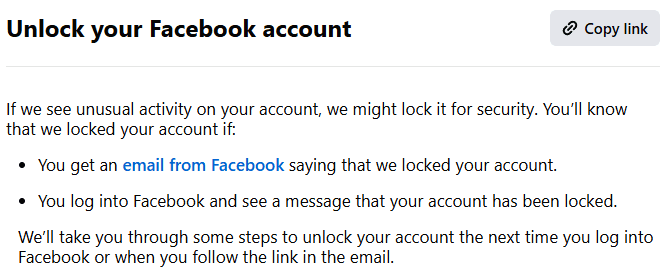
«Your account has been locked» означает, что аккаунт заблокирован по соображениям безопасности. Обычно остается доступным вход для разблокировки. Это не то же самое, что статус отключения, когда явно указано suspended или disabled.
В этом случае в первую очередь используйте устройство, браузер и сеть, с которых ранее выполнялся вход в этот аккаунт. Нажмите Get started или «Начать» на странице и следуйте подсказкам на экране. Система может попросить подтвердить недавние действия по входу, проверить привязанную электронную почту или номер телефона, изменить пароль или перейти к дальнейшему подтверждению личности.
Если данные аккаунта, почта или номер телефона были изменены без вашего ведома, не пытайтесь угадать код подтверждения, а сразу используйте портал восстановления взломанного аккаунта Facebook. Если страница изменилась на Account suspended или Account disabled, это означает, что аккаунт перешел в статус рассмотрения, и вам следует перейти к процессу подачи апелляции.
4. Как выбрать способ подтверждения при «Confirm your identity»
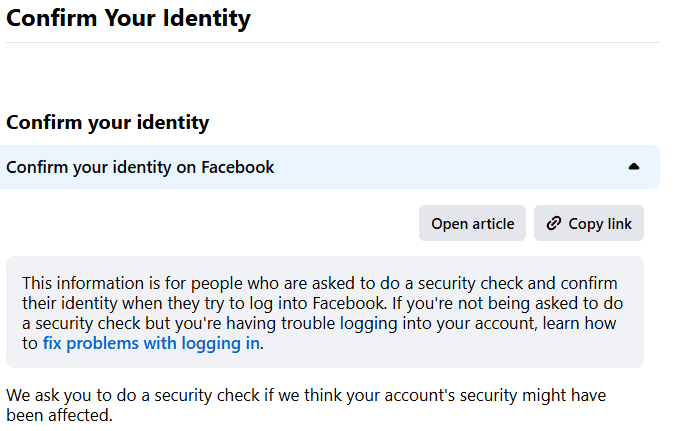
Confirm your identity — это частое общее сообщение при подтверждении личности в Facebook Checkpoint. Оно лишь означает, что платформе нужно подтвердить владельца аккаунта. Какой именно способ подтверждения будет использоваться, зависит от вариантов на следующем экране.
Страница может предложить код подтверждения по электронной почте или SMS, аутентификатор, подтверждение на уже авторизованном устройстве, загрузку удостоверения личности или видеоселфи. Отдавайте приоритет официальным каналам, которые вы все еще можете нормально использовать и которые соответствуют информации в аккаунте. Не нужно пытаться использовать несколько способов одновременно.
Если ни один из вариантов выполнить невозможно, изучите справку Meta по подтверждению личности. Если проблема вызвана тем, что ваша почта, номер телефона или пароль были изменены другим человеком, следует действовать как при взломе аккаунта, а не продолжать отправлять несоответствующие документы.
5. Что делать, если не приходит код подтверждения Facebook Checkpoint
1. Сначала определите, к какому шагу относится код
«Enter the code» не всегда означает один и тот же тип кода. Код подтверждения регистрации, код проверки безопасности и код двухфакторной аутентификации могут использовать разные каналы доставки и пути помощи. Перед вводом проверьте частично скрытый адрес электронной почты, номер телефона или способ подтверждения на странице, чтобы не ввести старый код из предыдущих сообщений или от другого аккаунта.
2. Проверьте текущий канал получения
Если SMS не приходит, используйте опции «Отправить снова» или «Использовать электронную почту», если они доступны. Если письмо не пришло, проверьте папку «Спам», а также вкладки типа «Соцсети» в Gmail. Действительным является только последний полученный код, соответствующий текущей странице. Ранее полученные коды могут быть уже недействительны.
Если не приходит обычный код подтверждения, обратитесь к справке Meta по кодам подтверждения; если на странице запрашивается код для двухфакторной аутентификации, изучите руководство по устранению неполадок при двухфакторной аутентификации.
3. Не запрашивайте коды подтверждения непрерывно
Многократное нажатие кнопки повторной отправки за короткое время приведет к тому, что придет сразу несколько кодов, и вы сами запутаетесь, какой из них действителен. Если у вас уже нет доступа к указанной почте или номеру телефона, продолжать запрашивать коды бессмысленно — сразу переходите к процессу восстановления аккаунта.
6. Что делать, если Facebook Checkpoint требует загрузить удостоверение личности
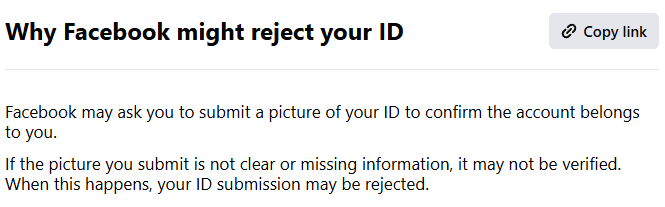
Если вы видите Upload ID, Meta требует использовать допустимое удостоверение личности для подтверждения вашей личности или принадлежности аккаунта. Главное здесь — не количество загруженных документов, а их соответствие требованиям страницы и достаточная четкость фотографий.
При съемке обеспечьте равномерное освещение, убедитесь, что все четыре угла документа и необходимые данные видны полностью. Избегайте бликов, размытости, перекрытия или чрезмерного кадрирования. Типы файлов и требования к ним определяются страницей аккаунта и списком принимаемых Facebook документов. Перед отправкой также можно свериться с требованиями к загрузке удостоверений личности.
Перед загрузкой убедитесь, что адрес в строке браузера принадлежит официальному домену Facebook. Также не отправляйте фотографии документов, пароли от аккаунтов, файлы Cookie или коды подтверждения лицам или сайтам, которые утверждают, что могут разблокировать Checkpoint вручную. Успешная отправка материалов означает лишь переход к процессу проверки, дальнейшие результаты зависят от страницы аккаунта или официальных уведомлений Meta.
7. Как пройти проверку с помощью видеоселфи в Facebook
Когда страница запрашивает Upload a video selfie, владелец аккаунта должен записать видео в соответствии с подсказками на экране в реальном времени. Во время съемки держите камеру стабильно, обеспечьте равномерное освещение, чтобы ваше лицо было четко видно в кадре, а затем медленно поворачивайте голову согласно стрелкам или инструкциям.
Если запись не начинается или загрузка прерывается, сначала проверьте разрешения камеры, подключение к сети и состояние приложения Facebook. Если лицо сильно закрыто, камера трясется или освещение слишком меняется, это также может повлиять на успешное выполнение текущего шага.
Проверка с помощью видеоселфи появляется не у всех аккаунтов, и ее нельзя запросить самостоятельно через внешние ссылки. При возникновении проблем с записью или отправкой ознакомьтесь со справкой Meta по проверке через видеоселфи, а затем продолжайте следовать вариантам, предложенным на странице аккаунта.
8. Что делать, если нет доступа к привязанной почте или номеру телефона
Если аккаунт по-прежнему требует отправить код на исходную электронную почту или номер телефона, но вы уже не можете использовать эти каналы, в первую очередь зайдите в процесс восстановления с устройства, на котором ранее выполнялся вход. Возможно, страница распознает другие подтвержденные каналы.
Вы можете ознакомиться с официальными инструкциями по восстановлению при отсутствии доступа к почте или телефону. Если контактные данные были изменены злоумышленником, следует напрямую перейти на facebook.com/hacked и одновременно проверить безопасность самого почтового аккаунта.
Если на странице нет альтернативных каналов, не покупайте услуги по приему SMS, не одалживайте чужие документы и не передавайте контроль над аккаунтом третьим лицам. Эти действия не помогут доказать, что аккаунт принадлежит вам, и могут лишь усложнить процесс восстановления.
9. Как устранить проблему зацикливания Facebook Checkpoint
Цикличная проверка обычно проявляется так: вы уже отправили код подтверждения, документ или видеоселфи, но после обновления страницы снова возвращаетесь к исходному экрану; либо кнопка не реагирует, и после отправки ничего не происходит. Только по одному лишь «зацикливанию страницы» нельзя определить, является ли это локальным сбоем страницы или статус аккаунта на сервере еще не обновился.
- 1. Запишите полное состояние: Зафиксируйте полное сообщение, текущий шаг проверки и изменения страницы после отправки, но не публикуйте скриншоты, содержащие номер телефона, email, документы или коды подтверждения.
- 2. Проверьте официальный домен: Продолжайте действия только на facebook.com и его официальных справочных страницах. Избегайте так называемых входов для разблокировки в личных сообщениях, комментариях, поисковой рекламе или коротких ссылках.
- 3. Используйте знакомое устройство для повторной проверки: В первую очередь используйте устройство, с которого ранее выполнялся вход в аккаунт, чтобы снова открыть тот же процесс. Во время проверки старайтесь не менять часто телефон, компьютер и сеть.
- 4. Исключите проблемы конкретного клиента: Обновите приложение или браузер, проверьте, не блокируются ли локальными настройками Cookie, разрешения камеры, расширения или сетевые запросы. Этот шаг нужен только для того, чтобы убедиться, что страница работает нормально.
- 5. Отправляйте только запрашиваемые материалы: Не открывайте несколько страниц проверки одновременно, не загружайте один и тот же материал подряд и не запрашивайте коды подтверждения многократно, чтобы не сбить текущий правильный шаг.
- 6. Вернитесь в правильную ветку: Если код недействителен, перейдите к справке по кодам; если контакты недоступны — к восстановлению аккаунта; если данные изменены — к восстановлению после взлома; если появляется suspended или disabled — переходите к подаче апелляции.
Как определить
Если только в одном браузере не удается отправить данные, а в приложении Facebook на знакомом устройстве процесс продолжается нормально, в первую очередь решайте локальные проблемы со страницей. Если же несколько официальных входов возвращают одну и ту же страницу проверки, это означает, что статус аккаунта еще не обновился. В этом случае частая смена IP, User-Agent или способа проверки обычно не помогает.
10. Если аккаунт приостановлен или отключен, перейдите к подаче апелляции
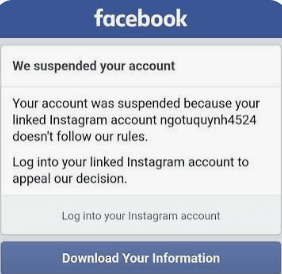
Если вы видите сообщения We suspended your account, Account suspended или Account disabled, ваша задача меняется с «прохождения проверки безопасности» на «отправку на рассмотрение или просмотр решения платформы». В этот момент действительно важно обратить внимание на указанную причину, кнопку отправки на проверку и сроки, а не продолжать искать коды ошибок Checkpoint.
После входа в систему предоставьте достоверные материалы и пояснения в соответствии с требованиями на странице. Ознакомьтесь с инструкциями Meta по приостановленным или отключенным аккаунтам и используйте Руководство по подаче апелляции для аккаунта Facebook для подготовки материалов и текста апелляции.
Если на странице нет возможности подать апелляцию, не пытайтесь заменить процесс проверки загрузкой документов, сменой браузера или повторным вводом кодов подтверждения. Восстановление аккаунта зависит исключительно от окончательного решения, отображаемого Meta.
11. Как уменьшить смешивание сред при управлении несколькими аккаунтами
Для международных команд или SMM-специалистов, управляющих множеством аккаунтов Facebook, постоянный выход, вход, очистка файлов Cookie и смена прокси в одном обычном браузере часто приводит к смешиванию статусов входа и настроек разных проектов. Если вы не знаете, в чем разница, сначала прочтите В чем разница между антидетект-браузером и обычным браузером.
BitBrowser поддерживает создание изолированных браузерных сред для разных аккаунтов с отдельным сохранением прокси, файлов Cookie, стартовых URL-адресов, а также параметров браузера, таких как Language, WebRTC и др. Специалисты могут привязать один аккаунт к фиксированной среде, уменьшив необходимость в очистке кэша, повторном входе и перенастройке прокси. Члены команды также могут использовать уже настроенные профили, чтобы избежать взаимного перекрытия данных между проектами.
Если аккаунт уже попал на Checkpoint, вам все равно придется пройти проверку или подать апелляцию на текущей странице Meta. Изолированные браузерные среды больше подходят для поддержания сессий восстановленных аккаунтов и повседневного управления несколькими профилями.
12. Часто задаваемые вопросы о Facebook Checkpoint
1. Является ли Facebook Checkpoint блокировкой аккаунта?
Нет. Facebook Checkpoint — это обычно процесс проверки безопасности или подтверждения личности. Только когда на странице четко указано Account suspended, Account disabled или похожее уведомление об отключении, следует действовать как при приостановке использования или подаче апелляции.
2. Можно ли просто пропустить Facebook Checkpoint?
Единого способа пропуска, работающего для всех аккаунтов, не существует. Необходимо пройти проверку, предложенную на текущей странице. Если исходные каналы проверки больше не доступны, следует перейти к официальному процессу восстановления аккаунта.
3. Сколько времени занимает снятие Facebook Checkpoint?
Единых сроков нет. Автоматические коды проверки, проверка документов, видеоселфи и апелляции по аккаунту — это разные процессы, и скорость их обработки может различаться. Ориентируйтесь на текущую страницу аккаунта и официальные уведомления от Meta.
4. Поможет ли смена IP, браузера или очистка Cookie снять Checkpoint?
Очистка локальных данных иногда помогает решить проблемы с загрузкой страницы или неработающими кнопками, но она не заменяет проверку личности на сервере. Частая смена сети, устройств и параметров браузера может лишь усугубить ситуацию, создав еще большее расхождение между текущей средой входа и прошлой историей использования аккаунта.
5. Что делать, если после успешной проверки меня возвращает на исходную страницу?
Сначала убедитесь, что вы отправили последний полученный код или материалы, соответствующие текущей странице, а затем исключите проблему конкретного клиента. Если несколько официальных входов по-прежнему показывают один и тот же статус, прекратите непрерывную отправку данных и перейдите к разделу справки Meta, пути восстановления аккаунта или подаче апелляции, соответствующему этому статусу.
6. Как понять, что страница Facebook Checkpoint не фальшивая?
Проверьте адресную строку и целевые ссылки — они должны принадлежать официальному домену Facebook. Не загружайте материалы через короткие ссылки в подозрительных письмах, личных сообщениях, комментариях или поисковой рекламе. Любой «канал восстановления», который просит вас отправить пароль, код подтверждения, Cookie или документы напрямую какому-либо лицу, не является нормальным процессом проверки аккаунта.

 Мультиаккаунтное управление
 Защита от связей аккаунтов
 Управление командой