Как подать апелляцию, если ваш аккаунт в Telegram заблокирован?
 2026.02.06 14:05
 BitBrowser
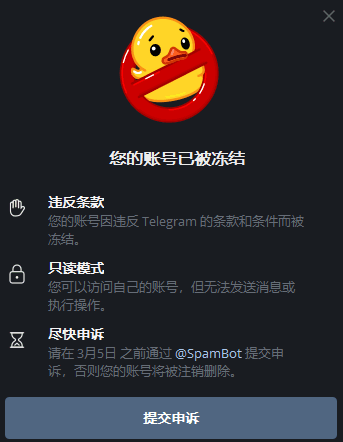
Недавно многие друзья, использующие Telegram, сталкивались с таким предупреждением: сразу после входа в аккаунт появляется надпись «Your account is frozen!», на китайском — «Ваш аккаунт заблокирован». В аккаунт можно войти, но никакие действия выполнить нельзя: не отправить сообщение, не присоединиться к группе, даже не изменить настройки. Многие сразу паникуют, думая, что аккаунт окончательно потерян. На самом деле сейчас Telegram изменил подход к обработке таких случаев: он не блокирует аккаунты навсегда сразу, а сначала замораживает их, давая возможность подать апелляцию. При правильных действиях многие аккаунты удается восстановить. Ниже я собрал реально эффективные шаги для подачи апелляции — все они проверены лично мной или подтверждены друзьями.
Ⅰ、Почему Telegram замораживает аккаунты
Заморозка чаще всего происходит потому, что система обнаружила «аномальное поведение» или получила жалобы от других пользователей. К распространенным случаям относятся:
· Жалобы нескольких пользователей на отправку спама, рекламы или неприемлемого контента
· Быстрое присоединение к большому количеству групп, добавление много пользователей или массовая отправка сообщений за короткое время
· Частая смена IP-адреса при входе, например, сегодня из Китая, завтра внезапно из другой страны
· Присоединение к отдельным чувствительным каналам или группам, что привело к ассоциации аккаунта системой
· Иногда происходит ошибочное блокирование, особенно с новыми аккаунтами или теми, где только оформлена подписка Premium, но вдруг был заблокирован
Если вы используете аккаунт в обычном режиме и он был заблокирован внезапно, с большой вероятностью это случайное ошибочное действие, и шансы на успешную апелляцию достаточно высоки.
Ⅱ、Подготовка перед подачей апелляции
Апелляцию подают главным образом через официального бота Telegram @SpamBot. Рекомендуется подготовить следующее:
· Рабочий электронный адрес (лучше тот, который привязан к аккаунту)
· Приблизительную дату регистрации аккаунта (можно узнать, просмотрев самые старые переписки)
· Обоснование своего обычного режима использования аккаунта, составленное с искренним подходом — не копируйте шаблоны из интернета без изменений
Если вы используете официальное приложение, особенно на Андроид, иногда после первой подачи апелляции меню исчезает. В этом случае можно использовать сторонний клиент, например Nekogram X — после входа в тот же аккаунт доступ к форме апелляции восстановится. Пользователи iOS обычно могут повторять действия напрямую в официальном приложении.
Ⅲ、Подробные шаги подачи апелляции (актуальный алгоритм 2026 года)
1. Откройте Telegram, после появления предупреждения «Your account is frozen!» нажмите ниже кнопку «Submit an Appeal» (Подать апелляцию).
2. Вы будете автоматически перенаправлены в диалог с @SpamBot, нажмите «START» или отправьте команду /start.
3. Бот сообщит, что аккаунт ограничен за нарушение правил, нажмите «This is a mistake» (Это ошибка).
4. Далее выберите «Yes», подтвердив намерение подать апелляцию.
5. Теперь нужно написать объяснение, почему вы считаете, что аккаунт был заблокирован по ошибке. Рекомендуется писать на английском, с искренним подходом, подчеркивая отсутствие нарушений. Пример (можно адаптировать под свои обстоятельства):
“Thank you for taking the time to review my case. I believe my account was frozen by mistake, possibly due to false reports. I’ve always used Telegram for normal communication with friends and have never sent spam or broken any rules. This account is very important to me. Please help restore it.”
6. Далее бот последовательно спросит:
· Ваше настоящее имя (можно указать английское имя или то, которое вы обычно используете)
· Контактный электронный адрес
· Приблизительный год регистрации в Telegram
Указывайте достоверные данные.
7. Затем бот спросит, как вы узнали о Telegram и кто порекомендовал вам его использовать. Можно ответить так:
“I learned about Telegram from a friend who recommended it for secure messaging. Since then, I’ve been using it to stay in touch with family and colleagues.”
8. Далее спросят, как вы обычно используете Telegram и какие функции вам нравятся больше всего. Ответ можно составить в соответствии с предыдущим:
“I mainly use it daily to chat with friends and family in private and small groups. I really like the fast sync between phone and desktop, and the ability to send large files without compression.”
9. В конце появится заявление, подтверждающее достоверность предоставленной информации — нажмите «Confirm».
10. Отобразится проверка на робота — нажмите ссылку, чтобы выполнить капчу. Важно: лучше открыть ссылку в внешнем браузере (в настройках можно отключить встроенный браузер), завершите проверку за 5 минут, иначе придется повторить все действия заново.
11. После успешной проверки вернитесь к боту и нажмите «Done». Появление надписи «Thank you! Your appeal has been successfully submitted» означает, что апелляция подана успешно.
Обычно результат поступает за 24–48 часов. При положительном решении ограничения будут сняты автоматически, уведомление может не прийти — достаточно обновить приложение, чтобы использовать аккаунт в обычном режиме. Если нет никаких сообщений или апелляция явно отклонена, то восстановить аккаунт, как правило, уже невозможно.
Ⅳ、Другие каналы подачи апелляции (резервные)
Если бот @SpamBot не реагирует или вы хотите попробовать несколько вариантов одновременно, можно:
· На официальном сайте https://telegram.org/support описать проблему, указав номер телефона (с кодом страны) и электронный адрес
· Отправить письмо на адреса recover@telegram.org или abuse@telegram.org, используя адаптированный английский шаблон из вышеописанного алгоритма
· Отправить личное сообщение официальному аккаунту @smstelegram в Twitter
Комплексное использование нескольких каналов повышает вероятность восстановления аккаунта.
Ⅴ、Как избежать повторной блокировки аккаунта в будущем
Чтобы использовать Telegram стабильно в долгосрочной перспективе, особенно если у вас несколько аккаунтов или вам часто нужно менять сеть, важна стабильная среда входа. Частая смена IP-адреса, использование обычного VPN или совместных прокси легко обнаруживается системой как аномальный вход. Я сам и многие мои друзья сейчас используем Bitbrowser для управления аккаунтами Telegram. Этот браузер предоставляет каждому аккаунту независимую браузерную среду и уникальный отпечаток, и при использовании стабильного прокси IP-адрес не меняется случайно при входе, не остаются следы совместного использования. Работа в этом браузере значительно безопаснее, чем в обычных, и практически исключает блокировку аккаунта системой из-за аномального входа.
Кроме того, соблюдайте следующие правила при повседневном использовании:
· Не присоединяйтесь к большому количеству групп и не добавляйте много пользователей за короткое время
· Не отправляйте слишком стандартные сообщения, особенно если вы используете аккаунт для маркетинга — обязательно добавьте опцию отписки
· Не переходите по неизвестным ссылкам и не присоединяйтесь к незнакомым группам без необходимости
· Включите двухэтапную аутентификацию
Блокировка аккаунта действительно доставляет много неудобств, но при выполнении вышеописанных шагов многие аккаунты удается восстановить. Надеюсь, это полезное руководство поможет друзьям, столкнувшимся с такой проблемой. Если апелляция была подана несколько раз, но безрезультатно, остается только создать новый аккаунт. Желаю всем успешного снятия блокировки!

 Мультиаккаунтное управление
 Защита от связей аккаунтов
 Управление командой
Рекомендуемые
Узнать больше 
 Как разблокировать YouTube без VPN: 8 простых методов, которые стоит попробовать
 Код подтверждения Telegram отправлен на другое устройство: что делать и как войти без старого устройства?
 Как исправить проблемы с входом в X (Twitter) в 2026 году: пошаговое руководство
 【Гайд 2026】Не приходит код подтверждения в Telegram? Полная инструкция по диагностике и все способы решения