Как узнать MAC-адрес в Windows 10 и macOS
 2026.07.19 13:11
 petro
petroMAC-адрес используется для идентификации сетевого интерфейса в локальной сети. Он может понадобиться при регистрации ноутбука в корпоративной или университетской сети, настройке фильтрации на роутере, инвентаризации оборудования и диагностике подключения. Ниже приведены удобные способы для Windows 10 и macOS.
Как выглядит MAC-адрес |
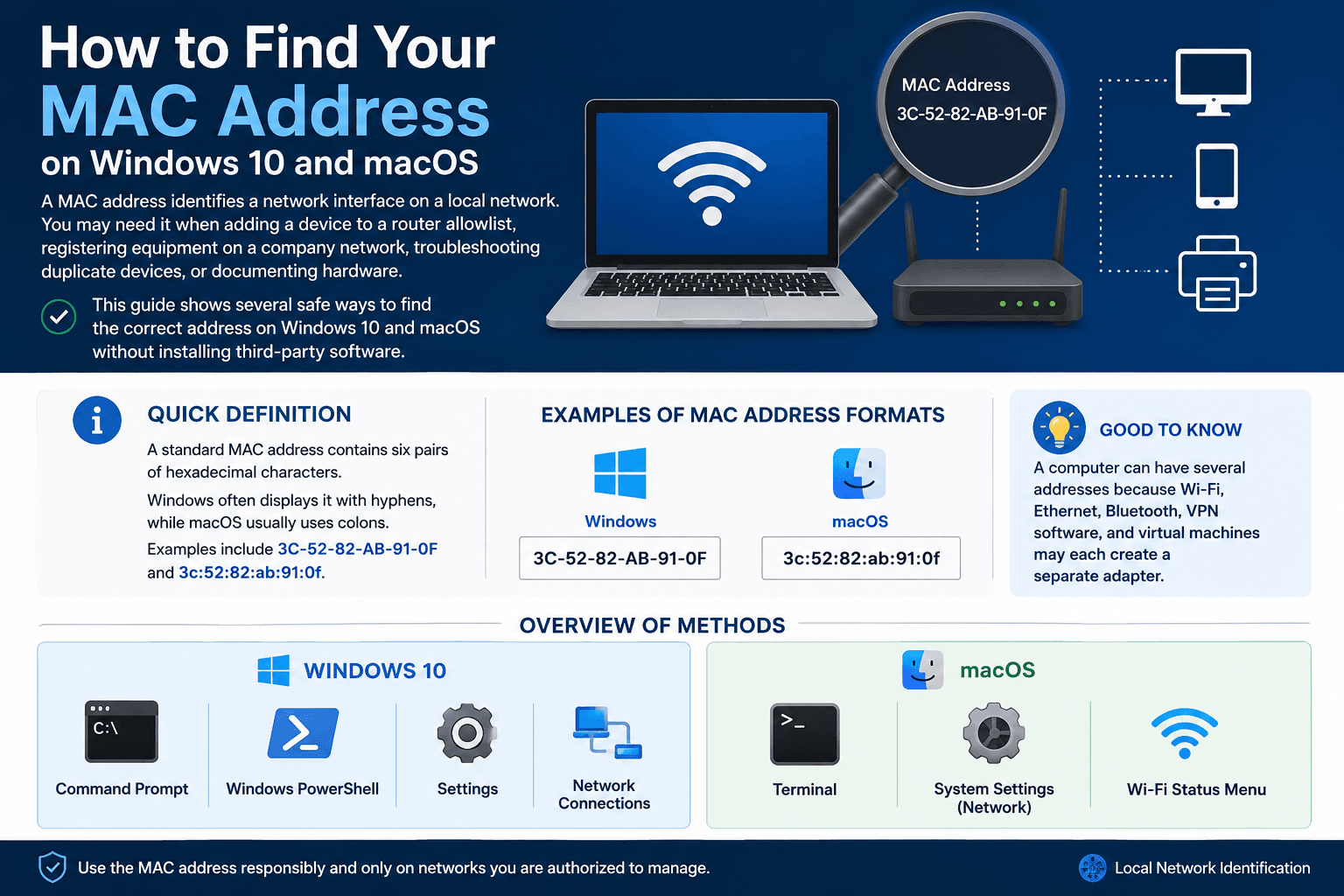 Как выглядит MAC-адрес
Система | Быстрый путь в интерфейсе | Команда |
|---|---|---|
Windows 10 | Параметры > Сеть и Интернет > Состояние > Просмотр свойств оборудования и подключения | ipconfig /all |
macOS | Системные настройки > Сеть > служба > Подробнее > Аппаратные средства | networksetup -listallhardwareports |
Как найти MAC-адрес в Windows 10
1. Через Параметры — Откройте Пуск > Параметры > Сеть и Интернет > Состояние. Выберите просмотр свойств оборудования и подключения и найдите Физический адрес (MAC) у активного адаптера.
2. Через командную строку — Выполните ipconfig /all и найдите строку Физический адрес в разделе текущего Wi-Fi или Ethernet подключения.
ipconfig /all |
3. Через getmac — Команда getmac /v /fo list выводит адреса и названия интерфейсов в компактном виде.
getmac /v /fo list |
4. Через PowerShell — Get-NetAdapter показывает имя, состояние и MAC-адрес каждого сетевого адаптера.
Get-NetAdapter | Select-Object Name, InterfaceDescription, MacAddress, Status |
Как найти MAC-адрес в macOS
1. Через Системные настройки — Откройте меню Apple > Системные настройки > Сеть. Выберите Wi-Fi или Ethernet, нажмите Подробнее и откройте раздел Аппаратные средства.
2. Через Информацию о системе — Откройте System Information и перейдите в раздел Network, чтобы увидеть параметры интерфейсов.
3. Определить имя интерфейса — В Terminal выполните networksetup -listallhardwareports. Команда покажет, соответствует ли Wi-Fi устройству en0, en1 или другому имени.
networksetup -listallhardwareports |
4. Получить адрес — Выполните networksetup -getmacaddress en0 или ifconfig en0 | grep ether, подставив правильное имя интерфейса.
networksetup -getmacaddress en0 |
ifconfig en0 | grep ether |
Почему адрес может отличаться
Windows 10 поддерживает случайные аппаратные адреса для совместимых Wi-Fi адаптеров. В macOS используется функция частного Wi-Fi адреса для отдельных сетей. Поэтому роутер может видеть не постоянный аппаратный адрес, а сетевой приватный вариант. При регистрации устройства сверяйте значение с адресом, который отображается в панели сети.
Задача | Какой адрес нужен | Комментарий |
|---|---|---|
Доступ по Wi-Fi | Текущий адрес Wi-Fi для этой сети | Частный адрес может отличаться от постоянного |
Проводная сеть | Адрес активного Ethernet адаптера | Wi-Fi адрес не подойдет |
Инвентаризация | Постоянный адрес физического адаптера | Удобен для учета оборудования |
VPN или виртуальная машина | Только запрошенный виртуальный интерфейс | Он не равен адресу физической карты |
Типичные ошибки
Проблема | Что делать |
|---|---|
Слишком много адресов | Выберите интерфейс со статусом Connected или Up. |
Media disconnected | Адаптер сейчас не подключен. |
Роутер показывает другое значение | Проверьте случайный или частный Wi-Fi адрес. |
В macOS нет раздела Hardware | Сначала выберите сетевую службу; в старых версиях используйте Advanced > Hardware. |
Подключен USB-Ethernet | У USB адаптера есть отдельный MAC-адрес. |
BitBrowser: MAC-адрес и отпечаток браузера — разные вещи
MAC-адрес относится к локальному сетевому адаптеру, а отпечаток браузера формируется из параметров браузера, cookies и других сигналов. BitBrowser помогает разделять браузерные профили в разрешенных рабочих сценариях, но не заменяет системные инструменты Windows 10 и macOS для просмотра физического адреса сетевого интерфейса.

Частые вопросы
Может ли сайт увидеть MAC-адрес?
Обычно нет. Роутер не передает MAC-адрес устройства через публичный интернет.
Совпадает ли адрес Wi-Fi и Ethernet?
Нет, это разные сетевые интерфейсы.
Может ли адрес меняться?
Постоянный аппаратный адрес обычно стабилен, но Wi-Fi может использовать случайное или частное значение.
Какая команда проще в Windows 10?
ipconfig /all дает полную информацию, а getmac быстрее показывает список адресов.
Как определить Wi-Fi интерфейс на Mac?
Сначала выполните networksetup -listallhardwareports.
Вывод
Для быстрой проверки используйте системные настройки, а для инвентаризации — команды. Выбирайте активный Wi-Fi или Ethernet адаптер и учитывайте приватный адрес.

 Мультиаккаунтное управление
 Защита от связей аккаунтов
 Управление командой
Рекомендуемые
Узнать больше