2026.10.23 08:47
 BitBrowser
Вы открываете веб-плеер Spotify, плейлист успешно загружается, но при нажатии на кнопку воспроизведения ничего не происходит. Иногда сразу после запуска первого трека плеер автоматически пролистывает композиции одну за другой. Бывает и более очевидная проблема: страница open.spotify.com бесконечно крутит индикатор загрузки, и интерфейс даже не открывается.
Хотя внешне эти сбои похожи, причины у них разные. Если страница не загружается, диагностику стоит начинать с расширений браузера, кэша сайта и сетевого подключения. Если интерфейс открылся, но появилась ошибка воспроизведения защищенного контента, потребуется проверить настройки DRM. А когда таймер трека идет, но звука на компьютере нет, в первую очередь нужно проверить, на какое устройство выводится аудиосигнал.
1. На каком этапе возникает сбой в Spotify?
Если плейлисты не отображаются, вместо интерфейса пустой или черный экран, либо после авторизации вас снова возвращает на страницу входа — проблема возникает еще на этапе загрузки веб-страницы. В таком случае проверка через режим инкогнито даст гораздо больше пользы, чем полная переустановка браузера.
Если плейлист виден, но кнопка Play не реагирует или песни подряд перескакивают, попробуйте включить любой другой трек, который раньше воспроизводился без проблем. Обратите внимание, не появилось ли на экране уведомление «Playback of protected content is not enabled» (Воспроизведение защищенного контента не включено). При наличии этого сообщения следует сразу перейти к проверке DRM; если уведомления нет, начните с проверки блокировщиков в расширениях и доступности самой композиции.
Когда шкала прогресса трека движется, но в наушниках тишина, проверьте звук на самой вкладке браузера, системный микшер громкости и функцию Spotify Connect. Если же серым цветом выделены только отдельные песни и их нельзя запустить, дело, скорее всего, в лицензионных ограничениях или доступности конкретного релиза — сбрасывать настройки всего браузера из-за одного трека не нужно.
Во время диагностики используйте один и тот же аккаунт и проверяйте воспроизведение на одном и том же треке. После изменения каждого параметра обновляйте страницу веб-плеера — так вы точно поймете, какое именно действие помогло устранить неполадку.
2. Веб-плеер Spotify показывает пустой экран или бесконечно загружается: что делать?
В режиме инкогнито плеер открывается, а в обычном окне — нет
В браузерах Chrome или Edge нажмите сочетание клавиш Ctrl + Shift + N для запуска режима инкогнито, а в Firefox используйте Ctrl + Shift + P для открытия приватного окна. Перейдите в Spotify Web Player, войдите в аккаунт и попробуйте включить музыку.
Если в приватном окне все работает исправно, вернитесь в обычный режим и проверьте установленные расширения. Блокировщики рекламы (AdBlock), средства защиты от отслеживания и менеджеры пользовательских скриптов часто мешают корректной загрузке скриптов плеера. Отключайте расширения по одному и обновляйте страницу Spotify: если ситуация не изменилась, включайте плагин обратно и переходите к следующему. Так найти источник конфликта намного проще, чем при удалении всех расширений сразу.
Если расширения не влияют на работу, очистите данные сайта Spotify. В настройках Chrome или Edge откройте раздел «Конфиденциальность и безопасность», перейдите к управлению данными сайтов, найдите spotify.com и удалите соответствующие файлы cookie и данные локального хранилища. После этого потребуется заново авторизоваться в Spotify, но сессии на других сайтах останутся нетронутыми.
При циклической переадресации на странице входа проверьте, не блокирует ли браузер файлы cookie, необходимые для авторизации в сервисе. Также учитывайте, что некоторым расширениям может быть предоставлен доступ к работе в приватном режиме. Чтобы лучше понимать, какие именно факторы исключает такая диагностика, ознакомьтесь с материалом о различиях между режимом инкогнито и обычным режимом браузера, после чего проверьте настройки основного окна.
Веб-плеер не открывается даже в режиме инкогнито
В этом случае проще всего проверить работу сервиса в другом браузере. В список официально поддерживаемых Spotify десктопных браузеров входят актуальные версии Chrome, Firefox, Edge, Opera и Safari. Если в Chrome страница не открывается, а в Firefox работает штатно, искать проблему в сети не имеет смысла — нужно проверять конфигурацию самого Chrome.
Если страница не загружается сразу в двух разных браузерах, попробуйте подключиться через точку доступа (режим модема) на смартфоне. Если при смене подключения плеер сразу заработал, причину следует искать в настройках Wi-Fi роутера, DNS-серверах или сетевых ограничениях. Например, в офисных и университетских сетях доступ к потоковым медиасервисам часто ограничивается правилами сетевой безопасности.
Когда требуется протестировать и сравнить сразу несколько конфигураций браузера, можно использовать BitBrowser, чтобы создать изолированные профили браузера. Например, удобно назвать один профиль «Исходный набор расширений», а второй — «После отключения плагинов», фиксируя результаты загрузки в каждом из них. Это позволит не перепутать тестовые файлы cookie и настройки с основным рабочим профилем. При этом для проверки совместимости с DRM-защитой Spotify ориентироваться следует на официально поддерживаемые браузеры.
3. Страница открывается, но музыка не воспроизводится: проверка DRM и Widevine
Даже если обложки плейлистов и списки треков в Spotify отображаются корректно, само воспроизведение может блокироваться. В частности, появление ошибки «Playback of protected content is not enabled» прямо указывает на то, что в настройках браузера отключено воспроизведение защищенного контента.
DRM — это механизм защиты цифровых прав, используемый стриминговыми сервисами, а Widevine — модуль, с помощью которого браузеры обрабатывают защищенный медиапоток. Вам не нужно скачивать сторонние патчи или плееры с сомнительных ресурсов: все необходимые настройки уже предусмотрены внутри браузера.
Chrome и Edge
Введите в адресной строке Chrome chrome://settings/content и откройте настройки сайта для open.spotify.com. Прокрутите список до пункта «Идентификаторы защищенного контента» (Protected content IDs): если установлено значение «Блокировать», переключите его на «Разрешить» или «По умолчанию», после чего обновите страницу Spotify. Именно такой алгоритм приводит официальный справочный центр Spotify по веб-плееру для пользователей Chrome.
В браузере Edge перейдите по пути «Параметры → Конфиденциальность, поиск и службы → Разрешения сайта → Все разрешения → Идентификаторы защищенного контента» и убедитесь, что переключатель «Разрешить сайтам воспроизводить защищенный контент» активен. Если одна и та же композиция играет в Chrome, но не запускается в Edge, в первую очередь проверьте этот параметр и актуальность версии Edge.
Firefox и Brave
В адресной строке Firefox введите about:preferences, найдите блок «Содержимое с управлением цифровыми правами (DRM)» и проверьте, отмечен ли пункт «Воспроизводить содержимое, контролируемое DRM». Если в верхней части окна Spotify появилась желтая панель с предложением включить DRM, активировать функцию можно прямо через нее. Если воспроизведение все равно не начинается, откройте раздел «Расширения и темы → Плагины» и убедитесь, что модуль Google Widevine Content Decryption Module не отключен. Подробное описание этих настроек также доступно на справочной странице Mozilla по DRM.
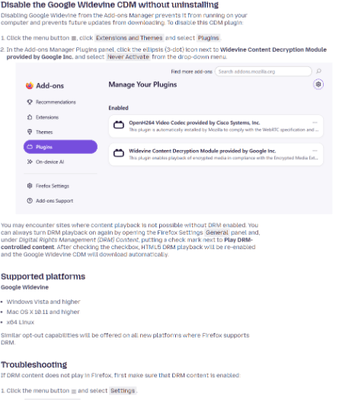

В браузере Brave ситуация имеет свои особенности: компонент Widevine здесь часто отключен по умолчанию. Введите в адресной строке brave://settings/extensions, найдите переключатель Widevine, активируйте его и перезапустите браузер. Здесь же можно заново включить компонент, если ранее вы отклонили всплывающий запрос сайта на использование Widevine. Поскольку Brave не входит в официальный перечень поддерживаемых Spotify десктопных браузеров, при возникновении сбоев рекомендуется проверить воспроизведение трека в Chrome или Firefox.
В Safari управление плагинами устроено иначе, чем в Firefox. Если музыка не воспроизводится в Safari на Mac, сначала проверьте наличие обновлений системы macOS и самого браузера, а затем протестируйте работу плеера в режиме частного доступа или в другом поддерживаемом браузере.
Для редакций Windows N: проверка пакета Media Feature Pack
Если на вашем компьютере установлена операционная система Windows 10 или Windows 11 редакции N, в ней могут отсутствовать системные медиакомпоненты, необходимые для потокового воспроизведения. Уточнить редакцию ОС можно в разделе «Параметры → Система → О системе». Если у вас действительно установлена версия с индексом N, откройте «Параметры → Приложения → Дополнительные компоненты», добавьте Пакет мультимедийных функций (Media Feature Pack) и перезагрузите компьютер после завершения установки. Для стандартных версий Windows этот шаг не нужен.
4. Трек воспроизводится, но на компьютере нет звука: в чем причина?
Если индикатор времени трека в Spotify движется вперед, настройки DRM здесь ни при чем. Сначала прибавьте громкость в самом веб-плеере, проверьте, не отключен ли звук на вкладке браузера, и попробуйте запустить любое видео на другом сайте.
Если звука нет и на других сайтах, причину следует искать в настройках операционной системы. В Windows откройте «Параметры → Система → Звук» и проверьте, какие именно наушники или колонки выбраны для вывода звука; затем откройте «Микшер громкости» — иногда громкость отдельного браузера оказывается убавлена до минимума. На компьютерах Mac проверьте выбранное устройство в меню «Системные настройки → Звук → Выход». Также убедитесь, что звук случайно не переключился на подключенные по Bluetooth беспроводные наушники или внешнюю колонку.
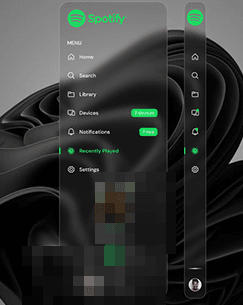
Если на остальных сайтах звук работает нормально, вернитесь в Spotify и нажмите на значок подключения устройств на нижней панели плеера. Функция Spotify Connect позволяет веб-плееру управлять воспроизведением на смартфоне, умной колонке или другом компьютере, поэтому при статусе «Воспроизводится» звук может идти совсем на другое устройство. Проверьте текущее активное устройство в списке и переключите вывод обратно на свой браузер.
Список устройств в веб-версии отображает не все возможные варианты. Согласно справке Spotify, в Web Player можно выбрать только те устройства, на которых уже выполнен вход в аккаунт, либо доступные в текущей сети устройства Google Cast (при работе через Chrome). Если нужное устройство не отображается, откройте десктопное приложение Spotify и проверьте список там.
5. Смена браузера не помогла: когда проблема не связана с браузером
Если в плейлисте стали серыми и неактивными только несколько треков, попробуйте включить другие композиции. Музыкальные лицензии зависят от конкретного региона, поэтому недоступность отдельных песен не означает сбой в работе всего веб-плеера.
Если вы недавно сменили регион проживания и пользуетесь бесплатным тарифом Spotify Free, проверьте данные своего профиля. Согласно правилам регионального использования Spotify, бесплатный аккаунт вне страны регистрации можно использовать не более 14 дней — по истечении этого срока воспроизведение может приостановиться. При смене постоянного места жительства страну или регион можно обновить в настройках аккаунта по стандартной процедуре (например, изменить на Россию или Казахстан).
Еще одна вероятная причина — технические неполадки на стороне серверов Spotify. Если один и тот же аккаунт не воспроизводит музыку ни в Chrome, ни в Firefox, ни в мобильном приложении, а смена сети не дает результата, загляните в раздел Ongoing Issues в сообществе Spotify Community, чтобы проверить наличие известных сбоев. Во время технических работ на платформе многократная очистка файлов cookie не поможет.
При обращении в службу поддержки Spotify укажите точный текст сообщения об ошибке, версию браузера и операционной системы, а также уточните, открывается ли плеер в режиме инкогнито и меняется ли ситуация при смене интернет-подключения. Если же десктопная программа Spotify работает без сбоев, можно временно слушать музыку через официальный клиент, не тратя время на веб-плеер.

 Мультиаккаунтное управление
 Защита от связей аккаунтов
 Управление командой