2026.08.19 09:20
 BitBrowser
Зарегистрировать Google Voice можно и сегодня, однако сам процесс регистрации заметно изменился по сравнению с тем, что было несколько лет назад.
Обычным пользователям доступна как бесплатная версия Google Voice, так и индивидуальные платные тарифы Voice Starter и Voice Standard. Для бесплатной версии обязательно требуется привязать и подтвердить реальный номер телефона, тогда как в Starter и Standard это требование отсутствует. Кроме того, при оформлении нового номера Google Voice теперь необходимо пройти обязательную верификацию личности.
Если вы хотите сразу перейти к делу, пошаговый процесс выглядит следующим образом:
- 1. Подготовить личный Google-аккаунт;
- 2. Выбрать подходящий вариант: бесплатный Google Voice или платный тариф Starter / Standard;
- 3. Перейти на сайт Google Voice и найти номер по названию города или коду региона (Area Code);
- 4. Выбрать понравившийся номер (для бесплатной версии — подтвердить его через привязку другого номера телефона по инструкции на экране);
- 5. Пройти верификацию личности, указав реальное имя, адрес и загрузив документ, удостоверяющий личность;
- 6. После успешного прохождения проверки убедиться, что номер активен и готов к работе.
Если вы находитесь за пределами США (в России, странах СНГ или других регионах), сразу обратите внимание на Раздел 4. Самый надежный и рабочий способ регистрации на практике — использовать чистый резидентский IP США вместе с изолированным профилем в антидетект-браузере, выполняя выбор номера и верификацию строго внутри этой среды.
1. Что нужно для регистрации в Google Voice?
Сервис Google Voice сейчас предлагает пользователям обычных Gmail-аккаунтов как бесплатную версию, так и два самостоятельных (Standalone) платных тарифа: Voice Starter и Voice Standard.
| Тариф | Стоимость | Номера | Требуется ли номер для верификации |
|---|---|---|---|
| Google Voice (бесплатный) | $0 | Только США (US only) | Да |
| Voice Starter Standalone | $10 / мес. | Только США (US only) | Нет |
| Voice Standard Standalone | $20 / мес. | Только США (US only) | Нет |
Тарифы Starter и Standard рассчитаны на частных пользователей Gmail из США и не требуют обязательной подписки на Google Workspace. В платных версиях открываются дополнительные опции: трехсторонняя конференц-связь, запись звонков, поддержка настольных SIP-телефонов и многое другое (при этом функционал Standard шире). Подробнее со всеми различиями можно ознакомиться в официальном описании тарифов Google Voice Standalone.
Если ваша задача — просто получить личный бесплатный номер Google Voice, вполне подойдет базовая бесплатная версия. Главное учитывать: при оформлении бесплатного номера Google обязательно запросит дополнительный номер телефона для подтверждения — это один из ключевых подготовительных этапов.
Если у вас нет подходящего номера для верификации и вы готовы к платным тарифам, можно выбрать Starter или Standard Standalone. В этих планах сейчас не требуется привязка дополнительного телефонного номера для активации, однако придется платить по $10 или $20 в месяц соответственно.
Если номер нужен для корпоративных целей — централизованной закупки, распределения номеров администратором или работы команды, — лучше рассмотреть Google Workspace Voice.
Примечание: обратите внимание, что сейчас при создании нового номера появился обязательный шаг: верификация личности (Identity Verification / KYC).
В процессе регистрации Google Voice может выдать уведомление «Verify identity». В этом случае потребуется указать официальные имя и фамилию, адрес проживания, а также загрузить фото государственного удостоверения личности (паспорт, ID-карта или водительские права). Проверка может пройти мгновенно в автоматическом режиме либо уйти на ручную модерацию, которая занимает до 3 рабочих дней.
Если после выбора номера система просит подтвердить личность, следуйте подсказкам на экране. Google прямо предупреждает: до успешного завершения верификации новый номер не сможет отправлять/принимать SMS и совершать звонки. Подробные требования к документам и процессу проверки описаны в требованиях к верификации личности в Google Voice.
2. Пошаговая инструкция: как зарегистрировать и получить номер Google Voice
Определившись с тарифом, можно переходить непосредственно к процессу оформления.
1. Вход в Google Voice
Перейдите на официальный сайт Google Voice и авторизуйтесь в аккаунте Google, к которому планируете привязать номер на постоянной основе.
Если в браузере выполнен вход сразу в несколько аккаунтов Gmail, обязательно проверьте в правом верхнем углу, какой профиль активен в данный момент. Номер Voice и все настройки привязываются именно к текущему Google-аккаунту, а переносить его в дальнейшем между профилями будет лишней тратой времени.
Если вы находитесь не в США и подготовили американский резидентский IP, настоятельно рекомендуем заранее создать отдельный профиль в антидетект-браузере, настроить прокси и открывать Google Voice строго из этого окна. Дальнейший выбор номера, верификацию и все последующие входы стоит выполнять в этом же профиле — так аккаунт не вызовет подозрений у антифрод-системы.
После входа в Google Voice примите условия использования сервиса и переходите к этапу выбора номера.
2. Поиск номера по городу или коду региона
На странице подбора номера введите название города или телефонный код нужного штата/региона (Area Code). Например, если вам нужен номер в Нью-Йорке, Лос-Анджелесе или с конкретным кодом, вбейте его в строку поиска — Google покажет список доступных вариантов.
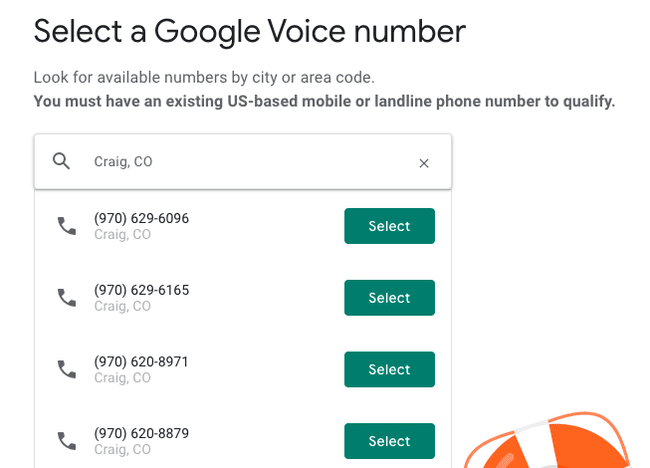
Если по выбранному городу ничего не нашлось, просто попробуйте соседний город или другой код штата. Отсутствие номеров в конкретном коде не означает сбой регистрации — чаще всего это банальная нехватка свободных номеров в пуле Google по данной локации.
3. Выбор номера и продолжение
Найдя подходящий номер, нажмите кнопку «Select» (Выбрать).
Дальнейшие шаги зависят от типа вашего аккаунта и выбранного тарифа. В бесплатной версии потребуется пройти верификацию через телефонный номер; на платных тарифах Starter и Standard Standalone этот шаг сейчас пропускается.
Интерфейс и сценарии регистрации Google Voice периодически обновляются. Если ваш экран немного отличается от скриншотов в гайдах, просто следуйте актуальным инструкциям в интерфейсе.
4. Подтверждение телефонного номера
При регистрации бесплатной версии на этом этапе вам понадобится рабочий телефонный номер, на который можно принять SMS-код подтверждения.
Лучше всего заранее подготовить реальный мобильный номер США (Mobile Number) — физическую SIM-карту, eSIM или номер от американских виртуальных операторов (MVNO). Введите номер, запросите код и вставьте полученный из SMS шестизначный код в поле на странице Google Voice.
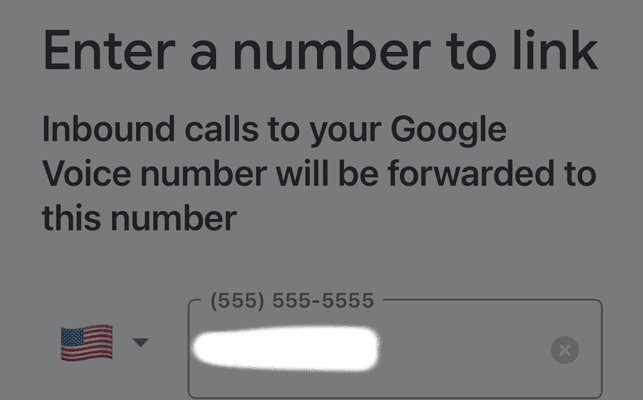
Если Google выдает ошибку, что номер не подходит для верификации (This phone number cannot be used to verify), не стоит упорствовать — сразу берите другой номер. Некоторые пользователи используют Non-VoIP сервисы или платформы смс-активаций, однако проходимость таких номеров постоянно меняется, и конечный результат зависит только от текущих фильтров антифрода Google.
5. Прохождение верификации личности (KYC)
После подтверждения номера телефона, если на экране появится кнопка «Verify now», переходите к процедуре подтверждения личности.
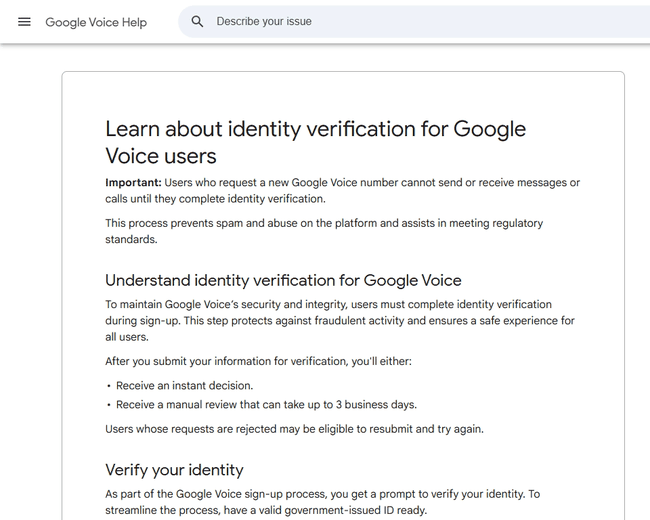
Как правило, система просит указать официальные имя и фамилию, реальный адрес и прикрепить фото действующего документа государственного образца. Фотография должна быть четкой, без бликов, обрезанных краев и перекрытых данных. Срок действия документа не должен истечь, а введенные текстовые данные должны строго совпадать с информацией в документе.
В некоторых случаях одобрение происходит моментально, в других — отправляется на ручную модерацию сотрудниками Google. Если статус сменился на «На рассмотрении» (In review), наберитесь терпения и ни в коем случае не пытайтесь тут же заводить новый аккаунт и подавать заявку заново.
У Google есть лимит на количество попыток прохождения верификации, однако точные цифры не раскрываются, поэтому не стоит слепо доверять слухам в сети о «точном количестве попыток».
6. Проверка работоспособности номера Google Voice
После успешной верификации вернитесь в личный кабинет Google Voice. Если выданный номер отображается в панели, все статусы подтверждены, а отправка сообщений и звонки работают — регистрация успешно завершена.
Далее вы можете пользоваться сервисом через веб-интерфейс либо скачать официальное приложение Google Voice на Android или iOS (iPhone / iPad), авторизовавшись под тем же Google-аккаунтом.
3. Можно ли зарегистрировать Google Voice без американского номера телефона?
Все зависит от того, какой именно тариф Google Voice вы планируете подключить.
Для бесплатной версии Google Voice привязка стороннего номера по-прежнему обязательна. Поэтому, если вы нацелены на бесплатный вариант, необходимо заранее подготовить номер, который примет антифрод Google и на который успешно дойдет проверочный код.
Если номер нужен для долгосрочной работы, лучше отдать предпочтение постоянным мобильным номерам США, например:
- · Физические SIM-карты американских операторов;
- · eSIM от мобильных операторов США или провайдеров MVNO.
Если у вас пока нет готового номера и вы не до конца понимаете разницу между физическими мобильными номерами, виртуальными VoIP-номерами и временными SMS-активаторами, рекомендуем ознакомиться со статьей «В чем разница между виртуальным и реальным номером телефона?» перед тем, как выбирать способ верификации.
Для разовой активации некоторые пробуют использовать сервисы аренды Non-VoIP номеров или платформы смс-активаций. Однако стабильность таких решений невысока: то, что сработало один раз, может не пройти в следующий, так как всё решает онлайн-проверка безопасности Google.
Платные тарифы Voice Starter Standalone и Voice Standard Standalone в настоящее время не требуют привязки стороннего номера для верификации. Если у вас нет подходящего номера США и вы готовы оплачивать подписку, эти тарифы станут отличным решением.
4. Подготовка рабочего окружения для регистрации Google Voice
Индивидуальные номера Google Voice официально доступны исключительно пользователям из США (US only). При попытке зарегистрироваться из других стран (РФ, СНГ и др.) ключевым фактором успеха, помимо самого Google-аккаунта и номера, становится чистота сетевого и браузерного окружения.
Поскольку сервис предназначен для американской аудитории, предлагаем проверенный на практике сетап, который активно использует сообщество вебмастеров и арбитражников:
Качественный резидентский IP США + изолированный профиль в антидетект-браузере + номер телефона для выбранного тарифа.
Если использовать публичные VPN, серверные прокси с частой сменой локаций или регистрироваться из обычного браузера Chrome с десятком других залогиненных аккаунтов, система антифрода мгновенно свяжет цифровые отпечатки и заблокирует попытку создания номера.
1. Подготовка качественного резидентского IP США
В отличие от публичных датацентровых прокси или динамических VPN-узлов, для регистрации и последующей повседневной работы лучше всего подходят статические резидентские (домашние) IP-адреса США.
По возможности выбирайте приватные прокси с минимальной нагрузкой, которые можно продлевать на длительный срок. Во время регистрации категорически не рекомендуется менять города или быстро переключать выходные ноды.
После покупки прокси рекомендуем проверить их параметры (подробнее в руководстве «Как проверить чистоту резидентского IP: анализ ASN, типов IP и уровня фрода»):
- · Реальная страна выхода — строго США;
- · Провайдер (ISP) и ASN соответствуют американским домашним операторам связи;
- · Геолокация (Geo) определяется корректно и не прыгает в другие страны;
- · WebRTC не сливает ваш реальный локальный IP-адрес;
- · DNS-серверы соответствуют региону прокси и не создают явных конфликтов.
Здесь не нужно слепо гнаться за мифическими «100% идеальными показателями» — главное убедиться, что прокси работает стабильно, утечек нет, а сетевые параметры выглядят естественно.
2. Создание изолированного профиля в BitBrowser
После настройки прокси создайте отдельный профиль в антидетект-браузере BitBrowser, выделенный специально под регистрируемый Google-аккаунт.
При создании профиля пропишите данные вашего американского резидентского прокси. Все последующие действия (вход в Gmail, переход в Google Voice) производите исключительно в этом профиле. Антидетект полностью изолирует Cookies, LocalStorage и сессии, а также позволяет тонко настроить цифровой отпечаток: язык, таймзону, геолокацию, DNS, WebRTC и Canvas.
Если у вас один аккаунт — достаточно одного профиля. Если же в будущем понадобится работать с несколькими аккаунтами Google, просто создавайте под каждый отдельный изолированный профиль. Это гарантирует 100% изоляцию данных, предотвратит связывание аккаунтов (линковку) и сделает мультиаккаунтинг безопасным и удобным.
3. Проверка параметров IP и профиля браузера
После подключения прокси полезно еще раз проверить настройки текущего профиля перед стартом.
Например, если вы используете IP Нью-Йорка, часовой пояс (Timezone) и геолокация в браузере должны соответствовать Восточному побережью США (EST/EDT). Обязательно убедитесь, что WebRTC подменяет адрес и не выдает ваш реальный IP.
Язык браузера рекомендуется установить на English (United States), а таймзону синхронизировать с геопозицией прокси. Все эти параметры сохраняются в профиле BitBrowser автоматически, поэтому при повторных запусках настраивать всё заново не придется.
4. Запуск Google Voice в изолированном профиле
Убедившись, что прокси и отпечатки настроены корректно, откройте сайт Google Voice прямо в этом окне BitBrowser.
Далее выполните стандартные шаги по порядку:
Авторизация в аккаунте Google → Поиск города/кода → Выбор номера → Подтверждение номера телефона (если требуется) → Верификация личности.
Если открылась нормальная страница выбора номеров, спокойно выбирайте номер. Дойдя до этапа ввода кода или верификации документов, оставайтесь в том же профиле с тем же прокси. Ни в коем случае не меняйте IP в процессе ожидания СМС или модерации документов.
5. Что делать при ошибке «Сервис недоступен в вашей стране»?
Если при переходе в Google Voice вы видите ошибку «Google Voice is not available in your country» либо не можете попасть на страницу подбора номеров, в первую очередь проверьте работу прокси.
Перепроверьте ваш внешний IP, страну, город, параметры WebRTC, DNS и Geo-позиционирование браузера. Убедитесь, что открыли именно настроенный профиль в антидетекте, а не обычный браузер.
Использование качественных американских резидентских прокси и поддержание целостного цифрового отпечатка в антидетект-браузере — самый проверенный и надежный способ регистрации Google Voice из-за рубежа, позволяющий обойти триггеры безопасности Google.
Если после проверки настроек страница выбора номера всё еще недоступна, менять телефонный номер пока нет смысла — процесс еще даже не дошел до стадии верификации номера.
6. Сохранение профиля браузера после завершения регистрации
После успешного получения номера Google Voice сохраните созданный профиль в BitBrowser для дальнейшей работы.
При следующих сессиях просто открывайте этот профиль: авторизация в Google, Cookies и локальные данные сохранятся, а прокси подключится автоматически без лишних манипуляций.
Если вам понадобится вести сразу несколько Google-аккаунтов или зарубежных сервисов, придерживайтесь золотого правила мультиаккаунтинга: «Один аккаунт = один изолированный профиль = свой выделенный IP».
5. Ошибка при регистрации Google Voice? Определяем причину сбоя
Причины неудачной регистрации могут быть самыми разными. Точная локализация этапа, на котором произошел сбой, сэкономит вам время и ресурсы, избавив от хаотичной смены аккаунтов, прокси и номеров.
1. Не открывается страница выбора номера
Проверьте статус текущего аккаунта Google и убедитесь, что прокси и профиль браузера работают без утечек.
Пользователям не из США следует еще раз проверить публичный IP, отсутствие утечек WebRTC, соответствие DNS и гео-координат. В BitBrowser убедитесь, что вы запустили нужный профиль с привязанными прокси, а не обычный системный браузер.
2. Страница открывается, но поиск не находит номера
В этом случае менять сетевое окружение не нужно — просто смените город или введите другой телефонный код (Area Code). Временное отсутствие номеров в конкретном регионе никак не связано с блокировкой аккаунта.
3. Номер телефона для верификации отклонен
Если на бесплатном тарифе при попытке подтверждения номер отклоняется, используйте другой проверенный мобильный номер США.
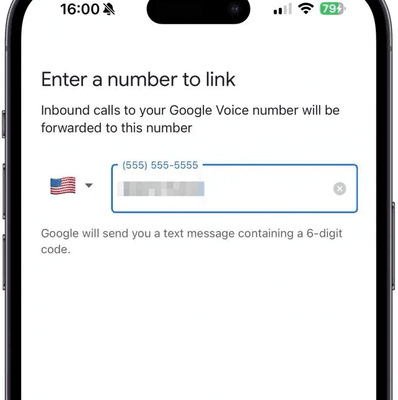
Единственный рабочий критерий здесь: принимает ли Google этот номер прямо сейчас. Тот факт, что номер без проблем принимает обычные СМС от друзей, вовсе не гарантирует прохождение жестких фильтров Google Voice.
4. Не удается пройти верификацию личности (KYC)
На этапе проверки документов убедитесь, что имя и адрес в анкете буква в букву совпадают с данными в удостоверении личности, сам документ действителен, а загруженное фото четкое, не обрезано по краям и не содержит засветов.
Если статус сменился на ручную модерацию, дождитесь решения. По официальным данным Google, ручная проверка может длиться до 3 рабочих дней.
5. Номер Google Voice уже есть
Если у вас уже есть номер Voice и вам нужно всего лишь сменить аккаунт Google, перенести номер или перепривязать его, регистрировать всё заново не требуется. В таком случае ознакомьтесь с гайдом «Как перенести или перепривязать виртуальный номер Google Voice».
6. Что важно знать после успешной регистрации Google Voice?
После успешного получения номера Google Voice для его долгосрочного сохранения важно соблюдать правила активности (продления/прогрева номера).
Бесплатные номера при отсутствии активности могут быть автоматически отозваны системой. Чтобы номер не сгорел, необходимо периодически совершать исходящие вызовы или отправлять сообщения, поддерживая активность аккаунта согласно правилам удержания номеров Google Voice.
Для повседневной работы с зарегистрированным номером из стран СНГ и зарубежья рекомендуется продолжать использовать исходный профиль в BitBrowser и тот же статический IP. Заходите в сервис через сохраненное окно — так вы избавите себя от необходимости каждый раз настраивать окружение заново.

 Мультиаккаунтное управление
 Защита от связей аккаунтов
 Управление командой