2026.08.18 03:51
 BitBrowser
Официальный сайт веб-версии Instagram — это instagram.com. Если у вас уже есть аккаунт и вы хотите зайти с компьютера, просто откройте официальную страницу входа, введите номер телефона, имя пользователя или email, а затем пароль. В Справочном центре Instagram также указано, что войти в аккаунт можно именно через instagram.com в браузере.
Веб-версия отлично подходит для просмотра ленты с большого экрана, общения в Директе, работы с материалами и публикации обычных постов. А вот мобильное приложение лучше справляется со съемкой, монтажом Reels, масками и другими чисто мобильными фишками. Давайте разберем всё по порядку: как войти, как использовать и что делать, если что-то пошло не так.
1. Официальные ссылки и как войти
| Для чего | Официальная ссылка |
|---|---|
| Главная страница и вход | instagram.com |
| Прямая ссылка на вход | Официальная страница входа |
| Забыли пароль, нет доступа или проблемы с безопасностью | Служба поддержки: восстановление доступа |
При входе всегда сначала смотрите на адресную строку браузера: убедитесь, что главный домен — это instagram.com. Не доверяйте слепо заголовкам в поиске, красивому дизайну страницы или пересланным ссылкам. Перед тем как вводить свои логин и пароль, проверить домен — самое важное правило.
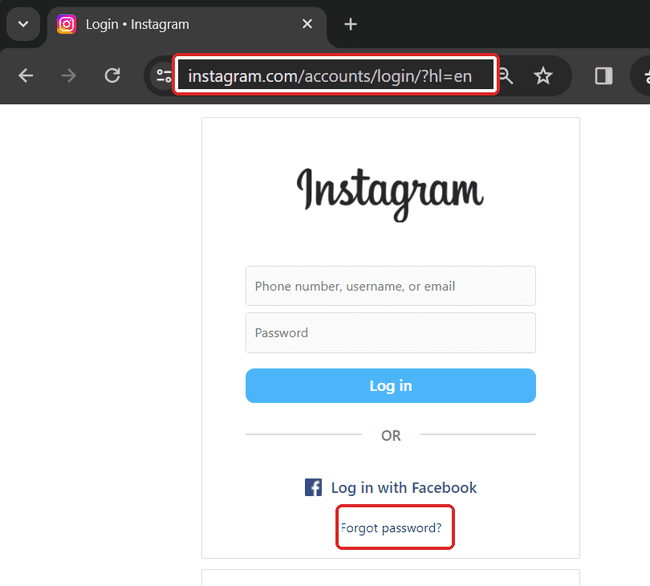
Обычный вход выглядит так:
- 1. Откройте официальную страницу логина Instagram.
- 2. Введите номер телефона, никнейм или почту, а затем пароль.
- 3. Нажмите «Войти». Если система попросит дополнительное подтверждение, просто следуйте инструкциям на экране.
Сначала проверяем домен, потом входим
Если вы открыли страницу по ссылке из Директа, почты или какого-то чата, лучше закройте её и введите instagram.com вручную. Так вы точно не отдадите свой аккаунт мошенникам.
2. В чем разница: ПК-версия, мобильный браузер и приложение?
Смотреть ленту и общаться можно с любого устройства, но для разных задач подходят разные инструменты. Плюсы компьютера — большой экран, удобная клавиатура и быстрый доступ к файлам на диске. Мобильный браузер сгодится, чтобы по-быстрому что-то глянуть. А вот приложение — это идеальный вариант для камеры и создания контента на ходу.
| Функция | Веб-версия (ПК) | Мобильный браузер | Приложение Instagram |
|---|---|---|---|
| Вход, просмотр ленты, лайки и комменты | Удобно (большой экран решает) | Нормально на пару минут | Удобно |
| Ответы в Директе, много переписок | Супер удобно (клавиатура и копипаст) | Сойдет для коротких ответов | Удобно |
| Публикация постов из файлов на устройстве | Удобно | Лучше, если файлы уже на телефоне | Удобно |
| Карусель (несколько фото/видео) | Доступно через мультивыбор при создании поста | Зависит от версии страницы | Удобно |
| Съемка Reels, монтаж, музыка и эффекты | Не лучший вариант для креатива | В приложении удобнее | Идеально |
| Камера, маски и мобильные фишки | Не поддерживается | Сильно урезано | Идеально |
| Быстро заглянуть, если не хочется качать приложение | Подходит | Подходит | Нужно скачивать |
| Долгая работа с аккаунтом, файлами и текстами | Идеально | Неудобно для долгой работы | Отлично для работы на ходу |
Если вам нужно просто зайти, полистать ленту, ответить на комменты или поболтать в Директе — веб-версии хватит с головой. А вот если планируете снимать, монтировать Reels или юзать маски, проще сразу открыть приложение. Сама поддержка Instagram тоже рекомендует делать Reels именно со смартфона.
3. Как выкладывать фото и видео с компьютера
После входа найдите кнопку «Создать» (Create) слева или на верхней панели. Расположение может немного меняться, но суть всегда одна:
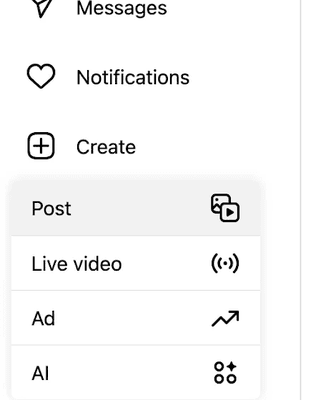
- 1. Нажмите «Создать» и выберите тип публикации.
- 2. Выберите фото или видео из файлов на компьютере.
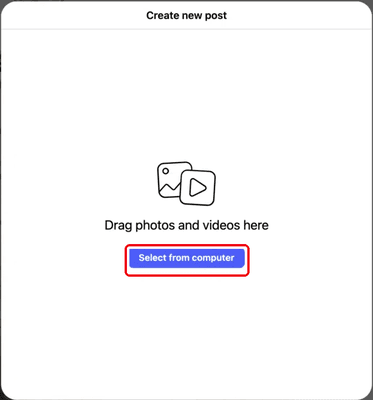
- 3. Следуйте подсказкам: настройте порядок, обрежьте кадр или выберите обложку.
- 4. Заполните описание, добавьте локацию и хештеги. Перед публикацией проверьте, правильный ли аккаунт выбран.
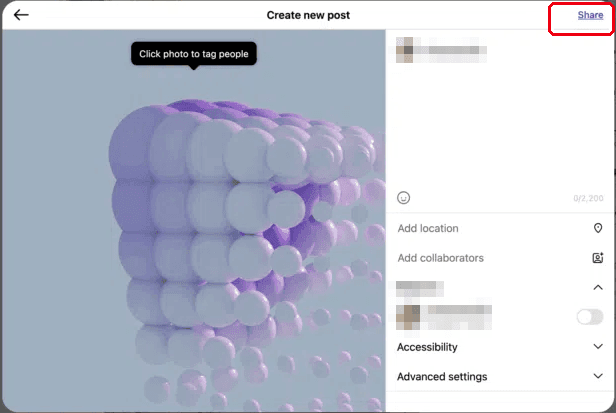
Если хотите собрать карусель из нескольких фото или видео, просто используйте функцию мультивыбора в окне создания. По официальным правилам Instagram сейчас можно объединять до 20 фото или видео в один пост.
Главная фишка публикации с ПК не в том, что тут больше функций, а в том, что все нужные файлы обычно уже под рукой: фото, смонтированные ролики, тексты для постов и ссылки гораздо проще разложить по папочкам на компьютере. А вот если надо что-то снять в моменте или наложить эффекты — тогда возвращаемся в приложение.
4. Почему мобильный браузер часто отличается от приложения?
Когда открываешь Instagram в браузере телефона, интерфейс обычно более сжатый, и часто выскакивает назойливая плашка «Открыть в приложении». Чтобы быстро полистать ленту или ответить на пару сообщений, мобильного сайта хватит. Но если нужно плотно поработать с контентом или Директом, версия для ПК или полноценное приложение сэкономят вам кучу времени и нервов.
Если в мобильном браузере вдруг не оказалось какой-то привычной кнопки — без паники, с вашим аккаунтом всё в порядке. Интерфейс просто отличается в зависимости от устройства, версии страницы и самого аккаунта. Сначала проверьте, где именно вы сидите (в мобильном браузере, на ПК или в приложении), и уже там ищите нужные настройки.
5. Не получается войти с ПК? Ищем причину
«Не могу войти» — это не всегда про неверный пароль. Внимательно прочитайте, что пишет экран, и не спешите вводить пароль снова и снова.
Забыли пароль?
Если страница логина открывается нормально, но пароль вылетел из головы — жмите «Забыли пароль?». Введите никнейм, почту или номер телефона и следуйте инструкциям. Официальная поддержка Instagram советует начинать восстановление именно отсюда.
Пароль верный, но внутрь не пускает
Посмотрите, не просит ли сайт подтвердить безопасность, личность или выполнить другие шаги. Не пытайтесь бездумно спамить попытками входа и уж тем более не ведитесь на левые сайты, которые обещают «быстро разблокировать» ваш аккаунт.
Если зайти всё равно не выходит или вы боитесь, что кто-то копался в вашем профиле, идите прямо на официальную страницу восстановления доступа Instagram. Там вам предложат нужные шаги в зависимости от ситуации — просто делайте то, что просит система.
Страница не грузится или постоянно выкидывает обратно на логин
Во-первых, проверьте адрес: должно быть ровно https://www.instagram.com/, без всяких опечаток. Убедитесь, что ваш интернет работает и другие сайты открываются нормально.
Если страница Инстаграма просит подтвердить данные — делайте это строго на официальном сайте. Ни в коем случае не переходите по сомнительным ссылкам из «обучалок» в интернете.
6. Пара полезных привычек для безопасности
Проверяйте домен перед входом
Фишинговые сайты (мошенники) часто копируют дизайн до мелочей или используют похожие названия. Ввести instagram.com вручную всегда надежнее, чем переходить по непонятным ссылкам.
Не сохраняйте пароли на чужих ПК
Если зашли с компьютера в интернет-кафе, библиотеке или на рабочем месте — никаких галочек «Запомнить меня». Закончили дела? Нажмите «Выйти» и только потом закрывайте окно браузера.
Слушайте официальные инструкции
Запросы на двухфакторную аутентификацию (2FA) или подтверждение личности могут меняться. Если видите такое требование от официального сайта — просто выполните его. Искать сомнительные способы «обойти» проверку — плохая идея.
7. Как управлять кучей рабочих аккаунтов на ПК?
Если у вашей команды есть доступ к разным профилям (для поддержки, контента или разных проектов), лучше разнести их по отдельным окнам браузера. Так вы точно не перепутаете аккаунты, не запостите личное в рабочий профиль и не собьете сессии друг другу.
Тут отлично помогает BitBrowser. Он позволяет разделить куки (Cookie) и сессии для каждого окна. Это никак не нарушает правила Instagram, зато сильно упрощает жизнь. Если вам нужно вести много профилей, почитайте про управление мультиаккаунтами в Instagram.
8. Частые вопросы (FAQ)
Нужно ли скачивать веб-версию Инстаграма на ПК?
Нет. Если у вас уже есть аккаунт, просто открываете браузер, заходите на instagram.com и пользуетесь. Доступный функционал зависит от того, что сейчас поддерживает сайт после входа.
Можно ли залить сразу несколько фото с компьютера?
Да, конечно. При создании поста просто используйте функцию мультивыбора (карусель). Только не забудьте проверить порядок картинок, текст и с какого аккаунта вы сидите перед публикацией.
А видео в веб-версию загрузить можно?
Да, обычные видео для ленты грузятся без проблем с жесткого диска. Но если хотите снимать, монтировать Reels или накладывать маски — берите телефон, в приложении это делать в разы удобнее.
Забыть пароль и не иметь возможности войти — это одно и то же?
Не совсем. Если просто забыли пароль — жмете «Забыли пароль?» на странице входа. А вот если не пускает из-за блокировки, взлома или просит подтвердить личность — это уже прямая дорога в официальный Справочный центр по восстановлению доступа.

 Мультиаккаунтное управление
 Защита от связей аккаунтов
 Управление командой