Как использовать BitBrowser для управления несколькими аккаунтами GitHub
 2026.03.19 05:22
 petro
petroЕсли вы предпочитаете использовать BitBrowser (антидетект-браузер / мультипрофильный браузер) вместо настройки SSH или работы через терминал, вы можете легко управлять несколькими аккаунтами GitHub, изолируя каждый аккаунт в отдельном профиле браузера.
Этот метод идеально подходит, если:
- Вы не хотите управлять SSH-ключами
- Вы администрируете несколько клиентских аккаунтов
- Вам нужна чистая изоляция сессий
Вы работаете с несколькими подключениями GitHub в браузере
Что такое BitBrowser?
BitBrowser позволяет создавать несколько полностью изолированных профилей браузера.
Каждый профиль имеет собственные:
- Cookies
- Сессии
- Локальное хранилище
- Отпечаток браузера (fingerprint)
- IP-адрес (если настроен прокси)
Таким образом, каждый аккаунт GitHub полностью изолирован.
Метод 1: Создание отдельных профилей BitBrowser
Шаг 1: Создайте профиль для каждого аккаунта GitHub
В BitBrowser: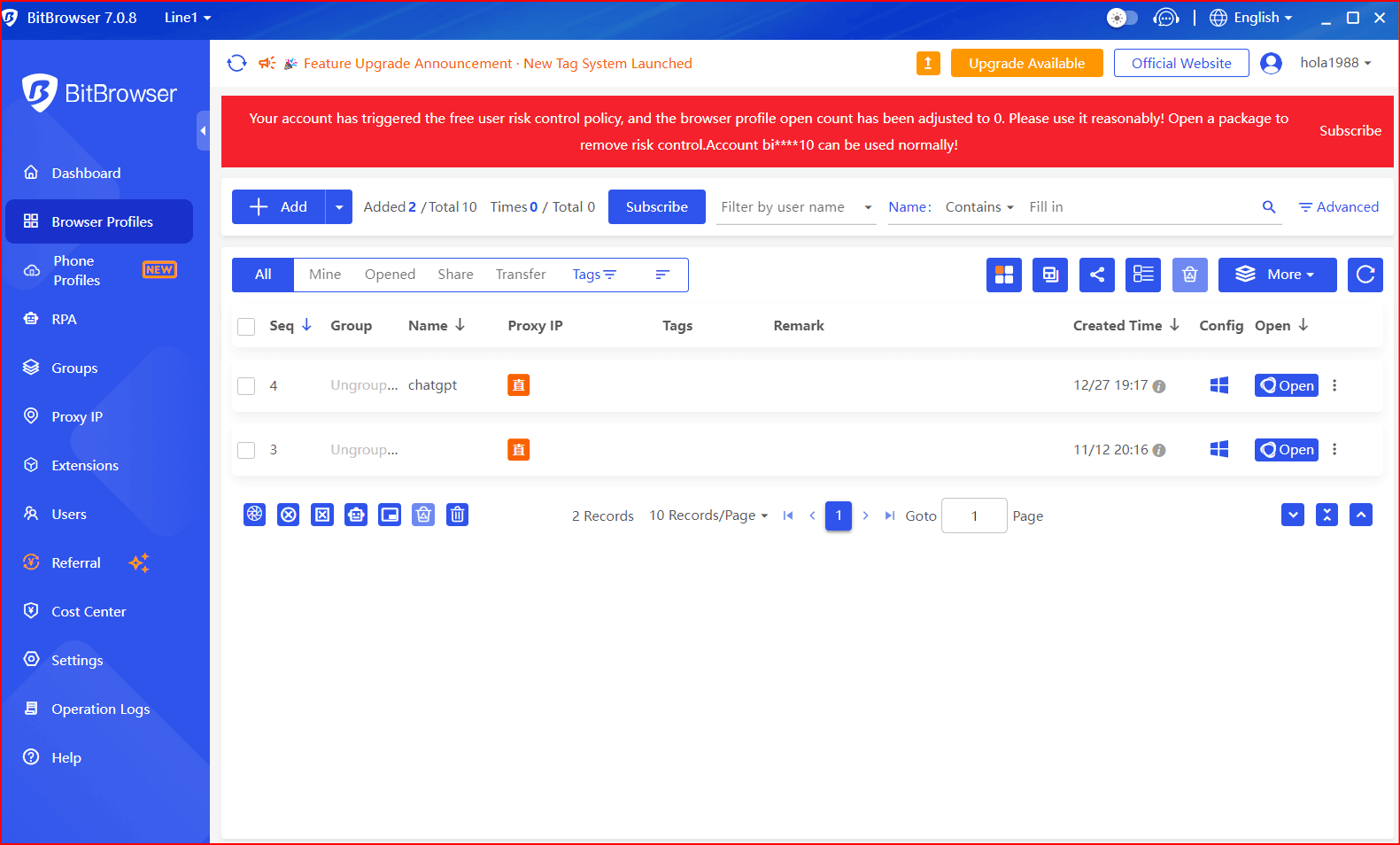
- Нажмите Create Profile
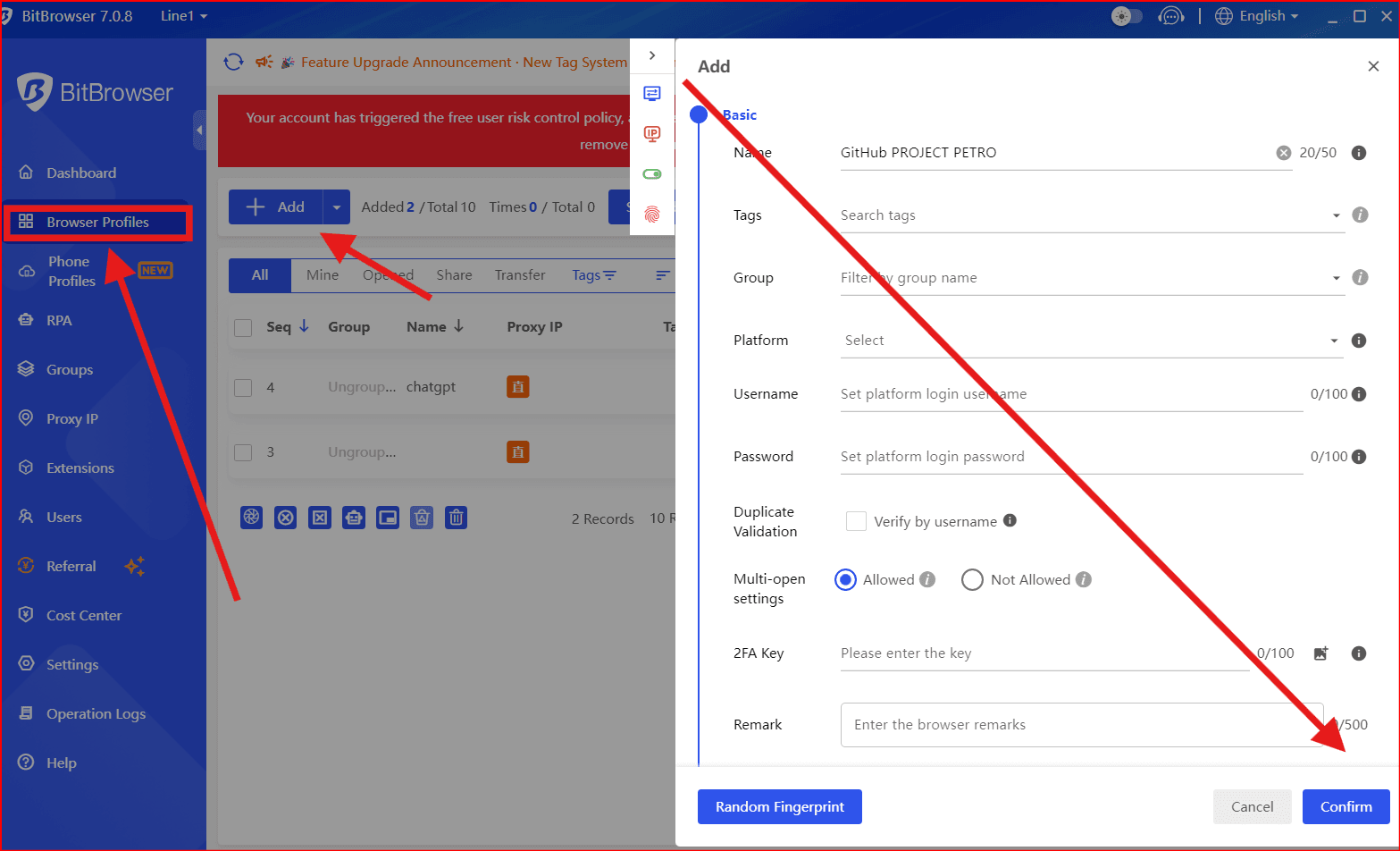
- Назовите профиль:
- GitHub – Личный
- GitHub – Рабочий
- (Опционально) Назначьте отдельный прокси
- Сохраните
Теперь у вас есть два полностью независимых браузера.
Шаг 2: Войдите в каждый аккаунт отдельно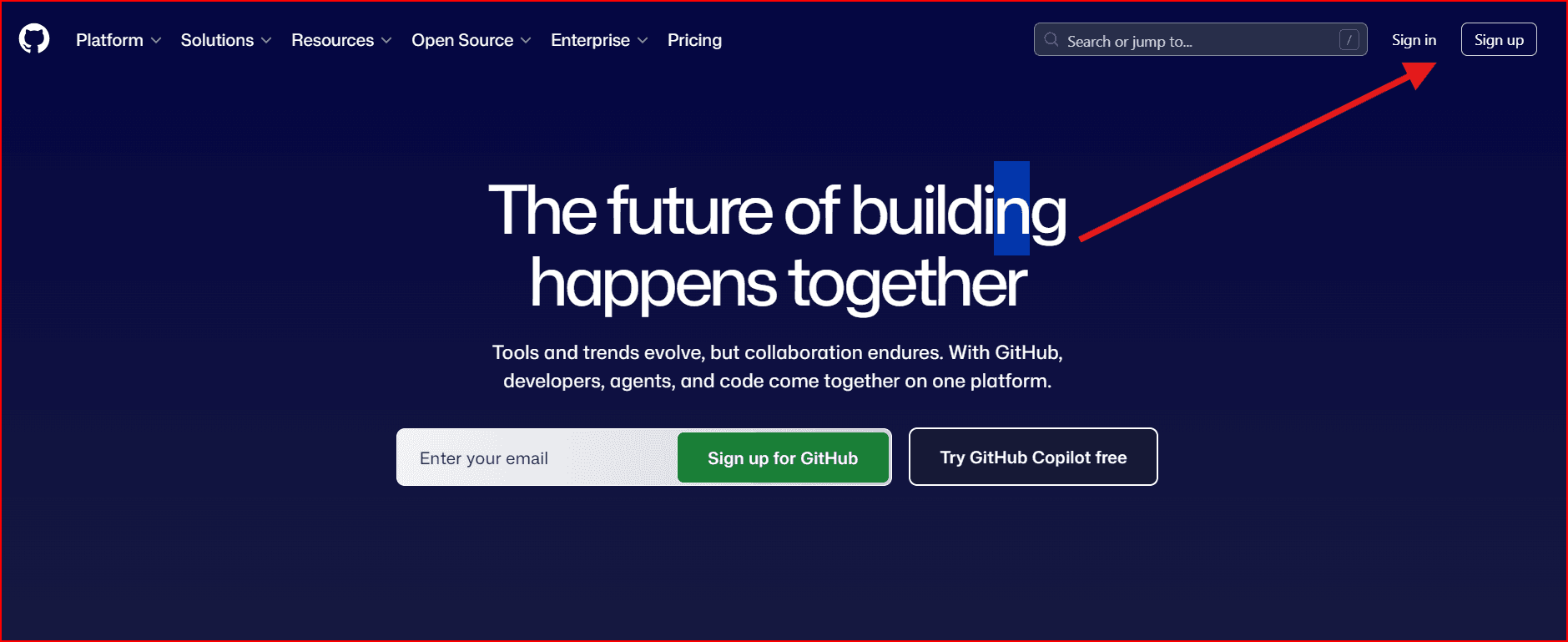
- Откройте:
- Профиль 1 → войдите в личный GitHub
- Профиль 2 → войдите в рабочий GitHub
Результат:
- Каждый профиль хранит свою сессию
- Не нужно выходить из аккаунтов
- Нет конфликтов
- Нет смешивания аккаунтов
Метод 2: BitBrowser + аутентификация Git через HTTPS
Если вы используете Git через HTTPS (а не SSH), настройка следующая.
Шаг 1: Создайте Personal Access Token (PAT)
Для каждого аккаунта GitHub:
- Перейдите:
GitHub → Settings → Developer Settings → Personal Access Tokens - Создайте новый токен
- Скопируйте его
Шаг 2: Клонируйте репозиторий через HTTPS
Пример:
git clone https://github.com/username/repo.git
Когда будет запрошено:
- Username → ваш GitHub логин
- Password → вставьте Personal Access Token
Шаг 3: Сохранение учетных данных
Активируйте credential helper:
git config --global credential.helper store
Git будет сохранять учетные данные для каждого репозитория.
⚠️ Если оба аккаунта используют github.com, могут возникнуть конфликты.
В этом случае SSH — более чистое решение.
Метод 3 (рекомендуется для профессионалов): BitBrowser + SSH
BitBrowser управляет веб-доступом.
SSH управляет Git-операциями.
Это наиболее чистое разделение:
- BitBrowser → доступ через браузер
- SSH-ключи → git push / pull
Они работают независимо друг от друга.
Рекомендуемая конфигурация (Best Practice)
Задача | Инструмент |
Доступ к GitHub в браузере | Профили BitBrowser |
Git push / pull | SSH-ключи для каждого аккаунта |
Идентификация коммитов | Git-настройки по репозиторию |
Вы получаете:
- Отсутствие конфликтов сессий
- Отсутствие ошибок аутентификации
- Чистый профессиональный workflow
Организация папок (рекомендация)
Разделяйте проекты:
~/projects/personal/
~/projects/work/
Это поможет избежать случайного смешивания аккаунтов.
Частые ошибки, которых стоит избегать
- Вход в два аккаунта GitHub в одном профиле
- Использованиеодного SSH-ключа для нескольких аккаунтов
- Использованиеодного глобального email Git для всех проектов
- Смешиваниерабочих и личных репозиториев
Когда использовать BitBrowser?
Используйте его, если:
- Вы работаете с несколькими клиентами
- Используете инструменты автоматизации
- Вам нужна изоляция отпечатка браузера
- Вы управляете маркетинговыми или dev-аккаунтами
Если вы пишете код только локально, обычно достаточно одного SSH.

 Мультиаккаунтное управление
 Защита от связей аккаунтов
 Управление командой
Рекомендуемые
Узнать больше 
 Как разблокировать YouTube без VPN: 8 простых методов, которые стоит попробовать
 Код подтверждения Telegram отправлен на другое устройство: что делать и как войти без старого устройства?
 Как исправить проблемы с входом в X (Twitter) в 2026 году: пошаговое руководство
 【Гайд 2026】Не приходит код подтверждения в Telegram? Полная инструкция по диагностике и все способы решения