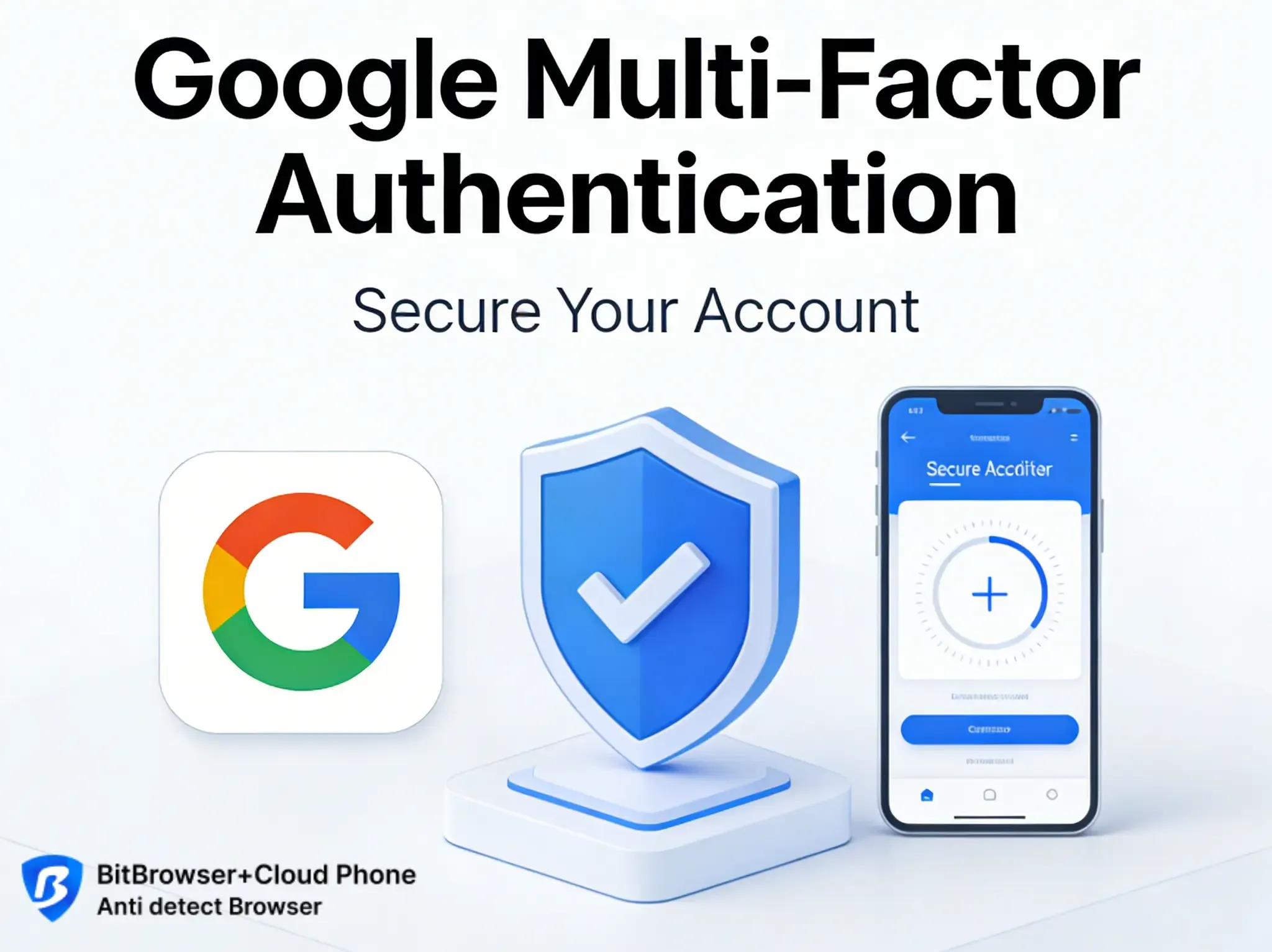
Двухэтапная аутентификация Google: настройка MFA и защита нескольких аккаунтов
 2026.11.09 09:10
 BitBrowser
Несколько аккаунтов Google — обычная ситуация для тех, кто работает в международной торговле, ведёт социальные сети или управляет интернет-магазинами. Часто приходится одновременно пользоваться несколькими почтовыми ящиками Gmail. Чем больше аккаунтов, тем важнее их защита: если злоумышленники получат доступ к основному аккаунту, под угрозой могут оказаться и связанные с ним учётные записи. Один из самых действенных способов повысить безопасность — включить многофакторную аутентификацию (MFA). В настройках Google эта функция называется «Двухэтапная аутентификация»; её также часто называют двухфакторной аутентификацией, или 2FA.
Суть проста: при входе помимо пароля нужно пройти ещё одну проверку — например, ввести код из SMS или приложения-аутентификатора. Даже если пароль попадёт в чужие руки, одного пароля для входа будет недостаточно.
Ниже разберём настройку по шагам. Обычно на неё уходит около 10 минут.
1. Как включить двухэтапную аутентификацию Google
1. Войдите в свой аккаунт Google на странице https://myaccount.google.com/. Это центр управления аккаунтом Google.
2. В меню слева выберите раздел «Безопасность».
3. Найдите блок «Как вы входите в аккаунт Google» и откройте пункт «Двухэтапная аутентификация». Названия элементов могут немного отличаться в зависимости от языка интерфейса. Нажмите «Начать» или «Включить».
4. При необходимости Google попросит ещё раз ввести пароль, чтобы подтвердить вашу личность.
5. Выберите способ подтверждения входа. У Google есть несколько распространённых вариантов:
· Код по SMS или голосовому звонку
Если этот способ доступен для вашего номера, укажите свой мобильный телефон. Для российского номера выберите код страны +7. Google отправит шестизначный код: введите его на странице настройки, чтобы подтвердить номер. Этот вариант прост в использовании, но в поездках или при слабом сигнале код может приходить с задержкой.
· Google Authenticator или другое приложение-аутентификатор
Этот способ обычно удобнее и надёжнее SMS: для входа не нужно ждать сообщения от оператора.
Установите Google Authenticator на смартфон: на Android — из Google Play, на iPhone — из App Store. Можно использовать и другое совместимое приложение, например Authy или Microsoft Authenticator. При выборе приложения проверьте, поддерживает ли оно коды для сторонних аккаунтов, в том числе Google.
После установки вернитесь к настройкам аккаунта на компьютере и выберите настройку приложения-аутентификатора. На экране появится QR-код.
Откройте приложение на телефоне и выберите сканирование QR-кода. После сканирования в приложении появится запись вашего аккаунта Google с шестизначным кодом, который обновляется каждые 30 секунд.
Введите текущий код на странице настройки и подтвердите действие. Приложение будет привязано к аккаунту.
При следующих входах открывайте приложение и вводите код — ждать SMS не потребуется.
· Аппаратный ключ безопасности, например YubiKey
Если у вас есть аппаратный ключ, подключите его к USB-порту компьютера и добавьте по инструкции на экране. Это один из наиболее надёжных способов защиты, хотя среди обычных пользователей он встречается реже.
6. После настройки основного способа подтверждения добавьте запасные варианты:
· Укажите дополнительный номер телефона.
· Скачайте резервные коды — обычно это набор из 10 одноразовых кодов. Распечатайте их или сохраните в надёжном месте.
Они помогут войти в аккаунт, если вы потеряете телефон или не сможете открыть приложение-аутентификатор. Храните их так, чтобы доступ был только у вас.
7. Подтвердите включение функции. Двухэтапная аутентификация начнёт действовать для вашего аккаунта.
2. Что учитывать при работе с несколькими аккаунтами Google
Если вы управляете десятками аккаунтов Google, помимо настройки MFA стоит обратить внимание на условия входа. При оценке подозрительной активности Google может учитывать IP-адрес, сведения об устройстве и характеристики браузера. Частые переключения между множеством аккаунтов на одном компьютере могут сопровождаться дополнительными проверками, ограничениями входа, а в отдельных случаях — блокировками.
Для раздельной работы с аккаунтами можно использовать антидетект-браузер. BitBrowser — один из инструментов для управления несколькими учётными записями. Он позволяет создать для каждого аккаунта Google отдельный браузерный профиль и независимо настроить параметры цифрового отпечатка: User-Agent, Canvas, WebGL, шрифты и другие характеристики. Для каждого профиля также можно задать свой прокси-сервер и IP-адрес. Это помогает разделять браузерные окружения и снижать риск связывания аккаунтов.
Знаю немало пользователей, которые управляют в BitBrowser десятками и даже сотнями аккаунтов Gmail. По их опыту, при работе в отдельных профилях с включённой двухэтапной аутентификацией неожиданные запросы на подтверждение входа и блокировки возникают значительно реже. Кроме того, браузер позволяет запускать несколько окон одним действием, сохранять данные входа и быстро переключаться между аккаунтами, что экономит время при повседневной работе.
3. Итоги
Включение двухэтапной аутентификации Google — базовый и эффективный способ защитить аккаунт. Приложение-аутентификатор удобно тем, что позволяет получать коды без ожидания SMS, поэтому при настройке стоит рассмотреть его в первую очередь. Для тех, кто пользуется одним-двумя аккаунтами, это важный шаг к повышению безопасности. Если же вы регулярно работаете с большим количеством учётных записей, BitBrowser поможет дополнительно разделить их браузерные профили.
Ни один способ не даёт стопроцентной гарантии безопасности, но продуманная защита заметно усложняет злоумышленникам доступ к аккаунту. Надеюсь, эта инструкция поможет вам настроить двухэтапную аутентификацию и спокойнее работать с Google и Gmail. Если остались вопросы, делитесь ими в обсуждении.

 Мультиаккаунтное управление
 Защита от связей аккаунтов
 Управление командой
Рекомендуемые
Узнать больше 
 Код подтверждения Telegram отправлен на другое устройство: что делать и как войти без старого устройства?
 Как разблокировать YouTube без VPN: 8 простых методов, которые стоит попробовать
 【Гайд 2026】Не приходит код подтверждения в Telegram? Полная инструкция по диагностике и все способы решения
 Как исправить проблемы с входом в X (Twitter) в 2026 году: пошаговое руководство