2026.07.31 03:18
 BitBrowser
Официальный портал веб-версии TikTok (TikTok Web) — это официальный сайт TikTok. Вы можете просматривать публичный контент прямо через браузер на компьютере. После авторизации вы также сможете взаимодействовать с контентом, загружать видео или управлять профилем в зависимости от вашего аккаунта и функций, доступных в вашем регионе (включая РФ и СНГ). Устанавливать так называемые «веб-приложения» не требуется.
Если вам нужно просто посмотреть ленту, найти видео или загрузить ролик, уже смонтированный на ПК, функционала TikTok Web будет вполне достаточно. Для съемки, наложения спецэффектов и использования мобильных инструментов создания контента лучше использовать мобильное приложение TikTok. А для централизованного управления публикациями, комментариями и аналитикой отлично подойдет TikTok Studio. Все три платформы используют один и тот же аккаунт TikTok, но предназначены для разных задач.
1. Официальные порталы и отличия веб-версии TikTok в 2026 году
TikTok разделяет просмотр, авторизацию, загрузку и панель управления для авторов на разные страницы. Вместо того чтобы каждый раз искать нужный раздел на главной странице, удобнее сразу переходить по прямым ссылкам в зависимости от вашей задачи.
| Задача | Официальный портал | Требования к авторизации |
|---|---|---|
| Просмотр или поиск публичного контента | Главная страница TikTok Web | Часть контента доступна без входа |
| Вход в существующий аккаунт TikTok | Официальная страница входа | Требуется авторизация |
| Загрузка готовых видео с компьютера | Страница загрузки TikTok Web | Требуется вход |
| Управление видео, комментариями и статистикой | Веб-версия TikTok Studio | Требуется вход |
| Съемка, мобильный монтаж или инструменты приложения | Приложение TikTok | Для публикации обычно требуется вход |
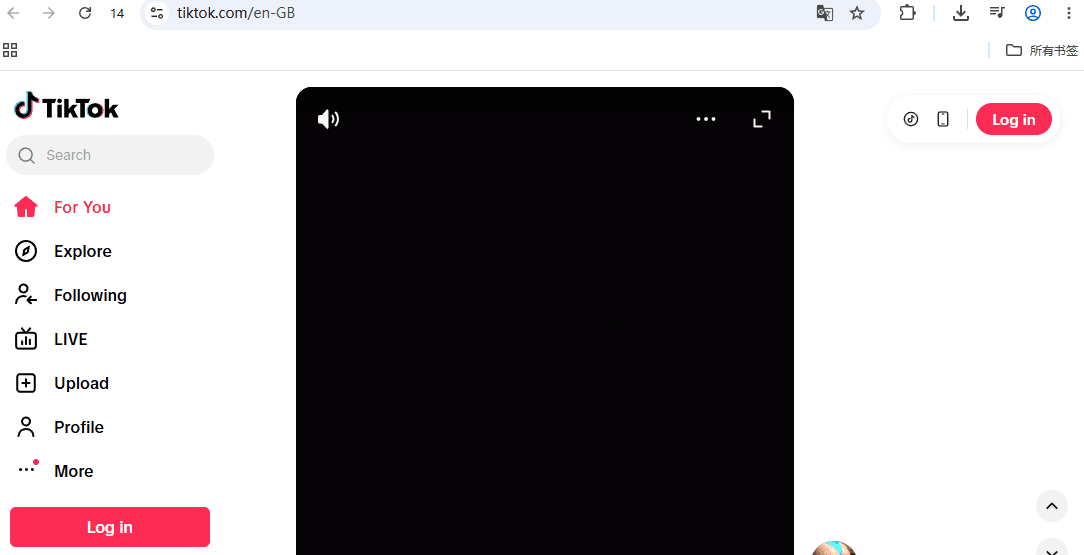
При поиске официального входа обращайте внимание на домен
Официальные веб-страницы TikTok должны располагаться на домене tiktok.com. Если какой-либо «портал веб-версии TikTok» просит вас сначала скачать APK, установочный файл для ПК или расширение для браузера — не спешите вводить логин и пароль. Настоящий TikTok Web открывается прямо в браузере.
2. Как войти в веб-версию TikTok
Страница входа в TikTok обычно предлагает авторизацию через QR-код, номер телефона, электронную почту, имя пользователя или через привязанные сторонние аккаунты (например, VK, если доступно). Доступные варианты зависят от вашего региона (в том числе РФ), устройства и привязок аккаунта. Рекомендуется использовать тот метод, который был привязан ранее и позволяет успешно пройти верификацию.
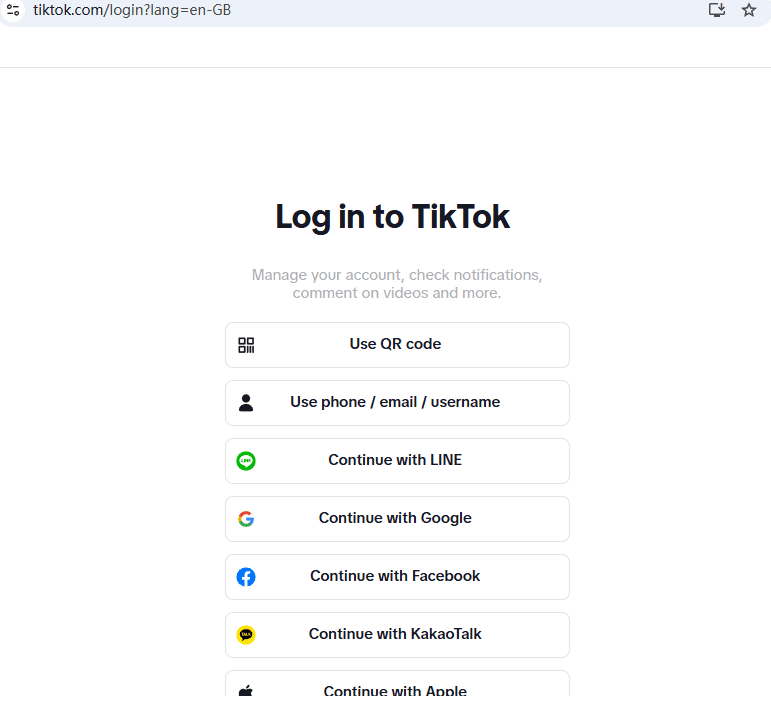
- 1. Откройте в браузере официальную страницу входа TikTok и убедитесь, что домен —
tiktok.com. - 2. Выберите способ входа. Если вы уже авторизованы на мобильном устройстве, используйте QR-код; в противном случае войдите по номеру телефона, email, имени пользователя или через сторонние сервисы.
- 3. При выборе QR-кода отсканируйте его с помощью мобильного приложения TikTok и подтвердите вход на смартфоне.
- 4. При использовании учетных данных следуйте инструкциям на странице, введите пароль или код подтверждения. Код подтверждения следует вводить только на официальном сайте TikTok.
- 5. После успешного входа проверьте аватар, имя пользователя и профиль, чтобы убедиться, что вы зашли в нужный аккаунт, прежде чем загружать видео или менять данные.
Без авторизации вы все равно можете просматривать часть публичного контента, но для лайков, комментариев, подписок, уведомлений, загрузки видео и управления аккаунтом потребуется войти в систему. Если после входа какая-то функция отсутствует, это не обязательно ошибка — доступность функций может зависеть от типа аккаунта, возраста, региона (например, из-за ограничений в РФ) или постепенного внедрения обновлений.
При входе с общедоступного или офисного компьютера не сохраняйте пароли и не оставайтесь в системе надолго. Завершайте сеанс после окончания работы, чтобы защитить свои данные от посторонних.
3. Что можно делать в веб-версии TikTok
TikTok Web — это не только «листать видео на компьютере». В зависимости от доступных вашему аккаунту функций, веб-версия отлично подходит для следующих задач:
- · Просмотр и поиск: просмотр публичных видео, профилей авторов, хештегов и результатов поиска.
- · Взаимодействие: после входа доступны лайки, комментарии, подписки, сохранение в избранное, проверка уведомлений и обмен сообщениями.
- · Загрузка с ПК: прямая загрузка смонтированных на компьютере видео без необходимости переносить файлы на смартфон.
- · Управление профилем: просмотр своей страницы и опубликованных работ, настройка аккаунта через веб-интерфейс.
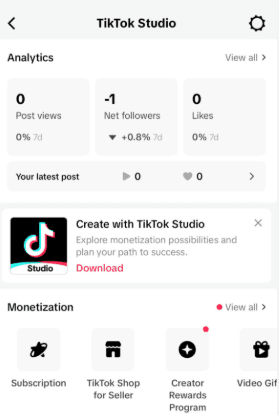
- · Доступ к TikTok Studio: управление контентом, комментариями и аналитика через рабочую панель автора.
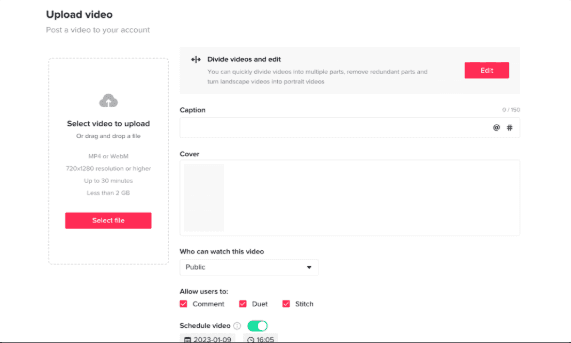
Интерфейс веб-версии и мобильного приложения не идентичен. Использование камеры, мобильных эффектов, фильтров и инструментов съемки по-прежнему удобнее в приложении TikTok. А для централизованного анализа статистики, ответов на комментарии и управления публикациями лучше использовать TikTok Studio.
4. Как загрузить видео через TikTok Web
Согласно официальному справочному центру TikTok, для загрузки видео через веб-версию нажмите кнопку «Загрузить» (Upload) в верхней части страницы или перейдите по прямой ссылке на страницу загрузки. Если вы не авторизованы, вас перенаправят на страницу входа — это стандартная процедура.
- 1. Войдите в аккаунт, с которого планируете публиковать контент.
- 2. На странице загрузки нажмите «Загрузить», «Выберите видео для загрузки» или на соответствующую область.
- 3. Выберите подготовленный видеофайл на компьютере и дождитесь окончания загрузки и обработки.
- 4. Заполните описание видео, выберите обложку, настройте параметры приватности и взаимодействия (комментарии, дуэты и т.д.).
- 5. Перед публикацией еще раз проверьте ролик, текст и аккаунт, затем нажмите кнопку отправки.
Через браузер загружается полное видео; если нужно обрезать ролик, используйте мобильное приложение. Требования к формату, разрешению, длительности и размеру файла указаны непосредственно на странице загрузки (ориентируйтесь на актуальные ограничения).
Таким образом, TikTok Web идеально подходит для сценария «видео смонтировано на ПК, осталось только опубликовать». Для съемки, добавления мобильных трендов и использования внутренних инструментов приложения — выбирайте приложение на смартфоне. Для профессиональной работы с десятками видео и аналитикой — используйте TikTok Studio.
5. Что выбрать: TikTok Web, приложение или TikTok Studio
Официальное описание TikTok Studio позиционирует его как платформу для создателей контента — для публикации, управления и анализа аккаунта. Инструменты в веб-версии Studio, мобильном приложении Studio и обычном TikTok Web могут отличаться. Не стоит путать их с разными входами в один и тот же интерфейс.
| Платформа | Лучше всего подходит для | Главные отличия |
|---|---|---|
| TikTok Web | Просмотр с ПК, поиск, взаимодействие и загрузка готовых видео | Не требует установки, удобен для ввода с клавиатуры и загрузки локальных файлов |
| Приложение TikTok | Съемка, мобильный монтаж и моментальное взаимодействие | Использует камеру смартфона и богатый инструментарий эффектов |
| TikTok Studio | Централизованное управление контентом, комментариями, аналитикой и публикациями | Ориентировано на профессиональное ведение аккаунта и работу с данными |
Краткое руководство по выбору
Хотите посмотреть ленту с ПК — используйте TikTok Web; планируете снимать и монтировать на телефоне — открывайте приложение TikTok; видео уже смонтировано на компьютере — грузите через веб-версию; нужно управлять множеством публикаций, отвечать на комментарии и анализировать статистику — переходите в TikTok Studio.
6. Одно ли и то же «TikTok для ПК» и TikTok Web?
«TikTok для компьютера» — это широкое понятие. Оно может означать как TikTok Web (доступный через браузер), так и десктопное приложение, скачанное из магазина приложений ОС. В данной статье под веб-версией подразумевается вариант, не требующий установки и работающий напрямую через tiktok.com.
Если вам нужно просто авторизоваться, посмотреть ленту, оставить комментарий или загрузить видео, искать установочный файл нет необходимости. Десктопное приложение нужно только в том случае, если вам требуются системные функции интеграции. Скачивайте его только в официальных магазинах приложений, проверяя разработчика.
7. Как управлять несколькими рабочими аккаунтами без путаницы с логинами
Если у вас один аккаунт TikTok, обычного браузера вполне достаточно. Однако, если команда работает с множеством рабочих профилей (например, в арбитраже или SMM), постоянный выход и вход в одном браузере приведет к смешиванию файлов cookie и кэша. Это может вызвать проблемы с авторизацией (особенно в РФ из-за теневых банов или региональных проверок) и усложнит процесс переключения.
В таких случаях отлично помогает антидетект-браузер BitBrowser. Он позволяет создавать изолированные профили для каждого аккаунта, где отдельно сохраняются куки (Cookie), статусы авторизации и настройки прокси (что критично для подмены гео в СНГ и РФ). Вы можете передать настроенный профиль любому члену команды. Это исключает блокировки из-за смешивания данных и избавляет от необходимости постоянно чистить кэш. Инструмент в первую очередь предназначен для управления сессиями, а проверка безопасности TikTok проходит по стандартным алгоритмам площадки.
8. Часто задаваемые вопросы о веб-версии TikTok
Можно ли использовать веб-версию TikTok без регистрации?
Часть публичного контента можно просматривать без входа, однако видимость контента зависит от вашего региона и статуса площадки. Для лайков, комментариев, подписок, уведомлений и загрузки собственных видео авторизация обязательна.
Почему меня перекидывает на страницу входа при нажатии на «Загрузить»?
Для публикации контента системе необходимо понимать, в какой аккаунт загружается видео. Если вы не авторизованы, TikTok сначала попросит выполнить вход, а затем перенаправит на страницу загрузки. Если домен — tiktok.com, то это нормальная процедура.
Есть ли ограничения по формату и длительности видео при загрузке с ПК?
Да, поддерживаемые форматы, разрешение, максимальная длительность и размер файла указываются прямо на странице загрузки (ориентируйтесь на актуальные системные подсказки). Через браузер видео загружается целиком — если нужно его обрезать, используйте приложение.
В чем разница между TikTok Studio и обычной веб-версией?
Обычный TikTok Web предназначен в основном для зрителей: поиска, просмотра и загрузки готовых роликов. TikTok Studio — это профессиональный кабинет для авторов, который централизованно предоставляет инструменты для управления контентом, анализа статистики и работы с комментариями.
Как TikTok Studio связан с Creator Center?
При запуске Studio компания TikTok объявила, что он заменяет собой старый интерфейс Creator Center. В 2026 году для управления контентом авторов следует переходить напрямую в TikTok Studio. Конкретные модули и функции зависят от фактического состояния вашего аккаунта после авторизации.
Что делать, если TikTok Web не открывается?
Сначала проверьте, правильно ли указан официальный домен, затем убедитесь, что в вашем регионе не заблокирован доступ к сервисам TikTok (в РФ может потребоваться VPN или прокси). Также проверьте версию браузера, конфликтующие расширения и состояние интернет-соединения. Если официальная страница временно недоступна, не пытайтесь использовать сторонние «порталы», требующие скачивания неизвестных программ или ввода пароля.
9. Заключение
TikTok Web — это удобный инструмент для просмотра ленты, взаимодействия и загрузки готовых видео прямо с компьютера. Приложение TikTok больше подходит для мобильной съемки, креативного монтажа и мгновенного создания контента. А TikTok Studio создано для тех, кому нужно регулярно публиковать материалы, управлять контентом и анализировать метрики. Начинайте работу с официального домена и выбирайте подходящий интерфейс в зависимости от ваших текущих задач (просмотр, вход, загрузка или управление профилем) — это гораздо эффективнее, чем искать все функции в одном месте, и безопаснее, чем доверять устаревшим инструкциям и неофициальным сайтам.

 Мультиаккаунтное управление
 Защита от связей аккаунтов
 Управление командой