Как пользоваться WhatsApp Web и версией для ПК? Вход и сравнение функций (2026)
 2026.07.28 08:37
 BitBrowser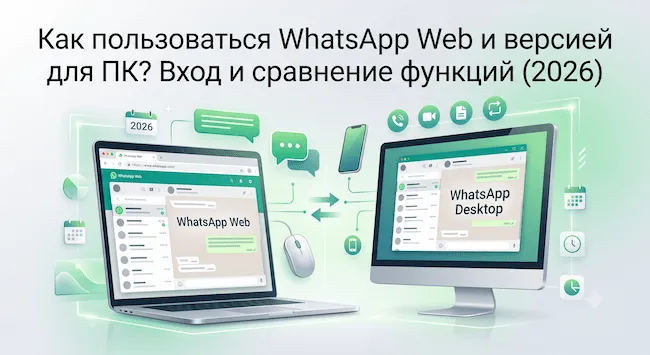
1. Вход в WhatsApp Web: два способа + новые изменения 2026 года
Самый простой способ войти в WhatsApp Web — по-прежнему сканирование QR-кода. Откройте web.whatsapp.com, и на экране компьютера появится QR-код. На телефоне откройте WhatsApp → Настройки → Связанные устройства → Привязка устройства, наведите камеру для сканирования, и через несколько секунд синхронизация будет завершена.
Однако в 2026 году появились два важных нововведения.
Нововведение 1: Альтернативный вход по номеру телефона. Если у вас возникли проблемы со сканированием — например, сломана камера или QR-код не загружается — нажмите «Связать по номеру телефона» на странице. После ввода номера на телефон придет уведомление. Введите 8-значный код на сайте, чтобы завершить привязку. Этот метод позволяет обойтись без камеры и решает старую проблему с бесконечной загрузкой QR-кода.
Нововведение 2: Поддержка голосовых и видеозвонков в браузере. С февраля 2026 года WhatsApp официально внедрил голосовые и видеозвонки для пользователей веб-версии (для чатов один на один) с использованием сквозного шифрования Signal (источник: WABetaInfo, поиск «WhatsApp Web calling rolling out 2026» или «Аудио- и видеозвонки в WhatsApp Web»). Если раньше вы были вынуждены устанавливать десктопное приложение только ради звонков, теперь можно вздохнуть с облегчением.
Независимая работа на нескольких устройствах: работает даже без телефона
Самое значимое изменение 2026 года — это доработка механизма независимой работы нескольких устройств. Раньше веб-версия WhatsApp зависела от телефона: если он отключался от сети, WhatsApp Web тоже переставал работать. Теперь ваш ПК или планшет может оставаться онлайн автономно до 14 дней без подключения телефона. Главное условие — убедиться, что устройство связано, и заходить в WhatsApp с телефона хотя бы раз в 14 дней (источник: Справочный центр WhatsApp, поиск «О связанных устройствах»).
Эта функция невероятно полезна для командной работы: при смене менеджерам не нужно искать телефон для сканирования QR-кода — руководитель может один раз настроить рабочую среду для всей команды. Однако будьте внимательны: к одному основному аккаунту можно привязать не более 4 устройств, и вход в веб-версию уже занимает один слот.
2. Web-версия против Десктоп-версии: в чем разница?
Многие задаются вопросом: если у WhatsApp есть десктопное приложение для ПК, зачем использовать веб-версию? И наоборот, разве WhatsApp Web не удобнее?
На практике разница между ними выходит далеко за рамки простого вопроса «нужно ли устанавливать программу».
| Критерий сравнения | WhatsApp Web | WhatsApp Desktop (ПК-версия) |
|---|---|---|
| Установка | Доступ через браузер, без установки | Требуется скачивание с сайта / магазина |
| Платформы | Любой современный браузер (Chrome / Yandex / Firefox / Safari) | Только Windows / macOS |
| Уведомления | Зависят от браузера, менее стабильны | Нативные системные уведомления, трудно пропустить |
| Производительность | Зависит от ресурсов браузера | Отдельный процесс, работает плавнее |
| Офлайн-кэш | При закрытии вкладки связь прерывается | Работает в фоне, сообщения сохраняются |
| Голосовые/Видеозвонки | Поддерживаются для личных чатов (с 2026 г.) | Полная поддержка |
| Горячие клавиши | Поддерживаются | Поддерживаются (некоторые комбинации отличаются) |
| Мультиаккаунтинг | Возможно через использование разных профилей браузера | Только один аккаунт на одно приложение |
Проще говоря: если вам нужно лишь изредка отвечать на сообщения с компьютера, веб-версии будет достаточно. Если же вы постоянно в сети и не хотите пропустить сообщения клиентов, лучше установить десктопное приложение. Однако на практике многие специалисты по арбитражу трафика, e-commerce и маркетингу используют обе версии одновременно: днем используют приложение для ПК для постоянного онлайна, а при смене устройства — веб-версию.
Интересно, что и веб-версия, и десктопное приложение имеют одинаковое ограничение на «один аккаунт»: в одном браузере / приложении можно войти только в один профиль WhatsApp. Для команд, которым необходимо управлять множеством рабочих аккаунтов одновременно, этот путь не подходит — потребуется дополнительная изоляция сред, о чем мы расскажем ниже.
3. Не удается войти? 5 шагов для решения проблемы
Ошибки при входе в WhatsApp Web чаще всего связаны не со сбоями на платформе, а с одной из пяти распространенных проблем. Проверьте их по порядку, и в 90% случаев проблема будет решена за 5 минут.
Шаг 1: Быстрая проверка сети.
Отключите текущий Wi-Fi, раздайте интернет с мобильного телефона и обновите web.whatsapp.com. Если вход удался, значит проблема в исходной сети — нестабильность маршрутов провайдера (особенно при зарубежном трафике), корпоративные сетевые фильтры или сбои DNS. Вход по QR-коду зависит от соединений WebSocket, и пинг выше 200 мс часто приводит к ошибке «Компьютер не подключен» (источник: Google AI Gemini API Troubleshooting Guide).
Шаг 2: Очистка кэша браузера и Cookie.
Если вы меняли аккаунты WhatsApp в одном браузере, старые токены могут конфликтовать с новыми запросами. Зайдите в «Настройки» браузера → «Конфиденциальность и безопасность» → «Очистить историю», выберите Cookie и кэшированные файлы, установите период «За все время» и очистите.
Шаг 3: Проверка версии WhatsApp на телефоне.
Для успешного сканирования протоколы телефона и веб-версии должны совпадать. Откройте Google Play, App Store или RuStore/AppGallery и убедитесь, что WhatsApp обновлен до последней версии. Устаревшая версия приложения — самая частая причина отсутствия реакции на сканирование.
Шаг 4: Отключение расширений браузера.
Расширения для конфиденциальности (например, блокировщики рекламы или менеджеры скриптов) могут блокировать выполнение JavaScript на WhatsApp Web. Попробуйте открыть страницу в режиме «Инкогнито» (где расширения отключены). Если вход успешен, значит, проблема в одном из расширений.
Шаг 5: Выход со всех устройств и повторная привязка.
Если ваш список устройств уже достиг лимита в 4 шт., новое добавить не получится. На телефоне в разделе «Связанные устройства» удалите неактуальные сессии, после чего заново привяжите текущий компьютер.
4. Почему блокируют аккаунты? Основная логика антифрод-системы 2026 года
Блокировки в WhatsApp не случайны. Система Anti-Spam постоянно оценивает риск каждого аккаунта по нескольким критериям. Как только оценка превышает допустимый порог, аккаунт блокируется:
Критерий 1: Поведение при рассылках.
Массовая рассылка сообщений пользователям, у которых не сохранен ваш номер, и частые жалобы или блокировки — прямой путь к бану. WhatsApp требует обязательного согласия пользователей (Opt-in) на получение коммерческих рассылок. Рассылка «без согласия» сама по себе является нарушением.
Критерий 2: Тип клиента (приложения).
Использование неофициальных модов, таких как GB WhatsApp или WhatsApp Plus. При обнаружении аномальных API-запросов или реверс-инжиниринга система выдает перманентный бан, а данные железа устройства попадают в черный список. Это жесткое правило, не имеющее исключений.
Критерий 3: Действия новых аккаунтов.
Если недавно зарегистрированный аккаунт с незаполненным профилем начинает массово добавлять контакты, вступать в группы или рассылать спам, антифрод-система помечает его как маркетинговый. Лучшая стратегия для «прогрева» нового аккаунта в первые две недели — имитировать реального пользователя: провести несколько полноценных диалогов со старыми клиентами, отправить голосовые сообщения и файлы, и лишь затем постепенно расширять базу контактов.
Критерий 4: Связь по отпечаткам устройства (Fingerprint).
Это фундаментальная причина массовых банов у команд в арбитраже трафика и e-commerce, о которой часто забывают. При входе в несколько аккаунтов WhatsApp Web на одном компьютере, они используют один и тот же цифровой отпечаток — Canvas, WebGL, разрешение экрана, шрифты и т.д. Если один профиль блокируют за нарушения, система банит и остальные аккаунты на этом устройстве по цепочке (источник: исследование AmIUnique, поиск «browser fingerprint uniqueness»). Управляете 5 аккаунтами на одном ПК? Если забанят один, остальные почти наверняка отлетят вслед за ним.
5. Инструменты: Как безопасно изолировать профили при мультиаккаунтинге
Исходя из логики антифрод-системы, решение очевидно: нужно убедить WhatsApp в том, что каждый аккаунт запускается на отдельном, физически независимом компьютере.
Использование разных браузеров (Chrome для 1-го, Яндекс.Браузер для 2-го, Firefox для 3-го) дает лишь иллюзию изоляции. На самом деле они имеют общие аппаратные отпечатки. Тесты показывают, что сходство Canvas-отпечатков в разных браузерах на одном ПК превышает 80%, и система безопасности платформы легко их связывает.
В профессиональной среде стандартом является использование антидетект-браузеров (таких как BitBrowser) для изоляции среды каждого аккаунта.
Мы используем антидетект-браузер BitBrowser для управления мультиаккаунтами WhatsApp благодаря следующим мощным функциям:
Изоляция отпечатков на аппаратном уровне.
BitBrowser не просто подменяет User-Agent. Он генерирует уникальные отпечатки Canvas, параметры WebGL, AudioContext, часовые пояса и языки на глубинном уровне. Для WhatsApp ваши 10 профилей будут выглядеть как 10 разных ПК, находящихся в разных регионах, что полностью разрывает связь между устройствами.
Глубокая привязка Proxy-IP.
Резкая смена IP-адресов — второй по опасности фактор после отпечатков устройств. BitBrowser позволяет привязать отдельный прокси-сервер (HTTP / SOCKS5) к каждому профилю. Аккаунт для рынка США будет строго работать через американский IP, а аккаунт для СНГ — через местный. IP жестко привязан к среде, и риск случайного входа с московского IP на зарубежный аккаунт из-за «забытого VPN» полностью исключен.
Командная работа и синхронизация сессий.
Руководитель может настроить профили и в один клик передать их сотрудникам. Менеджер открывает профиль, и все Cookie с активными сессиями (Session) уже на месте — не нужно заново сканировать QR-коды или принимать SMS. Это исключает триггеры безопасности, связанные с частой сменой устройств для входа.
Схема «1 аккаунт = 1 IP = 1 профиль браузера» гарантирует, что бан одного аккаунта (например, из-за ошибки менеджера) не затронет остальные профили вашей фермы. Бесплатная версия BitBrowser предоставляет 10 профилей — этого более чем достаточно для тестирования и небольших команд. Для работы с большими объемами аккаунтов мы также подготовили подробные руководства по мультиаккаунтингу и защите от банов.
6. Шесть лайфхаков для эффективной работы в WhatsApp Web
Быстрый поиск истории сообщений.
Верхняя панель поиска поддерживает комбинации «ключевое слово + дата». Введите название компании клиента + месяц, и за 3 секунды найдете нужный прайс-лист или историю переписки.
Обход добавления в контакты для новых диалогов.
В WhatsApp Web нельзя напрямую создать контакт, но есть хитрость: введите в адресную строку браузера https://wa.me/кодстраны_номертелефона (без знака плюс и нулей), нажмите Enter, и автоматически откроется окно чата с этим номером. Это сильно экономит время менеджерам, когда нужно быстро написать лиду без сохранения номера в телефонную книгу смартфона.
Массовая рассылка через списки (Broadcast).
Создайте список рассылки на телефоне и отправьте сообщение — каждый получатель получит его в личные сообщения, не видя других участников. Отлично подходит для отправки скидок или новинок, при этом уровень доверия системы к такой рассылке гораздо выше, чем к обычному спаму.
Теги для сегментации клиентов.
Пользователи WhatsApp Business могут присваивать чатам теги: например, «Счет выставлен», «Ждет ответа», «Постоянный клиент». Web-версия полностью поддерживает работу с тегами, что невероятно упрощает передачу дел менеджерам при смене смены.
Отправка файлов перетаскиванием (Drag & Drop).
PDF-документы, контракты Word или фото товаров можно просто перетащить с компьютера в окно чата. Лимит на отправку файлов в 100 МБ работает и в веб-версии.
Ctrl+N для нового чата, Ctrl+Shift+] для переключения вкладок.
Эти горячие клавиши незаменимы при работе в режиме многозадачности. Если менеджер ведет 5–10 диалогов одновременно, переключение окон с клавиатуры ускоряет работу как минимум вдвое по сравнению с использованием мыши.
Часто задаваемые вопросы (FAQ)
В: Можно ли одновременно быть онлайн в WhatsApp Web и приложении для ПК?
Да. К одному аккаунту можно привязать до 4 устройств. Web-версия и ПК-приложение занимают по одному слоту. Вы можете использовать их одновременно, и сообщения будут синхронизироваться в реальном времени.
В: Если телефон разрядился, веб-версия будет работать?
Да. В 2026 году, благодаря мультиустройственному режиму, связанные устройства могут работать автономно до 14 дней. Если за это время вы не зайдете в приложение с основного телефона, сессии автоматически завершатся.
В: Почему не приходят уведомления в веб-версии?
Проверьте настройки браузера: нажмите на иконку «замка» слева от адресной строки → «Настройки сайта» → разрешите «Уведомления». Если это десктопная программа, проверьте системные настройки Windows/macOS в разделе «Уведомления» → найдите WhatsApp и включите баннеры и звук.
В: Можно ли на одном ПК зайти в несколько профилей WhatsApp одновременно?
Официально — нет. Но с помощью антидетект-браузера BitBrowser можно создать изолированные среды (профили), что позволит абсолютно безопасно вести 10 и более аккаунтов на одном ПК. У каждого профиля будет свой уникальный IP и отпечаток, и платформа не распознает их как одно устройство.
В: Как подать апелляцию, если мой WhatsApp заблокировали?
Сначала определите тип бана. Если он временный (на экране есть таймер), просто подождите. Если перманентный — нажмите кнопку «Запросить проверку» в приложении или напишите на support@whatsapp.com. В письме четко укажите номер (с кодом страны) и объясните ситуацию (подтвердите, что используете официальное приложение без автоматизации). Рассмотрение занимает от 24 до 72 часов, в этот период не отправляйте повторные запросы.
В: Почему после сканирования QR-кода идет бесконечная загрузка без реакции?
Пройдите три шага: 1. Раздайте интернет с мобильного, чтобы исключить проблемы с основной сетью. 2. Очистите кэш и Cookie браузера. 3. Убедитесь, что приложение на телефоне обновлено до последней версии. Если ничего не помогло, используйте опцию «Связать по номеру телефона» в качестве обходного пути.
В: В чем разница между WhatsApp Business Web и обычной веб-версией?
По функциям Business-версия дополнительно предоставляет теги, быстрые ответы, автоответчик и каталог товаров. В остальном они идентичны. В одном браузере/профиле можно авторизовать только один из этих типов аккаунтов.

 Мультиаккаунтное управление
 Защита от связей аккаунтов
 Управление командой
Рекомендуемые
Узнать больше 
 Как разблокировать YouTube без VPN: 8 простых методов, которые стоит попробовать
 Код подтверждения Telegram отправлен на другое устройство: что делать и как войти без старого устройства?
 Как исправить проблемы с входом в X (Twitter) в 2026 году: пошаговое руководство
 【Гайд 2026】Не приходит код подтверждения в Telegram? Полная инструкция по диагностике и все способы решения