Как автоматизировать работу в TikTok с помощью RPA-решения BitCloudPhone
 2026.05.22 03:02
 YT.Shi
Вы когда-нибудь мечтали, чтобы ваши аккаунты TikTok оставались активными круглосуточно, не пялясь в телефон весь день? BitCloudPhone RPA делает это возможным. Он превращает виртуальный облачный телефон в неутомимого ассистента, который нажимает, свайпает и листает точно так же, как реальный человек.
Это руководство проведет вас через весь процесс — от настройки облачного телефона до запуска вашей первой автоматизированной задачи в TikTok. Никакого технического жаргона, только четкие шаги, которым вы можете следовать прямо сейчас.
Что такое RPA облачного телефона?
RPA расшифровывается как Robotic Process Automation (Роботизированная автоматизация процессов). На BitCloudPhone это означает, что вы можете запрограммировать облачный телефон имитировать действия человека на экране: открывать приложения, листать видео, вводить текст и многое другое. Поскольку всё работает в облаке, ваш автоматизированный телефон остается онлайн 24 часа в сутки, 7 дней в неделю. Вам не нужно держать компьютер включенным или обслуживать физическое устройство.
Для пользователей TikTok это открывает мир возможностей. Вы можете прогревать новые аккаунты, имитируя естественное поведение при просмотре, планировать повторяющиеся задачи по вовлечению или управлять несколькими профилями без постоянных ручных усилий. Это экономит время, снижает затраты на оплату труда и обеспечивает бесперебойную работу ваших операций в фоновом режиме.
Перед началом: несколько важных моментов
Успешная RPA-задача всегда объединяет четыре вещи: рабочий процесс RPA, среду облачного телефона, расписание выполнения и тип задачи. Отсутствие любого из этих компонентов может привести к сбою задачи, поэтому полезно понимать общую картину, прежде чем погружаться в работу.
Вот что вам нужно проверить в первую очередь:
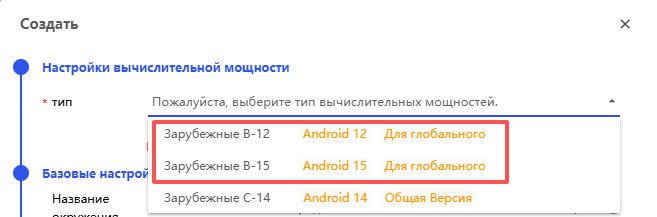
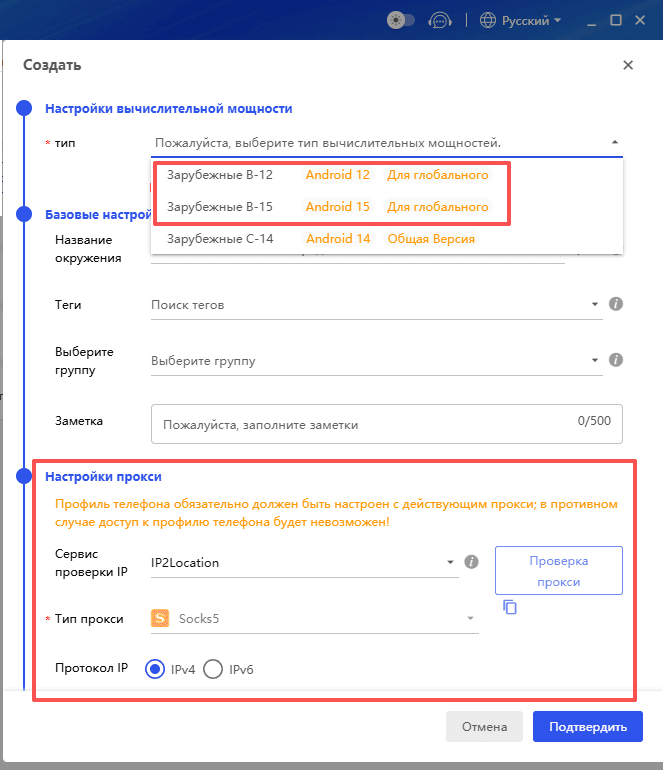
● Поддерживаемые модели облачных телефонов: Только модели устройств Computing Power 12 и Computing Power 15 поддерживают RPA. При создании среды облачного телефона убедитесь, что вы выбрали одну из этих двух.
● Баланс счета: RPA-задачи ежечасно потребляют ресурсы облачного телефона. Если баланс вашего счета закончится, среда остановится, и ваша задача завершится сбоем. Поддерживайте достаточный баланс для обеспечения непрерывной автоматизации.
● Где найти RPA: В клиенте Bit Cloud Phone посмотрите на боковое меню слева. Нажмите RPA, а затем выберите Phone profiles, чтобы войти в основное рабочее пространство.
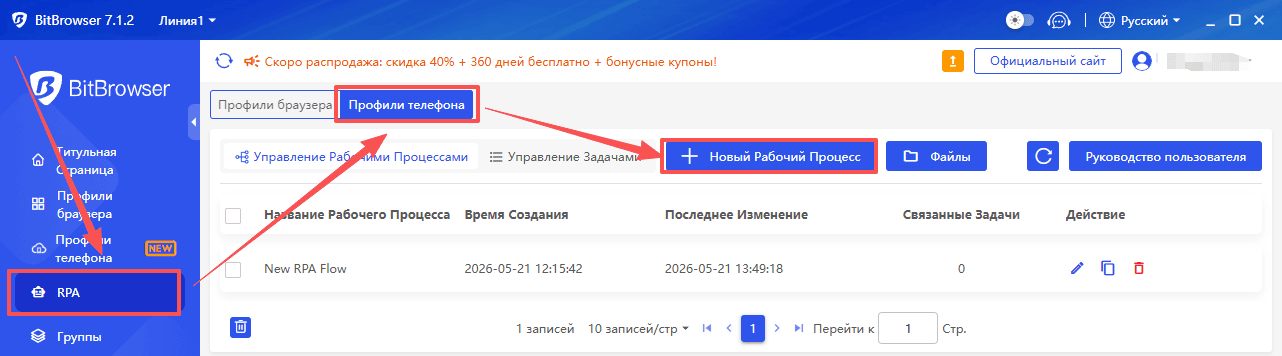
Шаг 1: Создайте среду вашего облачного телефона
Если у вас еще нет облачного телефона, вот как его быстро настроить.
1. Зарегистрируйтесь и войдите. Перейдите на официальный сайт BitBrowser и зарегистрируйте аккаунт. Новые пользователи обычно получают несколько бесплатных пробных часов, что идеально подходит для тестирования функций RPA без немедленных затрат. Затем скачайте BitBrowser.
2. Перейдите на страницу Cloud Phone. Найдите раздел «Профили телефона» и нажмите « Создать».
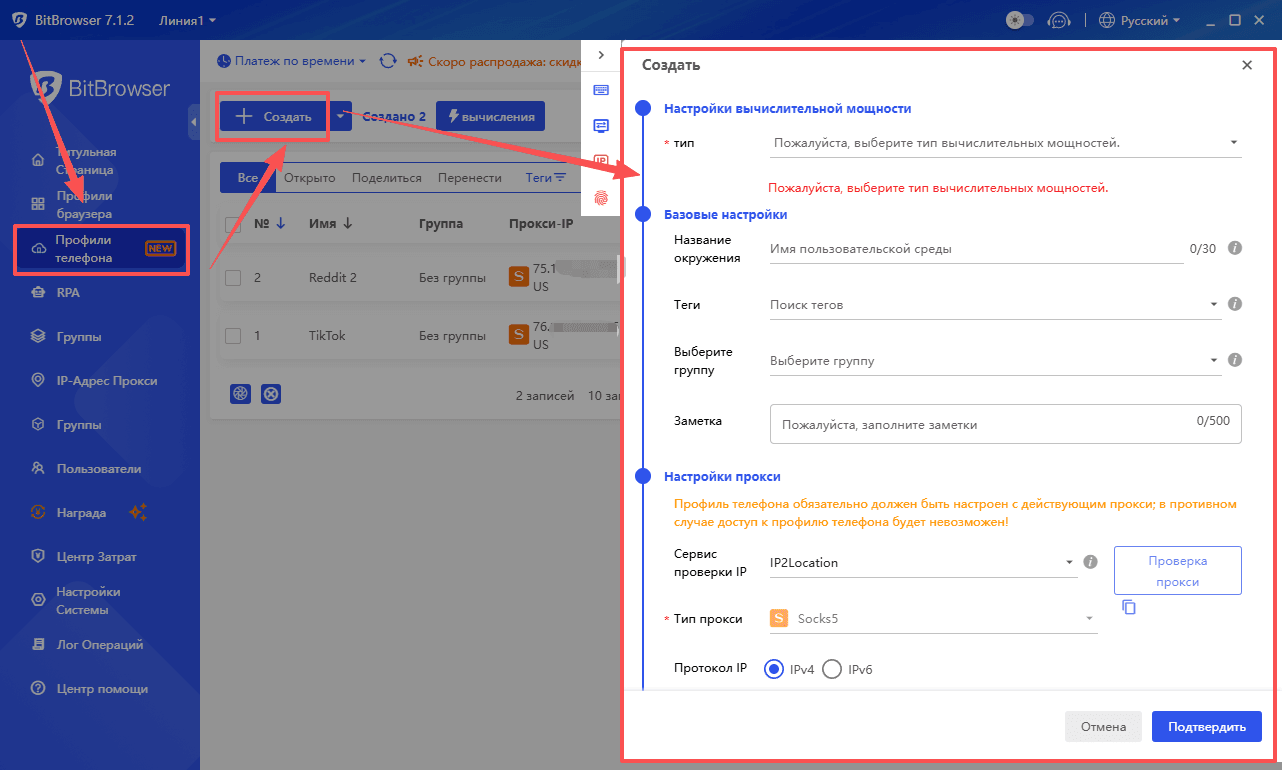
3. Настройте среду. Появится окно настройки. Помните, что вы должны выбрать Computing Power 12 или 15. Выберите предпочитаемый способ оплаты, введите имя, добавьте прокси-IP и нажмите «Подтвердить». Ваш облачный телефон будет готов через несколько мгновений.
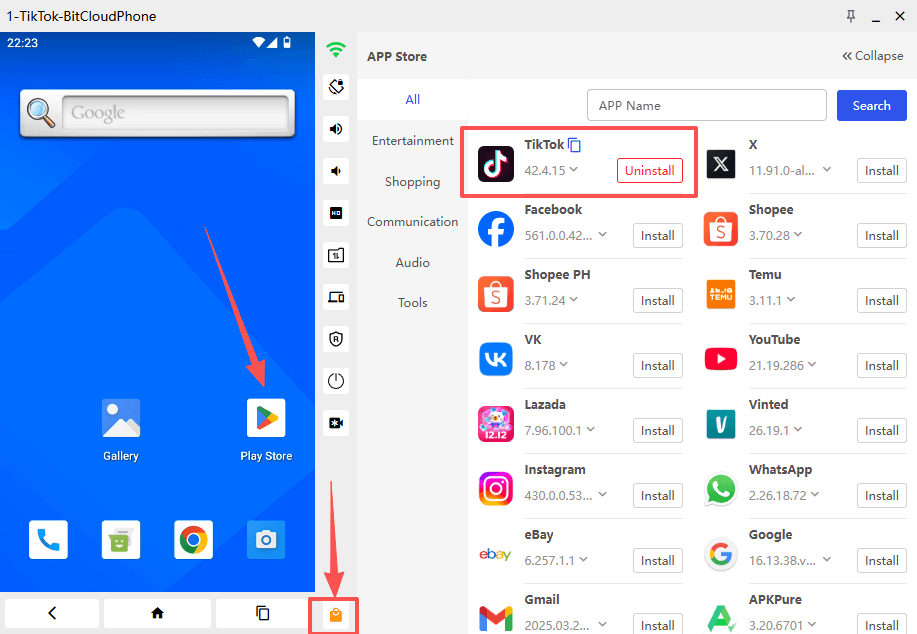
Далее установите TikTok на этот облачный телефон. У вас есть три варианта. Вы можете использовать встроенный рынок приложений для поиска и прямой установки. Вы можете открыть браузер облачного телефона и скачать APK-файл TikTok. Или вы можете загрузить APK-файл с вашего локального компьютера, используя функцию передачи файлов. Как только TikTok будет установлен, ваша среда полностью готова.
Шаг 2: Создайте свой первый рабочий процесс TikTok RPA
Теперь основная часть — создание процесса автоматизации. Мы создадим простой рабочий процесс, который открывает TikTok, некоторое время листает ленту, а затем закрывает приложение. Как только вы освоите это, вы сможете легко расширить его для более сложных задач.
Нажмите «Новый рабочий процесс» в разделе RPA. Экран редактора показывает пять категорий действий с одной стороны и чистый холст с другой, где вы строите процесс. Вот эти категории:
● Операции с приложениями: Открытие, закрытие, установка и загрузка приложений.
● Основные операции: Возврат на страницу, клик, ввод текста и действия многозадачности.
● Ожидание и задержка: Пауза скрипта или ожидание появления определенного элемента.
● Получение данных: Извлечение текста, чтение уведомлений или запись данных в файл.
● Управление Процессом: Циклы, условия и команды завершения задачи.
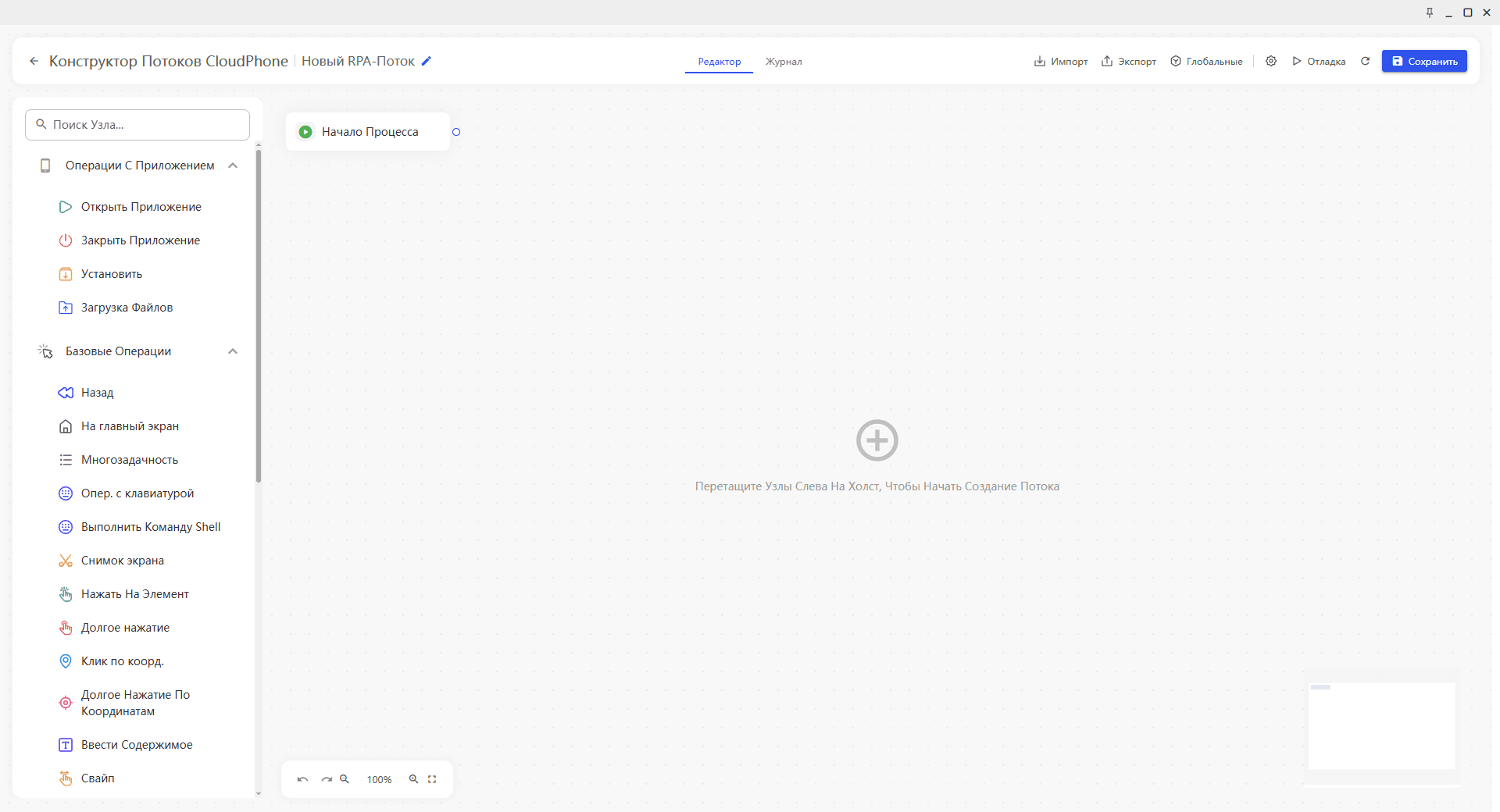
Выполните следующие шаги, чтобы собрать рабочий процесс:
1. Добавьте действие «Открыть приложение».
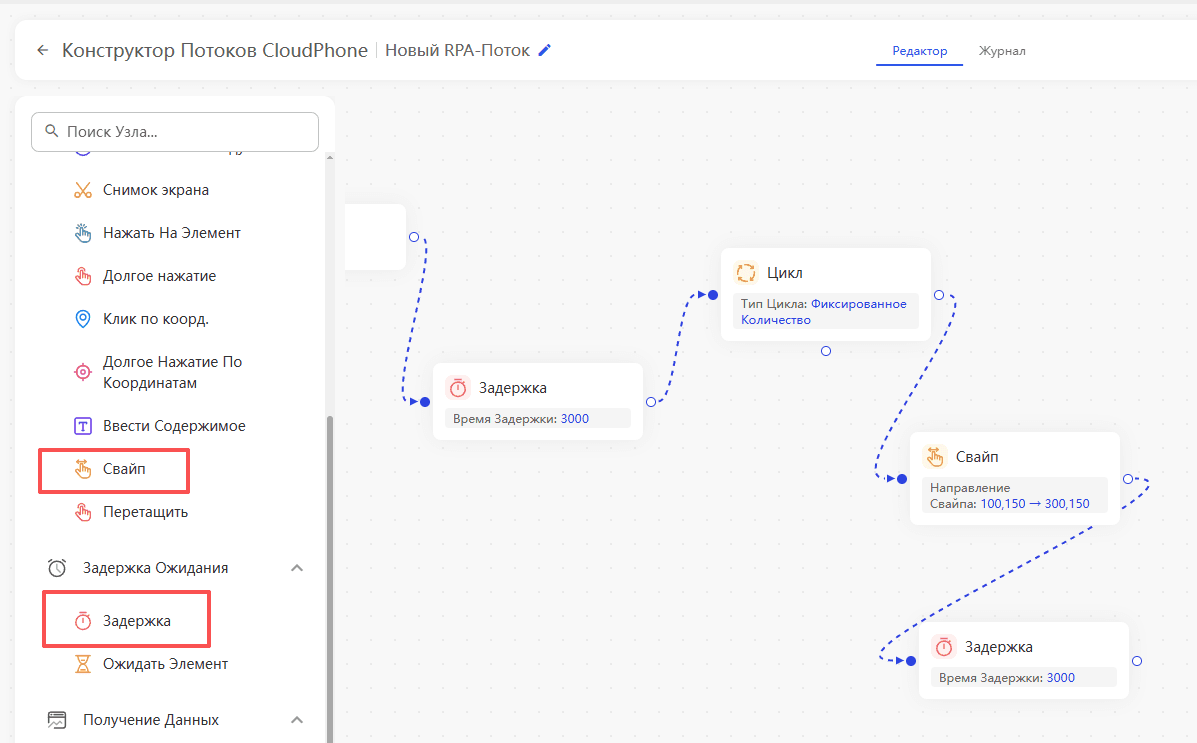
В области «Операции с приложениями» найдите «Открыть приложение» и перетащите его на холст. Нажмите на маленький значок настроек на этом блоке. Появится поле, в которое вы вводите название приложения. Введите TikTok точно так, как оно отображается на главном экране вашего облачного телефона.
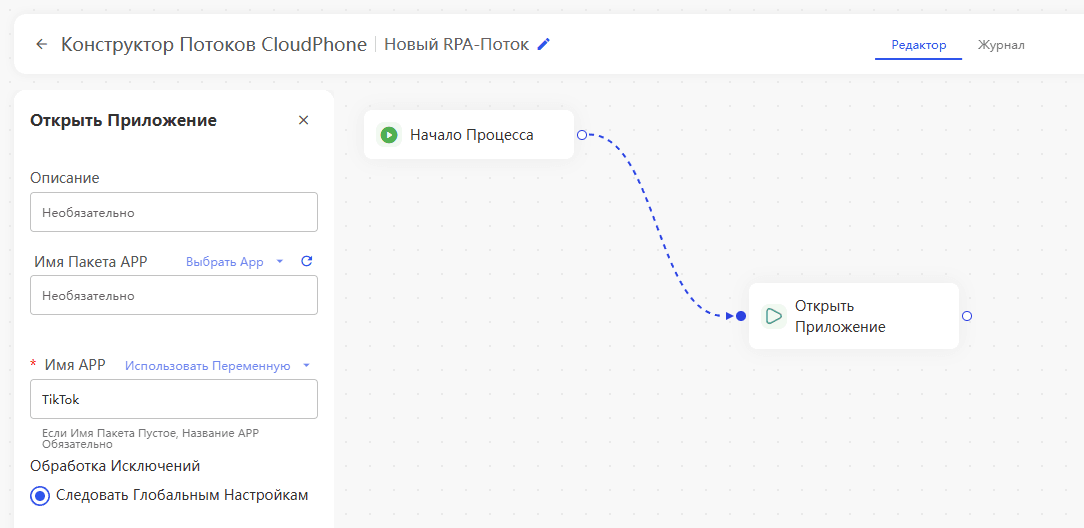
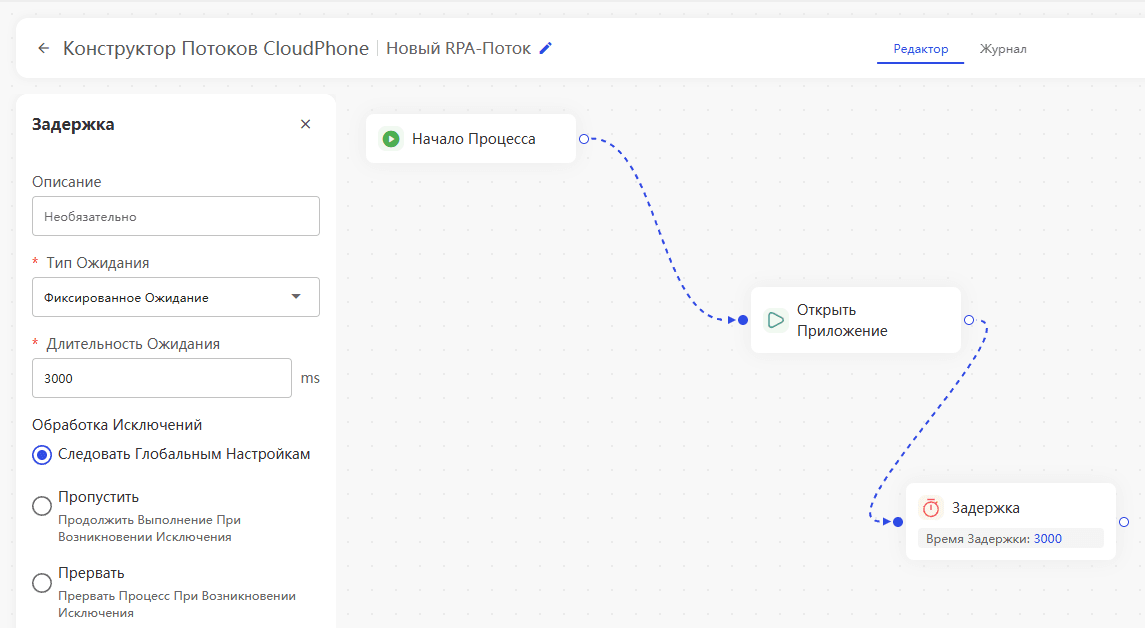
2. Вставьте задержку.
Сразу после открытия TikTok приложению нужно время для загрузки видео и подключения к сети. Если следующий шаг выполнится слишком быстро, рабочий процесс нарушится. Перетащите «Задержка» из категории «Ожидание и задержка» и поместите его под блоком «Открыть приложение». Установите время ожидания от 5 до 8 секунд. Это дает TikTok достаточно времени для полной инициализации.
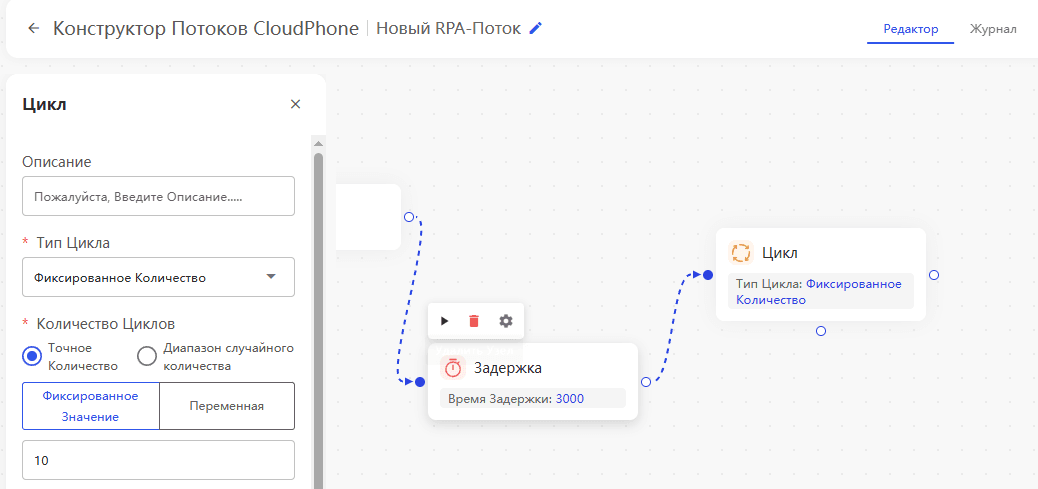
3. Создайте цикл просмотра.
Реальные пользователи не просто открывают приложение и смотрят на одну публикацию. Чтобы имитировать естественное поведение, нам нужен цикл, который неоднократно прокручивает контент. Перетащите «Цикл» из группы «Управление Процессом» на холст.
Теперь внутри этого контейнера цикла добавьте еще два действия:
● Свайп: Перетащите действие «Свайп» в цикл. Нажмите на его настройки, чтобы определить направление смахивания (вверх, как при прокрутке большим пальцем) и продолжительность смахивания. Хорошей отправной точкой является смахивание вверх продолжительностью от 800 до 1200 миллисекунд. Совет профессионала: откройте свой облачный телефон в отдельном окне, перейдите в ленту TikTok и используйте функцию записи координат, если она доступна. Это фиксирует реалистичное движение пальца.
● Снова задержка: Добавьте еще одну короткую задержку после смахивания, например, от 3 до 6 секунд. Это имитирует время, которое человек тратит на просмотр видео, прежде чем перейти дальше. Вы можете настроить эти цифры позже, исходя из того, что выглядит наиболее естественно.
Настройте цикл на повторение, возможно, от 10 до 20 раз, в зависимости от того, как долго вы хотите, чтобы длился сеанс просмотра. Большее количество повторений означает более длительную задачу.
4. Корректно закройте приложение.
После завершения цикла перетащите «Закрыть приложение» из области «Операции с приложениями» и поместите его в конец рабочего процесса. Снова введите TikTok в поле имени приложения. Это гарантирует, что задача завершится корректно и не оставит приложения работающими в фоновом режиме.
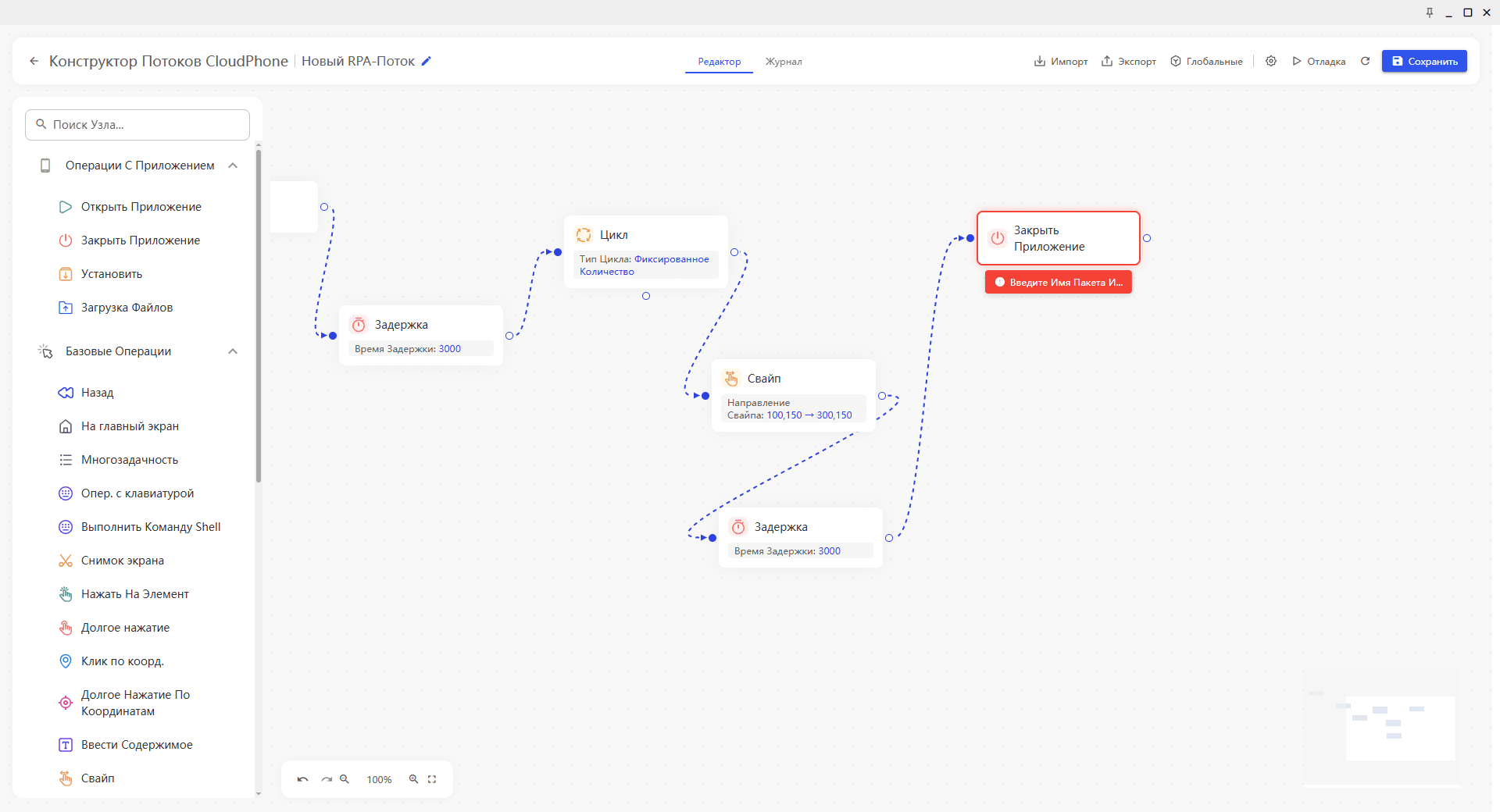
5. Протестируйте и сохраните.
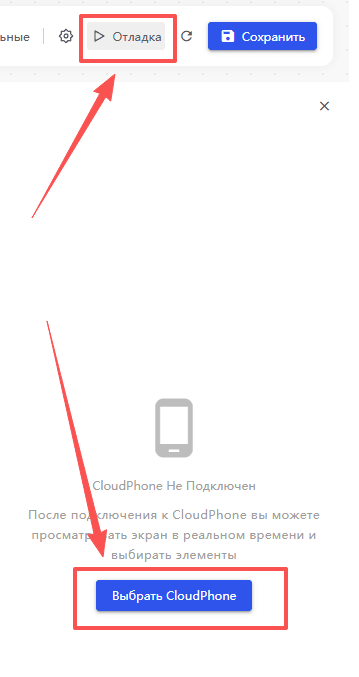
Перед завершением используйте функцию отладки (Debug Run). Рабочий процесс выполнится один раз, пока вы наблюдаете за экраном облачного телефона. Ищите любые сбои: правильно ли открывается TikTok? Достаточно ли длительные задержки? Действительно ли смахивание перемещает ленту? Настройте все параметры, которые кажутся неподходящими. Когда вы будете удовлетворены, нажмите «Сохранить» и дайте своему рабочему процессу имя, например «TikTok».
Важные замечания
● При выборе среды облачного телефона для запуска и отладки облачный телефон должен находиться в состоянии «Запущен» (Running).
● При выполнении узла или всего процесса облачный телефон должен находиться в состоянии «Запущен». Если это не так, нажмите «Начать отладку».
Шаг 3: Запланируйте автоматический запуск задачи
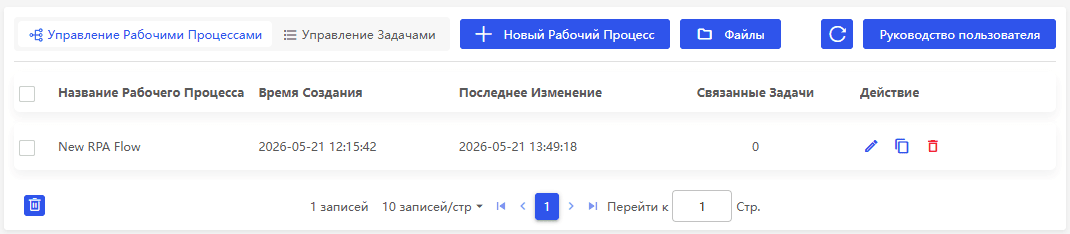
Сохраненный рабочий процесс — это всего лишь шаблон. Чтобы он запускался самостоятельно, вам нужно создать задачу, которая связывает рабочий процесс с облачным телефоном и временным расписанием.
Нажмите «Новая задача» и заполните следующие данные:
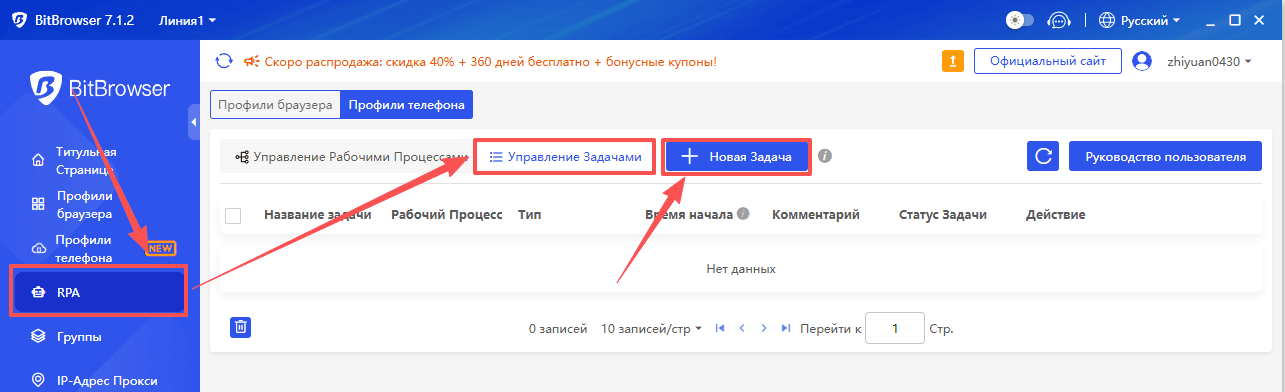
● Имя задачи: Что-то узнаваемое, например «Утренний прогрев TikTok».
● Рабочий процесс: Выберите только что сохраненный рабочий процесс из выпадающего списка.
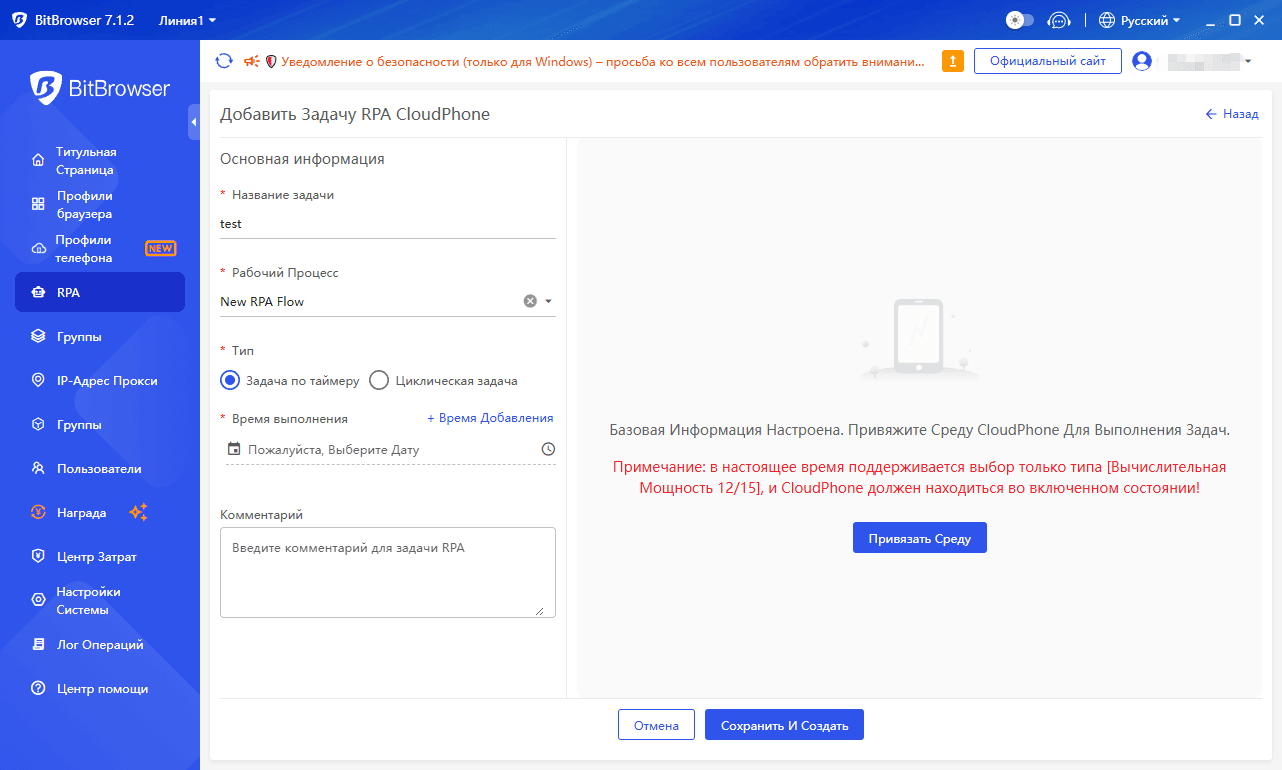
Теперь выберите тип расписания. У вас есть два основных варианта:
● Указанное время (однократно или ежедневно): Если вы хотите, чтобы задача выполнялась в определенный момент, выберите дату и время. Если вы хотите повторять ее каждый день, установите ежедневное время, например 10:00. При необходимости вы также можете добавить несколько ежедневных повторений.
● Циклическая задача (Loop Task): Эта опция позволяет установить время начала, время окончания и интервал. Например, вы можете настроить выполнение задачи каждые 30 минут в период с 9:00 до 21:00. Это идеально подходит для непрерывного прогрева аккаунта в течение дня.
Когда наступит запланированное время, RPA-задача будет выполняться в фоновом режиме без необходимости открывать профиль мобильного устройства. Вы можете просматривать ход выполнения и результаты непосредственно через статус задачи.
Шаг 4: Отслеживайте свои задачи и просматривайте журналы
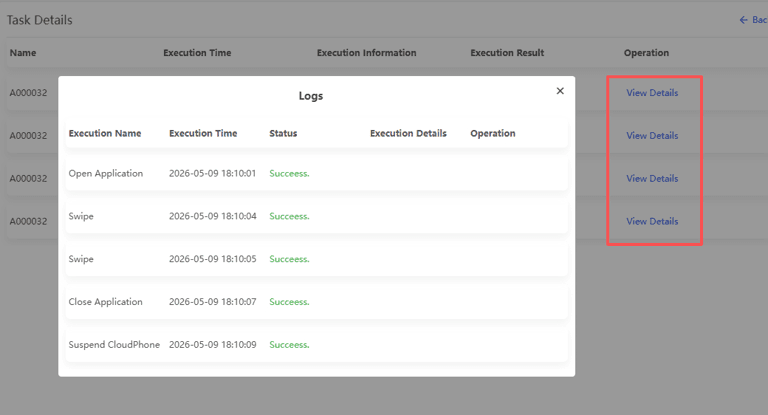
Несмотря на то, что процесс автоматизирован, вам следует время от времени проверять, всё ли работает гладко. Вся активность задач записывается в разделе «Журналы задач». Здесь вы можете увидеть:
● Точное время начала и окончания каждого запуска.
● Статус выполнения: Успешно, Сбой, Выполняется или Завершено.
● Подробные сообщения об ошибках, если что-то пошло не так, например, конкретное действие, время ожидания которого истекло.
● Промежуточные данные, например, какой шаг был завершен последним.
Если задача завершилась сбоем, журналы — ваш лучший помощник в устранении неполадок. Возможно, интерфейс TikTok обновился, и кнопка переместилась. Затем вы можете вернуться к своему рабочему процессу, настроить соответствующий шаг и сохранить его снова. При следующем запуске задача будет использовать обновленный рабочий процесс.
Практические советы для бесперебойной автоматизации
Начало работы с RPA может немного напоминать обучение кулинарии. Лучше всего начать с очень простого рецепта, а затем добавлять новые ингредиенты. Вот несколько дружеских советов, основанных на реальном пользовательском опыте:
● Начните с малого. Ваш первый рабочий процесс должен быть примерно таким: открыть TikTok, подождать несколько секунд, выполнить три смахивания и закрыть. Как только это будет работать безупречно, добавляйте циклы, нажатия на определенные кнопки или взаимодействие с поисковой строкой.
● Используйте реалистичный тайминг. Человеческое поведение не мгновенно. Слегка варьируйте задержки. Вместо того чтобы всегда ждать ровно 5 секунд, вы можете иногда ждать 4 секунды, а иногда 7 секунд. Это делает автоматизацию менее роботизированной.
● Отлаживайте каждое дополнение. После добавления нового действия сразу же запускайте инструмент отладки. Раннее обнаружение ошибки экономит много времени по сравнению с исправлением огромного непроверенного рабочего процесса.
● Следите за потреблением ресурсов. Пока ваши задачи работают 24/7 на моделях Computing Power 12 или 15, они непрерывно потребляют облачные кредиты. Планируйте свои задачи в соответствии с вашим бюджетом и операционными потребностями.
Заключение
BitCloudPhone RPA избавляет от рутинной работы по управлению аккаунтами TikTok. Вместо того чтобы часами смахивать и нажимать вручную, вы один раз разрабатываете рабочий процесс и позволяете облачному телефону выполнять его днем и ночью.
Этот подход уже помогает продавцам трансграничной электронной коммерции, менеджерам социальных сетей и тестировщикам приложений масштабировать свою работу, не выгорая.
Начните с простой задачи просмотра, описанной выше, и по мере роста вашей уверенности изучайте более сложные последовательности. Ваш виртуальный ассистент 24/7 находится всего в нескольких кликах от вас.

 Мультиаккаунтное управление
 Защита от связей аккаунтов
 Управление командой
Рекомендуемые
Узнать больше