 2026.11.02 02:29
 BitBrowser
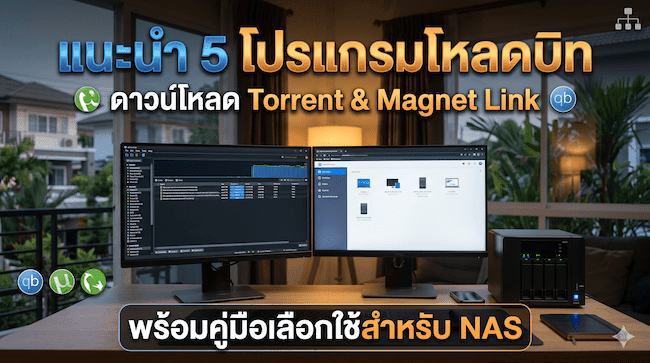
สำหรับการดาวน์โหลดไฟล์ผ่าน Magnet Link และไฟล์ Torrent บนคอมพิวเตอร์ในชีวิตประจำวัน qBittorrent ถือเป็นโปรแกรมโหลดบิทหลักที่ตอบโจทย์ที่สุด เนื่องจากเป็นซอฟต์แวร์โอเพนซอร์สที่ใช้งานได้ฟรี ไม่มีโฆษณาคั่น มาพร้อมฟีเจอร์การเลือกไฟล์ภายในรายการ การติดตามผ่าน RSS และระบบควบคุมระยะไกลอย่างครบครัน ส่วนผู้ที่ชื่นชอบอินเทอร์เฟซแบบเนทีฟที่เรียบง่ายบน Mac หรือต้องการเปิดเครื่อง NAS และเซิร์ฟเวอร์ทิ้งไว้เพื่อโหลดบิทในระยะยาว Transmission คือตัวเลือกที่ควรพิจารณาเป็นอันดับแรก
ในขณะที่ uTorrent เหมาะสำหรับผู้ที่คุ้นเคยกับหน้าตาการใช้งานแบบคลาสสิก หรือต้องการสตรีมดูวิดีโอผ่านเบราว์เซอร์ไปพร้อมกับการดาวน์โหลด ด้าน BitComet มีฟีเจอร์ Long-Term Seeding ที่ช่วยดึงข้อมูลไฟล์เก่าหรือไฟล์ที่หาคนปล่อยยาก และ Free Download Manager (FDM) ช่วยให้การจัดการไฟล์ดาวน์โหลดขนาดใหญ่ทั่วไปรวมถึงไฟล์จาก Magnet Link ทำได้ในที่เดียว ทั้งนี้ หากคุณต้องดูแลระบบ NAS หลายเครื่อง, Seedbox หรือมีบัญชีเว็บแชร์ไฟล์หลายแห่งพร้อมกัน สามารถใช้งานร่วมกับ BitBrowser เพื่อแยกหน้าต่างค้นหาไฟล์ Torrent สถานะการเข้าสู่ระบบ และหน้าจัดการ WebUI ออกจากกันได้อย่างเป็นระเบียบ
1. เปรียบเทียบ 5 โปรแกรมโหลดบิทยอดนิยม เลือกตัวไหนดี?
การเลือกโปรแกรมโหลดบิท (BitTorrent Client) ขึ้นอยู่กับรูปแบบการใช้งานเป็นหลัก ไม่ว่าจะเป็นการดาวน์โหลดลงคอมพิวเตอร์โดยตรง การเปิด NAS ทิ้งไว้เพื่อโหลดและปล่อยบิทตลอดเวลา หรือการรวมงานดาวน์โหลดไฟล์ทั่วไปเข้ากับลิงก์ Magnet ด้านล่างนี้คือข้อมูลสรุปฟีเจอร์และช่องทางดาวน์โหลดล่าสุด ณ วันที่ 20 ตุลาคม 2026:
| โปรแกรม | แพลตฟอร์มที่รองรับ | ค่าใช้จ่าย | ลักษณะการใช้งานที่เหมาะสม |
|---|---|---|---|
| qBittorrent | Windows, macOS, Linux, BSD | โอเพนซอร์ส ฟรี ไม่มีโฆษณา | โหลดบิททั่วไป, ดึงไฟล์อัตโนมัติผ่าน RSS และจัดการจากระยะไกล |
| uTorrent | Classic: Windows; Web: Windows, macOS; และมีเวอร์ชัน Android | รุ่น Basic ฟรี (มีโฆษณา) และมีรุ่นชำระเงิน | จัดการรายการดาวน์โหลดแบบดั้งเดิม, ตั้งเวลาโหลด และดูไฟล์ขณะดาวน์โหลด |
| Transmission | macOS, Windows, Linux | โอเพนซอร์ส ฟรี ไม่มีโฆษณา | ใช้งานบนเดสก์ท็อป Mac, เปิดรันต่อเนื่องบน NAS และเซิร์ฟเวอร์ |
| BitComet | Windows, macOS, Linux, Android | ฟรีสำหรับการใช้งานส่วนบุคคลที่ไม่ใช่เชิงพาณิชย์ | ดึงไฟล์เก่าด้วย Long-Term Seeding และพรีวิววิดีโอ |
| Free Download Manager (FDM) | Windows, macOS, Linux, Android | ฟรี ไม่มีโฆษณา | รวมการดาวน์โหลดไฟล์ขนาดใหญ่ทั่วไปและ Magnet Link ไว้ในที่เดียว |
หมายเหตุ: เมื่อติดตั้งลงบน NAS โปรดเลือกไฟล์ติดตั้งหรืออิมเมจ (Image) ให้ตรงกับสถาปัตยกรรมซีพียูของอุปกรณ์ (x86_64 หรือ ARM), แหล่งแพ็กเกจของระบบ และการรองรับ Docker Container
2. โปรแกรมไหนเหมาะสำหรับติดตั้งบนคอมพิวเตอร์หรือ NAS ของคุณ?
qBittorrent:
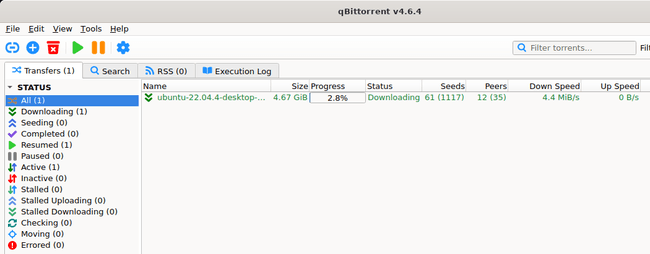
qBittorrent รวบรวมฟีเจอร์สำคัญที่ใช้บ่อยไว้ในซอฟต์แวร์โอเพนซอร์สตัวเดียว ใช้งานฟรีและไม่มีโฆษณา รองรับตั้งแต่การเลือกดาวน์โหลดเฉพาะบางไฟล์ การตั้งค่า RSS ไปจนถึงการควบคุมระยะไกล:
- · การเลือกไฟล์และการแยกโฟลเดอร์หมวดหมู่: หลังจากเพิ่มไฟล์ Torrent หรือ Magnet Link จนระบบดึงรายการไฟล์ขึ้นมาแล้ว ผู้ใช้สามารถเลือกติ๊กเฉพาะไฟล์ที่ต้องการและจัดลำดับความสำคัญได้ การใช้ฟีเจอร์ "หมวดหมู่ (Categories)" ร่วมกับโฟลเดอร์บันทึกเริ่มต้น จะช่วยแยกไฟล์อิมเมจระบบ ชุดข้อมูลสาธารณะ และไฟล์มัลติมีเดียไปยังพาร์ทิชันต่างๆ ได้อย่างเป็นระบบ ส่วนไฟล์ที่มีการอัปเดตเป็นตอนๆ สามารถใช้ RSS ร่วมกับตัวกรอง Regular Expression (Regex) เพื่อดาวน์โหลดอัตโนมัติได้
- · ปลั๊กอินค้นหาและ WebUI: ฟีเจอร์ปลั๊กอินค้นหาต้องอาศัยสภาพแวดล้อม Python ในเครื่องเพื่อค้นหาไฟล์จากหลายเว็บไซต์พร้อมกันภายในโปรแกรม ส่วน WebUI ช่วยให้สามารถจัดการโปรแกรมดาวน์โหลดจากระยะไกลผ่านเว็บเบราว์เซอร์ได้ทันที หากมี Magnet Link หรือไฟล์
.torrentอยู่แล้ว ก็สามารถกดเพิ่มงานได้โดยตรง - · การติดตั้งบน NAS และเซิร์ฟเวอร์: บนเซิร์ฟเวอร์ Linux สามารถเลือกใช้รุ่นที่ไม่มีหน้าต่างกราฟิกอย่าง
qbittorrent-noxโดยสั่งรันในพื้นหลังด้วยคำสั่งqbittorrent-nox -dแล้วค่อยเข้าไปจัดการหมวดหมู่, RSS และรายการดาวน์โหลดผ่านหน้า WebUI - · การเลือกเวอร์ชันสำหรับบิทสาธารณะและ Private Tracker (PT): สำหรับการโหลดบิทสาธารณะทั่วไป รุ่น qBittorrent Enhanced Edition จะมีฟีเจอร์บล็อกไคลเอนต์ที่ดูดแบนด์วิดท์อย่างเดียว (Leecher) โดยอัตโนมัติ พร้อมอัปเดต Tracker สาธารณะให้ทุกวัน แต่หากใช้งานร่วมกับ Private Tracker (PT หรือเว็บบิทระบบปิด) โปรดตรวจสอบและเลือกใช้เฉพาะโปรแกรมและเวอร์ชันที่อยู่ในรายชื่ออนุญาต (Whitelist) ของเว็บไซต์นั้นๆ
uTorrent:
uTorrent ยังคงรักษาฟังก์ชันที่ผู้ใช้คุ้นเคยไว้ครบถ้วน ทั้งหน้ารายการดาวน์โหลด, ระบบ RSS, ตารางจำกัดแบนด์วิดท์ตามช่วงเวลา และระบบปิดเครื่องอัตโนมัติเมื่อดาวน์โหลดเสร็จ รุ่น Basic เปิดให้ใช้งานฟรีแต่มีโฆษณา ส่วนรุ่น Ad-Free มีค่าบริการปีละ US$6.95 และรุ่น Pro ปีละ US$19.95 ซึ่งเลือกใช้ได้ตามความต้องการ
- · uTorrent Classic: โปรแกรมเดสก์ท็อปแบบดั้งเดิม เหมาะสำหรับการจัดการงานดาวน์โหลดจำนวนมากพร้อมกัน รวมถึงการตั้งเวลาดาวน์โหลดและช่วงเวลาปล่อยบิท (Seeding)
- · uTorrent Web: ค้นหา ดาวน์โหลด และสตรีมไฟล์วิดีโอหรือเสียงได้ทันทีผ่านเว็บเบราว์เซอร์ เมื่อติดตั้งเซอร์วิสพื้นหลังลงในเครื่องแล้ว หน้าตาควบคุมจะแสดงผลบนเบราว์เซอร์โดยมีตัวโปรแกรมในเครื่องทำหน้าที่ประมวลผลการดาวน์โหลด
- · ข้อควรทราบสำหรับผู้ใช้ Mac: µTorrent Classic (Stable 1.8.7) ไม่รองรับระบบปฏิบัติการ macOS Catalina 10.15 ขึ้นไป เนื่องจาก Apple ยกเลิกการรองรับแอปพลิเคชันแบบ 32 บิตตั้งแต่เวอร์ชัน 10.15 เป็นต้นมา ผู้ใช้ macOS รุ่นใหม่สามารถเลือกใช้รุ่น Web แทน หรือหากต้องการโปรแกรมแบบเนทีฟบนเดสก์ท็อป แนะนำให้เลือกใช้ Transmission หรือ qBittorrent
Transmission:
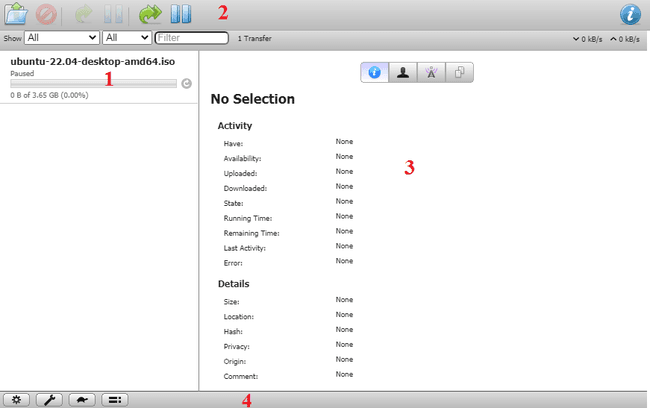
Transmission มีทั้งตัวโปรแกรมแบบเนทีฟสำหรับ macOS, อินเทอร์เฟซแบบ Qt สำหรับ Windows, GTK สำหรับ Linux ตลอดจนเซอร์วิสพื้นหลังและหน้าเว็บอินเทอร์เฟซที่ออกแบบมาเพื่อรันบนเซิร์ฟเวอร์และ NAS โดยเฉพาะ
- · การใช้งานบนเดสก์ท็อป Mac: รองรับชิป Apple Silicon แบบเนทีฟตั้งแต่เวอร์ชัน 4.0 และในเวอร์ชัน 4.1 ได้เพิ่มตัวเลือก "การดาวน์โหลดตามลำดับ (Sequential Download)" ซึ่งช่วยให้เปิดดูไฟล์วิดีโอระหว่างดาวน์โหลดร่วมกับโปรแกรมเล่นสื่ออย่าง VLC หรือ IINA ได้ทันที นอกจากนี้ยังได้แก้ไขปัญหาประสิทธิภาพของโปรโตคอล µTP ในรุ่น 4.0.x ช่วงแรก และปรับปรุงการรองรับ UDP Tracker บนเครือข่าย IPv6 Dual-Stack ให้ดียิ่งขึ้น
- · การเปิดรันต่อเนื่องบน NAS และเซิร์ฟเวอร์: หลังติดตั้งเสร็จสิ้น ตัว NAS หรือเซิร์ฟเวอร์จะทำหน้าที่ดาวน์โหลดและปล่อยบิทอย่างต่อเนื่อง ผู้ใช้เพียงเปิดเบราว์เซอร์เพื่อเพิ่มงานหรือเช็คความคืบหน้า และแม้จะปิดหน้าเว็บจัดการไปแล้ว งานในพื้นหลังก็ยังคงทำงานต่อตามปกติ สำหรับการติดตั้งผ่าน Docker พอร์ตมาตรฐานที่มักใช้งานคือ
9091สำหรับหน้าจัดการเว็บ และ51413สำหรับการเชื่อมต่อ BitTorrent - · การเลือกใช้เทียบกับ qBittorrent: หากต้องการระบบกรอง RSS และการแยกหมวดหมู่ที่ละเอียดซับซ้อน ให้เลือก qBittorrent แต่หากเน้นหน้าตาที่เรียบง่ายและใช้ทรัพยากรแรมกับซีพียูต่ำ Transmission จะตอบโจทย์ได้ดีกว่า
BitComet:

BitComet รองรับทั้งโปรโตคอล BitTorrent, HTTP และ FTP โดยมีจุดเด่นสำคัญคือเทคโนโลยี "Long-Term Seeding (LTSeed)" พร้อมด้วยระบบแคชของดิสก์ (Disk Cache) และฟีเจอร์ดาวน์โหลดส่วนหัว-ท้ายของไฟล์วิดีโอก่อนเพื่อใช้ดูตัวอย่าง
ในขณะที่การโหลดบิททั่วไปจะดึงชิ้นส่วนไฟล์ (Pieces) จากโหนดที่กำลังออนไลน์อยู่ในขณะนั้น ฟีเจอร์ Long-Term Seeding ของ BitComet จะช่วยค้นหาแหล่งข้อมูลเพิ่มเติมจากผู้ใช้ BitComet คนอื่นๆ ที่เปิดฟีเจอร์นี้ไว้เช่นกัน ดังนั้นเมื่อเจอไฟล์เก่าที่ไม่มีคนปล่อย (Dead Torrent) หรือค้างอยู่นาน จึงสามารถลองใช้ฟีเจอร์นี้ช่วยดึงข้อมูลที่ขาดหายไปได้ ทั้งนี้ผลลัพธ์จะขึ้นอยู่กับว่ายังมีผู้ใช้คนอื่นเก็บชิ้นส่วนไฟล์เหล่านั้นไว้หรือไม่
Free Download Manager (FDM): รวมการจัดการไฟล์ทั่วไปและลิงก์ Magnet ไว้ในที่เดียว
Free Download Manager (FDM) เหมาะสำหรับผู้ที่ต้องสลับดาวน์โหลดไฟล์ขนาดใหญ่แบบลิงก์ตรง (HTTP/HTTPS/FTP) และไฟล์บิทอยู่เป็นประจำ ตัวโปรแกรมสามารถแบ่งส่วนไฟล์ลิงก์ตรงเพื่อดาวน์โหลดแบบหลายเธรด (Multi-threading) พร้อมทั้งจัดการงาน Torrent และ Magnet Link ได้ในหน้าต่างเดียวกัน โดยปรับลำดับความสำคัญของไฟล์และควบคุมแบนด์วิดท์ได้อย่างอิสระ
เมื่อใช้งานร่วมกับส่วนขยาย (Extension) บนเบราว์เซอร์ Chrome, Firefox หรือ Edge ตัว FDM จะเข้ามาช่วยจัดการรายการดาวน์โหลดจากเบราว์เซอร์โดยอัตโนมัติ ผู้ที่มักดาวน์โหลดไฟล์ติดตั้งซอฟต์แวร์ ไฟล์อิมเมจระบบ และมีการโหลดบิทควบคู่กันไปเป็นครั้งคราว จะได้รับความสะดวกจากการใช้โปรแกรมเดียวจบ นอกจากนี้หากสนใจเครื่องมือดาวน์โหลดแบบผสมผสานตัวอื่น ยังสามารถเปรียบเทียบกับ Gopeed, XDown หรือ Motrix ที่พัฒนาต่อยอดจาก Aria2 ได้เช่นกัน
ทั้งนี้ การเร่งความเร็วแบบแบ่งส่วนของ FDM จะทำงานกับไฟล์ลิงก์ตรงทั่วไปเป็นหลัก ส่วนความเร็วในการโหลดบิทจะยังคงขึ้นอยู่กับจำนวนผู้ปล่อยไฟล์ในระบบ เหตุผลหลักในการเลือกใช้ FDM จึงเป็นการรวมศูนย์งานดาวน์โหลดทั้งสองรูปแบบไว้ในโปรแกรมเดียว
3. โหลดบิทไม่ขึ้น ความเร็วเป็นศูนย์? วิธีตรวจสอบและแก้ไขตามอาการ
เริ่มต้นแนะนำให้ลองดาวน์โหลดไฟล์ .torrent ของอิมเมจระบบจาก หน้าดาวน์โหลดสำรองอย่างเป็นทางการของ Ubuntu มาทดสอบเป็นตัวเปรียบเทียบ เพื่อดูสถานะการเชื่อมต่อและความเร็วเทียบกับไฟล์ที่กำลังมีปัญหา
Magnet Link ค้างอยู่ที่สถานะ "กำลังดาวน์โหลดข้อมูลเมตา (Downloading Metadata)"
อาการนี้เกิดจากโปรแกรมกำลังพยายามดึงโครงสร้างรายการไฟล์อยู่ สำหรับไฟล์บิทสาธารณะ ให้ตรวจสอบการเชื่อมต่อ DHT, PeX และสถานะ Tracker แต่หากเว็บไซต์ต้นทางมีไฟล์ .torrent ให้ดาวน์โหลด แนะนำให้นำเข้าไฟล์ .torrent โดยตรงเพื่อข้ามขั้นตอนนี้ นอกจากนี้ สำหรับ Magnet Link สาธารณะ ยังสามารถนำรายชื่อ Tracker สาธารณะจากโปรเจกต์ XIU2/TrackersListCollection มาเพิ่มเพื่อช่วยค้นหาโหนดได้ ส่วนไฟล์จากเว็บบิทส่วนตัว (PT) จะต้องใช้ Tracker เฉพาะที่ระบบสร้างขึ้นให้เท่านั้น
แสดงรายการไฟล์แล้ว แต่ความเร็วดาวน์โหลดเป็นศูนย์
- · ตรวจสอบสถานะงานและการจำกัดความเร็ว: ตรวจดูว่างานดาวน์โหลดถูกหยุดชั่วคราว อยู่ในคิวรอ หรือมีการเปิดใช้การจำกัดความเร็วรวม จำกัดความเร็วรายไฟล์ หรือโหมดความเร็วสำรองไว้หรือไม่ สำหรับผู้ใช้ qBittorrent สามารถเข้าไปตรวจสอบได้ที่เมนู "ตัวเลือก (Options) → ความเร็ว (Speed)" และ "ตัวเลือก (Options) → BitTorrent"
- · ตรวจสอบแหล่งปล่อยไฟล์ (Seeders/Peers): หากไฟล์ทดสอบของ Ubuntu สามารถดาวน์โหลดได้ตามปกติ ให้ตรวจสอบที่รายการไฟล์เดิมว่ามีการเชื่อมต่อกับโหนดอื่นจริงหรือไม่ และฝั่งตรงข้ามมีชิ้นส่วนไฟล์ที่เราต้องการอยู่กี่เปอร์เซ็นต์
- · ตรวจสอบการตั้งค่าเครือข่าย: หากไฟล์ทดสอบอย่างเป็นทางการไม่สามารถเชื่อมต่อได้เช่นกัน ให้ตรวจสอบไฟร์วอลล์, เราเตอร์, การเปิดพอร์ต UPnP, NAT-PMP และการตั้งค่า IPv6 โดยแนะนำให้แยกพอร์ตเชื่อมต่อ BitTorrent ออกจากพอร์ตจัดการ WebUI อย่างชัดเจน และหากพบปัญหาแบนด์วิดท์อัปโหลดถูกโหนดแปลกปลอมดึงไปจนเต็ม สามารถใช้ qBittorrent Enhanced Edition หรือเครื่องมือ PeerBanHelper เข้ามาช่วยจัดการได้
ดาวน์โหลดค้างกลางคัน หรือหยุดอยู่ที่ 99%
ขั้นแรกให้ตรวจสอบพื้นที่ว่างในดิสก์ สิทธิ์การเขียนโฟลเดอร์ และการแจ้งเตือนข้อผิดพลาดด้าน I/O ของระบบ หากไม่พบปัญหาจากตัวเครื่องแต่ความคืบหน้าค้างอยู่ที่เกือบเสร็จสมบูรณ์เป็นเวลานาน มักเกิดจากการต้องรอให้ผู้ที่มีชิ้นส่วนไฟล์ส่วนสุดท้ายออนไลน์เข้ามา ทั้งนี้ หากมีผู้ที่กำลังดาวน์โหลดค้างอยู่หลายคนและมีชิ้นส่วนไฟล์ที่เติมเต็มกันพอดี ก็ยังมีโอกาสประกอบไฟล์จนเสร็จสมบูรณ์ได้ หรืออาจลองใช้ฟีเจอร์ Long-Term Seeding ของ BitComet เพื่อหาแหล่งข้อมูลเสริม รวมถึงการหาไฟล์เวอร์ชันอื่นมาทดแทน
4. การใช้ BitBrowser จัดการ NAS หลายเครื่องและบัญชีเว็บไซต์บิท
เมื่อต้องดูแลทั้ง NAS ในบ้าน, Seedbox ระยะไกล และบัญชีเว็บไซต์ทรัพยากรหลายแห่งพร้อมกัน คุณสามารถใช้ BitBrowser สร้างหน้าต่างแยกตามอุปกรณ์หรือตามเว็บไซต์ เพื่อรวมศูนย์การจัดการชื่อโปรไฟล์ สถานะการล็อกอิน และการตั้งค่าพร็อกซีได้อย่างเป็นระบบ
การสร้างหน้าต่างจัดการ WebUI แยกตามอุปกรณ์
- 1. สร้างโปรไฟล์ตามชื่ออุปกรณ์: เข้าไปที่เมนู "หน้าต่างเบราว์เซอร์" ในโปรแกรม BitBrowser แล้วคลิก "สร้างหน้าต่าง" จากนั้นตั้งชื่อตามอุปกรณ์ เช่น
NAS-ที่บ้าน-qBittorrentหรือSeedbox-สิงคโปร์-Transmission - 2. กำหนด URL เริ่มต้นประจำโปรไฟล์: กรอกที่อยู่ WebUI ของอุปกรณ์นั้นๆ ลงไป โดยแต่ละหน้าต่างจะแยกจัดเก็บข้อมูล Cookie และ localStorage ออกจากกันอย่างอิสระ ในครั้งถัดไปสามารถคลิกเปิดหน้าจัดการได้ทันทีตามชื่ออุปกรณ์ โดยอย่าลืมตรวจสอบโฟลเดอร์ปลายทางทุกครั้งที่เพิ่มงานดาวน์โหลดใหม่
- 3. ตั้งค่าพร็อกซีตามความเหมาะสม: สำหรับระบบหลังบ้านที่อยู่ระยะไกล สามารถกำหนดพร็อกซีเฉพาะให้แต่ละหน้าต่างได้ ส่วนที่อยู่ NAS ภายในเครือข่ายเดียวกัน (LAN) สามารถนำไปเพิ่มใน "รายการยกเว้น Proxy IP (Blacklist)" ในเมนู "ตั้งค่าระบบ → ตั้งค่าทั่วไป" เพื่อเชื่อมต่อผ่านเครือข่ายในบ้านโดยตรง ดูขั้นตอนโดยละเอียดได้ที่ คู่มือการตั้งค่า Proxy IP ของ BitBrowser
แยกการจัดการบัญชีเว็บบิทและหน้าค้นหาไฟล์ออกจากกัน
สำหรับคอมมูนิตี้แชร์ไฟล์หรือเว็บไซต์ Private Tracker (PT) แต่ละแห่ง ผู้ใช้สามารถสร้างโปรไฟล์แยกเฉพาะเพื่อเก็บ Cookie สถานะการล็อกอิน และ Proxy IP ของแต่ละเว็บได้อย่างอิสระ นอกจากนี้ BitBrowser ยังรองรับการกำหนดค่าเขตเวลา ภาษา ตำแหน่งที่ตั้ง ตลอดจนพารามิเตอร์เชิงลึกอย่าง Canvas, WebGL และ AudioContext ใน การตั้งค่า Browser Fingerprint อีกด้วย
ในส่วนของหน้าต่างที่ใช้ค้นหาไฟล์ Torrent สามารถจัดการตั้งค่าพร็อกซีควบคู่ไปกับ WebRTC ได้จากที่เดียว โดยเมื่อเลือก "โหมดแทนที่ (Replace Mode)" ระบบจะใช้ Proxy IP แทนที่ IP สาธารณะและซ่อน IP เครื่องจริงไว้ หรือหากเลือก "โหมดความเป็นส่วนตัว (Privacy Mode)" ระบบจะยังคงเปิดใช้งาน WebRTC แต่บล็อกการเข้าถึง IP จริง ดูรายละเอียดการตั้งค่าเพิ่มเติมได้ที่ วิธีตรวจสอบและป้องกันปัญหา WebRTC IP รั่วไหล
IP ขาออกของการดาวน์โหลดจะยึดตามอุปกรณ์ที่รันโปรแกรมบิทจริง
เมื่อส่งลิงก์ Magnet ไปยังโปรแกรมโหลดบิทที่ติดตั้งอยู่ในเครื่องคอมพิวเตอร์ การดาวน์โหลดไฟล์จะใช้อินเทอร์เน็ตของเครื่องนั้นหรือพร็อกซีที่ตั้งค่าไว้ในตัวโปรแกรมบิทโดยตรง ส่วนการเพิ่มงานผ่านหน้า WebUI ไปยัง NAS หรือ Seedbox ตัวอุปกรณ์ปลายทางจะเป็นผู้ดาวน์โหลดและปล่อยบิทด้วยเครือข่ายของตัวเอง ดังนั้น พร็อกซีที่ตั้งค่าไว้ในหน้าต่างเบราว์เซอร์จะทำหน้าที่ดูแลเฉพาะการเชื่อมต่อเข้าสู่หน้าเว็บจัดการเท่านั้น หากต้องการตรวจสอบ IP ขาออกของการดาวน์โหลด ให้ตรวจสอบที่อุปกรณ์ที่รันโปรแกรมโหลดบิทอยู่จริงเป็นหลัก