2026.11.02 02:24
 BitBrowser

การเข้าสู่ระบบ Claude ด้วยเบราว์เซอร์จำลองลายนิ้วมือ (Antidetect Browser) สามารถทำได้โดยการสร้างโปรไฟล์เฉพาะใน BitBrowser เพื่อบันทึกการตั้งค่าพร็อกซี (Proxy) เว็บไซต์เริ่มต้น และพารามิเตอร์ลายนิ้วมือเบราว์เซอร์ไว้ด้วยกัน หลังจากเข้าสู่ระบบเสร็จสิ้น คุณสามารถใช้โปรไฟล์นี้ทำงานเขียนประจำวัน วิเคราะห์ไฟล์ และจัดการข้อมูลโปรเจกต์ต่อได้ทันที โดยในครั้งถัดไปเพียงแค่คลิกเปิดจากชื่อโปรไฟล์ที่ตั้งไว้เท่านั้น
1. ข้อมูลบัญชีและเครือข่ายที่ต้องเตรียมก่อนการตั้งค่า
หากคุณมีบัญชี Claude อยู่แล้ว โปรดเตรียมอีเมลที่ใช้เข้าสู่ระบบหรือบัญชี Google ที่เชื่อมโยงไว้ สำหรับผู้ที่สมัครใช้งานใหม่ จะต้องใช้อีเมลที่สามารถรับข้อความได้ในระยะยาว รวมถึงหมายเลขโทรศัพท์มือถือจากพื้นที่ที่รองรับและสามารถรับข้อความ SMS ได้ ทั้งนี้ ระบบยืนยันหมายเลขโทรศัพท์ของ Claude ไม่รองรับเบอร์เสมือน (VoIP) เบอร์จาก Google Voice เบอร์ที่สร้างจากแอปพลิเคชัน และโทรศัพท์บ้าน
สำหรับข้อมูลการเชื่อมต่อเครือข่าย สามารถเตรียมตามรูปแบบที่คุณใช้งานอยู่ในปัจจุบันได้ดังนี้:
- · เครือข่ายปัจจุบันสามารถเชื่อมต่อ Claude ได้ตามปกติ: สามารถใช้เครือข่ายเดิมในการตั้งค่าหน้าต่างโปรไฟล์ได้ทันที
- · มี Proxy IP แยกเฉพาะ: เตรียมข้อมูลโปรโตคอลการเชื่อมต่อ โฮสต์ (Host) พอร์ต (Port) รวมถึงชื่อผู้ใช้และรหัสผ่านของพร็อกซีที่ได้รับจากผู้ให้บริการ
- · ใช้งานโปรแกรมพร็อกซีในเครื่อง (Local Proxy): เปิดการตั้งค่าการเชื่อมต่อของโปรแกรม เพื่อดูที่อยู่ (Listening Address) และพอร์ตของ HTTP หรือ SOCKS ที่ใช้งานจริง
ในการตั้งค่าครั้งแรก คุณสามารถใช้บัญชีที่มีอยู่หรือโควตาใช้งานฟรีเพื่อเข้าสู่ระบบและทดสอบการสนทนาเบื้องต้นก่อนได้ หากต้องการโควตาที่สูงขึ้นหรือฟีเจอร์ขั้นสูง จึงค่อยเลือกอัปเกรดแพ็กเกจตามปริมาณงานจริง
2. การสร้างหน้าต่างโปรไฟล์สำหรับ Claude โดยเฉพาะใน BitBrowser
การสร้างโปรไฟล์ ตั้งชื่อ และกำหนด URL เริ่มต้น
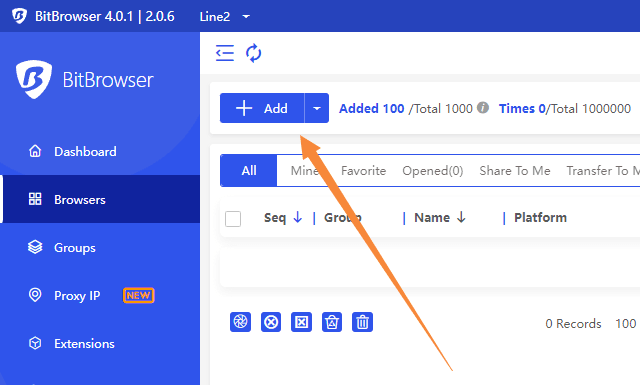
เปิดโปรแกรม BitBrowser ไปที่เมนู "หน้าต่างเบราว์เซอร์" (Browser Profiles) แล้วคลิก "สร้างหน้าต่าง" (Create Profile) ตั้งชื่อโปรไฟล์ให้จดจำง่าย เช่น Claude-งานประจำวัน จากนั้นกำหนด URL เริ่มต้นเป็น claude.ai
หากคุณต้องใช้อีเมลเพื่อรับรหัสยืนยันการเข้าสู่ระบบบ่อยครั้ง สามารถเพิ่มลิงก์เว็บเมล (Webmail) ที่ใช้งานเป็นประจำลงในช่อง "เปิด URL ที่ระบุ" ได้พร้อมกัน ช่องนี้รองรับการกรอกหลาย URL ทำให้เมื่อเปิดหน้าต่างโปรไฟล์ขึ้นมา ระบบจะโหลดทั้งหน้า Claude และกล่องจดหมายพร้อมกันทันที
หากต้องการแยกประเภทการใช้งานหลายรูปแบบ สามารถระบุกลุ่ม แท็ก หรือหมายเหตุเพิ่มเติมได้ การตั้งค่าโปรไฟล์ของ BitBrowser จะรวมทั้งพร็อกซี การจัดการคุกกี้ (Cookie) และ URL เริ่มต้นไว้ด้วยกัน เมื่อบันทึกแล้วคุณสามารถกลับมาเปิดหน้าต่างการทำงานเฉพาะนี้จากรายการโปรไฟล์ได้ตลอดเวลา
สำหรับการเข้าสู่ระบบครั้งแรก สามารถดำเนินการตามขั้นตอนการยืนยันตัวตนปกติของ Claude ได้เลย โดยเว้นว่างช่องนำเข้าคุกกี้ (Cookie Import) ไว้
การตั้งค่าพร็อกซี (Proxy) และการตรวจสอบ IP ขาออกที่ใช้งานจริง
หากเครือข่ายปัจจุบันสามารถเชื่อมต่อได้ตามปกติและไม่จำเป็นต้องกำหนด Proxy IP แยกสำหรับหน้าต่างนี้ ให้เลือกโหมด "เชื่อมต่อโดยตรง" (Direct Connection) หลังจากบันทึกและเปิดหน้าต่างแล้ว ให้ตรวจสอบที่อยู่ IP ขาออกที่ใช้งานจริงอีกครั้ง
หากต้องการกำหนด Proxy IP แยกสำหรับ Claude โดยเฉพาะ ให้เลือก "กำหนดพร็อกซีเอง" (Custom Proxy) แล้วกรอกประเภทพร็อกซี โฮสต์ พอร์ต และข้อมูลยืนยันตัวตนตามที่ผู้ให้บริการพร็อกซีระบุ (ชื่อผู้ใช้และรหัสผ่านในส่วนนี้จะได้รับจากผู้ให้บริการพร็อกซี)
กรณีใช้งานโปรแกรมพร็อกซีในเครื่อง ให้กรอกโฮสต์และพอร์ตตามข้อมูล Local Listening ที่โปรแกรมนั้นระบุ และเปิดโปรแกรมให้ทำงานอยู่เบื้องหลังตลอดเวลา โดยยึดหมายเลขพอร์ตตามที่แสดงในการตั้งค่าจริงบนคอมพิวเตอร์ การตั้งค่ารูปแบบนี้จะยังคงพึ่งพาการทำงานของโปรแกรมพร็อกซีในเครื่อง ดังนั้นเมื่อมีการสลับโหนดหรือเปลี่ยนกฎการกระจายทราฟฟิก (Routing Rules) แนะนำให้ตรวจสอบ IP ขาออกในหน้าต่างโปรไฟล์นั้นอีกครั้ง
เมื่อกรอกข้อมูลครบแล้ว ให้กดทดสอบการเชื่อมต่อพร็อกซี หากการทดสอบล้มเหลว โปรดตรวจสอบว่าเลือกโปรโตคอลถูกต้องหรือไม่ กรอกโฮสต์กับพอร์ตสลับกันหรือไม่ และข้อมูลชื่อผู้ใช้รหัสผ่านครบถ้วนหรือไม่ เมื่อทดสอบผ่านแล้ว ให้เปิดหน้าต่างโปรไฟล์นี้ขึ้นมา แล้วไปที่เมนู "ตรวจสอบ IP" ที่ด้านล่างของเว็บไซต์ทางการของ BitBrowser เพื่อยืนยันที่อยู่ IP ขาออกและตำแหน่งพื้นที่ใช้งานจริง ขั้นตอนนี้ควรดำเนินการภายในหน้าต่างโปรไฟล์ที่เพิ่งสร้างขึ้นใหม่
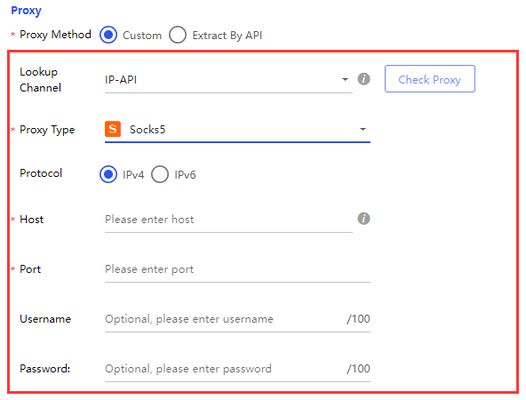
ระบบการตั้งค่าพร็อกซีของ BitBrowser รองรับการกำหนดค่าและทดสอบการเชื่อมต่อแยกตามแต่ละหน้าต่างโปรไฟล์ เมื่อยืนยันว่า IP ขาออกถูกต้องแล้วก็สามารถเข้าสู่ระบบต่อได้ทันที
การตั้งค่าภาษา เขตเวลา และ WebRTC เพื่อบันทึกสภาพแวดล้อมที่สมบูรณ์
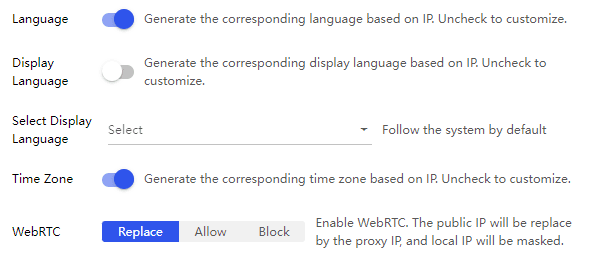
ในส่วนการตั้งค่าลายนิ้วมือเบราว์เซอร์ (Browser Fingerprint) ของโปรไฟล์ ให้ตรวจสอบรายการภาษา เขตเวลา และ WebRTC โดยสามารถอ้างอิงหลักการตั้งค่าได้จากตารางด้านล่าง เมื่อเสร็จแล้วให้กดบันทึกโปรไฟล์:
| รายการตั้งค่า | เกณฑ์การเลือกหรือกรอกข้อมูล | วิธีการตรวจสอบ |
|---|---|---|
| ภาษา (Language) | หากต้องการให้ปรับตามพื้นที่ของ Proxy IP โดยอัตโนมัติ ให้เปิดใช้งานตัวเลือก "สร้างภาษาตามประเทศ/ภูมิภาคของ IP" | ตรวจสอบว่าภาษาของเบราว์เซอร์ที่สร้างขึ้นตรงตามที่ต้องการหรือไม่ |
| ภาษาของอินเทอร์เฟซ | เลือกตามความถนัดในการอ่าน (เช่น ภาษาไทย หรือ ภาษาอังกฤษ) | ตรวจสอบว่าเมนูของเบราว์เซอร์ใช้งานสะดวกหรือไม่ |
| เขตเวลา (Timezone) | เปิดใช้งานตัวเลือก "สร้างเขตเวลาตาม IP" หรือกำหนดเองตามสภาพแวดล้อมการเชื่อมต่อจริง | ตรวจสอบว่าเขตเวลาของหน้าต่างตรงกับสภาพแวดล้อมเครือข่ายที่ต้องการหรือไม่ |
| WebRTC | สำหรับการสนทนาข้อความและจัดการไฟล์ทั่วไป สามารถเลือกโหมด "ความเป็นส่วนตัว" (Privacy) หรือ "แทนที่" (Replace) | หลังบันทึกและเปิด Claude ให้ตรวจสอบว่าฟังก์ชันและการโหลดหน้าเว็บทำงานได้ตามปกติหรือไม่ |
| พารามิเตอร์ Canvas, WebGL และอื่นๆ | ในการสร้างครั้งแรกสามารถใช้ค่าเริ่มต้นที่ระบบสร้างให้ได้เลย และใช้หน้าต่างโปรไฟล์นี้ซ้ำในครั้งถัดไป | หากมีการปรับแก้เพิ่มเติม โปรดบันทึกรายการที่แก้ไขไว้เพื่อความสะดวกในการตรวจสอบภายหลัง |
หากต้องการใช้งานโปรไฟล์นี้ในระยะยาว โปรดปิดตัวเลือก "ล้างคุกกี้ก่อนเปิดใช้งาน" และ "สุ่มลายนิ้วมือใหม่ทุกครั้งที่เปิด" ในหน้าการตั้งค่าโปรไฟล์ เพื่อรักษาสถานะคุกกี้หลังการเข้าสู่ระบบรวมถึงค่าพารามิเตอร์ลายนิ้วมือที่บันทึกไว้
หากจำเป็นต้องสลับใช้งานระหว่างคอมพิวเตอร์หลายเครื่องโดยใช้โปรไฟล์เดิม สามารถเปิดฟังก์ชัน "ซิงค์คุกกี้" (Cookie Sync) ได้ โปรดทราบว่า "การซิงค์แท็บ" (Tab Sync) ใช้สำหรับกู้คืนหน้าเว็บที่เปิดค้างไว้ล่าสุดเท่านั้น ไม่สามารถใช้ดูเพียงแค่ว่าแท็บยังเปิดอยู่เพื่อตัดสินว่า Claude ยังคงอยู่ในสถานะล็อกอินได้
ผู้ใช้งานจำนวนมากนิยมจับคู่หน้าต่างโปรไฟล์เฉพาะเข้ากับเครือข่ายที่มีความเสถียรในระยะยาว อย่างไรก็ตาม สถานการณ์จริงของแต่ละบัญชีอาจแตกต่างกันไป ประโยชน์หลักของการล็อกค่าสภาพแวดล้อมชุดนี้ไว้ คือช่วยให้คุณกลับมายังพื้นที่ทำงานเดิมได้ตลอดเวลา และหากเกิดปัญหาขึ้นก็จะสามารถตรวจสอบย้อนหลังได้ง่ายขึ้นว่ามีการเปลี่ยนแปลงการตั้งค่าส่วนใดไปบ้าง
หลังจากตั้งค่าเสร็จสิ้น ให้จดจำชื่อหน้าต่างโปรไฟล์และพร็อกซีที่ผูกไว้ เพื่อเข้าใช้งานผ่านหน้าต่างเฉพาะนี้ในทุกครั้งถัดไป
3. การสมัครและเข้าสู่ระบบ Claude ภายในหน้าต่างโปรไฟล์เฉพาะ
เปิด เว็บไซต์ทางการของ Claude ภายในหน้าต่างโปรไฟล์เฉพาะ จากนั้นเลือกเข้าสู่ระบบด้วยบัญชี Google หรืออีเมลตามประเภทบัญชีที่คุณมี
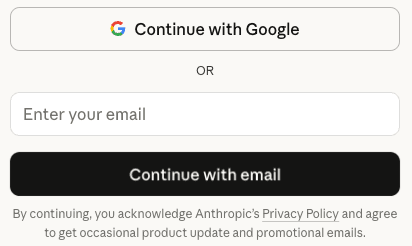
การเข้าสู่ระบบด้วยบัญชี Google: คลิก "Continue with Google" เลือกหรือลงชื่อเข้าใช้บัญชี Google ที่ต้องการ เมื่อยืนยันตัวตนเสร็จสิ้น ระบบจะกลับไปยังหน้า Claude โดยอัตโนมัติ หากในหน้าต่างเดียวกันเคยลงชื่อเข้าใช้บัญชี Google ไว้หลายบัญชี โปรดตรวจสอบให้แน่ใจว่าได้เลือกที่อยู่อีเมลที่ถูกต้อง
การเข้าสู่ระบบด้วยอีเมล: กรอกที่อยู่อีเมลแล้วคลิก "Continue with email" เมื่อได้รับอีเมลยืนยัน แนะนำให้เปิดแท็บใหม่ภายในหน้าต่างโปรไฟล์เดียวกันเพื่อเข้าสู่เว็บเมล แล้วคลิกลิงก์เข้าสู่ระบบในอีเมล หากคลิกลิงก์แล้วระบบเด้งไปเปิดในเบราว์เซอร์เริ่มต้นของเครื่องแทน ให้คัดลอกลิงก์จากในอีเมล แล้วนำมาวางเปิดในหน้าต่างโปรไฟล์ Claude ของ BitBrowser
หากคุณเปิดอีเมลยืนยันบนโทรศัพท์มือถือและเห็นรหัสยืนยันแสดงขึ้นมา เพียงนำรหัสดังกล่าวมากรอกลงในหน้าต่างบนคอมพิวเตอร์ที่คุณเริ่มกดเข้าสู่ระบบไว้ได้เลย บัญชีส่วนบุคคลของ Claude จะไม่มีขั้นตอนการตั้งรหัสผ่านแยกต่างหาก การเข้าสู่ระบบด้วยอีเมลทั้งหมดจะใช้วิธียืนยันผ่านลิงก์ความปลอดภัยหรือรหัสยืนยันแบบใช้ครั้งเดียว (OTP)
สำหรับผู้ที่สมัครบัญชีใหม่ โปรดดำเนินการยืนยันหมายเลขโทรศัพท์ตามคำแนะนำบนหน้าเว็บ เมื่อได้รับ SMS แล้วให้กรอกรหัสยืนยันชุดล่าสุดที่ได้รับ หากพบปัญหาประเภทหมายเลขไม่รองรับหรือไม่ได้รับรหัสยืนยัน สามารถตรวจสอบรูปแบบเบอร์ สถานะการรับข้อความ และคำแนะนำเพิ่มเติมได้จากหน้าข้อกำหนดการยืนยันหมายเลขโทรศัพท์
เมื่อเข้าสู่หน้าต่างแชทแล้ว ให้ตรวจสอบที่อยู่อีเมลและข้อมูลบัญชีปัจจุบันก่อน สำหรับผู้ใช้งานเดิมสามารถเช็กประวัติการสนทนาหรือโปรเจกต์ที่คุ้นเคยเพื่อยืนยันว่าเข้าสู่ระบบถูกบัญชี จากนั้นให้ลองปิดและเปิดหน้าต่างโปรไฟล์นี้ขึ้นมาใหม่ เพื่อตรวจสอบว่ายังสามารถรักษาสถานะการเข้าสู่ระบบไว้ได้ตามปกติหรือไม่
4. ทดสอบพร็อกซีผ่านแล้ว แต่ยังใช้งาน Claude ไม่ได้ ควรทำอย่างไร?
ไม่สามารถเปิดหน้าเว็บได้: ให้ตรวจสอบ IP ขาออกที่ตรวจพบจริงในหน้าต่างโปรไฟล์นั้นก่อน และเช็กว่าพร็อกซีเซิร์ฟเวอร์ยังเชื่อมต่อได้ปกติหรือไม่ หากทดสอบพร็อกซีผ่านแล้วแต่หน้าเว็บ Claude ยังคงผิดปกติ สามารถเข้าไปดูที่หน้า สถานะบริการของ Claude เพื่อตรวจสอบว่าทางระบบหลักกำลังมีปัญหาขัดข้องอยู่หรือไม่
เข้าสู่ระบบแล้วเจอหน้าจอขาว หรือเนื้อหาพรีวิวโหลดค้างตลอดเวลา: โปรดตรวจสอบกฎการกระจายทราฟฟิกของพร็อกซี ไฟร์วอลล์ และตัวกรองเครือข่ายว่ามีการบล็อกทรัพยากรของหน้าเว็บต่อไปนี้หรือไม่:
- ·
assets-proxy.anthropic.com: ทรัพยากรส่วนหน้า (Frontend) ของ Claude เวอร์ชันเว็บ - ·
*.claudeusercontent.com: หน้าจอแสดงผลตัวอย่างของ Artifacts และเนื้อหาของผู้ใช้ที่เกี่ยวข้อง - ·
*.claudemcpcontent.com: คอมโพเนนต์เครื่องมือโต้ตอบบางส่วน
ให้ตรวจสอบการอนุญาตโดเมนที่เกี่ยวข้องตามหน้าเว็บหรือส่วนประกอบที่เกิดปัญหา เมื่อปรับแก้แล้วให้รีเฟรชหน้าเว็บเพื่อทดสอบอีกครั้ง
ต้องเข้าสู่ระบบใหม่ทุกครั้งที่เปิดหน้าต่างโปรไฟล์: ให้กลับไปที่หน้าตั้งค่าของโปรไฟล์นั้น ตรวจสอบว่าไม่ได้เปิดใช้งานตัวเลือก "ล้างคุกกี้ก่อนเปิดใช้งาน" และเช็กว่าได้กดเปิดจากหน้าต่างโปรไฟล์เดิมที่ตั้งชื่อไว้หรือไม่ หากตั้งค่าเก็บข้อมูลการล็อกอินไว้แล้วยังคงมีการแจ้งเตือนให้ยืนยันตัวตน โปรดดำเนินการเข้าสู่ระบบใหม่ตามคำแนะนำบนหน้าจอ
ไม่ได้รับอีเมลเข้าสู่ระบบ: ให้ค้นหาอีเมลที่ส่งมาจาก @mail.anthropic.com ในโฟลเดอร์จดหมายขยะ (Spam/Junk) หรือโฟลเดอร์กักกัน หากใช้อีเมลของบริษัทหรือสถานศึกษา สามารถติดต่อผู้ดูแลระบบเพื่อตรวจสอบว่าอีเมลถูกบล็อกไว้หรือไม่
คลิกลิงก์ในอีเมลแล้วยังไม่สามารถเข้าสู่ระบบได้: ตรวจสอบว่ากรอกที่อยู่อีเมลถูกต้องหรือไม่ และดูว่าลิงก์ความปลอดภัยถูกเปิดขึ้นในเบราว์เซอร์ใด โปรดกลับมาดำเนินการในหน้าต่างโปรไฟล์เดิมที่คุณใช้กรอกอีเมล หากลิงก์ในอีเมลฉบับเก่าหมดอายุแล้ว ให้กดขออีเมลเข้าสู่ระบบใหม่และใช้ลิงก์หรือรหัสยืนยันจากอีเมลฉบับล่าสุดเท่านั้น
ระบบแจ้งว่าการยืนยัน SMS หรือการยืนยันตัวตนยังไม่เสร็จสมบูรณ์: ให้ดำเนินการตามคำแนะนำที่ปรากฏบนหน้าจอ สำหรับรหัสยืนยัน SMS จะต้องใช้รหัสชุดล่าสุดที่ได้รับ ส่วนการยืนยันตัวตนจะต้องทำตามขั้นตอนการอัปโหลดเอกสารและการถ่ายภาพให้ครบถ้วน แนะนำให้บันทึกข้อความแจ้งเตือนข้อผิดพลาดไว้ หากยังคงไม่สำเร็จสามารถติดต่อฝ่ายสนับสนุนของ Claude ได้โดยตรง
เข้าสู่ระบบได้ แต่ขึ้นแจ้งเตือนว่าโควตาการใช้งานหมด: ให้ดูเวลาที่โควตาจะถูกรีเซ็ตตามที่แสดงบนหน้าเว็บ สำหรับผู้ใช้แพ็กเกจ Pro, Max และ Team สามารถเข้าไปที่เมนู "Settings → Usage" เพื่อตรวจสอบปริมาณการใช้งานได้ ทั้งนี้ ขนาดไฟล์แนบ ความยาวของบทสนทนา รุ่นของโมเดล และการใช้เครื่องมือเสริมล้วนส่งผลต่ออัตราการใช้โควตา คุณไม่จำเป็นต้องสร้างหน้าต่างโปรไฟล์เบราว์เซอร์ใหม่เพียงเพราะติดจำกัดโควตาการใช้งานในรอบนั้นๆ
ได้รับการแจ้งเตือนการระงับหรือจำกัดสิทธิ์บัญชีอย่างชัดเจน: ให้บันทึกคำชี้แจงบนหน้าเว็บและในอีเมลเก็บไว้ก่อน หากคุณเชื่อว่าบัญชีถูกระงับจากความผิดพลาดของระบบ สามารถเข้าสู่ระบบด้วยบัญชีเดิม แล้วส่งคำชี้แจงผ่านแบบฟอร์มยื่นอุทธรณ์ในหน้าที่ถูกจำกัดสิทธิ์ได้ สำหรับบัญชี Free, Pro และ Max ที่ถูกระงับเนื่องจากละเมิดนโยบายการใช้งาน ยังคงสามารถดูตัวเลือกการส่งออกข้อมูล (Export Data) หรือการลบข้อมูลได้ในหน้าเดียวกัน โดยขอบเขตเนื้อหาที่ส่งออกได้อาจมีข้อจำกัดบางประการ
ใช้งานเวอร์ชันเว็บได้ปกติ แต่เชื่อมต่อ Claude Code ในเครื่องไม่ได้: โปรดตรวจสอบการตั้งค่าเครือข่ายของ Terminal ที่ใช้รัน Claude Code เนื่องจากการตั้งค่าพร็อกซีในหน้าต่างเบราว์เซอร์จะไม่ถูกนำไปใช้กับคำขอใน Terminal โดยอัตโนมัติ ทั้งนี้ การตั้งค่าเครือข่ายของ Claude Code จะใช้ตัวแปรสภาพแวดล้อม (Environment Variables) สำหรับพร็อกซีแบบ HTTP/HTTPS เท่านั้น โดยปัจจุบันยังไม่รองรับพร็อกซีแบบ SOCKS
หากต้องการใช้หน้าต่างโปรไฟล์เฉพาะเพื่อยืนยันสิทธิ์การใช้งาน Claude Code ผ่านเบราว์เซอร์ ให้คัดลอก URL เข้าสู่ระบบตามที่แจ้งใน Terminal แล้วนำมาวางเปิดในหน้าต่างโปรไฟล์นั้น (หากเบราว์เซอร์ไม่เปิดขึ้นเอง สามารถกดปุ่ม c เพื่อคัดลอกลิงก์ได้) หากหน้าเว็บแสดงรหัสแบบใช้ครั้งเดียว ให้นำรหัสกลับไปวางใน Terminal ที่บรรทัด Paste code here if prompted เมื่อใน Terminal แสดงข้อความ Login successful ก็สามารถใช้งานต่อได้ทันที

 การจัดการหลายบัญชี
 ป้องกันการเชื่อมโยงบัญชี
 การจัดการพนักงานหลายคน