2026.07.22 10:06
 BitBrowser
คลิกไอคอน Discord แล้วไม่มีการตอบสนอง หน้าเว็บโหลดค้าง หรือรอรหัสยืนยันนานมากแต่ก็ยังไม่ได้รับ มักจะไม่ได้เกิดจากปัญหาเดียวกัน ปัญหาแรกมักเกี่ยวข้องกับไคลเอนต์ (Client) เบราว์เซอร์ หรือเครือข่าย ในขณะที่ปัญหาหลังส่วนใหญ่จะเกี่ยวข้องกับอีเมล หมายเลขโทรศัพท์ เซสชันการเข้าสู่ระบบ และการยืนยันตัวตนแบบหลายปัจจัย (MFA)
แนวคิดหลัก
ควรใช้เวลา 30 วินาทีแรกในการประเมินว่าปัญหาอยู่ในประเภทใด จากนั้นจึงทำตามขั้นตอนที่สอดคล้องกัน ซึ่งจะช่วยประหยัดเวลาได้มากกว่าการรีบถอนการติดตั้งและติดตั้งใหม่ ส่งรหัสยืนยันซ้ำๆ หรือเปลี่ยนอุปกรณ์บ่อยๆ
1. ประเมินก่อนว่าปัญหาของ Discord เกิดขึ้นที่จุดใด
อย่าเพิ่งรีบแก้ไขการตั้งค่าเครือข่ายหรือติดตั้งใหม่ ให้เปรียบเทียบอาการปัจจุบันกับสถานการณ์ด้านล่างเพื่อจำกัดขอบเขตการตรวจสอบ
| อาการที่พบ | จุดที่อาจเกี่ยวข้องมากที่สุด | การดำเนินการเบื้องต้น |
|---|---|---|
| คลิก Discord แล้วไม่มีการตอบสนอง | กระบวนการทำงานเบื้องหลัง, การอัปเดตไคลเอนต์, แคชในเครื่อง | ปิดกระบวนการทำงานทั้งหมดแล้วเปิดใหม่ |
| Discord หมุนโหลดค้างหรือค้างที่โลโก้ | แคชของไคลเอนต์เสียหาย, ไฟล์การติดตั้งผิดปกติ | ล้างแคชแล้วทดสอบใหม่ |
| เปิดหน้าเว็บไม่ได้หรือหน้าจอขาว | คุกกี้, ส่วนขยายเบราว์เซอร์, DNS, พร็อกซี หรือเครือข่าย | ใช้หน้าต่างไม่ระบุตัวตนและเบราว์เซอร์อื่นเปรียบเทียบ |
| เปิด Discord ได้แต่เข้าสู่ระบบไม่ได้ | รหัสผ่าน, ความเป็นเจ้าของบัญชี, อีเมล, MFA หรือการยืนยันเพิ่มเติม | เก็บข้อความแจ้งข้อผิดพลาดไว้และตรวจสอบข้อมูลบัญชี |
| ไม่ได้รับอีเมลยืนยัน | กรอกอีเมลผิด, อีเมลขยะ, กฎการบล็อก หรือส่งคำขอถี่เกินไป | ตรวจสอบกล่องจดหมายและลองขอใหม่เพียงครั้งเดียว |
| ไม่ได้รับรหัสยืนยันทางโทรศัพท์ | รหัสประเทศ, รูปแบบเบอร์โทร, ผู้ให้บริการเครือข่าย, สถานะเบอร์โทร หรือถูกจำกัดการส่ง | ตรวจสอบเบอร์โทรและทดสอบว่ารับ SMS อื่นได้หรือไม่ |
| ได้รับรหัสแล้วแต่ระบบแจ้งว่าไม่ถูกต้อง | ใช้รหัสเก่า, เซสชันของหน้าเว็บหมดอายุ, เวลาของระบบผิดปกติ | ปิดหน้าเว็บเก่าและใช้เฉพาะรหัสยืนยันล่าสุดเท่านั้น |
| จู่ๆ ก็ถูกขอให้ยืนยันตัวตนเพิ่มเติม | กระบวนการยืนยันความปลอดภัยอย่างเป็นทางการของ Discord | ทำตามคำแนะนำบนหน้าเว็บเพื่อยืนยันให้เสร็จสิ้น |
หากหน้าเว็บเข้าสู่ระบบได้ปกติ แต่ไคลเอนต์บนเดสก์ท็อปเปิดไม่ได้ ปัญหามักอยู่ที่ไคลเอนต์ในเครื่อง หากไม่สามารถใช้งานได้ทั้งบนเดสก์ท็อปและหน้าเว็บ ให้ตรวจสอบสถานะบริการของ Discord, เครือข่าย และการยืนยันบัญชี
2. ตรวจสอบก่อนว่า Discord กำลังมีปัญหาขัดข้องหรือไม่
หลายคนข้ามขั้นตอนนี้ไปและพยายามติดตั้งไคลเอนต์ใหม่ซ้ำๆ แต่กลับพบว่าแท้จริงแล้วปัญหาเกิดจากเซิร์ฟเวอร์ของ Discord
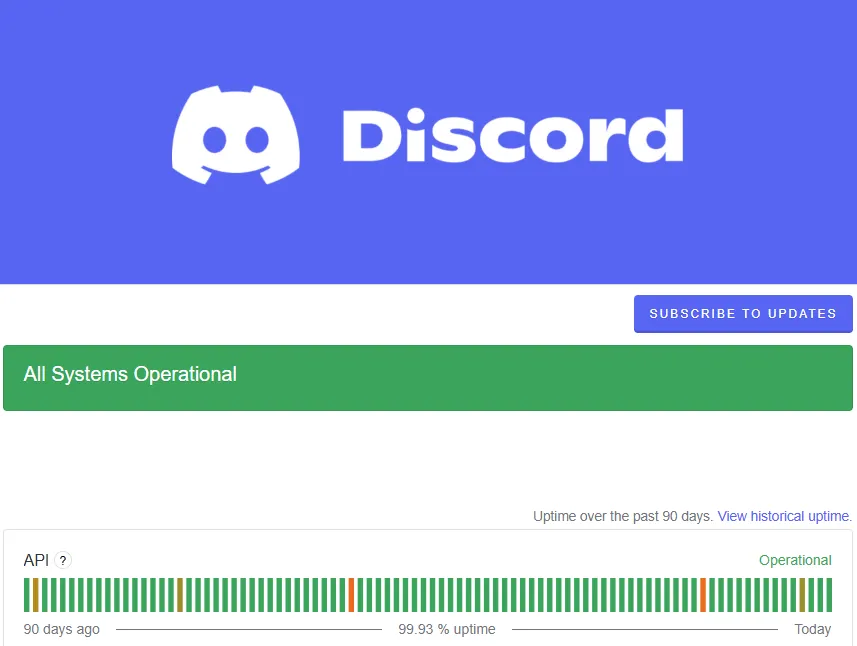
เปิด หน้าสถานะบริการอย่างเป็นทางการของ Discord เพื่อตรวจสอบว่า API, Gateway, Web, Desktop, iOS และ Android ทำงานปกติหรือไม่
หากบริการที่เกี่ยวข้องขัดข้อง ให้บันทึกงานปัจจุบันและรอการอัปเดตอย่างเป็นทางการ เมื่อบริการของแพลตฟอร์มมีปัญหา การล้างแคช, เปลี่ยน DNS หรือติดตั้งไคลเอนต์ใหม่มักไม่สามารถแก้ปัญหาได้
หากหน้าสถานะแสดงว่าปกติ ให้ทดสอบไคลเอนต์บนเดสก์ท็อปและหน้าเว็บแยกกัน เพื่อประเมินว่าปัญหาเกิดเฉพาะบนอุปกรณ์ปัจจุบันหรือไม่
3. ทำอย่างไรเมื่อไคลเอนต์ Discord เปิดไม่ได้, จอดำ หรือค้างที่โลโก้
1. ปิดกระบวนการทำงานเบื้องหลังของ Discord อย่างสมบูรณ์
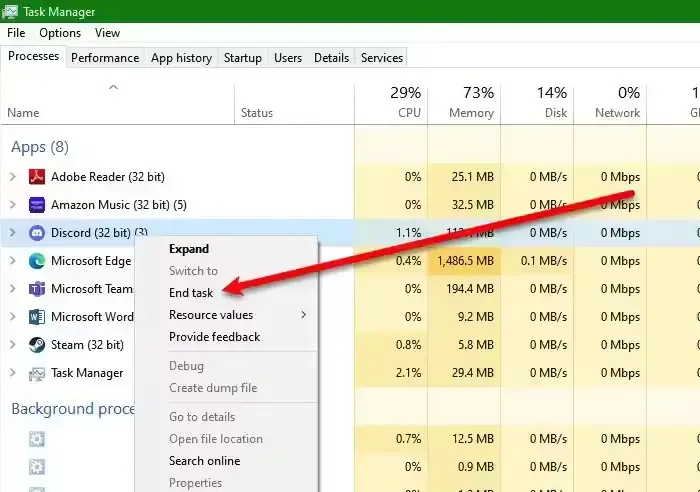
การปิดหน้าต่างไม่ได้หมายความว่า Discord ถูกปิดไปแล้วเสมอไป ผู้ใช้ Windows สามารถเปิด "ตัวจัดการงาน" (Task Manager) ส่วนผู้ใช้ macOS สามารถเปิด "ตัวตรวจสอบกิจกรรม" (Activity Monitor) เพื่อสิ้นสุดกระบวนการทั้งหมดที่เกี่ยวข้องกับ Discord ก่อนเริ่มโปรแกรมใหม่
ปัญหา "คลิกแล้วไม่มีการตอบสนอง" หรือ "ค้างที่หน้าโหลด" บางครั้งเกิดจากกระบวนการที่ตกค้างในเบื้องหลังและปิดไม่สมบูรณ์
2. ล้างแคช Discord ในเครื่อง
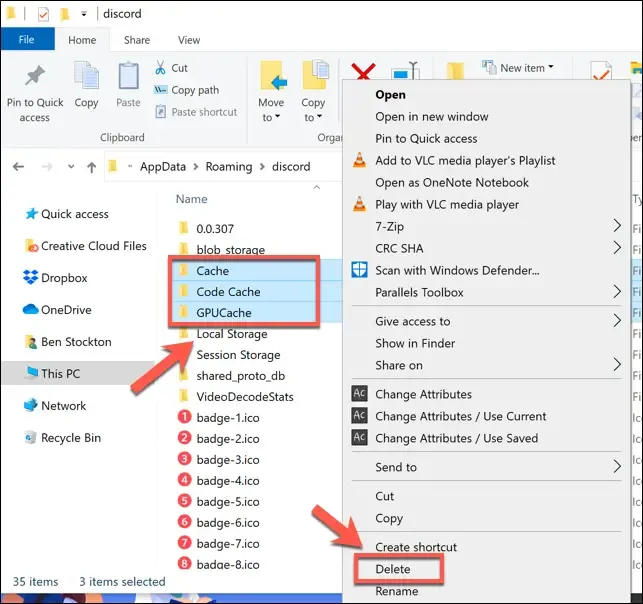
บน Windows กด Win+R พิมพ์ %appdata% ค้นหาโฟลเดอร์ Discord แล้วลบออก บน macOS เปิด Finder แล้วกด Cmd+Shift+G ไปที่ ~/Library/Application Support/ ค้นหาโฟลเดอร์ Discord แล้วลบออก
สำหรับมือถือสามารถเข้าไปที่การจัดการแอปในตั้งค่าระบบ ค้นหา Discord แล้วเลือก "ล้างแคช" (Clear Cache) อย่าเผลอกด "ล้างข้อมูล" (Clear Data) มิฉะนั้นอาจต้องเข้าสู่ระบบใหม่
การล้างแคชจะไม่ลบประวัติการแชทในเซิร์ฟเวอร์ เนื้อหาการแชทยังคงถูกเก็บไว้ในบัญชี แต่สถานะการเข้าสู่ระบบในเครื่องอาจต้องตั้งค่าใหม่
3. ตรวจสอบการอัปเดตไคลเอนต์และสิทธิ์ของระบบ
ตรวจสอบให้แน่ใจว่าวันที่ เวลา และเขตเวลาของระบบถูกตั้งค่าให้ซิงค์อัตโนมัติ พร้อมทั้งตรวจสอบว่าโปรแกรมสแกนไวรัส ไฟร์วอลล์ และสิทธิ์ของระบบไม่ได้บล็อกการเชื่อมต่อของ Discord
ผู้ใช้ Windows สามารถลอง "เรียกใช้ในฐานะผู้ดูแลระบบ" (Run as administrator) ชั่วคราวเพื่อเปรียบเทียบ หากโหมดผู้ดูแลระบบสามารถเปิดได้ แสดงว่าปัญหาอาจเกี่ยวข้องกับสิทธิ์ในเครื่อง แต่ไม่ควรพึ่งพาโหมดนี้ในระยะยาว
4. พิจารณาถอนการติดตั้งใหม่หมดก็ต่อเมื่อหน้าเว็บทำงานปกติ
หากหน้าเว็บสามารถใช้งานได้ปกติ แต่ไคลเอนต์ยังคงมีปัญหาหลังจากล้างแคชและอัปเดตแล้ว ค่อยพิจารณาถอนการติดตั้งให้หมดแล้วดาวน์โหลดใหม่จากช่องทางอย่างเป็นทางการของ Discord
อย่าติดตั้งทับโดยตรง การติดตั้งทับอาจคงแคชและไฟล์การตั้งค่าที่เสียหายไว้ ทำให้เกิดปัญหา "ติดตั้งใหม่แล้วก็ยังเปิดไม่ได้"
คู่มือการแก้ไขปัญหา อย่างเป็นทางการของ Discord แนะนำให้ตรวจสอบการเชื่อมต่อ, รีสตาร์ท, แคช และการอัปเดตไคลเอนต์ตามลำดับ
4. ตรวจสอบอย่างไรเมื่อหน้าเว็บ Discord เปิดไม่ได้หรือโหลดค้าง
เมื่อหน้าเว็บผิดปกติ แนะนำให้ตรวจสอบตามลำดับด้านล่างนี้ อย่าปรับการตั้งค่าหลายอย่างพร้อมกัน มิฉะนั้นจะยากต่อการระบุสาเหตุที่แท้จริง
- 1. ใช้หน้าต่างไม่ระบุตัวตน (Incognito) ของเบราว์เซอร์เข้าถึง Discord เพื่อตัดปัญหาจากคุกกี้และแคชเดิม
- 2. เปลี่ยนไปใช้เบราว์เซอร์อื่นเพื่อเปรียบเทียบว่าปัญหาเกิดเฉพาะกับเบราว์เซอร์ปัจจุบันหรือไม่
- 3. ปิดส่วนขยายเบราว์เซอร์ประเภทบล็อกโฆษณา ควบคุมสคริปต์ และปกป้องความเป็นส่วนตัวชั่วคราว
- 4. ล้างเฉพาะข้อมูลเว็บไซต์และคุกกี้ของ Discord ไม่จำเป็นต้องล้างข้อมูลเว็บไซต์ทั้งหมด
- 5. ตรวจสอบให้แน่ใจว่าวันที่ เวลา และเขตเวลาของระบบซิงค์อัตโนมัติแล้ว
- 6. ตรวจสอบว่าเผลอเปิดพร็อกซีของระบบหรือเบราว์เซอร์ไว้หรือไม่
- 7. ตรวจสอบว่า DNS ทำงานปกติหรือไม่ พร้อมกับดูว่าไฟร์วอลล์และซอฟต์แวร์รักษาความปลอดภัยไม่ได้บล็อกการเชื่อมต่อ
หากหน้าต่างไม่ระบุตัวตนสามารถเปิดได้ปกติ ปัญหามักมาจากคุกกี้ แคช หรือส่วนขยายเดิม ให้ทยอยเปิดส่วนขยายกลับมาทีละตัวเพื่อหาสาเหตุที่ขัดแย้ง หากปัญหาไปกระจุกตัวอยู่ที่การตั้งค่าพร็อกซีหรือ IP สาธารณะ สามารถอ้างอิงวิธีตรวจสอบซ่อนที่อยู่ IP และการตั้งค่าพร็อกซี
5. ทำอย่างไรเมื่อไม่ได้รับอีเมลยืนยันจาก Discord
ก่อนอื่นให้ตรวจสอบว่าอีเมลที่ใช้อยู่เป็นอีเมลที่ผูกกับบัญชี Discord จริงๆ ผู้ใช้หลายคนใช้อีเมลหลายที่อยู่พร้อมกัน ซึ่งอีเมลที่ผูกไว้จริงอาจไม่ใช่อีเมลที่ใช้งานเป็นประจำ
จากนั้นตรวจสอบกล่องจดหมายเข้า, อีเมลขยะ (Spam), อีเมลโปรโมชั่น และโฟลเดอร์แยกอัตโนมัติอื่นๆ บริการอีเมลอย่าง Gmail หรือ Outlook บางครั้งอาจคัดแยกอีเมลยืนยันการเข้าสู่ระบบโดยอัตโนมัติ
นอกจากนี้ยังสามารถเพิ่มที่อยู่อีเมลผู้ส่งอย่างเป็นทางการของ Discord ลงในรายชื่อที่อนุญาต (Whitelist):
- ·
notifications@discord.com - ·
support@discord.com - ·
noreply@discord.com
หากยังคงไม่ได้รับ สามารถทำตามคำแนะนำการส่งอีเมลยืนยันซ้ำของ Discord เพื่อขอส่งใหม่อีกครั้ง
ข้อควรระวังสำคัญ
อย่ากด "ส่งอีกครั้ง" ติดๆ กัน อีเมลอาจมีความล่าช้า การขอซ้ำๆ ไม่เพียงแต่จะทำให้อีเมลเก่าและใหม่ปะปนกัน แต่ยังอาจทำให้ถูกจำกัดการส่งด้วย เมื่ออีเมลเริ่มส่งถึง ให้ใช้อีเมลฉบับล่าสุดเท่านั้น
6. ทำอย่างไรเมื่อไม่ได้รับรหัสยืนยันทางโทรศัพท์จาก Discord
ก่อนอื่นให้ตรวจสอบรหัสประเทศ, รูปแบบเบอร์โทรศัพท์ และสถานะซิมการ์ด และดูให้แน่ใจว่าซิมนี้สามารถรับ SMS จากบริการอื่นๆ ได้ตามปกติ
สำหรับโทรศัพท์สองซิม ต้องตรวจสอบว่ารหัสถูกส่งไปยังซิมใด หากเปิดโรมมิ่ง สัญญาณไม่เสถียร หรือเปิดตัวกรองข้อความไว้ สามารถติดต่อผู้ให้บริการเครือข่ายเพื่อตรวจสอบว่า SMS ของบริการถูกบล็อกหรือไม่
ตาม คำแนะนำการยืนยันบัญชี ของ Discord เบอร์โทรศัพท์ที่ใช้ยืนยันต้องเป็นเบอร์มือถือที่ใช้งานได้จริง เบอร์โทรศัพท์ผ่านอินเทอร์เน็ต (VoIP), เบอร์ชั่วคราว หรือเบอร์บ้านมักไม่สามารถใช้ยืนยันผ่านมือถือได้ เบอร์เดียวอาจไม่สามารถใช้งานต่อได้หากถูกเชื่อมโยงกับบัญชีอื่นไปแล้ว
หากหน้าเว็บแสดงข้อความ Rate Limit, Recently Used หรือข้อความที่คล้ายกันอย่างชัดเจน ควรหยุดการขอรหัสยืนยัน Discord แนะนำอย่างเป็นทางการว่าหากมีปัญหาถูกจำกัดบนเบอร์โทรศัพท์ ให้รอ 24 ถึง 48 ชั่วโมงแล้วค่อยลองใหม่ โดยยึดตามข้อความบนหน้าเว็บเป็นหลัก
อย่าใช้เบอร์สาธารณะ, แพลตฟอร์มรับรหัสชั่วคราว หรือบริการยืนยันตัวตนที่ไม่ทราบแหล่งที่มา เบอร์เหล่านี้อาจถูกใช้โดยบัญชีจำนวนมากไปแล้ว และอาจทำให้การพิสูจน์ความเป็นเจ้าของบัญชีทำได้ยากขึ้น
7. ทำไมการส่งรหัสยืนยันซ้ำๆ ถึงอาจทำให้ปัญหายุ่งยากกว่าเดิม
เมื่อรหัสยืนยันมาไม่ถึงทันที ปฏิกิริยาแรกของหลายคนคือการกดส่งซ้ำๆ ซึ่งพฤติกรรมแบบนี้มักจะทำให้การแก้ไขปัญหายากควบคุมมากขึ้น
การส่งคำขอหลายครั้งอาจทำให้เกิดสถานการณ์ต่อไปนี้:
- · รหัสยืนยันทั้งเก่าและใหม่มาถึงพร้อมกัน ทำให้ไม่รู้ว่าควรใช้รหัสใด
- · หน้าเว็บเก่าและหน้าเว็บใหม่อยู่ในเซสชันการเข้าสู่ระบบที่ต่างกัน รหัสยืนยันจึงจับคู่ไม่ได้
- · การขออีเมลหรือ SMS บ่อยเกินไปทำให้ระบบจำกัดการส่งชั่วคราว
- · การทำงานบนหลายอุปกรณ์พร้อมกัน ทำให้สถานะการเข้าสู่ระบบเปลี่ยนแปลงตลอดเวลา
วิธีจัดการที่ปลอดภัยกว่าคือการหยุดส่งคำขอ คงเหลืออุปกรณ์ที่เชื่อถือได้เพียงเครื่องเดียว หน้าเข้าสู่ระบบเพียงหน้าเดียว และเครือข่ายที่เสถียร ปิดหน้าเข้าสู่ระบบบนอุปกรณ์อื่นๆ รอจนกว่าคำขอปัจจุบันจะเสร็จสิ้น และใช้เฉพาะรหัสยืนยันล่าสุดที่ได้รับเท่านั้น
Discord ไม่ได้ประกาศระยะเวลาคูลดาวน์ที่ตายตัวสำหรับทุกกรณีการยืนยัน ดังนั้นอย่าถือเอา "ระยะเวลาล็อกตายตัวไม่กี่ชั่วโมง" ที่เผยแพร่บนอินเทอร์เน็ตว่าเป็นการรับประกันอย่างเป็นทางการ
8. ทำอย่างไรเมื่อได้รับรหัสแล้วแต่ระบบแจ้งว่าไม่ถูกต้อง
การที่รหัสยืนยันมาถึงไม่ได้หมายความว่าหน้าเข้าสู่ระบบเดิมยังใช้งานได้ การรีเฟรชหน้าเว็บ, ปิดเบราว์เซอร์, ขอรหัสยืนยันใหม่ หรือเข้าสู่กระบวนการล็อกอินใหม่ ล้วนอาจทำให้เกิดเซสชันใหม่
เมื่อพบว่ารหัสไม่ถูกต้อง สามารถทำตามลำดับด้านล่าง:
- 1. ปิดหน้าเข้าสู่ระบบ Discord บนอุปกรณ์และเบราว์เซอร์อื่น
- 2. เหลือเพียงหน้าเข้าสู่ระบบปัจจุบันเพียงหน้าเดียว
- 3. ตรวจสอบให้แน่ใจว่าใช้รหัสยืนยันที่ได้รับล่าสุด
- 4. อย่าคัดลอกช่องว่างส่วนเกินที่ติดมากับอีเมลหรือ SMS
- 5. ตรวจสอบให้แน่ใจว่าวันที่ เวลา และเขตเวลาของระบบซิงค์อัตโนมัติแล้ว
- 6. หากหน้าเว็บกลับไปที่หน้าเข้าสู่ระบบหลัก ให้เริ่มกระบวนการล็อกอินใหม่ทั้งหมด
อย่านำรหัสยืนยันจากเซสชันเก่ามาใช้ในหน้าเว็บใหม่ แม้ว่ารหัสจะดูเหมือนยังไม่หมดอายุ แต่ก็อาจใช้งานไม่ได้เนื่องจากเซสชันการเข้าสู่ระบบเปลี่ยนไปแล้ว
9. ทำอย่างไรเมื่อไม่สามารถเข้าสู่ระบบได้เพราะ 2FA, Passkey หรือรหัสสำรอง
1. ตรวจสอบเวลาในระบบของโทรศัพท์มือถือ
รหัสผ่าน 2FA ที่สร้างขึ้นจากแอปรับรองความถูกต้อง (Authenticator App) มักจะต้องซิงค์กับเวลา หากเวลาหรือเขตเวลาของโทรศัพท์มือถือคลาดเคลื่อน รหัสผ่านนั้นอาจถูกตัดสินว่าไม่ถูกต้องอย่างต่อเนื่อง
เข้าไปที่การตั้งค่าวันที่และเวลาของโทรศัพท์มือถือเพื่อยืนยันว่าได้เปิดฟังก์ชันตั้งเวลาและเขตเวลาโดยอัตโนมัติแล้ว
2. ใช้รหัสสำรองที่บันทึกไว้
เมื่อเปิดใช้งานการรับรองความถูกต้องด้วยหลายปัจจัย (MFA) แล้ว Discord จะให้รหัสสำรองชุดหนึ่ง หากแอปรับรองความถูกต้องไม่สามารถใช้งานได้หรือโทรศัพท์มือถือสูญหาย รหัสสำรองอาจเป็นวิธีที่สำคัญที่สุดในการกู้คืนบัญชีด้วยตัวเอง
คำแนะนำการกู้คืนบัญชี MFA ของ Discord ระบุว่าฝ่ายบริการลูกค้าไม่สามารถสร้างรหัสสำรองใหม่ให้ได้ และจะไม่ลบ MFA ออกโดยตรงหากผู้ใช้ไม่มีรหัสสำรอง
หากยังมีอุปกรณ์ที่ยังล็อกอินอยู่ อย่าเพิ่งรีบล็อกเอาท์ ให้เข้าไปที่การตั้งค่าความปลอดภัยของบัญชี บันทึกรหัสสำรองใหม่อีกครั้ง และตรวจสอบวิธีการยืนยันที่เปิดใช้งานไว้
3. หากตั้งค่า Passkey แล้วให้ลองใช้คีย์ผ่าน (Passkey) เป็นอันดับแรก
หากก่อนหน้านี้คุณตั้งค่า Passkey แล้ว คุณสามารถเลือก Passkey บนหน้าเข้าสู่ระบบ และใช้ Face ID, Touch ID, Windows Hello หรือคีย์ความปลอดภัยเพื่อยืนยันตัวตนได้
หากไม่เคยตั้งค่า Passkey เลย หน้าเข้าสู่ระบบมักจะไม่มีตัวเลือกที่เกี่ยวข้อง คุณควรใช้วิธีการตรวจสอบตามปกติที่เปิดใช้งานในบัญชีปัจจุบันของคุณต่อไป สำหรับการตั้งค่าแอป Authenticator, SMS MFA และคีย์ความปลอดภัย โปรดดู คำแนะนำการตั้งค่าการรับรองความถูกต้องด้วยหลายปัจจัยของ Discord
10. การเปลี่ยนอุปกรณ์หรือเปลี่ยนเครือข่ายสามารถแก้ปัญหาการเข้าสู่ระบบ Discord ได้หรือไม่
การเปลี่ยนเบราว์เซอร์, อุปกรณ์ หรือเครือข่ายสามารถใช้เพื่อดูว่าเกิดปัญหาเฉพาะสภาพแวดล้อมปัจจุบันหรือไม่ แต่ไม่ควรใช้เป็นวิธีการลองผิดลองถูกซ้ำๆ
ตัวอย่างเช่น เมื่อไคลเอนต์เดสก์ท็อปมีปัญหา คุณสามารถใช้เวอร์ชันเว็บเพื่อทดสอบ หากไม่สามารถเชื่อมต่อผ่าน Wi-Fi ในขณะนั้น คุณสามารถใช้เน็ตมือถือเปรียบเทียบดูได้หนึ่งครั้ง เมื่อเปรียบเทียบเสร็จแล้ว ให้ใช้อุปกรณ์ที่เชื่อถือได้เครื่องเดียวและเครือข่ายที่เสถียรหนึ่งเครือข่ายเพื่อตรวจสอบต่อไป
หากต้องการเข้าใจเพิ่มเติมเกี่ยวกับการทำงานร่วมกันระหว่างพร็อกซี IP (Proxy IP) กับสภาพแวดล้อมเบราว์เซอร์แยกอิสระ สามารถอ้างอิงทำไมเบราว์เซอร์ป้องกันการติดตาม (Fingerprint Browser) ต้องทำงานคู่กับ Proxy IP
อย่าขอรหัสผ่านซ้ำๆ ทั้งบนมือถือ, เว็บ และไคลเอนต์เดสก์ท็อปในเวลาเดียวกัน และอย่าสลับใช้พร็อกซี, IP และอุปกรณ์หลายเครื่องไปมาอย่างต่อเนื่อง เมื่อเงื่อนไขในการตรวจสอบมีการเปลี่ยนแปลงอยู่ตลอดเวลา การระบุว่าปัญหามาจากบัญชี, เครือข่าย หรือไคลเอนต์ก็จะยากยิ่งขึ้น
11. มีวิธีทดแทนใดบ้างเมื่อไม่สามารถใช้ Discord ได้ชั่วคราว
หากเฉพาะไคลเอนต์เดสก์ท็อปที่มีปัญหา แต่บนเว็บยังล็อกอินได้ คุณสามารถใช้Discord เวอร์ชันเว็บเพื่อจัดการกับข้อความ, ช่องทาง และใช้งานเสียงขั้นพื้นฐานได้
หากไม่สามารถกู้คืนบัญชีได้ชั่วคราว ทีมงานควรแจ้งให้สมาชิกทราบผ่านทางอีเมลที่มีอยู่, Telegram, Slack หรือ Microsoft Teams เพื่อแจ้งผู้ติดต่อชั่วคราวและวิธีการสื่อสารในภายหลัง หลีกเลี่ยงการพึ่งพาแพลตฟอร์มเดียวสำหรับการสื่อสารที่สำคัญ
เครื่องมือสื่อสารทางเลือกใช้สำหรับติดต่อกันชั่วคราวเท่านั้น และไม่สามารถใช้เพื่อข้ามการตรวจสอบบัญชีของ Discord, MFA, การถูกลงโทษ หรือกระบวนการกู้คืนได้
12. ทีมที่จัดการบัญชี Discord หลายบัญชีจะลดความสับสนของสภาพแวดล้อมได้อย่างไร
เมื่อทีมต้องบริหารจัดการบัญชีทางการหลายบัญชี ควรกำหนดบัญชี, ผู้รับผิดชอบ, อุปกรณ์ และหน้าต่างทำงานให้ชัดเจน เพื่อหลีกเลี่ยงไม่ให้หลายคนใช้สถานะล็อกอิน, คุกกี้ หรือแคชเดียวกัน
สามารถจัดสรรหน้าต่างเบราว์เซอร์แยกสำหรับแต่ละบัญชี และบันทึกข้อมูลของผู้รับผิดชอบ, วัตถุประสงค์ของบัญชี และข้อมูลการกู้คืนแยกกัน ยกตัวอย่างเช่น เบราว์เซอร์ Bit (BitBrowser) มันสามารถสร้างหน้าต่างเบราว์เซอร์ที่เป็นอิสระจากกัน ช่วยให้ทีมสามารถจัดการคุกกี้, แคช, แท็บ และกลุ่มของแต่ละบัญชีได้อย่างเป็นระเบียบ สำหรับการตั้งค่าเกี่ยวกับการแยกหน้าต่าง, การแยกคุกกี้ และการทำงานร่วมกันในทีมแบบเต็มรูปแบบ สามารถดูเพิ่มเติมได้ที่คู่มือฉบับสมบูรณ์สำหรับเบราว์เซอร์หลายบัญชี
ต้องอธิบายให้ชัดเจนว่าเครื่องมือประเภทนี้ใช้แก้ปัญหาความสับสนในสภาพแวดล้อมการทำงานและสถานะล็อกอินที่ขัดแย้งกันภายในทีมเท่านั้น ไม่สามารถแทนที่การตรวจสอบบัญชีอย่างเป็นทางการของ Discord ได้ และไม่สามารถจัดการกับการลงโทษ, การแบน, การกู้คืน หรือการยื่นอุทธรณ์บัญชีได้
หากหน้าเว็บ Discord ขอให้คุณทำการยืนยันทางอีเมล, เบอร์โทรศัพท์ หรือ MFA คุณยังคงต้องปฏิบัติตามกระบวนการอย่างเป็นทางการ
13. หากเข้าสู่ระบบไม่ได้จริงๆ จะติดต่อฝ่ายสนับสนุนอย่างเป็นทางการของ Discord ได้อย่างไร
หลังจากดำเนินการตามขั้นตอนข้างต้นทั้งหมดแล้วยังไม่สามารถเข้าสู่ระบบได้ คุณสามารถไปที่หน้าสนับสนุนอย่างเป็นทางการของ Discordเพื่อส่งปัญหาของคุณ
ก่อนยื่นทิคเก็ต (Ticket) ขอแนะนำให้เตรียมข้อมูลต่อไปนี้:
- · ชื่อผู้ใช้ Discord และข้อมูลบัญชีที่ยืนยันได้
- · อีเมลหรือเบอร์โทรศัพท์เดิมที่ผูกกับบัญชี
- · อีเมลสำหรับติดต่อที่ยังคงรับจดหมายได้อยู่
- · ข้อความแจ้งข้อผิดพลาดต้นฉบับฉบับเต็ม
- · วันที่, เวลา และอุปกรณ์ที่เกิดปัญหา
- · ภาพหน้าจอที่สามารถอธิบายปัญหาได้
- · หากเกี่ยวข้องกับการชำระเงิน ให้เตรียมประวัติการทำธุรกรรมที่เกี่ยวข้อง
อย่าออกจากระบบของอุปกรณ์ที่ยังล็อกอินอยู่ และอย่าลบอีเมลยืนยันหรือบันทึกการชำระเงินในอีเมลเดิม ข้อมูลเหล่านี้อาจเป็นประโยชน์ต่อการตรวจสอบความเป็นเจ้าของบัญชี
ควรระมัดระวังบริการที่ไม่เป็นทางการใดๆ ที่อ้างว่าสามารถจ่ายเงินเพื่อข้ามการตรวจสอบ, ปลดแบนอัตโนมัติ หรือรับกู้คืนบัญชีแทน อย่าให้รหัสยืนยัน, รหัสสำรอง, รหัสผ่านอีเมล หรือคุกกี้เข้าสู่ระบบแก่คนแปลกหน้า
14. การกระทำใดบ้างที่อาจทำให้ปัญหายุ่งยากยิ่งขึ้น
- · กดส่งรหัสผ่านต่อเนื่อง ทำให้ข้อความอีเมลหรือ SMS เก่าและใหม่ปนกัน
- · ลงชื่อเข้าใช้ซ้ำๆ บนโทรศัพท์มือถือ, เว็บ และไคลเอนต์เดสก์ท็อปในเวลาเดียวกัน
- · สลับพร็อกซี, เครือข่าย, IP และอุปกรณ์บ่อยเกินไป
- · ใช้เบอร์รับข้อความชั่วคราว, เบอร์สาธารณะ หรือบริการยืนยันที่ไม่ทราบที่มา
- · ดาวน์โหลดเวอร์ชันดัดแปลง, เวอร์ชันแคร็ก (Crack) หรือไคลเอนต์ Discord ที่ไม่เป็นทางการ
- · เชื่อในบริการ "ข้ามการตรวจสอบ", "ปลดแบนอัตโนมัติ" หรือเครื่องมือเจาะรหัสยืนยัน
- · ลบบันทึกกล่องจดหมาย หรือล็อกเอาท์จากอุปกรณ์ที่ยังเข้าสู่ระบบได้
- · ส่งทิคเก็ตไปโดยไม่บันทึกข้อความแจ้งเตือนความผิดพลาดและภาพหน้าจอ
หลังจากการดำเนินการแต่ละขั้นตอนเสร็จสิ้น ควรสามารถระบุปัญหาได้ว่า: ข้อบกพร่องเกิดขึ้นที่ฝั่งเซิร์ฟเวอร์ Discord, ไคลเอนต์ปัจจุบัน, เครือข่ายเบราว์เซอร์ หรือขั้นตอนการตรวจสอบบัญชี
15. รายการตรวจสอบ (Checklist) สำหรับปัญหาการล็อกอินและตรวจสอบของ Discord
- 1. ตรวจสอบสถานะอย่างเป็นทางการ: ตรวจสอบบริการที่เกี่ยวข้องบน Discord Status ว่าขัดข้องหรือไม่
- 2. ระบุจุดที่เกิดปัญหา: ทดสอบไคลเอนต์เดสก์ท็อปและเวอร์ชันเว็บแยกกัน
- 3. ตรึงสภาพแวดล้อมการตรวจสอบ: คงเหลืออุปกรณ์ที่เชื่อถือได้เครื่องเดียว, เครือข่ายที่เสถียรหนึ่งเครือข่าย และหน้าเข้าสู่ระบบเดียว
- 4. จัดการปัญหาบนเครื่อง: สิ้นสุดกระบวนการทำงาน, ตรวจสอบการอัปเดต, แคช, คุกกี้, ส่วนขยาย, เวลา, DNS, พร็อกซี และไฟร์วอลล์
- 5. เช็คช่องทางการตรวจสอบ: ตรวจสอบอีเมลที่ผูกไว้, รหัสประเทศหรือภูมิภาค, เบอร์โทรศัพท์ และสิทธิ์การเข้าถึงของคุณ
- 6. ใช้เฉพาะรหัสผ่านล่าสุด: หยุดขอรหัสบนอุปกรณ์อื่น และปิดหน้าเข้าสู่ระบบเก่า
- 7. ตรวจสอบการตั้งค่า MFA: ดูแอป Authenticator, รหัสสำรอง, SMS MFA หรือ Passkey ที่ตั้งค่าไว้
- 8. เก็บหลักฐานปัญหา: บันทึกข้อความแจ้งเตือนดั้งเดิม, เวลา, อุปกรณ์ และถ่ายภาพหน้าจอ
- 9. ส่งเรื่องกู้คืนกับช่องทางทางการ: ยื่นปัญหาผ่านช่องทางสนับสนุนอย่างเป็นทางการของ Discord
16. คำถามที่พบบ่อย (FAQ)
Q:Discord โหลดค้างเปิดไม่ได้ต้องทำอย่างไร?
A:เช็คหน้าสถานะอย่างเป็นทางการของ Discord ก่อน จากนั้นทดสอบเวอร์ชันเว็บและไคลเอนต์เดสก์ท็อปแยกกัน หากไคลเอนต์มีปัญหา ให้ปิดกระบวนการทำงานทั้งหมด อัปเดตและล้างแคช หากหน้าเว็บมีปัญหาด้วย ให้ตรวจสอบคุกกี้, ส่วนขยายเบราว์เซอร์, DNS, พร็อกซี, ไฟร์วอลล์ และเวลาของระบบ
Q:ไม่ได้รับอีเมลยืนยันจาก Discord ต้องทำอย่างไร?
A:ตรวจสอบอีเมลที่ผูกกับบัญชี ค้นหาในโฟลเดอร์สแปม, โฟลเดอร์โปรโมชั่น เช็คพื้นที่เก็บข้อมูลและกฎการกรองอีเมล หลังจากเพิ่มที่อยู่อีเมลอย่างเป็นทางการของ Discord ลงในรายชื่ออนุญาตแล้ว ให้ลองกดส่งใหม่แค่ครั้งเดียว และรอใช้รหัสผ่านล่าสุดที่ได้รับเท่านั้น
Q:ไม่ได้รับรหัสยืนยัน Discord ทางโทรศัพท์ต้องทำอย่างไร?
A:ตรวจสอบรหัสประเทศ, รูปแบบเบอร์โทร และสถานะซิมการ์ด ดูให้แน่ใจว่าสามารถรับ SMS อื่นได้ พร้อมทั้งตรวจสอบซิมคู่, การเปิดโรมมิ่ง, สัญญาณ และการบล็อกของเครือข่าย ห้ามใช้เบอร์รับรหัสชั่วคราวหรือเบอร์ที่ใช้ร่วมกับผู้อื่น
Q:ทำไมขอกรหัสยืนยันซ้ำๆ แล้วยังไม่ได้?
A:อีเมลหรือ SMS อาจล่าช้าได้ การกดขอรหัสซ้ำอาจทำให้รหัสเก่าและใหม่ปนกัน รวมถึงเซสชันการเข้าสู่ระบบสับสน ในบางกรณีอาจทำให้เกิดการจำกัดชั่วคราว ควรหยุดกดส่งรหัส คงหน้าล็อกอินไว้เพียงหน้าเดียว และรอจนกว่าคำขอล่าสุดจะเสร็จสิ้น
Q:ได้รับรหัสผ่าน Discord แล้วแต่ระบบแจ้งว่าไม่ถูกต้องต้องทำอย่างไร?
A:ปิดหน้าเข้าสู่ระบบและอุปกรณ์อื่นๆ และใช้เฉพาะรหัสยืนยันใหม่ล่าสุด พร้อมกับตรวจสอบเวลาและเขตเวลาของระบบว่าตรงกัน หากหน้าเว็บกลับไปที่หน้าเข้าสู่ระบบหลัก ให้เริ่มขั้นตอนการล็อกอินใหม่ทั้งหมด
Q:สามารถล็อกอิน Discord โดยไม่ต้องใช้รหัสโทรศัพท์ได้หรือไม่?
A:หากบัญชีและสภาพแวดล้อมในขณะนั้นไม่ได้บังคับให้ใช้โทรศัพท์ยืนยัน สามารถใช้วิธีการล็อกอินทั่วไปได้ตามปกติ แต่หากมีหน้าต่างเด้งให้ยืนยัน ก็จำเป็นต้องดำเนินการตามขั้นตอนของ Discord อย่างเป็นทางการ ไม่สามารถใช้วิธีการตั้งค่าทั่วไปเพื่อข้ามขั้นตอนนี้ได้
Q:การเปลี่ยนเบราว์เซอร์, อุปกรณ์ หรือเครือข่าย ช่วยแก้ไขปัญหาได้หรือไม่?
A:การกระทำเหล่านี้ช่วยเพียงตรวจสอบว่าปัญหาเกิดขึ้นกับสภาพแวดล้อมปัจจุบันหรือไม่ แต่ไม่ใช่การแก้ปัญหา หลังจากการทดสอบเปรียบเทียบเสร็จแล้ว ควรกลับไปใช้อุปกรณ์และเครือข่ายเดิมเพื่อแก้ไข
Q:การล้างแคช Discord จะลบประวัติการแชทหรือไม่?
A:ไม่ลบ ประวัติการแชทถูกเก็บไว้ในบัญชี Discord และฝั่งเซิร์ฟเวอร์ การล้างคือไฟล์ชั่วคราวในเครื่อง แต่หลังจากล้างแล้วอาจจะต้องล็อกอินใหม่ ดังนั้นควรตรวจสอบอีเมลและรหัส MFA ให้แน่ใจก่อนล้างแคช
Q:หากลบแอป Authenticator ไปแล้ว และรหัสสำรองหายจะทำอย่างไร?
A:การกู้คืนจะทำได้ยากมาก ฝ่ายบริการลูกค้าของ Discord จะไม่สามารถสร้างรหัสสำรองใหม่ให้ได้ และไม่สามารถลบ MFA ออกได้โดยตรง แนะนำให้เช็คดูว่ายังมีอุปกรณ์เครื่องไหนล็อกอินค้างไว้หรือไม่ หรือก่อนหน้านี้เคยตั้งค่า SMS MFA, Passkey หรือกุญแจความปลอดภัย (Security Key) ไว้หรือไม่
Q:เบราว์เซอร์ป้องกันการติดตาม (Fingerprint Browser) สามารถใช้ข้ามการตรวจสอบของ Discord ได้หรือไม่?
A:ไม่ได้ หน้าต่างเบราว์เซอร์อิสระช่วยให้ทีมงานจัดระเบียบคุกกี้และสถานะการเข้าสู่ระบบของแต่ละบัญชีได้ แต่ไม่สามารถใช้แทนการยืนยันอีเมลอย่างเป็นทางการของ Discord, การยืนยันเบอร์มือถือ, การตรวจสอบหลายปัจจัย (MFA), การกู้คืนบัญชี หรือขั้นตอนการอุทธรณ์ได้
Q:หากเซิร์ฟเวอร์ Discord ล่ม จำเป็นต้องติดตั้งไคลเอนต์ใหม่หรือไม่?
A:โดยปกติแล้วไม่จำเป็น หากหน้าสถานะของ Discord ชี้แจงว่าระบบขัดข้อง การติดตั้งในเครื่องใหม่จะไม่ช่วยให้กลับมาใช้งานได้เร็วกว่าเดิม ควรรอการแก้ไขจากแพลตฟอร์มแล้วค่อยใช้งานต่อ
สรุป
เมื่อ Discord เปิดไม่ได้ ให้เริ่มจากการตรวจสอบสถานะเซิร์ฟเวอร์อย่างเป็นทางการ จากนั้นดูว่าปัญหาเกิดที่ตัวไคลเอนต์เดสก์ท็อป, บนเว็บ หรือระบบเครือข่ายปัจจุบัน หากไม่ได้รับรหัสผ่าน ให้แยกกันตรวจสอบที่อีเมล, เบอร์มือถือ, เซสชันล็อกอิน และ MFA แนะนำว่าอย่าส่งรหัสยืนยันซ้ำๆ หรือลองล็อกอินหลายเครื่อง
ให้ใช้อุปกรณ์ที่เชื่อถือได้, เครือข่ายที่มั่นคง และล็อกอินด้วยหน้าเดียว พร้อมถ่ายรูปหน้าจอแจ้งเตือนข้อผิดพลาดไว้ หากยังใช้งานไม่ได้ ให้ยื่นเรื่องผ่านช่องทางทางการของ Discord กรณีที่ต้องดูแลหลายบัญชี สามารถใช้ฟีเจอร์หน้าต่างเบราว์เซอร์แยกอิสระเพื่อลดความสับสนของคุกกี้และสถานะล็อกอิน แต่จำไว้เสมอว่าไม่มีเครื่องมือไหนสามารถใช้แทนระบบตรวจสอบยืนยันบัญชีของ Discord ได้อย่างสมบูรณ์แบบ

 การจัดการหลายบัญชี
 ป้องกันการเชื่อมโยงบัญชี
 การจัดการพนักงานหลายคน