2026.09.02 09:26
 BitBrowser
เมื่อค้นหาบน Google แล้วอยู่ๆ มีข้อความแจ้งเตือนว่า "ระบบตรวจพบการรับส่งข้อมูลที่ผิดปกติจากเครือข่ายคอมพิวเตอร์ของคุณ" (Unusual traffic from your computer network) หรือค้นหาเพียงไม่กี่ครั้งก็ถูกบังคับให้ยืนยันตัวตน สิ่งแรกที่ควรทำคือดูว่าหน้านั้นแสดงตัวเลือกการจัดการแบบใด หากมี reCAPTCHA ขึ้นมา ให้กดยืนยันตัวตนตามขั้นตอนปกติ แต่ถ้าหน้าเว็บไม่มีช่องให้กรอกรหัสยืนยัน และขึ้นเพียงข้อความให้ลองใหม่อีกครั้งภายหลัง ขอแนะนำให้หยุดส่งคำค้นหาถี่ๆ ทันที แล้วรอสักพักก่อนลองใหม่อีกครั้ง
ปัญหาที่จำเป็นต้องตรวจสอบในเชิงลึกจริงๆ คือ ยืนยันตัวตนเสร็จแล้วก็เด้งขึ้นมาใหม่ทันที พอเปลี่ยนคีย์เวิร์ดก็วนกลับมาอีก หรือเกือบทุกครั้งที่ค้นหาก็มักจะเจอการแจ้งเตือนทราฟฟิกผิดปกตินี้ หากเจอกรณีแบบนี้ ไม่แนะนำให้รีบเปลี่ยน IP รัวๆ ลบคุกกี้ หรือลบติดตั้งเบราว์เซอร์ใหม่พร้อมกันทั้งหมด ทางที่ดีควรปรับเปลี่ยนทีละปัจจัย เพื่อดูให้แน่ชัดว่าปัญหาเกิดจากเครือข่าย อินสแตนซ์ของเบราว์เซอร์ หรือตัวอุปกรณ์กันแน่ ซึ่งจะช่วยให้หาสาเหตุที่แท้จริงได้ง่ายกว่ามาก
1. ตรวจสอบก่อนว่าคุณเจอกับหน้า Unusual Traffic แบบไหน
ในการใช้งาน Google Search ทั่วไป หากหน้าเว็บแสดงข้อความเตือนอย่าง "computer network", "unusual traffic" หรือ "ระบบของเราตรวจพบการรับส่งข้อมูลที่ผิดปกติจากเครือข่ายคอมพิวเตอร์ของคุณ" คุณสามารถเริ่มตรวจสอบได้จากสภาพแวดล้อมของเครือข่ายและเบราว์เซอร์ในปัจจุบัน อย่างไรก็ตาม หน้าดังกล่าวอาจไม่ได้ให้วิธีการยืนยันตัวตนที่เหมือนกันเสมอไป
กรณีที่พบบ่อยที่สุดคือหน้าเว็บจะแสดง reCAPTCHA โดยตรง ในสถานการณ์นี้เพียงแค่ทำตามขั้นตอนเพื่อยืนยันว่าคุณไม่ใช่บอท เมื่อผ่านการยืนยันแล้วก็จะสามารถค้นหาต่อได้ตามปกติ หากหลังจากนั้นไม่มีการแจ้งเตือนเด้งขึ้นมาอีก ก็ไม่จำเป็นต้องปรับเปลี่ยนการตั้งค่าอื่นๆ เพิ่มเติม
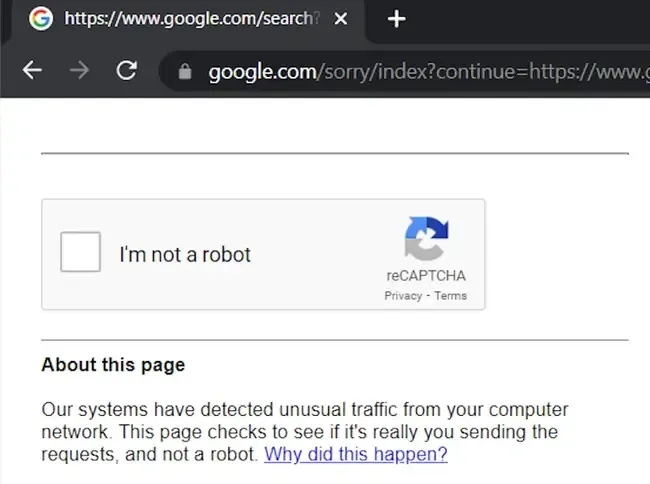
อีกกรณีหนึ่งคือหน้าเว็บไม่มี reCAPTCHA ให้กดยืนยัน แต่จะขึ้นข้อความอย่าง "Please try your request again later" โดยตรง ในกรณีที่ไม่มีแคปชาให้คลิก ให้หยุดส่งคำค้นหาต่อเนื่องทันทีแล้วค่อยลองใหม่ภายหลัง หากหลังจากนั้นยังคงเกิดปัญหาซ้ำๆ จึงค่อยเริ่มตรวจสอบการเชื่อมต่อเครือข่ายและเบราว์เซอร์ในลำดับถัดไป
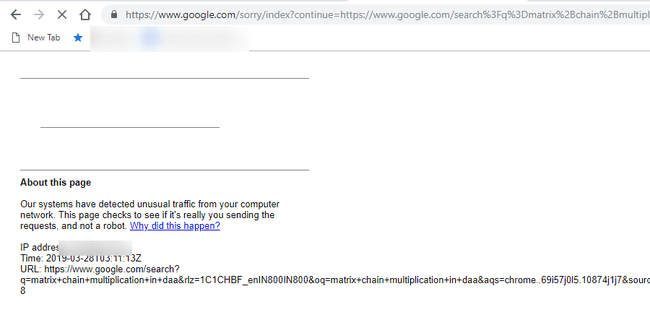
หากอาการนี้เกิดขึ้นเพียงครั้งเดียว และหลังจากยืนยันตัวตนหรือรอสักครู่แล้วระบบค้นหากลับมาเป็นปกติ คุณก็สามารถใช้งานต่อไปได้ตามเดิม แต่กรณีที่ควรให้ความสนใจเป็นพิเศษคือสถานการณ์ดังต่อไปนี้:
- · เพิ่งผ่าน reCAPTCHA ไป ค้นหาครั้งถัดไปก็เด้งขึ้นมาใหม่ทันที
- · หน้าเว็บไม่มีแคปชา มีเพียงข้อความให้ลองใหม่ภายหลัง และเมื่อรอแล้วก็ยังคงขึ้นซ้ำ
- · พอลองเปลี่ยนคำค้นหาก็โดนขอให้ยืนยันตัวตนอีกรอบ
- · เกิดขึ้นถี่มากหลายครั้งภายในวันเดียวกัน
- · มักจะถูกกระตุ้นให้ขึ้นเมื่อเชื่อมต่อผ่านเครือข่ายหรือเกตเวย์วงใดวงหนึ่งเป็นพิเศษ
- · เกิดขึ้นซ้ำๆ เฉพาะบนเบราว์เซอร์หรือโปรไฟล์เบราว์เซอร์ใดอันหนึ่งเท่านั้น
- · เมื่อเปลี่ยนเครือข่ายหรือสลับไปใช้อุปกรณ์อื่นแล้ว ผลลัพธ์ต่างกันอย่างเห็นได้ชัด
ทั้งนี้ หากรหัสยืนยันตัวตนปรากฏขึ้นในหน้าเข้าสู่ระบบบัญชี Google พร้อมกับขอรหัส OTP ทาง SMS, การยืนยันแบบ 2 ขั้นตอน (2FA), Security Key หรือการตรวจสอบสิทธิ์ความปลอดภัยอื่นๆ คุณสามารถเข้าไปดูแนวทางได้โดยตรงที่ คู่มือการตั้งค่าการยืนยันตัวตนแบบหลายปัจจัย (MFA) และการล็อกอินบัญชี Google
2. ทำไม Google ถึงตัดสินว่าเป็น "การรับส่งข้อมูลที่ผิดปกติ"
automated traffic ในความหมายของ Google ไม่ได้จำกัดอยู่แค่ "บอทที่ยิงค้นหาข้อมูล" เท่านั้น แต่เอกสารทางการยังครอบคลุมถึงบอทโปรแกรม, สคริปต์อัตโนมัติ, เซอร์วิสอัตโนมัติ, โปรแกรมดึงข้อมูลเว็บ (Scraper) รวมถึงซอฟต์แวร์ที่ใช้ตรวจสอบอันดับเว็บไซต์หรือคีย์เวิร์ดอัตโนมัติ หากคุณกำลังรันโปรแกรมเช็กอันดับ, ยิงค้นหาแบบกลุ่ม (Batch Search), สแครปผลการค้นหา หรือมีเครื่องมือที่ยิงคำขอไปยัง Google Search ต่อเนื่อง ให้ลองหยุดการทำงานชั่วคราว แล้วสังเกตดูว่าการค้นหาด้วยตนเองตามปกติกลับมาใช้งานได้หรือไม่
การใช้งานเครือข่ายร่วมกัน (Shared Network) ก็เป็นอีกสาเหตุสำคัญ เช่น เครือข่ายในโรงเรียน, ออฟฟิศบริษัท, สนามบิน, โรงแรม, Wi-Fi สาธารณะ และผู้ให้บริการอินเทอร์เน็ต (ISP) บางราย อุปกรณ์หลายเครื่องอาจใช้งานผ่าน Public IP ขาออกตัวเดียวกัน แม้ว่าคุณจะค้นหาด้วยตัวเองตามปกติ แต่หากมีอุปกรณ์เครื่องอื่นในวงเดียวกันกำลังยิงคำขอค้นหาอัตโนมัติหรือดึงข้อมูลอยู่ ก็อาจส่งผลกระทบให้ IP วงนั้นติดการแจ้งเตือนทราฟฟิกผิดปกติไปด้วย
ทาง Google ยังระบุคำแนะนำอย่างเป็นทางการว่า หากการแจ้งเตือนยังคงปรากฏขึ้นอย่างต่อเนื่อง ควรตรวจสอบมัลแวร์ในเครื่อง, ปัญหา IPv6 Tunnel และหากอยู่ในเครือข่ายที่มีการแชร์ร่วมกัน ควรติดต่อผู้ดูแลระบบเครือข่ายหรือผู้ให้บริการอินเทอร์เน็ต (ISP) สามารถอ่านรายละเอียดเพิ่มเติมได้ที่ เอกสารช่วยเหลือเกี่ยวกับทราฟฟิกผิดปกติของ Google Search
ส่วนประเด็นเรื่องความสะอาดของ IP (IP Purity), Residential IP, Data Center IP, ASN, Browser Fingerprint หรือระดับความน่าเชื่อถือของบัญชี ไม่ควรด่วนสรุปว่าเป็นต้นเหตุทันทีเพียงเพราะเห็นแคปชา เนื่องจาก Google ไม่เคยเปิดเผยเกณฑ์ตายตัวว่า "คะแนนส่วนใดต่ำกว่าเท่าไหร่จึงจะกระตุ้นให้เกิดแคปชา" วิธีที่ใช้งานได้จริงที่สุดคือการสังเกตว่าปัญหาแปรผันตามปัจจัยใด แล้วจึงกำหนดทิศทางการแก้ปัญหาต่อไป
3. หากแคปชาเด้งซ้ำๆ ให้ใช้ชุดทดสอบเปรียบเทียบ 3 กลุ่มเพื่อจำกัดขอบเขต
ก่อนเริ่มต้น ให้จดบันทึกเครือข่ายที่ใช้งานอยู่, โหนด Proxy ขาออก, สภาพแวดล้อมของเบราว์เซอร์, สถานะคุกกี้ และอุปกรณ์ จากนั้นเปลี่ยนเงื่อนไขทีละอย่างเพียงครั้งละหนึ่งปัจจัย แล้วลองค้นหาด้วยตนเองตามปกติในจำนวนไม่มาก เพื่อดูว่าหน้า Unusual Traffic ยังคงปรากฏขึ้นหรือไม่
ข้อดีของวิธีนี้ชัดเจนมากคือ เมื่อปรับเปลี่ยนขั้นตอนใดแล้วพบว่าแคปชาลดลงอย่างเห็นได้ชัด หรือข้อความแจ้งเตือน "ให้ลองใหม่ภายหลัง" หายไป คุณจะสามารถมุ่งเน้นการตรวจสอบไปที่จุดนั้นได้ทันที หากคุณสลับทั้งพร็อกซี ลบคุกกี้ เปลี่ยนเบราว์เซอร์ และเปลี่ยนอุปกรณ์พร้อมกันทั้งหมดในคราวเดียว แม้ว่า Google จะกลับมาใช้งานได้ตามปกติ คุณก็จะไม่ทราบอยู่ดีว่าการเปลี่ยนแปลงจุดใดกันแน่ที่เป็นตัวแก้ปัญหา
| กลุ่มทดสอบ | ปัจจัยที่คงเดิม | ปัจจัยที่ปรับเปลี่ยน | จุดที่ต้องสังเกตเป็นหลัก | แนวโน้มของสาเหตุ | ขั้นตอนการตรวจสอบถัดไป |
|---|---|---|---|---|---|
| อุปกรณ์เดิม เบราว์เซอร์เดิม แต่เปลี่ยนเครือข่าย | อุปกรณ์, สภาพแวดล้อมเบราว์เซอร์ | เครือข่ายขาออก | การแจ้งเตือนเปลี่ยนไปอย่างชัดเจนตามเครือข่ายหรือไม่ | เครือข่าย, พร็อกซี หรือ IP ขาออกที่แชร์ร่วมกัน | ตรวจสอบระบบเครือข่าย |
| อุปกรณ์เดิม เครือข่ายเดิม แต่เปลี่ยนสภาพแวดล้อมเบราว์เซอร์ | อุปกรณ์, เครือข่าย | สภาพแวดล้อมเบราว์เซอร์ | เกิดขึ้นเฉพาะในสภาพแวดล้อมหนึ่งๆ หรือไม่ | สภาพแวดล้อมเบราว์เซอร์ หรือสถานะคุกกี้ | ตรวจสอบเบราว์เซอร์ |
| เครือข่ายเดิม แต่เปลี่ยนไปใช้อุปกรณ์อื่น | เครือข่าย | อุปกรณ์ | อุปกรณ์หลายเครื่องพบการแจ้งเตือนเหมือนกันหรือไม่ | หากเป็นหลายเครื่องชี้ไปที่เครือข่าย; หากเป็นเครื่องเดียวชี้ไปที่อุปกรณ์ | ตรวจสอบตามแนวโน้มที่พบ |
การทดสอบกลุ่มแรกมักจะช่วยให้เห็นความผิดปกติได้ง่ายที่สุด ตัวอย่างเช่น เมื่อใช้คอมพิวเตอร์และเบราว์เซอร์เดิมค้นหาผ่านเครือข่ายเดิมแล้วเจอ Google Unusual Traffic บ่อยครั้ง แต่เมื่อแชร์เน็ตมือถือ (Personal Hotspot) แล้วกลับใช้งานได้เป็นปกติ และพอกลับมาต่อเครือข่ายเดิมก็กลับมาเป็นอีก กรณีนี้แกนของปัญหาจะอยู่ที่ตัวเครือข่ายเดิมหรือโหนด Proxy ขาออกอย่างแน่นอน
หากเปลี่ยนเครือข่ายแล้วสถานการณ์ยังคงเดิม ให้เริ่มทดสอบกลุ่มที่สองโดยเปลี่ยนสภาพแวดล้อมของเบราว์เซอร์ หากในเครือข่ายและอุปกรณ์เดียวกัน มีเพียงเบราว์เซอร์โปรไฟล์ใดโปรไฟล์หนึ่งที่เด้งแคปชาบ่อย ในขณะที่สภาพแวดล้อมอื่นค้นหาได้ราบรื่น ให้เจาะลึกไปที่คุกกี้, ส่วนขยาย (Extensions), สถานะการเข้าสู่ระบบ หรือโปรแกรมที่ทำงานอยู่เบื้องหลังในโปรไฟล์นั้น
ส่วนขั้นตอนสุดท้ายคือการสลับอุปกรณ์ หากในเครือข่ายเดียวกัน อุปกรณ์หลายเครื่องพบปัญหาแบบเดียวกันทั้งหมด โอกาสที่จะเป็นปัญหาจากเกตเวย์เครือข่ายจะมีสูงมาก แต่หากมีเพียงอุปกรณ์เครื่องเดียวที่พบปัญหาอย่างต่อเนื่อง ควรเน้นตรวจสอบสภาพแวดล้อมเบราว์เซอร์และแอปพลิเคชันต่างๆ ภายในเครื่องนั้นๆ
4. หากความผิดปกติแปรผันตามเครือข่าย ให้เน้นตรวจเช็ก Proxy และเกตเวย์แชร์ทราฟฟิก
เมื่อใช้งาน Proxy ให้สังเกตก่อนว่าการแจ้งเตือนผิดปกตินั้นเกิดขึ้นซ้ำๆ กับโหนดขาออกใดโหนดหนึ่งเป็นประจำหรือไม่ เช่น คอมพิวเตอร์และเบราว์เซอร์เดียวกัน ค้นหาผ่านโหนดหนึ่งได้ปกติ แต่เมื่อสลับไปใช้อีกโหนดหนึ่งจะกระตุ้นให้ขึ้นยืนยันตัวตนทันที เมื่อทดสอบสลับไปมาหลายรอบแล้วพบผลลัพธ์ต่างกันอย่างสม่ำเสมอ จึงค่อยเริ่มดำเนินการตรวจสอบโหนดนั้นๆ อย่างละเอียด
วิธีนี้มีความน่าเชื่อถือกว่าการด่วนสรุปว่า "IP ไม่สะอาด" เพียงเพราะเจอ reCAPTCHA แค่ครั้งเดียว เมื่อยืนยันได้แล้วว่าปัญหาสัมพันธ์กับโหนด Proxy ขาออกอย่างมีนัยสำคัญ คุณสามารถไปที่ วิธีตรวจสอบข้อมูล Proxy ขาออก เพื่อดู ASN, ประเภทของเครือข่าย และบันทึกประวัติความเสี่ยงที่เปิดเผยต่อสาธารณะ
ข้อมูลเหล่านี้จะช่วยให้คุณประเมินคุณภาพของโหนดพร็อกซีได้ แต่ไม่สามารถใช้เพียง "คะแนนความสะอาด" จากเว็บไซต์ภายนอกมาตัดสินว่านั่นคือเหตุผลเดียวที่ทำให้ Google แสดงแคปชาได้โดยตรง เนื่องจากแพลตฟอร์มตรวจสอบแต่ละแห่งใช้แหล่งข้อมูลและอัลกอริทึมในการคำนวณที่แตกต่างกัน
นอกจากนี้ ในเครือข่ายของสถาบันการศึกษา, สำนักงานบริษัท, สนามบิน, โรงแรม หรือ Co-working Space จำเป็นต้องคำนึงถึงกรณีที่อุปกรณ์หลายเครื่องแชร์ Public IP ขาออกร่วมกันด้วย แม้ว่าคุณจะไม่ได้รันโปรแกรมอัตโนมัติใดๆ แต่นั่นไม่ได้หมายความว่าผู้ใช้งานคนอื่นในวงเครือข่ายเดียวกันจะไม่ได้ทำการค้นหาถี่สูง, รันเว็บสแครปปิ้ง หรือส่งคำขออัตโนมัติอยู่
หากอุปกรณ์หลายเครื่องในเครือข่ายเดียวกันพบการแจ้งเตือนทราฟฟิกผิดปกติจาก Google พร้อมๆ กัน และการเปลี่ยนเบราว์เซอร์ไม่ได้ช่วยให้อะไรดีขึ้น การล้างแคช (Cache) ซ้ำไปซ้ำมาก็แทบไม่มีประโยชน์ ในสถานการณ์นี้ ควรให้ความสำคัญกับการตรวจสอบเครือข่ายที่แชร์ร่วมกัน, โหนด Proxy หรือติดต่อผู้ดูแลระบบเครือข่ายและ ISP เพื่อขอความช่วยเหลือ
5. หากเปลี่ยนเครือข่ายแล้วไม่ดีขึ้น ให้ตรวจสอบสภาพแวดล้อมเบราว์เซอร์และอุปกรณ์
หากเปลี่ยนเครือข่ายแล้วยังพบข้อความแจ้งเตือนบ่อยครั้ง ให้ย้ายจุดโฟกัสมาที่สภาพแวดล้อมของเบราว์เซอร์ โดยให้อุปกรณ์และเครือข่ายคงเดิม แล้วสลับไปทดสอบบนเบราว์เซอร์อื่น หรือใช้โปรไฟล์เบราว์เซอร์ (Profile) แยกใหม่อีกอันหนึ่ง เพื่อสังเกตดูว่าการตอบสนองของ Google มีความแตกต่างอย่างมีนัยสำคัญหรือไม่
หากพบว่าสภาพแวดล้อมหนึ่งขึ้นแคปชาบ่อย แต่อีกสภาพแวดล้อมกลับค้นหาได้อย่างราบรื่นต่อเนื่อง ให้ลองเปรียบเทียบปัจจัยต่อไปนี้:
- · คุกกี้มีความแตกต่างกันหรือไม่
- · สถานะการล็อกอินบัญชีแตกต่างกันหรือไม่
- · ส่วนขยาย (Extensions) หรือปลั๊กอินที่ติดตั้งไว้มีความแตกต่างกันหรือไม่
- · มีโปรแกรมสแครปการค้นหา หรือเครื่องมือมอนิเตอร์คีย์เวิร์ดกำลังทำงานอยู่เบื้องหลังหรือไม่
- · การตั้งค่าต่างๆ ของเบราว์เซอร์มีความแตกต่างกันอย่างชัดเจนหรือไม่
ในขั้นตอนนี้ ไม่จำเป็นต้องรีบฟันธงว่าเกิดจาก "ลายนิ้วมือเบราว์เซอร์ (Browser Fingerprint) ผิดปกติ" แต่หัวใจสำคัญคือการพิสูจน์ให้แน่ชัดว่า ปัญหานี้ผูกติดอยู่กับสภาพแวดล้อมเบราว์เซอร์อันใดอันหนึ่งโดยเฉพาะหรือไม่
หากหน้า Unusual Traffic ไม่มีช่องทางให้ยืนยันตัวตน ให้ปฏิบัติตามคำแนะนำบนหน้าเว็บเป็นหลัก เมื่อระบบระบุชัดเจนว่า "Please try your request again later" และไม่มี reCAPTCHA ให้คลิก ให้หยุดค้นหาแล้วรอสักพักตามคำแนะนำ อย่าเพิ่งด่วนสรุปว่าเป็นเพราะหน้าเว็บโหลดแคปชาไม่สำเร็จ
แต่หากหน้าเว็บควรจะต้องโหลด reCAPTCHA ทว่ากล่องยืนยันตัวตนกลับไม่แสดงผล เป็นพื้นที่ว่าง หรือคลิกโต้ตอบไม่ได้ ให้ตรวจสอบว่าเบราว์เซอร์รองรับ reCAPTCHA หรือไม่ และได้เปิดใช้งาน JavaScript ไว้หรือยัง หากแคปชาโหลดขึ้นมาได้ปกติ แต่พอยืนยันเสร็จแล้วก็เด้งซ้ำขึ้นมาทันที ให้กลับไปตรวจสอบตามขั้นตอนเรื่องเครือข่าย สภาพแวดล้อม และอุปกรณ์ตามที่กล่าวไปข้างต้น
ในกรณีที่อยู่ในเครือข่ายเดียวกันแต่มีอุปกรณ์เพียงเครื่องเดียวที่ผิดปกติอย่างต่อเนื่อง ให้ลองสแกนดูว่าอุปกรณ์นั้นมีซอฟต์แวร์ผิดปกติ มัลแวร์ หรือเครื่องมือที่ยิงเรียก Google Search API ค้างไว้ในพื้นหลังหรือไม่ แต่ถ้าอุปกรณ์หลายเครื่องเจอปัญหาเดียวกัน จุดที่ต้องตรวจสอบก็ยังคงเป็นระบบเครือข่ายและเกตเวย์ขาออกที่ใช้งานร่วมกัน
6. สำหรับผู้ใช้งาน Google ระยะยาว จะลดการเด้งเตือนของแคปชาซ้ำๆ ได้อย่างไร
หากคุณใช้งาน Google ทั่วไปแล้วนานๆ ครั้งจะเจอ reCAPTCHA หรือการแจ้งเตือน "ให้ลองใหม่ภายหลัง" สักหน ก็มักไม่จำเป็นต้องถึงขั้นปรับรื้อโครงสร้างเบราว์เซอร์ใหม่ทั้งหมด แต่ปัญหาที่สร้างความปวดหัวอย่างแท้จริง มักเกิดขึ้นกับผู้ที่จำเป็นต้องดูแลจัดการหลายบัญชี Google ในระยะยาว, ใช้งานหลายโหนด Proxy หรือต้องจัดการโปรเจกต์งานหลายประเภทบนคอมพิวเตอร์เครื่องเดียวกัน
ตัวอย่างเช่น การล็อกอินบัญชี A บนเบราว์เซอร์เดิม แล้วสักพักก็สลับไปใช้บัญชี B, มีการเปลี่ยนโหนด Proxy ไปมาบ่อยๆ ส่งผลให้คุกกี้และเซสชันการล็อกอินปะปนกัน ยิ่งไปกว่านั้น การใช้เบราว์เซอร์ตัวเดียวร่วมกันในหลายๆ โปรเจกต์ จะทำให้สถานะบัญชี คุกกี้ และค่าพร็อกซีพันกันจนสับสนในระยะยาว เมื่อ Google เริ่มเด้งขอแคปชาบ่อยๆ คุณจะแทบไม่สามารถระบุได้เลยว่าต้นตอของปัญหามาจากส่วนไหน
แอนตี้ดีเทคเบราว์เซอร์ BitBrowser (Bit Antidetect Fingerprint Browser) สามารถช่วยแยกสภาพแวดล้อมการใช้งาน Google แต่ละตัวออกจากกันอย่างอิสระผ่านหน้าต่างเบราว์เซอร์ที่แยกจากกันอย่างเด็ดขาด โดยแต่ละหน้าต่างจะจัดเก็บคุกกี้ สถานะล็อกอิน และการตั้งค่า Proxy แยกเป็นของตัวเอง ในการดำเนินงานประจำวัน คุณจึงไม่จำเป็นต้องคอยล็อกเอาต์ ลบคุกกี้ หรือตั้งค่าพร็อกซีทับไปทับมาบนเบราว์เซอร์เดียวอีกต่อไป
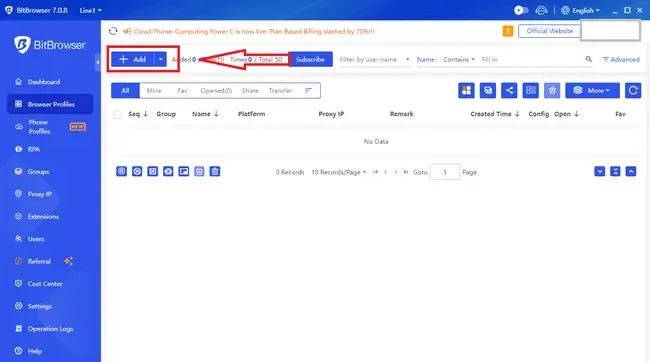
ยกตัวอย่างเช่น คุณสามารถสร้างหน้าต่างแยกตามความต้องการของแต่ละงานได้อย่างอิสระ:
- · จัดการ 1 บัญชี Google ต่อ 1 สภาพแวดล้อมเบราว์เซอร์แบบคงที่
- · แต่ละหน้าต่างจัดเก็บคุกกี้และสถานะการเข้าสู่ระบบแยกกันอย่างสมบูรณ์
- · กำหนดการตั้งค่า Proxy เฉพาะสำหรับแต่ละหน้าต่างที่ต้องการได้อย่างคงที่
- · แยกข้อมูลเบราว์เซอร์ของแต่ละโปรเจกต์และธุรกิจออกจากกันโดยเด็ดขาด
- · สร้างสภาพแวดล้อมทดสอบแยกเฉพาะเมื่อต้องเทสต์เครือข่ายหรือพร็อกซี โดยไม่รบกวนหน้าต่างที่ใช้ทำงานจริง
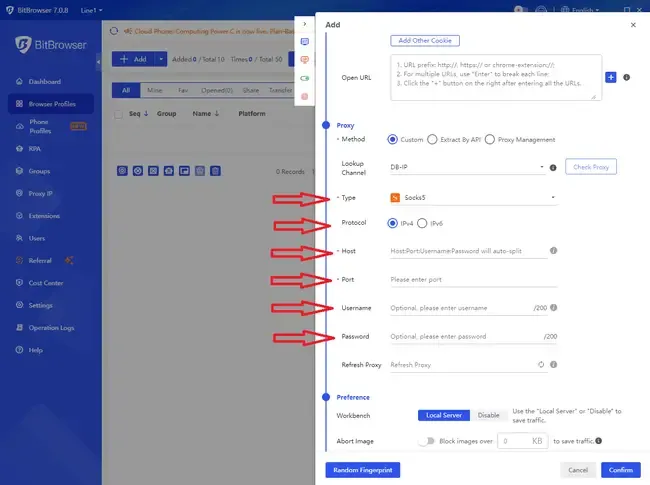
จุดเด่นสำคัญของโครงสร้างนี้คือ ช่วยรักษาสภาพแวดล้อมการทำงานของ Google ที่คุณใช้งานเป็นประจำให้มีความเสถียรและสะอาดยิ่งขึ้น การลบคุกกี้บ่อยๆ สลับบัญชีไปมา เปลี่ยนพร็อกซี และล็อกอินซ้ำๆ จะทำให้ข้อมูลพฤติกรรมการใช้งานของเบราว์เซอร์ปั่นป่วน แต่เมื่อแยกแต่ละโปรไฟล์งานออกจากกัน หน้าต่างหลักที่ใช้งานประจำจะยังคงเก็บคุกกี้และการกำหนดค่าเดิมไว้ เมื่อต้องการเปลี่ยนงานก็แค่เปิดหน้าต่างที่ต้องการขึ้นมา โดยไม่ต้องมาตั้งค่าใหม่ซ้ำซาก
ยิ่งไปกว่านั้น เมื่อมีหน้าต่างใดหน้าต่างหนึ่งเกิดการแจ้งเตือนแคปชาขึ้นมาบ่อยๆ การตรวจสอบเปรียบเทียบก็จะทำได้ง่ายขึ้นมาก เช่น หน้าต่าง A ทำงานได้ลื่นไหลมาตลอด แต่หน้าต่าง B เริ่มติดแคปชาถี่ คุณก็สามารถนำโหนด Proxy, คุกกี้, ส่วนขยาย และสถานะบัญชีของทั้งสองหน้าต่างมาเทียบกันได้โดยตรง โดยไม่ต้องเสี่ยงรีเซ็ตสภาพแวดล้อมเบราว์เซอร์ของคอมพิวเตอร์ทั้งเครื่อง
ในทำนองเดียวกัน หากเปลี่ยนเครือข่ายแล้วทั้งสองหน้าต่างกลับมาใช้งานได้ปกติ แสดงว่าปัญหาหลักอยู่ที่เครือข่ายเดิม แต่หากยังคงผิดปกติแค่หน้าต่างเดิม ก็สามารถตรวจสอบเจาะจงเฉพาะหน้าต่างนั้นได้ทันที สำหรับผู้ใช้งานที่ต้องดูแลหลายบัญชี Google เป็นเวลานาน การล็อกบัญชี คุกกี้ และพร็อกซีไว้ในแต่ละหน้าต่างที่แยกกัน จะช่วยลดปัญหาการปนเปื้อนข้ามสภาพแวดล้อม (Cross-contamination) และลดความผันผวนจากการสลับบัญชี อีกทั้งเมื่อเกิดปัญหาก็ยังสามารถค้นหาและแก้ไขได้อย่างรวดเร็ว
7. ปกติแล้ว Google Unusual Traffic ใช้เวลานานแค่ไหนถึงจะหาย
ทาง Google ไม่ได้มีการประกาศระยะเวลาปลดบล็อกที่แน่นอน และไม่มีระบบนับเวลาถอยหลังแบบตายตัว เช่น 1 ชั่วโมง, 24 ชั่วโมง หรือ 48 ชั่วโมง หากหน้าเว็บมีปุ่ม reCAPTCHA ให้ยืนยันตัวตน เมื่อทำเสร็จแล้วก็สามารถลองใช้งานต่อได้ทันที แต่หากหน้าเว็บไม่มีแคปชาและแจ้งเพียงว่าให้ลองใหม่ภายหลัง คุณควรหยุดการค้นหาถี่ๆ ชั่วคราว และรอสักระยะหนึ่งก่อนลองใหม่อีกครั้ง
ตราบใดที่ปัจจัยที่กระตุ้นให้เกิดคำขอผิดปกติถูกกำจัดออกไป ระบบค้นหาก็มักจะกลับมาใช้งานได้เองโดยอัตโนมัติ แต่หากเพิ่งยืนยันตัวตนผ่านไปได้ไม่นานแล้วเด้งเตือนขึ้นมาใหม่ หรือรอสักพักใหญ่แล้วยังคงถูกนำทางไปยังหน้าทราฟฟิกผิดปกติ แสดงว่าปัจจัยรบกวนนั้นยังคงอยู่ เช่น คำขออัตโนมัติในเครือข่ายที่แชร์ร่วมกันยังไม่หยุดทำงาน หรือมีโปรแกรมในอุปกรณ์ของคุณที่ยังคงส่งคำขอไปยัง Google Search ในเบื้องหลังอย่างต่อเนื่อง
ดังนั้น แทนที่จะคอยกดรีเฟรชหน้าเว็บรัวๆ หรือคาดเดาเวลารอปลดบล็อก ควรสรุปและสังเกตว่าการแจ้งเตือนนั้นเปลี่ยนแปลงไปตามปัจจัยใด หากเปลี่ยนเครือข่ายแล้วหาย ให้ตรวจสอบเครือข่ายขาออก หากเปลี่ยนสภาพแวดล้อมเบราว์เซอร์แล้วหาย ให้ตรวจสอบเบราว์เซอร์นั้นๆ และหากอุปกรณ์หลายเครื่องในเครือข่ายเดียวกันพบปัญหาพร้อมกัน ให้ตรวจสอบสภาพแวดล้อมของเครือข่ายที่ใช้งานร่วมกันเป็นหลัก
8. การเข้าสู่ระบบบัญชี, Google Scholar และ Gemini พบการแจ้งเตือนผิดปกติ ต้องทำอย่างไร
หากการยืนยันตัวตนเกิดขึ้นระหว่างการเข้าสู่ระบบบัญชี Google และระบบขอให้ยืนยันผ่าน SMS OTP, การยืนยันแบบ 2 ขั้นตอน (2FA), Security Key หรือการตรวจสอบความปลอดภัยเพิ่มเติม สามารถศึกษาขั้นตอนได้ที่ คู่มือการตั้งค่าการยืนยันตัวตนแบบหลายปัจจัย (MFA) และการล็อกอินบัญชี Google
หากพบข้อความ unusual traffic หรือ automated queries เฉพาะบน scholar.google.com แต่ Google Search ปกติค้นหาได้ตามเดิม สามารถตรวจสอบแยกตามกลไกเฉพาะของ Google Scholar ได้โดยตรง
หาก Google Search ทั่วไปใช้งานได้ปกติ แต่มีเพียง Gemini ที่แจ้งเตือนเรื่องทราฟฟิกผิดปกติ ให้เน้นตรวจสอบปัญหาและการตั้งค่าเฉพาะของ Gemini โดยเฉพาะ

 การจัดการหลายบัญชี
 ป้องกันการเชื่อมโยงบัญชี
 การจัดการพนักงานหลายคน