2026.09.29 07:53
 BitBrowser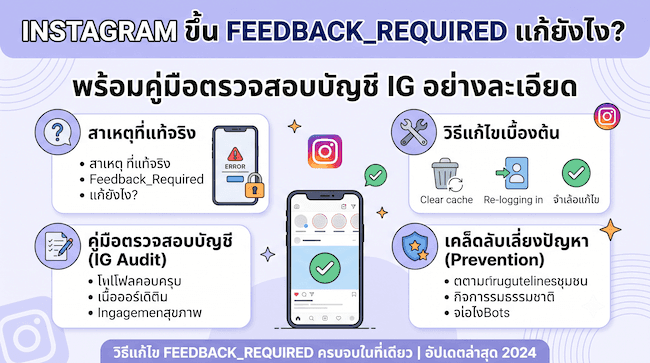
เมื่อ Instagram ขึ้นข้อความแจ้งเตือน feedback_required ไม่จำเป็นต้องตกใจจนคิดว่าบัญชีถูกแบนถาวรทันที รหัสข้อผิดพลาดนี้ไม่ได้แปลว่าบัญชีถูกระงับการใช้งานเสมอไป และยังไม่สามารถสรุปได้ทันทีว่าเกิดจาก IP, พร็อกซี (Proxy) หรืออุปกรณ์มีปัญหา สิ่งสำคัญอันดับแรกคือต้องสังเกตว่าปัญหานี้เกิดขึ้นในขั้นตอนใด เช่น เกิดขึ้นเฉพาะตอนกดถูกใจ (Like), คอมเมนต์, หรือกดติดตาม (Follow) หรือเกิดขึ้นทันทีตั้งแต่ขั้นตอนการเข้าสู่ระบบ (Login) นอกจากนี้ ให้ตรวจดูว่าระบบมีข้อความแจ้งเตือนเกี่ยวกับการระงับบัญชี การตรวจสอบความปลอดภัย หรือการยืนยันตัวตนอย่างชัดเจนหรือไม่ โดยแนวทางการแก้ไขจะต้องอ้างอิงตามสถานะที่ระบบแสดงเป็นหลัก
1. feedback_required คืออะไรและมีความหมายอย่างไร?
อธิบายอย่างเข้าใจง่าย feedback_required หมายความว่าในขณะนี้ระบบของ Instagram ไม่สามารถประมวลผลคำสั่งหรือคำขอของคุณให้สำเร็จตามปกติได้
ผู้ใช้งานบางท่านอาจพบข้อผิดพลาดนี้ระหว่างการกดถูกใจโพสต์หรือกดติดตามบัญชี บางท่านพบตั้งแต่ขั้นตอนการเข้าสู่ระบบ ในขณะที่บางท่านอาจได้รับข้อความแจ้งเตือนด้านความปลอดภัยควบคู่ไปด้วย ดังนั้น แทนที่จะกังวลว่าระบบตรวจจับพฤติกรรมความเสี่ยงในรูปแบบใด ควรมุ่งเน้นไปที่การตรวจสอบว่าในปัจจุบันบัญชียังสามารถดำเนินการอะไรได้บ้าง
โดยทั่วไปสามารถจำแนกสถานการณ์ออกเป็น 3 รูปแบบหลัก ได้แก่:
- · บัญชียังสามารถเข้าใช้งานได้ตามปกติ แต่มีปัญหาเฉพาะบางฟังก์ชันเท่านั้น
- · เกิดข้อผิดพลาดทันทีในขั้นตอนการเข้าสู่ระบบ ทำให้ไม่สามารถเข้าสู่บัญชีได้
- · หน้าจอแสดงข้อความระบุชัดเจนว่าบัญชีถูกระงับ อยู่ระหว่างการตรวจสอบ หรือจำเป็นต้องยืนยันตัวตน
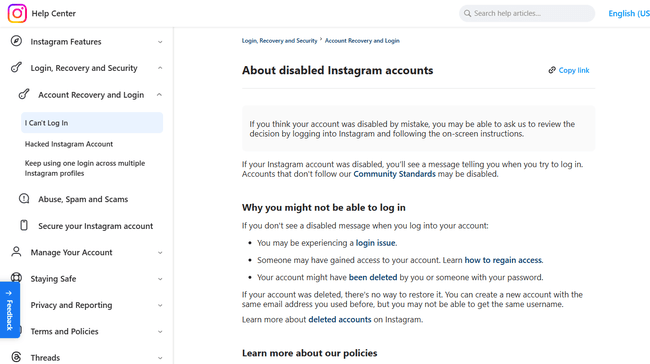
ทั้งสามสถานการณ์นี้มีขั้นตอนการจัดการและแนวทางแก้ไขที่แตกต่างกันอย่างสิ้นเชิง
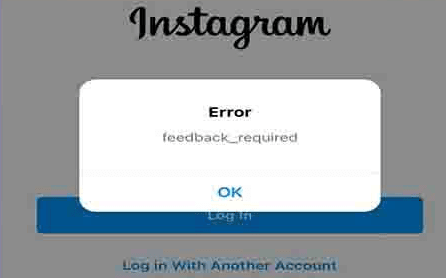
หาก Instagram แจ้งเตือนอย่างชัดเจนว่าบัญชีถูกระงับ ให้ดำเนินการยื่นอุทธรณ์ตามขั้นตอนและคำแนะนำบนหน้าจอทันที แต่หากไม่มีการแจ้งเตือนเรื่องการระงับ ให้ดำเนินการตรวจสอบอย่างเป็นขั้นตอน ทั้งในส่วนของพฤติกรรมการใช้งาน ตัวแอปพลิเคชัน และสัญญาณการเชื่อมต่อเครือข่ายอินเทอร์เน็ต
2. ตรวจสอบว่าข้อผิดพลาดเกิดขึ้นในขั้นตอนใด
พบ feedback_required ขณะกดถูกใจ คอมเมนต์ หรือกดติดตาม
หากหน้าหลัก (Feed) ฟีดข่าว และหน้าโปรไฟล์ยังคงโหลดข้อมูลได้ตามปกติ แต่เกิดข้อผิดพลาดเฉพาะช่วงที่กดไลก์ แสดงความคิดเห็น หรือกดติดตาม ขอแนะนำให้หยุดการกระทำดังกล่าวทันที
โดยเฉพาะอย่างยิ่ง หากมีการทำกิจกรรมซ้ำ ๆ ในลักษณะเดิมอย่างต่อเนื่องและรวดเร็ว ไม่ควรกดปุ่มส่งคำขอซ้ำอย่างต่อเนื่อง เพราะระบบของ Instagram มีกลไกตรวจจับและจำกัดพฤติกรรมที่มีความถี่สูง การสแปม หรือการทำงานอัตโนมัติ (Automation) อย่างเข้มงวด การพยายามกดย้ำอย่างต่อเนื่องจะยิ่งทำให้ระบบเพิ่มมาตรการจำกัดการใช้งานและไม่ช่วยแก้ไขปัญหา
ในเบื้องต้นควรสลับไปเปิดดูเนื้อหาอื่น ๆ ตามปกติ จากนั้นเว้นช่วงเวลาสักระยะหนึ่ง แล้วค่อยกลับมาตรวจสอบอีกครั้งว่าระบบฟื้นฟูการทำงานกลับมาเป็นปกติหรือไม่
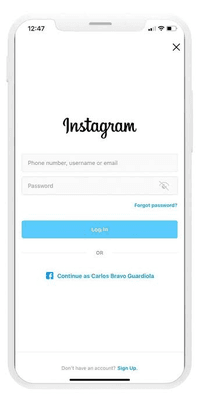
พบ feedback_required ทันทีเมื่อเข้าสู่ระบบ
หากกรอกชื่อผู้ใช้และรหัสผ่านแล้วระบบแสดงข้อผิดพลาดทันที แนะนำให้ทดสอบเข้าสู่ระบบผ่านแอปพลิเคชัน Instagram บนสมาร์ตโฟน และผ่านเว็บเบราว์เซอร์บนคอมพิวเตอร์เพื่อเปรียบเทียบผล
ตัวอย่างเช่น:
- · สามารถเข้าสู่ระบบผ่านเว็บเบราว์เซอร์ได้ แต่แอปพลิเคชันยังแจ้งเตือนข้อผิดพลาด: ควรตรวจสอบและแก้ไขที่ตัวแอปบนโทรศัพท์มือถือเป็นหลัก
- · ไม่สามารถเข้าสู่ระบบได้ทั้งบนแอปพลิเคชันและเว็บเบราว์เซอร์: ให้สังเกตว่ามีข้อความแจ้งเตือนการยืนยันตัวตนใหม่หรือการตรวจสอบบัญชีปรากฏขึ้นหรือไม่
- · เกิดปัญหาเฉพาะเวลาเชื่อมต่อกับเครือข่าย Wi-Fi หรือสัญญาณอินเทอร์เน็ตบางจุด: ให้ทำการทดสอบสลับและเปรียบเทียบเครือข่าย
วิธีการเปรียบเทียบนี้จะช่วยให้สามารถระบุขอบเขตของปัญหาได้อย่างแม่นยำและรวดเร็ว โดยไม่จำเป็นต้องรีบร้อนเปลี่ยนรหัสผ่าน เปลี่ยนอุปกรณ์ หรือเปลี่ยนการเชื่อมต่อเครือข่ายโดยไม่ทราบสาเหตุ
หากปัญหาเกิดจากตัวแอปพลิเคชันบนสมาร์ตโฟนเพียงอย่างเดียว ให้ลองอัปเดต Instagram ให้เป็นเวอร์ชันล่าสุด หรือหากยังไม่หาย ให้พิจารณาถอนการติดตั้งแล้วดาวน์โหลดติดตั้งใหม่อีกครั้ง
ระบบแสดงหน้าจอระงับบัญชี อยู่ระหว่างการตรวจสอบ หรือจำเป็นต้องยืนยันตัวตน
หากหน้าจอแสดงสถานะเหล่านี้อย่างชัดเจน ไม่จำเป็นต้องเสียเวลาค้นหาแนวทางแก้ไขรหัส feedback_required เพิ่มเติม
หากระบบแจ้งว่าบัญชีถูกระงับการใช้งาน ให้ดำเนินการตามขั้นตอนการยื่นอุทธรณ์ของ Instagram ทันที หากมีการขอให้ยืนยันอีเมล หมายเลขโทรศัพท์ในไทยหรือต่างประเทศ (รหัส OTP ผ่าน SMS) ตลอดจนการส่งหลักฐานยืนยันตัวตนอื่น ๆ ให้ดำเนินการตามกระบวนการดังกล่าวให้ครบถ้วนก่อนเป็นอันดับแรก
ในกรณีที่ Instagram กำหนดให้ทำการยืนยันตัวตนด้วยวิดีโอเซลฟี (Video Selfie) ให้ปฏิบัติตามคำแนะนำบนหน้าจอโดยการหมุนศีรษะตามทิศทางที่กำหนด ตามแนวทางของระบบ โดยทั่วไปการตรวจสอบวิดีโอเซลฟีอาจใช้เวลาสูงสุดประมาณ 2 วันทำการ ซึ่งในระหว่างนี้อาจยังไม่สามารถเข้าใช้งานบัญชีได้ชั่วคราว
นอกจากนี้ หากการแจ้งเตือนที่พบระบุว่า ตรวจพบกิจกรรมอัตโนมัติที่น่าสงสัยบน Instagram ขอแนะนำให้ศึกษาและปฏิบัติตามแนวทางการแก้ไขของกรณีดังกล่าวโดยเฉพาะ เพื่อไม่ให้ขั้นตอนการตรวจสอบเกิดความสับสน
3. วิธีแก้ไข feedback_required ตามลำดับขั้นตอนที่ถูกต้อง
1. หยุดการกระทำซ้ำ ๆ ในทันที
หากข้อผิดพลาดเกิดขึ้นถี่ ๆ ในระหว่างการกดถูกใจ การแสดงความคิดเห็น การกดติดตาม หรือการเข้าสู่ระบบ ให้หยุดการใช้งานฟังก์ชันนั้นชั่วคราว
หลีกเลี่ยงการกดปุ่ม "ลองอีกครั้ง" ถี่ ๆ และยังไม่จำเป็นต้องออกจากระบบแล้วเข้าสู่ระบบใหม่ซ้ำไปซ้ำมา ให้คงสถานะปัจจุบันไว้ก่อนเพื่อสังเกตว่าข้อผิดพลาดส่งผลกระทบต่อเพียงฟังก์ชันเดียวหรือไม่
การทำเช่นนี้จะช่วยป้องกันไม่ให้ระบบตรวจจับความผิดปกติเพิ่มขึ้น และช่วยให้ตรวจสอบได้ง่ายขึ้นว่าระบบส่วนใดกลับมาทำงานเป็นปกติในภายหลัง
2. ปฏิบัติตามคำแนะนำของระบบอย่างครบถ้วน
นี่เป็นขั้นตอนที่มีความสำคัญและควรดำเนินการก่อนเป็นอันดับแรก
หากระบบมีหน้าต่างแจ้งเตือนให้ดำเนินการอย่างใดอย่างหนึ่งดังต่อไปนี้:
- · ยืนยันที่อยู่อีเมลหรือหมายเลขโทรศัพท์มือถือ
- · ยืนยันตัวตนของผู้ใช้งาน
- · ส่งคำร้องขอยื่นอุทธรณ์เพื่อตรวจสอบบัญชี
- · บันทึกวิดีโอเซลฟีเพื่อใช้ยืนยันความถูกต้อง
ให้ดำเนินการตามขั้นตอนและคำแนะนำอย่างเป็นทางการของ Instagram ให้เสร็จสิ้นทันที
การทำตามข้อกำหนดที่ระบบระบุไว้อย่างตรงไปตรงมา คือวิธีแก้ปัญหาที่ตรงจุดและมีประสิทธิภาพที่สุด มากกว่าการพยายามหาสาเหตุของรหัส feedback_required เพียงอย่างเดียว
3. ทดสอบเปรียบเทียบการใช้งานระหว่างแอปพลิเคชันและเว็บเบราว์เซอร์
หากไม่มีการแจ้งเตือนหรือข้อกำหนดอื่นใดเพิ่มเติมบนหน้าจอ สามารถทดสอบเปรียบเทียบได้ดังนี้:
แอปพลิเคชันเกิดข้อผิดพลาด แต่เว็บเบราว์เซอร์ใช้งานได้ตามปกติ:
ให้ทำการอัปเดตแอปพลิเคชัน หรือหากจำเป็นอาจถอนการติดตั้งและดาวน์โหลดใหม่
เกิดข้อผิดพลาดทั้งบนแอปพลิเคชันและเว็บเบราว์เซอร์:
ให้สังเกตอย่างใกล้ชิดว่ามีหน้าต่างแจ้งเตือนด้านความปลอดภัย การตรวจสอบสถานะ หรือคำเตือนใหม่ปรากฏขึ้นหรือไม่
เว็บเบราว์เซอร์พบปัญหา แต่แอปพลิเคชันใช้งานได้ตามปกติ:
ให้เน้นตรวจสอบแคช (Cache), คุกกี้ (Cookies) รวมถึงสถานะการเข้าสู่ระบบของเบราว์เซอร์ที่ใช้งานอยู่
ไม่จำเป็นต้องสลับไปมาระหว่างสองแพลตฟอร์มอย่างต่อเนื่อง การทดสอบเปรียบเทียบเพียงครั้งเดียวก็เพียงพอต่อการวิเคราะห์ทิศทางของปัญหาแล้ว
4. ทดสอบเปรียบเทียบสัญญาณและการเชื่อมต่ออินเทอร์เน็ต
หากบัญชีไม่ปรากฏข้อความระงับ และแอปพลิเคชันยังคงตอบสนองตามปกติ ให้ลองสลับระหว่างการเชื่อมต่อ Wi-Fi และเครือข่ายอินเทอร์เน็ตมือถือ (5G/4G) เพื่อทดสอบ
จุดที่ควรสังเกตเป็นพิเศษ:
- · ปัญหาเกิดขึ้นเฉพาะเวลาเชื่อมต่อกับเครือข่ายใดเครือข่ายหนึ่งโดยเฉพาะหรือไม่
- · เมื่อสลับไปใช้เครือข่ายอื่นที่มีสัญญาณเสถียร ปัญหาดังกล่าวหายไปหรือไม่
หากการใช้งานทั้งสองเครือข่ายให้ผลลัพธ์เหมือนกัน ก็ไม่จำเป็นต้องสลับเครือข่ายไปมาอีก
หากสลับเครือข่ายแล้วผลลัพธ์เปลี่ยนแปลง ให้เก็บไว้เป็นข้อมูลอ้างอิงเบื้องต้น และไม่ควรด่วนสรุปว่า "IP ถูกบล็อกหรือถูกแบน" ทันที เนื่องจากเครือข่าย สภาพแวดล้อมของอุปกรณ์ และสถานะของบัญชี ล้วนเป็นปัจจัยที่มีผลร่วมกันทั้งสิ้น
4. feedback_required ต้องรอนานแค่ไหนจึงจะกลับมาเป็นปกติ?
ไม่มีระยะเวลากำหนดที่แน่นอนซึ่งสามารถใช้ได้กับทุกบัญชีอย่างครอบคลุม
บทความบนอินเทอร์เน็ตส่วนใหญ่มักระบุให้ "รอ 24 ชั่วโมง" หรือ "48 ชั่วโมง" แต่เนื่องจากพฤติกรรมและเงื่อนไขที่กระตุ้นให้เกิดปัญหาของผู้ใช้แต่ละท่านมีความแตกต่างกัน ดังนั้น แทนที่จะเฝ้ารอเวลา สิ่งที่ได้ประโยชน์มากกว่าคือการสังเกตการเปลี่ยนแปลงของสถานะบัญชีอย่างต่อเนื่อง
ตัวอย่างเช่น:
- · จากเดิมที่ไม่สามารถกดไลก์ได้ เมื่อผ่านไประยะหนึ่งสามารถกลับมากดได้ตามปกติ
- · จากเดิมที่เข้าใช้งานไม่ได้เฉพาะบนแอป ตอนนี้สามารถเปิดใช้งานบนเว็บเบราว์เซอร์ได้แล้ว
- · หน้าจอมีข้อความแจ้งเตือนให้ทำการยืนยันตัวตนเพิ่มเติม
- · Instagram แจ้งอย่างชัดเจนว่าต้องส่งเรื่องเพื่อพิจารณาตรวจสอบบัญชีใหม่
การติดตามความเปลี่ยนแปลงเหล่านี้มีประโยชน์ในการประเมินสถานการณ์มากกว่าการนับชั่วโมงรออย่างแน่นอน
หากเป็นเพียงฟังก์ชันบางอย่างถูกจำกัดการใช้งานชั่วคราวและกลับมาใช้งานได้ตามปกติแล้ว ก็ไม่มีความจำเป็นต้องไปปรับแก้การตั้งค่าอื่น ๆ เพิ่มเติม
หากปัญหาเปลี่ยนเป็นบัญชีถูกระงับหรือระบบต้องการการตรวจสอบ ให้ปฏิบัติตามขั้นตอนเพื่อยื่นส่งข้อมูลที่เกี่ยวข้องได้ทันที
5. หากทดสอบทั้งแอป เว็บเบราว์เซอร์ และเครือข่ายแล้วยังไม่หาย ควรทำอย่างไร?
ในขั้นตอนนี้ ขอแนะนำเป็นอย่างยิ่งว่าอย่าเพิ่งรีบร้อนเปลี่ยนรหัสผ่าน ลบคุกกี้ สลับพร็อกซี เปลี่ยนอุปกรณ์ หรือเปลี่ยนเครือข่ายอย่างต่อเนื่อง
ทางเลือกที่ดีที่สุดคือการคงสภาพแวดล้อมเดิมไว้และพักการใช้งานบัญชีสักระยะ เพื่อลดการส่งคำขอไปยังระบบซ้ำ ๆ และคอยติดตามว่าจะมีคำแนะนำใหม่จาก Instagram หรือไม่
หากปัญหายังคงยืดเยื้อเป็นเวลานาน สามารถบันทึกภาพหน้าจอข้อผิดพลาด เวลาที่เกิดปัญหา และกิจกรรมที่กำลังดำเนินการอยู่ เพื่อใช้เป็นหลักฐานในการรายงานปัญหาผ่านช่องทาง "รายงานปัญหา" (Report a Problem) อย่างเป็นทางการของ Instagram
ในการตรวจสอบข้อผิดพลาดเหล่านี้ การปรับเปลี่ยนเงื่อนไขทีละอย่างมักจะช่วยประหยัดเวลาและให้ผลลัพธ์ที่ชัดเจนที่สุด เพราะหากเปลี่ยนการตั้งค่าพร้อมกันหลายอย่างพร้อมกัน จะยากต่อการระบุว่าขั้นตอนใดคือวิธีที่ช่วยแก้ปัญหาได้อย่างแท้จริง
6. การบริหารหลายบัญชีอย่างมีประสิทธิภาพ ด้วยเบราว์เซอร์ป้องกันการเชื่อมโยง (Antidetect Fingerprint Browser)
หากใช้งาน Instagram เพียงบัญชีเดียวสำหรับการใช้งานส่วนตัว เว็บเบราว์เซอร์ทั่วไปก็เพียงพอต่อความต้องการ แต่สำหรับองค์กรธุรกิจ ทีมการตลาดโซเชียลมีเดีย (Social Media Marketing) หรือเอเจนซีที่ต้องดูแลจัดการหลายบัญชีพร้อมกัน การเข้าสู่ระบบและออกจากระบบบ่อยครั้ง การใช้งานคุกกี้ปะปนกัน ตลอดจนการเปลี่ยน IP และ Proxy สลับไปมา ล้วนทำให้การตรวจสอบและแก้ไขปัญหาเมื่อเกิดข้อผิดพลาดมีความซับซ้อนอย่างมาก
ในบริบทการทำงานดังกล่าว การเลือกใช้เบราว์เซอร์ป้องกันการเชื่อมโยงบัญชี (Antidetect Fingerprint Browser) จะช่วยแยกสภาพแวดล้อมการใช้งานของแต่ละบัญชี Instagram ออกจากกันอย่างอิสระและปลอดภัย
BitBrowser (比特浏览器) สามารถสร้างโปรไฟล์สภาพแวดล้อมเบราว์เซอร์ที่แยกออกจากกันโดยเด็ดขาดสำหรับแต่ละบัญชี โดยจัดเก็บคุกกี้ ข้อมูลการเข้าสู่ระบบ และลายนิ้วมือฮาร์ดแวร์จำลอง (Hardware Fingerprint) ของแต่ละโปรไฟล์อย่างเป็นอิสระ นอกจากนี้ หากการดำเนินงานจำเป็นต้องใช้งาน Proxy ยังสามารถกำหนดค่า Proxy เฉพาะสำหรับแต่ละหน้าต่างได้อีกด้วย การยึดหลัก "หนึ่งบัญชีต่อหนึ่งหน้าต่างสภาพแวดล้อมคงที่" ช่วยให้มั่นใจได้ว่าสภาพแวดล้อมการเข้าสู่ระบบและเส้นทางเครือข่ายมีความเสถียร ลดความเสี่ยงจากการใช้งานเบราว์เซอร์ร่วมกัน การสลับบัญชีบ่อยครั้ง และการปะปนของข้อมูลสภาพแวดล้อม
สำหรับทีมงานที่ต้องดูแลหลายบัญชีและมักพบปัญหา feedback_required อยู่บ่อยครั้ง การจัดการรูปแบบนี้ไม่เพียงแต่ช่วยเพิ่มความสะดวกในการบริหารจัดการจำนวนมาก (Bulk Management) เท่านั้น แต่การรักษาสภาพแวดล้อมของบัญชี คุกกี้ ลายนิ้วมือเบราว์เซอร์ และการตั้งค่า Proxy ให้มีความคงที่และสม่ำเสมอ ยังช่วยลดโอกาสที่ระบบจะตรวจจับความผิดปกติอันเกิดจากการเปลี่ยนแปลงสภาพแวดล้อมกะทันหันหรือข้อมูลการล็อกอินที่สับสนได้อย่างมีประสิทธิภาพ
เมื่อบัญชีที่ได้รับผลกระทบกลับมาใช้งานได้ตามปกติ สามารถย้ายการทำงานในอนาคตไปยังโปรไฟล์หน้าต่างคงที่เพื่อดำเนินการอย่างต่อเนื่อง และหากจำเป็นต้องบริหารจัดการหลายบัญชีพร้อมกัน ก็สามารถกำหนดค่าสภาพแวดล้อมแยกกันอย่างอิสระ โดยไม่จำเป็นต้องล้างคุกกี้ทุกวัน ออกจากระบบซ้ำ ๆ หรือเปลี่ยนพร็อกซีชั่วคราวไปมาอีกต่อไป
ทั้งนี้ สิ่งสำคัญที่ต้องทำความเข้าใจคือ หัวใจหลักของเบราว์เซอร์ลายนิ้วมือคือการแยกสภาพแวดล้อมของบัญชี สร้างความเสถียร และป้องกันการตรวจจับความเชื่อมโยงระหว่างบัญชี (Anti-association) หากทาง Instagram มีการแจ้งเตือนเพื่อตรวจสอบตัวตน ตรวจสอบบัญชี หรือแจ้งระงับการใช้งานอย่างเป็นทางการ ก็ยังคงต้องปฏิบัติตามขั้นตอนการยื่นอุทธรณ์ของแพลตฟอร์มอย่างถูกต้อง ซึ่งการทำงานควบคู่กันทั้งสองด้านนี้ให้ความปลอดภัยและเสถียรภาพในระยะยาวมากกว่าการสลับ IP ล้างแคช หรือพยายามเข้าสู่ระบบซ้ำ ๆ เมื่อเกิดปัญหาขึ้นอย่างแน่นอน

 การจัดการหลายบัญชี
 ป้องกันการเชื่อมโยงบัญชี
 การจัดการพนักงานหลายคน