2026.09.29 10:09
 BitBrowser
ปัญหา Telegram Web เปิดแล้วหมุนค้างไม่ยอมโหลด, QR Code ไม่ยอมแสดงผล หรือใช้มือถือสแกน QR Code สำเร็จแล้วแต่หน้าจอบนคอมพิวเตอร์ยังคงค้างอยู่ที่หน้าเข้าสู่ระบบ แม้ภายนอกจะดูเหมือนเป็นปัญหา "เข้าสู่ระบบไม่ได้" เหมือนกัน แต่ขั้นตอนที่ติดขัดในเบื้องหลังนั้นแตกต่างกันอย่างสิ้นเชิง
ลองตรวจสอบก่อนว่าขั้นตอนของคุณกำลังติดขัดอยู่ที่จุดใด:
- · หน้าเข้าสู่ระบบไม่แสดงผลตามปกติ: ตรวจสอบสถานะหน้าเว็บ, การทำงานของเบราว์เซอร์ และสัญญาณอินเทอร์เน็ต
- · หน้าเว็บโหลดขึ้นมาแล้ว แต่ช่อง QR Code ว่างเปล่า: ตรวจสอบว่าระบบสามารถสร้าง (Generate) QR Code ได้ตามปกติหรือไม่
- · QR Code แสดงผลปกติ แต่มือถือสแกนไม่ติดหรือไม่สำเร็จ: ตรวจสอบว่า QR Code เป็นเวอร์ชันล่าสุดหรือไม่ พร้อมตรวจสอบเมนูสแกนภายในแอปพลิเคชันบนมือถือว่าถูกต้องหรือไม่
- · มือถือยืนยันการสแกนแล้ว แต่หน้าเว็บยังไม่ยอมเข้าสู่ระบบ: ให้ตรวจสอบผลการยืนยันสิทธิ์ (Authorization) และสถานะเซสชัน (Session) ระหว่างเว็บกับเซิร์ฟเวอร์
หากคุณยังไม่พบทางเข้าใช้งานอย่างเป็นทางการ หรือยังไม่คุ้นเคยกับขั้นตอนการเข้าใช้งาน Telegram Web สามารถอ่านเพิ่มเติมได้ที่ วิธีเข้าสู่ระบบและใช้งาน Telegram Web อย่างละเอียด
1. วิธีแก้ไขเมื่อ Telegram Web โหลดค้าง หรือ QR Code ไม่แสดงผล
หากหน้า web.telegram.org หมุนค้างไม่หยุด, ขึ้นหน้าจอสีขาวล้วน หรือเปิดหน้าเว็บได้แต่ช่อง QR Code แสดงเป็นพื้นที่ว่างเปล่า แนะนำให้เริ่มต้นตรวจสอบความพร้อมในการทำงานของตัวหน้าเว็บก่อนเป็นอันดับแรก
ตรวจสอบก่อนว่าหน้าเว็บสามารถเปิดใช้งานได้จริงหรือไม่
Telegram WebA ต้องพึ่งพาการทำงานของ JavaScript อย่างสมบูรณ์ หาก JavaScript ถูกปิดกั้นหรือไม่สามารถประมวลผลได้ หน้าเว็บทางการจะแสดงข้อความแจ้งเตือนให้เปิดใช้งาน JavaScript ในทันที ดังนั้นก่อนที่จะพยายามสแกนโค้ดซ้ำๆ การตรวจเช็กสถานะการโหลดของหน้าเว็บก่อนจะช่วยประหยัดเวลาได้มากกว่า
จุดสังเกตเบื้องต้น: โครงสร้างหลักของหน้าเข้าสู่ระบบโหลดขึ้นมาครบถ้วนหรือไม่, เป็นหน้าจอสีขาวทั้งหน้าหรือว่างเปล่าเฉพาะบริเวณ QR Code, มีข้อความแจ้งเตือนข้อผิดพลาดในการโหลดปรากฏหรือไม่ นอกจากนี้ การทดสอบเปิดผ่านเบราว์เซอร์ใหม่ที่ไม่มีการตั้งค่าใดๆ (Clean Environment) จะช่วยให้ระบุได้ทันทีว่าปัญหาเกิดจากการตั้งค่าหรือส่วนขยาย (Extensions) ที่ขัดแย้งกันในเบราว์เซอร์เดิมหรือไม่
ทดสอบเปรียบเทียบระหว่าง WebA และ WebK
ในปัจจุบัน Telegram มีเวอร์ชันเว็บอย่างเป็นทางการให้เลือกใช้งาน 2 เวอร์ชัน คือ WebA และ WebK
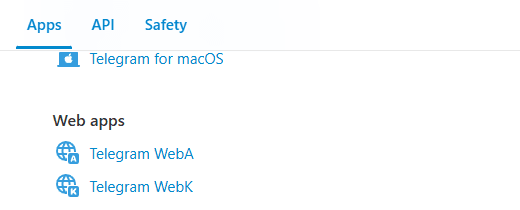
เมื่อเวอร์ชันใดเวอร์ชันหนึ่งค้างอยู่ที่หน้าโหลด คุณสามารถสลับไปเปิดทดสอบอีกเวอร์ชันหนึ่งได้ทันที เช่น หาก WebA ไม่ยอมแสดง QR Code แต่ WebK สามารถโหลดหน้าเข้าสู่ระบบได้ตามปกติ ขอบเขตของปัญหาก็จะจำกัดอยู่เพียงแค่เวอร์ชันของเว็บไคลเอนต์นั้นๆ หรือสภาพแวดล้อมเฉพาะของเบราว์เซอร์
แต่หากทั้งสองเวอร์ชันพบอาการเดียวกัน จึงค่อยพิจารณาตรวจสอบการตั้งค่าส่วนกลางของเบราว์เซอร์หรือสัญญาณเครือข่ายอินเทอร์เน็ตต่อไป
หากเบราว์เซอร์ใหม่เปิดได้ปกติ ให้กลับมาตรวจเช็กการตั้งค่าเบราว์เซอร์เดิม
หากการเปิดในเบราว์เซอร์ใหม่สามารถโหลดได้ตามปกติ แต่เบราว์เซอร์หลักที่ใช้งานประจำยังคงจอขาวหรือไม่แสดงรหัส ให้ตรวจสอบการอนุญาต JavaScript, ส่วนขยายของเบราว์เซอร์ (Extensions) ที่อาจแก้ไขสคริปต์หรือปิดกั้นคำขอ รวมถึงตรวจสอบแคช (Cache) และข้อมูลเว็บไซต์ที่บันทึกไว้ของ web.telegram.org
โปรดทราบว่าการล้างข้อมูลเว็บไซต์อาจทำให้สถานะการเข้าสู่ระบบของบัญชี Telegram Web อื่นๆ ที่เคยบันทึกไว้หลุดออกไปด้วย ในขั้นตอนนี้จึงยังไม่จำเป็นต้องล้างคุกกี้และแคชทั้งหมดในทันที
หากทุกเบราว์เซอร์พบปัญหาเหมือนกัน ให้ทดสอบเปลี่ยนสัญญาณอินเทอร์เน็ต
ในกรณีที่ทั้ง WebA, WebK และเบราว์เซอร์อื่นๆ ไม่สามารถโหลดได้เลย แนะนำให้ลองเปลี่ยนไปใช้การเชื่อมต่ออินเทอร์เน็ตเครือข่ายอื่นที่มีความเสถียร (เช่น การแชร์ฮอตสปอตจากสมาร์ตโฟน) เพื่อทำการทดสอบ
หากคอมพิวเตอร์เครื่องเดียวกันหมุนค้างเมื่อเชื่อมต่อ Wi-Fi เดิม แต่พอสลับไปใช้เน็ตมือถือแล้ว QR Code ปรากฏขึ้นมาทันที จะช่วยให้คุณโฟกัสการแก้ปัญหาไปที่สัญญาณเครือข่ายหรือเราเตอร์เดิมได้อย่างตรงจุด แต่หากเปลี่ยนเน็ตแล้วยังพบปัญหาเดิม ก็ไม่จำเป็นต้องกดรีเฟรชหน้าเว็บหรือสลับสัญญาณไปมาซ้ำๆ
ควรตรวจสอบการตั้งค่า DNS ต่อเมื่อเบราว์เซอร์แจ้งเตือนชัดเจนว่า Domain Name Resolution Failed, Server Not Found หรือมีข้อผิดพลาดเกี่ยวกับ DNS เท่านั้น หากหน้าเว็บเปิดได้ตามปกติแต่มีเพียง QR Code ที่ไม่ยอมโหลด ไม่จำเป็นต้องเร่งปรับแก้การตั้งค่า DNS ของทั้งระบบ
ตามโครงสร้างระบบการยืนยันตัวตนด้วย QR ของ Telegram นั้น กระบวนการจะทำงานผ่าน Login Token โดยตรง ดังนั้นการเปลี่ยน Residential IP, การดัดแปลงรอยเท้าเบราว์เซอร์ (Browser Fingerprint) หรือการปลอมแปลง User-Agent จึงไม่ใช่วิธีการที่แนะนำอย่างเป็นทางการในการแก้ปัญหานี้
2. QR Code บน Telegram Web เปลี่ยนแปลงตลอดเวลา หมายความว่าหมดอายุหรือไม่?
QR Code บนหน้าเข้าสู่ระบบของ Telegram Web ไม่ใช่รูปภาพแบบคงที่
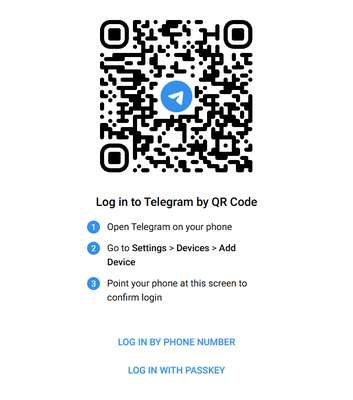
ตามเอกสารทางการระบุว่า Login Token เบื้องหลัง QR Code จะมีระยะเวลาการใช้งานจำกัด โดยทั่วไปอยู่ที่ประมาณ 30 วินาที เมื่อโทเค็นเดิมหมดอายุ ระบบจะสร้าง QR Code ชุดใหม่ขึ้นมาทดแทนโดยอัตโนมัติ
ดังนั้นเมื่อเปิดหน้าล็อกอินทิ้งไว้สักครู่แล้วพบว่า QR Code มีการรีเฟรชเปลี่ยนไป ถือเป็นกลไกการรักษาความปลอดภัยตามปกติ โดยคำว่า "ประมาณ 30 วินาที" หมายถึงอายุของ Login Token และไม่ได้หมายความว่า QR Code ทุกตัวจะหมดอายุลงตรงวินาทีที่ 30 พอดีเสมอไป
แต่หากคุณพบอาการดังต่อไปนี้ จึงจำเป็นต้องดำเนินการตรวจสอบเพิ่มเติม:
- · พื้นที่แสดง QR Code ว่างเปล่าตลอดเวลา
- · ระบบไม่สามารถสร้าง QR Code ออกมาได้เลย
- · หน้าเข้าสู่ระบบรีโหลดตัวเองซ้ำๆ ไม่หยุด
- · QR Code ที่สร้างขึ้นมาใหม่ก็ยังไม่สามารถตรวจจับหรือสแกนได้
- · มือถือยืนยันการอนุญาตแล้ว แต่หน้าคอมพิวเตอร์ไม่มีการตอบสนองหรือเปลี่ยนหน้า
หากเปิดหน้าเว็บทิ้งไว้นานแล้ว แนะนำให้ใช้มือถือสแกน QR Code แบบเรียลไทม์ที่กำลังปรากฏอยู่บนหน้าจอคอมพิวเตอร์ในขณะนั้นทันที การนำภาพแคปหน้าจอที่บันทึกไว้ก่อนหน้ามาสแกน มักจะหมดอายุและไม่สามารถใช้งานได้แล้ว
3. QR Code แสดงผลปกติ ทำไมมือถือถึงสแกนไม่ติด?
ตรวจสอบความสมบูรณ์ของภาพ QR Code
โปรดตรวจสอบให้แน่ใจว่า QR Code บนหน้าจอคอมพิวเตอร์ไม่ถูกหน้าต่างอื่นบดบัง ไม่ถูกครอบตัด หรือแสดงผลแหว่งหายไป หากหน้าเว็บกำลังรีเฟรชรหัสชุดใหม่พอดี ให้รอจนกระทั่ง QR Code ตัวใหม่แสดงผลอย่างครบถ้วนแล้วค่อยทำการสแกน
จำเป็นต้องสแกนผ่านเมนู "อุปกรณ์ (Devices)" ภายในแอป Telegram เท่านั้น
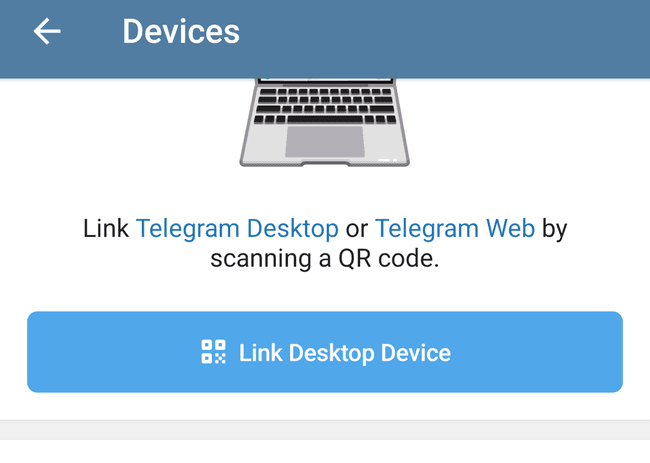
ระบบ QR Login ของ Telegram กำหนดให้ Login Token ต้องถูกสแกนและยอมรับผ่าน แอปพลิเคชัน Telegram บนมือถือที่เข้าสู่ระบบไว้แล้วเท่านั้น (ไม่สามารถใช้กล้องถ่ายรูปทั่วไปหรือแอปสแกน QR Code อื่นๆ สแกนได้)
โปรดเปิดแอป Telegram บนมือถือแล้วเข้าไปตามลำดับดังนี้:
Settings (การตั้งค่า) → Devices (อุปกรณ์) → Link Desktop Device (หรือ Add Device / เชื่อมโยงอุปกรณ์เดสก์ท็อป)
จากนั้นให้ใช้กล้องสแกน QR Code บนหน้าจอคอมพิวเตอร์ ข้อความบนปุ่มอาจมีความแตกต่างกันเล็กน้อยตามระบบปฏิบัติการและภาษาที่ตั้งค่าไว้ เพียงมองหาเมนูเชื่อมโยงอุปกรณ์หรือสแกน QR Code ภายในหน้า Devices (อุปกรณ์) ก็สามารถใช้งานได้ทันที
เมื่อมือถือตรวจจับรหัสได้แล้ว ตรวจสอบว่ากดยืนยันการอนุญาตครบถ้วนแล้วหรือยัง
เมื่อใช้มือถือสแกนและระบบอ่าน QR Code ได้แล้ว หากมีหน้าต่างป๊อปอัปแจ้งเตือนเพื่อยืนยันการเข้าสู่ระบบบนอุปกรณ์ใหม่ ให้กดปุ่มยืนยันบนหน้าจอมือถือให้เสร็จสิ้นก่อน
ในระหว่างที่ยังไม่เสร็จสิ้นขั้นตอนบนมือถือ การรีบสแกน QR Code ตัวใหม่ที่เพิ่งสร้างขึ้นมาจะไม่ช่วยให้เข้าสู่ระบบได้เร็วขึ้น หากมือถือกดยืนยันไปแล้วแต่บนคอมพิวเตอร์ยังคงค้างอยู่ที่เดิม แสดงว่าขั้นตอนการสแกนผ่านเรียบร้อยแล้ว และจำเป็นต้องตรวจสอบสถานะการตอบกลับสิทธิ์ในฝั่ง Web เพิ่มเติม
4. มือถือกดยืนยันแล้ว ทำไม Telegram Web ยังไม่ยอมเข้าสู่ระบบ?
ขั้นตอนการล็อกอินด้วย QR Code ของ Telegram ไม่ได้สิ้นสุดลงทันทีที่มือถือสแกนติด
ตามข้อกำหนดอย่างเป็นทางการ หลังจากแอปพลิเคชันบนมือถือยอมรับ Login Token แล้ว ระบบ Telegram Web บนเบราว์เซอร์ยังจำเป็นต้องรอรับผลการอนุญาตและทำการสร้างเซสชันการเชื่อมต่อ (Session) ให้สำเร็จก่อน จึงจะเข้าสู่หน้าแชทได้อย่างสมบูรณ์
ให้สังเกตการเปลี่ยนแปลงบนหน้าจอคอมพิวเตอร์ในปัจจุบัน:
- · หน้าสแกน QR Code หายไปแล้วหรือไม่
- · มีหน้าต่างการยืนยันความปลอดภัยชุดใหม่ปรากฏขึ้นมาหรือไม่
- · มีช่องให้กรอกรหัสผ่านยืนยันแบบ 2 ขั้นตอน (Two-Step Verification Password) หรือไม่
- · หน้าเว็บค้างอยู่ที่ข้อความ "Connecting..." หรืออยู่ในสถานะกำลังโหลดหรือไม่
หากหน้าเว็บแสดงขั้นตอนการยืนยันตัวตนใหม่ ให้ทำตามคำแนะนำที่ปรากฏบนหน้าจอต่อไปได้ทันที โดยไม่จำเป็นต้องย้อนกลับไปสแกน QR Code ใหม่อีกรอบ
มือถือยืนยันแล้ว แต่ฝั่งเว็บยังคงค้างอยู่
ในกรณีนี้ คุณสามารถทดสอบสลับระหว่าง WebA และ WebK ได้อีกครั้ง
หากเวอร์ชันหนึ่งสามารถเข้าใช้งานบัญชีได้ตามปกติ แต่อีกเวอร์ชันค้างอยู่ที่หน้าเดิมหลังจากการอนุญาต ปัญหาก็จะระบุได้ชัดเจนว่าเกิดจากตัวเวอร์ชันนั้นๆ หรือการตั้งค่าแคชที่เกี่ยวข้อง
หากบัญชีเดียวกันสามารถเข้าใช้งานผ่านเบราว์เซอร์ใหม่ได้อย่างราบรื่น แต่กลับค้างในเบราว์เซอร์เดิม ให้กลับไปตรวจสอบส่วนขยาย, สิทธิ์ JavaScript และข้อมูลเว็บไซต์ของ Telegram Web ภายในเบราว์เซอร์เดิม
และหากทั้ง WebA, WebK ตลอดจนเบราว์เซอร์ต่างๆ มีอาการเหมือนกันทั้งหมด ให้ลองสลับไปทดสอบบนเครือข่ายอินเทอร์เน็ตอื่นที่มีความเสถียร
5. เมื่อข้อความแจ้งเตือนเปลี่ยนไป ให้ปฏิบัติตามคำแนะนำของสถานะใหม่
ในระหว่างการตรวจสอบแก้ไข หน้าเว็บอาจเปลี่ยนจากการล็อกอินด้วย QR ไปเป็นการขอรหัสยืนยันหรือการแจ้งเตือนจำกัดความถี่ การจัดการตามข้อความแจ้งเตือนล่าสุดจะช่วยแก้ปัญหาได้อย่างตรงจุดและรวดเร็วที่สุด
รหัสยืนยันถูกส่งไปยังอุปกรณ์อื่น (Code Sent to Other Devices)
หากเปลี่ยนไปใช้การล็อกอินด้วยหมายเลขโทรศัพท์ แล้วระบบแจ้งว่าได้ส่งรหัสยืนยันไปยังอุปกรณ์อื่นที่เข้าสู่ระบบอยู่แล้ว สามารถดูวิธีแก้ไขได้ที่ วิธีแก้ Telegram ส่งรหัสไปที่เครื่องอื่น ไม่มีเครื่องเก่าจะเข้าสู่ระบบอย่างไร
ไม่ได้รับรหัสยืนยัน (OTP) จาก Telegram
หากเข้าสู่ขั้นตอนการล็อกอินด้วยเบอร์โทรศัพท์แล้ว แต่รหัส OTP ยังคงส่งมาไม่ถึง สามารถศึกษาแนวทางตรวจสอบได้ที่ วิธีแก้ปัญหาไม่ได้รับรหัสยืนยัน Telegram ครบทุกขั้นตอน
พบข้อผิดพลาด "Too Many Attempts"
หากระบบแจ้งเตือนว่า Too Many Attempts, try again later หรือข้อความจำกัดความถี่การส่งคำขอ ให้หยุดกดส่งคำขอเข้าสู่ระบบซ้ำๆ ชั่วคราว และศึกษาวิธีปลดล็อกได้ที่ วิธีแก้ Telegram ขึ้น Too Many Attempts ต้องรอนานแค่ไหนถึงจะหาย
6. เมื่อ Telegram Web ใช้งานได้แล้ว จะจัดการหลายบัญชีพร้อมกันอย่างไรไม่ให้สับสน?
เมื่อ Telegram Web กลับมาใช้งานได้ตามปกติแล้ว หากจำเป็นต้องใช้งานหลายบัญชีบนคอมพิวเตอร์เครื่องเดียวกันในระยะยาว การสลับบัญชีด้วยการล็อกเอาต์แล้วล็อกอินใหม่ไปมาบนเบราว์เซอร์ทั่วไปจะสร้างความยุ่งยากอย่างมาก อีกทั้งการที่ทุกบัญชีต้องแชร์คุกกี้, Local Storage และสภาพแวดล้อมเบราว์เซอร์ร่วมกัน เมื่อเวลาผ่านไปก็มักจะทำให้สับสนหน้าต่างบัญชีการทำงานได้ง่าย
ทางออกที่มีประสิทธิภาพและสะดวกกว่า คือการสร้างสภาพแวดล้อมเบราว์เซอร์ที่แยกออกจากกันอย่างอิสระสำหรับแต่ละบัญชี Telegram Web โดยการใช้ BitBrowser (บิตเบราว์เซอร์) สร้างหน้าต่างเบราว์เซอร์แยกเฉพาะ ซึ่งแต่ละหน้าต่างจะจัดเก็บคุกกี้, ข้อมูลเว็บไซต์ และค่าคอนฟิกเบราว์เซอร์แยกจากกันอย่างเด็ดขาด แต่ละบัญชีจะถูกกำหนดให้อยู่ในหน้าต่างเฉพาะตัว ทำให้เมื่อเปิดขึ้นมาใหม่ในครั้งต่อไปก็ยังคงสถานะเข้าสู่ระบบไว้ตลอดเวลา พร้อมใช้งานได้ทันที
ในการบริหารจัดการจริง คุณสามารถตั้งชื่อแต่ละหน้าต่างตามวัตถุประสงค์ทางธุรกิจได้อย่างชัดเจน เช่น "แอดมินฝ่ายบริการลูกค้า", "บัญชีการตลาดโซเชียล", "โปรเจกต์ A" พร้อมทั้งจัดหมวดหมู่หรือใส่แท็กกำกับ ช่วยให้เปิดใช้งานหน้าต่าง Telegram Web พร้อมกันได้หลายหน้าต่างโดยไม่ต้องคอยดูรูปโปรไฟล์หรือรายชื่อแชทเพื่อแยกแยะ และตัดปัญหาการล็อกเอาต์หรือสแกน QR Code ซ้ำซากไปได้อย่างถาวร
- · แยก 1 บัญชี Telegram Web ให้อยู่ใน 1 หน้าต่างเบราว์เซอร์เฉพาะตัว
- · จัดเก็บคุกกี้และข้อมูลเว็บไซต์ของแต่ละบัญชีแยกจากกันโดยสมบูรณ์
- · แบ่งแยกประเภทการใช้งานบัญชีให้ชัดเจนผ่านการตั้งชื่อหน้าต่าง กลุ่ม หรือแท็ก
- · รองรับการกำหนดค่าพร็อกซี (Proxy) แยกเฉพาะให้แต่ละหน้าต่างเมื่อต้องการใช้การเชื่อมต่อเครือข่ายที่ต่างกัน
แนวทางนี้เหมาะเป็นอย่างยิ่งสำหรับการบริหารจัดการงานประจำวันหลังจากเข้าสู่ระบบได้ตามปกติแล้ว โดยมีบทบาทสำคัญในการแยกสภาพแวดล้อมของเบราว์เซอร์ออกจากกันอย่างสมบูรณ์ ช่วยให้เปิดใช้งาน ตรวจสอบ และคงสถานะเซสชันเดิมได้อย่างราบรื่น ไม่ใช่การเข้าไปแทนที่ขั้นตอนการสแกน QR Code, รหัสยืนยัน หรือการยืนยันแบบสองขั้นตอนของระบบ Telegram ดั้งเดิมแต่อย่างใด
หากในขณะนี้ QR Code ยังคงไม่แสดงผล, สแกนผ่านมือถือแล้วยังไม่ได้รับสิทธิ์ หรือหน้าเว็บยังคงติดอยู่ที่ขั้นตอนการยืนยัน แนะนำให้ดำเนินการตามขั้นตอนการแก้ไขปัญหาข้างต้นให้เสร็จสิ้นก่อน เมื่อสามารถเข้าสู่ระบบ Telegram Web ได้ตามปกติแล้ว จึงค่อยเริ่มสร้างหน้าต่างเบราว์เซอร์เฉพาะเพื่อการจัดการที่มีประสิทธิภาพในระยะยาวต่อไป

 การจัดการหลายบัญชี
 ป้องกันการเชื่อมโยงบัญชี
 การจัดการพนักงานหลายคน