2026.09.02 10:07
 BitBrowser
เมื่อเปิด Pixelscan แล้วพบการแจ้งเตือนสีแดง, Inconsistent, Detected, Masked หรือ Leak หลายคนมักคิดทันทีว่าพร็อกซี (Proxy) ใช้งานไม่ได้ หรือการตั้งค่า Browser Fingerprint มีปัญหา แต่ในความเป็นจริง สาเหตุอาจมาจากหลายปัจจัยมากกว่านั้น
Pixelscan จะอ่านค่า Public IP, เขตเวลา (Timezone), ภาษา, เวอร์ชันเบราว์เซอร์, ระบบปฏิบัติการ (OS), Canvas, WebGL, ฟอนต์ และข้อมูลฮาร์ดแวร์พร้อมๆ กัน จากนั้นจึงประเมินว่าค่าเหล่านี้สอดคล้องกันหรือไม่ ตัวอย่างเช่น IP ระบุว่าอยู่เยอรมนี แต่เบราว์เซอร์ยังคงใช้โซนเวลาของเอเชีย หรือ User-Agent แจ้งว่าเป็น Windows แต่ค่า Platform กลับเหมือน Linux หรือหน้าเว็บเชื่อมต่อผ่านพร็อกซีแล้ว แต่ WebRTC ดันเปิดเผย Public IP อื่นออกมา แม้ว่าดูแยกแต่ละค่าอาจไม่พบสิ่งผิดปกติ แต่เมื่อนำมารวมกันกลับขัดแย้งกันอย่างชัดเจน
ดังนั้น เมื่อ Pixelscan แสดงผลผิดปกติ อย่าเพิ่งรีบสร้างโปรไฟล์สภาพแวดล้อมใหม่ทั้งหมด และอย่าปรับพารามิเตอร์ของลายนิ้วมือทุกตัวพร้อมกัน ควรตรวจสอบให้แน่ชัดก่อนว่าจุดใดผิดปกติ แล้วค่อยไล่แก้ตามลำดับ: เครือข่าย, การตั้งค่าตำแหน่งที่ตั้ง, พารามิเตอร์เบราว์เซอร์ และการตรวจจับ Bot เพื่อให้พบต้นตอของปัญหาได้อย่างแม่นยำ
1. ตรวจสอบข้อความแจ้งเตือนโดยละเอียด อย่าดูแค่สีบนหน้าเว็บ
ปัจจุบัน Pixelscan ได้แยกการทดสอบ Browser Fingerprint, IP, Proxy, DNS, WebRTC, IP Blacklist และ Bot ออกเป็นโมดูลย่อยต่างๆ คำแนะนำเก่าๆ ที่มักบอกว่า "รายการสุดท้ายขึ้นสีแดง" หรือ "ผ่านเขียวทั้งหน้า" อาจไม่ตรงกับอินเทอร์เฟซเวอร์ชันใหม่เสมอไป
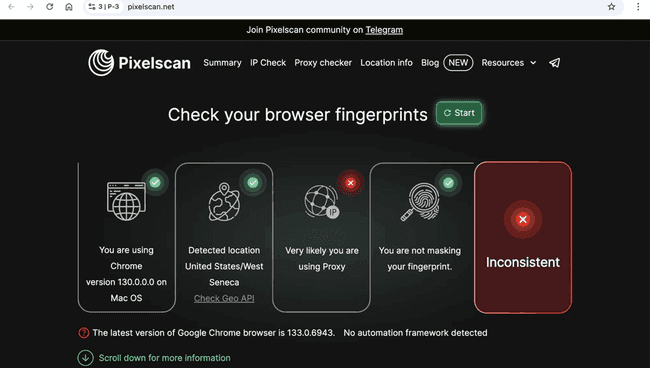
เมื่อผลการทดสอบเสร็จสิ้น ให้จดชื่อโมดูลและข้อความแจ้งเตือนภาษาอังกฤษไว้ก่อน:
| ผลการทดสอบ | ความหมายทั่วไป | จุดที่ควรตรวจสอบก่อน |
|---|---|---|
| Browser Inconsistent | เวอร์ชันเบราว์เซอร์, OS หรือ User-Agent ไม่ตรงกัน | Browser Core, UA, ข้อมูล Platform, ส่วนขยาย (Extensions) |
| Location Inconsistent | IP, เขตเวลา หรือตำแหน่งที่ตั้งมีความขัดแย้งกัน | Public IP, เขตเวลา (Timezone), สิทธิ์การเข้าถึงตำแหน่ง |
| Proxy Detected | IP หรือรูปแบบการเชื่อมต่อถูกระบุว่าเป็นพร็อกซี | ประเภท IP, ASN, สถานะการเชื่อมต่อพร็อกซี |
| Fingerprint Masked | ข้อมูลลายนิ้วมือบางส่วนถูกแก้ไขหรือปิดบังไว้ | Canvas, WebGL, ฟอนต์ และการจับคู่ค่าพารามิเตอร์ |
| Fingerprint Inconsistent | พารามิเตอร์ขัดแย้งกันหรือไม่เสถียรเมื่อเปิดซ้ำ | การกำหนดค่าสภาพแวดล้อม, ผลการทดสอบซ้ำ |
| Bot Behavior Detected | ตรวจพบระบบอัตโนมัติหรืออินเทอร์เฟซเบราว์เซอร์ผิดปกติ | ส่วนขยาย, เครื่องมือ Automation, พารามิเตอร์การเปิดระบบ |
| WebRTC Leak | WebRTC คืนค่า Public IP ที่ไม่ตรงกับที่กำหนดไว้ | WebRTC, IPv6, ทางออกพร็อกซี (Proxy Gateway) |
| DNS Leak | คำขอ DNS ไม่ได้วิ่งผ่านเส้นทางที่กำหนด | DNS ระบบ, การตั้งค่า Secure DNS ของเบราว์เซอร์ |
| IP Blacklisted | IP ติดอยู่ในฐานข้อมูลบัญชีดำความเสี่ยง | แหล่งที่มาของ Blacklist, ประวัติการใช้งาน IP |
| High Entropy | ลายนิ้วมือมีความเฉพาะตัวสูงมาก (แยกแยะได้ง่าย) | ดูความเสถียร ยังไม่จำเป็นต้องแก้ไขในทันที |
สีเขียวมักหมายความว่ายังไม่พบความผิดปกติที่ชัดเจนในรายการนั้น ส่วนสีเหลืองหรือ Warning หมายความว่าควรเข้าไปดูรายละเอียดเพิ่มเติม
ยกตัวอย่างเช่น Proxy Detected, WebRTC Leak และ Fingerprint Inconsistent อาจแสดงความผิดปกติได้เหมือนกัน แต่เกิดจากประเภท IP, ช่องทางเครือข่ายออก และพารามิเตอร์เบราว์เซอร์ตามลำดับ จึงไม่สามารถใช้วิธีแก้แบบเดียวกันได้
2. ทำไม Pixelscan ถึงมองว่าสภาพแวดล้อมไม่สอดคล้องกัน (Inconsistent)?
Browser Fingerprint ไม่ใช่รหัสประจำตัวชุดเดียว แต่เกิดจากการประกอบรวมกันของข้อมูลเบราว์เซอร์ อุปกรณ์ และเครือข่ายเข้าด้วยกัน
นอกจาก User-Agent แล้ว เว็บไซต์ยังสามารถดึงข้อมูลระบบปฏิบัติการ, หน้าจอ, ฟอนต์, Canvas, WebGL, เขตเวลา, ภาษา, จำนวนคอร์ของ CPU และขนาดหน่วยความจำได้อีกด้วย Pixelscan จะนำข้อมูลทั้งหมดนี้มาวิเคราะห์ร่วมกันเพื่อดูว่ามีลักษณะคล้ายมาจากอุปกรณ์เครื่องจริงเพียงเครื่องเดียวหรือไม่
ข้อขัดแย้งที่พบบ่อยได้แก่:
- · IP อยู่ในยุโรป แต่เขตเวลาของเบราว์เซอร์ยังคงเป็นเอเชีย
- · User-Agent ระบุว่าเป็น Windows แต่ค่า Platform กลับคืนค่าเป็น Linux
- · User-Agent เป็นอุปกรณ์พกพา (Mobile) แต่ใช้ความละเอียดหน้าจอและฮาร์ดแวร์แบบเดสก์ท็อป
- · เบราว์เซอร์เวอร์ชันใหม่ แต่ API และฟังก์ชันที่รองรับจริงกลับล้าสมัยอย่างเห็นได้ชัด
- · โปรไฟล์เดิมเมื่อเปิดใหม่แต่ละครั้ง ค่า Canvas, WebGL หรือหน้าจอกลับเปลี่ยนไปมาก
- · พร็อกซีทำงานแล้ว แต่ WebRTC หรือ IPv6 ยังคงแสดง Public IP ช่องทางอื่น
- · ส่วนขยายไปขัดขวาง API ปกติของเบราว์เซอร์ จนทำให้ฟังก์ชันบางอย่างขาดหายไปผิดธรรมชาติ
ในการตรวจสอบ ให้ยึดหลัก "ความสอดคล้องเป็นสำคัญ" (Consistency First) แต่อย่าตีความผิดว่ายิ่งลายนิ้วมือดูธรรมดาเท่าไหร่ยิ่งดี สิ่งที่ต้องจัดการก่อนคือความขัดแย้งที่ชัดเจนระหว่างพารามิเตอร์ และความไม่เสถียรของค่าต่างๆ ที่เปลี่ยนแปลงไปมาโดยไม่มีเหตุผล
3. เริ่มตรวจสอบจากระดับเครือข่าย: พร็อกซี, IP และตำแหน่งที่ตั้ง
หากพร็อกซีทำงานไม่ถูกต้อง ต่อให้คุณตั้งค่าเขตเวลา ภาษา และ Browser Fingerprint ได้ละเอียดแค่ไหน ก็ยากที่จะแก้ปัญหาความผิดปกติโดยรวมของ Pixelscan ได้
1. ตรวจสอบสถานะพร็อกซีและ Public IP
ขั้นแรกให้ดูว่า Public IP ปัจจุบันเปลี่ยนไปตามปลายทางของพร็อกซีที่ตั้งไว้หรือไม่ พร้อมทั้งตรวจสอบประเทศ เมือง ISP และ ASN ว่าตรงตามที่กำหนดไว้หรือไม่
และควรสังเกตประเด็นต่อไปนี้เพิ่มเติม:
- · เมื่อรีสตาร์ตสภาพแวดล้อมแล้ว IP เปลี่ยนไปอย่างกะทันหันหรือไม่
- · พร็อกซีหลุดบ่อย หรือมีการสลับ IP อัตโนมัติ (Rotate) บ่อยเกินไปหรือไม่
- · IPv4 และ IPv6 แสดงผลอยู่คนละภูมิภาคหรือไม่
- · ยังคงมีการเชื่อมต่อบางส่วนในเบราว์เซอร์ที่ไม่ได้วิ่งผ่านพร็อกซีหรือไม่
- · ตำแหน่งที่ตั้งของ IP ตรงกับข้อมูลที่ผู้ให้บริการพร็อกซีระบุไว้หรือไม่
หาก Public IP ไม่เปลี่ยนแปลง ให้ตรวจสอบที่อยู่พร็อกซี, พอร์ต, บัญชีผู้ใช้, รหัสผ่าน และโปรโตคอลก่อนเป็นอันดับแรก โดยยังไม่จำเป็นต้องไปปรับแก้ Canvas หรือ WebGL
2. Proxy Detected ไม่ได้แปลว่าพร็อกซีใช้การไม่ได้
Pixelscan อาจประเมินจากฐานข้อมูล IP, ASN และลักษณะการเชื่อมต่อว่าเครือข่ายปัจจุบันมีคุณสมบัติของพร็อกซีหรือไม่ พร็อกซีประเภทดาต้าเซ็นเตอร์ (Data Center Proxy) และ Shared IP มักจะขึ้น Proxy Detected ได้ง่าย รวมถึงพร็อกซีประเภทอื่นๆ บางตัวก็อาจถูกบันทึกไว้ในฐานข้อมูลเช่นกัน
ตรงนี้จำเป็นต้องแยกแยะ 2 ประเด็นให้ออก:
- · พร็อกซีสามารถเชื่อมต่อเครือข่ายได้ปกติหรือไม่
- · พร็อกซีถูกเครื่องมือตรวจสอบตรวจจับได้หรือไม่
หากเปิดหน้าเว็บได้ตามปกติ และ Public IP เปลี่ยนแปลงแล้ว นั่นหมายความว่าพร็อกซีทำงานได้ การแสดงข้อความ Proxy Detected บ่งบอกเพียงว่าคุณลักษณะของ IP หรือการเชื่อมต่อนี้ถูกจดจำได้ว่าเป็นพร็อกซี ไม่ได้แปลว่าพร็อกซีนั้นเสียหรือใช้งานไม่ได้
เมื่อพบ Proxy Detected หรือ IP Blacklisted ควรถอยกลับมาเช็กว่า IP นี้เป็น Residential, Mobile, ISP หรือ Data Center และถูกจัดอยู่ในฐานข้อมูลความเสี่ยงหรือไม่ รวมถึงผลตรวจจากหลายๆ ฐานข้อมูลตรงกันหรือไม่ แนะนำให้ทำ การตรวจสอบประเภท IP, Blacklist และประวัติความสะอาดของ IP ก่อน แล้วค่อยตัดสินใจว่าจะต้องเปลี่ยนพร็อกซีหรือไม่
3. ตรวจสอบเขตเวลาและพิกัดตำแหน่งทางภูมิศาสตร์
สาเหตุยอดนิยมของ Location Inconsistent คือตำแหน่งพร็อกซีเปลี่ยนไปแล้ว แต่การตั้งค่าในเบราว์เซอร์ยังคงใช้ค่าภูมิภาคเดิม
ตัวอย่างเช่น ตอนแรกโปรไฟล์ใช้ IP ญี่ปุ่น ต่อมาเปลี่ยนไปใช้พร็อกซีสหรัฐฯ แต่เขตเวลา ละติจูด ลองจิจูด และรูปแบบภูมิภาคยังคงเป็นของญี่ปุ่น เมื่อ Pixelscan อ่านค่าเหล่านี้พร้อมกัน ก็จะประเมินทันทีว่าข้อมูลสภาพแวดล้อมไม่สอดคล้องกัน
การตรวจสอบอย่าดูเพียงแค่นาฬิกามุมขวาล่างของคอมพิวเตอร์ เพราะเว็บไซต์จะอ่านเขตเวลาและค่าชดเชย UTC Offset ที่ส่งกลับมาจากเบราว์เซอร์จริง ซึ่งในแอนตี้ดีเทคเบราว์เซอร์ (Antidetect Browser) มักจะแยกการจัดการเขตเวลานี้ออกจากระบบคอมพิวเตอร์หลัก
ในส่วนของภาษาเบราว์เซอร์ ไม่จำเป็นต้องจับคู่ให้ตรงกับประเทศของ IP เสมอไป เช่น การใช้ IP สหรัฐฯ แต่เบราว์เซอร์เป็นภาษาจีนหรือภาษาไทย ถือเป็นพฤติกรรมปกติของผู้ใช้จริงที่อยู่ต่างประเทศ
สิ่งที่ต้องระวังอย่างยิ่งคือความขัดแย้งที่เด่นชัด เช่น IP, เขตเวลา และพิกัดระบุตำแหน่งชี้ไปคนละทวีป หรือตั้งค่าว่าเป็นอุปกรณ์มือถือ แต่ข้อมูลตำแหน่งและระบบกลับเป็นเดสก์ท็อป
4. การอนุญาตเข้าถึงตำแหน่ง (Location Permission) มีผลต่อการประเมิน
หากเว็บไซต์ได้รับสิทธิ์เข้าถึงตำแหน่ง Pixelscan อาจนำพิกัด Geolocation ที่ได้จากเบราว์เซอร์มาเทียบกับตำแหน่งของ IP
จุดที่สามารถตรวจสอบได้:
- · เบราว์เซอร์อนุญาตให้ Pixelscan เข้าถึงตำแหน่งหรือไม่
- · พิกัดละติจูด/ลองจิจูดที่ส่งกลับมา ห่างไกลจากพื้นที่ของ IP มากเกินไปหรือไม่
- · หลังจากเปลี่ยนพร็อกซีแล้ว ค่าตำแหน่งเก่ายังคงค้างอยู่หรือไม่
- · เมื่อปิดการเข้าถึงตำแหน่งแล้ว ผลการทดสอบเปลี่ยนแปลงไปหรือไม่
ข้อควรจำ: "การไม่ได้ระบุตำแหน่ง" กับ "การส่งค่าตำแหน่งที่ผิดพลาด" เป็นคนละกรณีกัน และต้องแยกวิเคราะห์ต่างหาก
4. ทำไม WebRTC, DNS และ IPv6 ถึงพบความผิดปกติได้ง่าย?
1. WebRTC ส่งค่า Public IP อื่นกลับไป
หน้าที่หลักของ WebRTC คือการสื่อสารแบบเรียลไทม์ (ภาพ/เสียง) และการส่งข้อมูลแบบ Peer-to-Peer ในเบราว์เซอร์ แม้ว่าคำขอหน้าเว็บจะวิ่งผ่านพร็อกซีแล้ว แต่ WebRTC อาจยังคงส่งค่า Network Interface ของเครื่อง, IPv6 หรือ Public IP ช่องทางอื่นออกไปได้
หาก Pixelscan แจ้งเตือน WebRTC Leak ให้เปรียบเทียบจุดต่อไปนี้เป็นหลัก:
- · Public IP ที่แสดงบนหน้าเว็บ
- · Public IP Address ที่ WebRTC ส่งกลับมา
- · มี IPv6 ที่ไม่ได้วิ่งผ่านพร็อกซีหลุดออกมาหรือไม่
- · ค่าที่ตรวจพบเป็น Local IP (เครือข่ายภายใน) หรือเป็น IP จริงของเครือข่ายภายนอก
- · หลังจากปิดและเปิดสภาพแวดล้อมใหม่ ผลยังคงเหมือนเดิมหรือไม่
การแสดง Local IP ไม่ได้แปลว่า IP จริงรั่วไหล สิ่งที่ต้องรีบจัดการก่อนคือกรณีที่ WebRTC คืนค่า Public IP ที่ไม่ตรงกับพร็อกซีที่ใช้งานอยู่
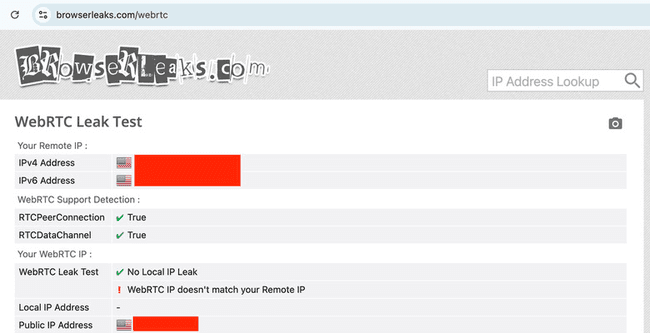
หากยังไม่แน่ใจว่าผลที่ได้คือข้อมูลเครือข่ายภายในหรือเกิดการรั่วไหลของ IP ขาออกจริง สามารถดูเพิ่มเติมได้ที่ วิธีตรวจสอบการรั่วไหลของ IP จริงผ่าน WebRTC เพื่อตรวจทานการตั้งค่าเบราว์เซอร์, IPv6 และการเชื่อมต่อพร็อกซีอย่างละเอียด
2. ทำไมตำแหน่งของ DNS ถึงไม่ตรงกับประเทศของพร็อกซี?
DNS Leak มักแสดงว่าคำขอแปลงชื่อโดเมน (Domain Name Resolution) ไม่ได้วิ่งผ่านเส้นทางเครือข่ายที่คาดหวัง สาเหตุทั่วไปได้แก่:
- · การตั้งค่า DNS ของระบบคอมพิวเตอร์เขียนทับค่าของพร็อกซี
- · เบราว์เซอร์เปิดใช้งาน Secure DNS แยกต่างหาก
- · IPv6 DNS ไม่ได้วิ่งผ่านพร็อกซี
- · พร็อกซีไม่ได้ทำหน้าที่จัดการคำขอ DNS
- · สภาพแวดล้อมยังคงเก็บ DNS Cache เดิมเอาไว้
อย่างไรก็ดี การที่ประเทศของผู้ให้บริการ DNS ไม่ตรงกับประเทศของพร็อกซี ไม่สามารถใช้ยืนยันได้เพียงลำพังว่าเกิดการรั่วไหล เพราะ Public DNS จำนวนมากให้บริการข้ามทวีปอยู่แล้ว
จุดที่ควรโฟกัสในการวิเคราะห์มากกว่าคือ:
- · DNS ยังคงชี้กลับไปที่ผู้ให้บริการอินเทอร์เน็ต (ISP) ในพื้นที่จริงของคุณหรือไม่
- · พร็อกซีรองรับ Remote DNS หรือไม่
- · Secure DNS ของเบราว์เซอร์กำลังบายพาสการตั้งค่าเครือข่ายปัจจุบันอยู่หรือไม่
- · มีการใช้ DNS คนละชุดในส่วนของ IPv6 หรือไม่
- · เมื่อเชื่อมต่อใหม่ ผลลัพธ์ยังคงสอดคล้องกันหรือไม่
5. ตรวจสอบ Browser และ Fingerprint
เมื่อระดับเครือข่ายนิ่งและเสถียรแล้ว การย้อนกลับมาจัดการส่วนของ Browser และ Fingerprint จะมีประสิทธิภาพมากกว่า
1. ปรับ Browser Core, OS และ User-Agent ให้สอดคล้องกัน
User-Agent จะระบุประเภทเบราว์เซอร์ เวอร์ชัน และระบบปฏิบัติการ แต่เว็บไซต์สามารถตรวจสอบผ่าน Client Hints, ความสามารถของฟีเจอร์เบราว์เซอร์ และ API อื่นๆ เพื่อดูว่าตรงกับที่แจ้งไว้หรือไม่
ปัญหาที่พบบ่อยประกอบด้วย:
- · เวอร์ชัน Chrome ที่ระบุใน UA ต่างจากเวอร์ชันของ Browser Core จริงมากเกินไป
- · UA แสดงว่าเป็น Windows แต่ค่า Platform ของระบบกลับคืนค่าเป็น Linux
- · ใช้ UA ของสมาร์ทโฟน แต่ความละเอียดหน้าจอและฮาร์ดแวร์กลับเป็นเครื่องพีซี
- · เบราว์เซอร์เวอร์ชันเก่ามากและไม่เคยอัปเดต
- · ปรับแต่งเฉพาะ UA ผ่านส่วนขยายเสริม แต่พารามิเตอร์อื่นๆ ยังคงเหมือนเดิมทุกประการ
อย่าดูแค่ User-Agent เพียงอย่างเดียว คุณต้องพิจารณาระบบปฏิบัติการ, เวอร์ชันเคอร์เนล, หน้าจอ, ฟอนต์ และข้อมูลฮาร์ดแวร์ร่วมกันเป็นชุดข้อมูลเดียว
2. Fingerprint Masked หมายความว่าการตั้งค่าล้มเหลวหรือไม่?
Masked บ่งบอกเพียงว่า Pixelscan ตรวจพบลายนิ้วมือบางส่วนถูกแก้ไข ซ่อน หรือแทนที่ ซึ่งไม่ได้แปลว่าสภาพแวดล้อมนั้นจะใช้งานไม่ได้เสมอไป
เมื่อพบสถานะ Masked ควรพิจารณาต่อดังนี้:
- · ลายนิ้วมือประเภทใดที่ถูกมาร์กไว้
- · Canvas, WebGL และฟอนต์ สอดคล้องกับระบบปฏิบัติการหรือไม่
- · ค่าที่แก้ไขแล้วสามารถแสดงผลซ้ำได้เหมือนเดิมหรือไม่
- · มีส่วนขยายของเบราว์เซอร์ไปปรับเปลี่ยนข้อมูลในจุดเดียวกันซ้ำซ้อนหรือไม่
- · หลังจากการรีสตาร์ตโปรไฟล์ ค่าพารามิเตอร์ที่เกี่ยวข้องมีความผันผวนมากน้อยเพียงใด
ปัญหาที่แท้จริงมักไม่ได้อยู่ที่ "พารามิเตอร์ถูกแก้ไข" แต่อยู่ที่ค่าต่างๆ ขัดแย้งกันเอง หรือมีการสุ่มสร้างผลลัพธ์ชุดใหม่ที่ไม่ซ้ำกันเลยในทุกๆ ครั้งที่เปิดใช้งาน
3. จะเริ่มไล่เช็ก Fingerprint Inconsistent จากตรงไหน?
ไม่จำเป็นต้องค้นคว้าลายนิ้วมือทั้งหมดในคราวเดียว ให้ไล่ตามลำดับต่อไปนี้:
- 1. ระบบปฏิบัติการ, Browser Core และ User-Agent
- 2. ประเภทอุปกรณ์และความละเอียดหน้าจอ
- 3. แบบอักษร (Fonts)
- 4. Canvas
- 5. WebGL และข้อมูลการ์ดแสดงผล (GPU)
- 6. AudioContext
- 7. CPU, หน่วยความจำ (RAM) และ Hardware Concurrency
- 8. เขตเวลา, ภาษา และตำแหน่งที่ตั้ง
โปรไฟล์เบราว์เซอร์เดียวกันควรคงค่าให้เสถียรที่สุด การสลับ OS, หน้าจอ, Canvas, WebGL และพารามิเตอร์ฮาร์ดแวร์ไปมาบ่อยๆ มีแต่จะทำให้ผลลัพธ์ผันผวนจนระบบป้องกันจับพิรุธได้
4. High Entropy จำเป็นต้องแก้ไขหรือไม่?
High Entropy หมายถึงลายนิ้วมือรายการนั้นมีความเฉพาะตัวสูง ซึ่งในตัวมันเองไม่ได้นับว่าเป็นข้อผิดพลาด
ผู้ใช้งานทั่วไปก็อาจมี Browser Fingerprint ที่มีเอกลักษณ์เฉพาะตัวได้เช่นกัน การตัดสินใจว่าต้องปรับแก้หรือไม่ ให้ดูว่ามันขัดแย้งกับค่าฮาร์ดแวร์อื่นๆ หรือไม่ และค่าดังกล่าวคงที่หรือไม่เมื่อเปิดทดสอบซ้ำหลายๆ ครั้ง
ตราบใดที่การผสมผสานของพารามิเตอร์สมเหตุสมผลและผลทดสอบคงที่ ก็ไม่จำเป็นต้องคอยสุ่มปรับค่าเพื่อหวังจะลดระดับ Entropy ลง
6. Bot Behavior Detected อาจไม่ได้เกิดจากสคริปต์อัตโนมัติเสมอไป
โมดูลตรวจสอบบอทของ Pixelscan จะจับตาดูตัวแปร WebDriver, Headless Mode, ฟังก์ชันภายในของเบราว์เซอร์, รายชื่อปลั๊กอิน และลักษณะเฉพาะของระบบอัตโนมัติ
แต่เบราว์เซอร์ทั่วไปก็อาจขึ้นเตือน Bot ได้จากส่วนขยายเสริมหรือการปรับแต่งเฉพาะทาง เช่น ปลั๊กอินบล็อกโฆษณา/ความเป็นส่วนตัว, ปลั๊กอินบล็อกสคริปต์ หรือตัวสลับ User-Agent ซึ่งอาจไปเปลี่ยนโครงสร้าง API ที่หน้าเว็บพยายามเรียกอ่าน
คุณสามารถทำแบบทดสอบเปรียบเทียบง่ายๆ ได้ดังนี้:
- 1. ปิดใช้งานส่วนขยายที่ไม่จำเป็นทั้งหมด
- 2. ปิดเบราว์เซอร์แบบสมบูรณ์
- 3. เปิดใหม่แล้วทำการทดสอบซ้ำอีกรอบ
- 4. ค่อยๆ ทยอยเปิดใช้งานส่วนขยายที่จำเป็นทีละตัว
หากคุณใช้งาน Selenium, Puppeteer, Playwright หรือโปรแกรม RPA แนะนำให้ลองทดสอบในโปรไฟล์ทั่วไปที่ยังไม่รันสคริปต์อัตโนมัติก่อน วิธีนี้จะช่วยแยกแยะได้ว่าปัญหาเกิดจากตัวเบราว์เซอร์เอง หรือเกิดจากรูปแบบการสั่งรันโปรแกรม
ไม่แนะนำให้รีบปรับแก้ค่าตัวแปรใดตัวแปรหนึ่งทันทีที่เห็นคำว่า WebDriver หรือ Bot ควรตรวจสอบให้ชัดก่อนว่าเป็นผลมาจากส่วนขยาย, เครื่องมืออัตโนมัติ, Headless Mode หรือคำสั่ง Argument ตอนเปิดโปรแกรมกันแน่
7. ไม่ได้ต่อพร็อกซี ทำไม Pixelscan ถึงยังขึ้นผิดปกติ?
การไม่เปิดใช้พร็อกซีช่วยตัดปัญหาเรื่อง IP และการตั้งค่า Proxy ออกไปได้เท่านั้น แต่ไม่ได้เป็นเครื่องการันตีว่าค่า Browser, Fingerprint, Location และ Bot จะผ่านทั้งหมด
สาเหตุทั่วไปที่พบบ่อย:
- · ปลั๊กอินด้านความปลอดภัยยังคงแก้ไขค่า API ของเบราว์เซอร์อยู่
- · มีการใช้ส่วนขยายเพื่อปลอมแปลง User-Agent
- · เบราว์เซอร์เป็นเวอร์ชันเก่าเกินไป
- · เพิ่งมีการปรับเปลี่ยนเขตเวลา ภาษา หรือตำแหน่งของระบบ
- · การใช้งาน Remote Desktop ทำให้ความละเอียดหน้าจอเพี้ยนไป
- · เครื่องจำลอง (Virtual Machine) ส่งค่าฮาร์ดแวร์ที่แปลกไปจากคอมพิวเตอร์ทั่วไป
- · พารามิเตอร์โหมด Automation หรือ Debug ยังคงค้างอยู่
- · หลังจากเบราว์เซอร์อัปเดต API บางส่วนมีการเปลี่ยนแปลงพฤติกรรม
- · เกิดปัญหาความเข้ากันได้ชั่วคราวบนเว็บ Pixelscan เอง
หากเจอผลตรวจที่หาคำอธิบายไม่ได้ ให้ลองสร้างโปรไฟล์ใหม่ที่สะอาดหมดจดภายใต้เครือข่ายเดิม แล้วทำการทดสอบซ้ำ 2 ครั้งติดต่อกัน
หากผิดปกติเฉพาะโปรไฟล์เดิม ปัญหามักจะมาจากส่วนขยาย แคช หรือการตั้งค่าเฉพาะของโปรไฟล์นั้น แต่ถ้าโปรไฟล์ใหม่ก็ยังผิดปกติเหมือนกัน จึงค่อยพิจารณาเรื่องเวอร์ชันของเบราว์เซอร์หรือความเข้ากันได้ของเครื่องมือตรวจจับ
8. วิธีใช้ BitBrowser ปรับแต่งสภาพแวดล้อมให้ผ่านการทดสอบของ Pixelscan
BitBrowser สามารถกำหนดค่า Proxy, User-Agent, เขตเวลา, ภาษา, Geolocation, WebRTC, Canvas, WebGL, ความละเอียดหน้าจอ และลายนิ้วมือฮาร์ดแวร์อื่นๆ แยกขาดจากกันในแต่ละโปรไฟล์ พร้อมทั้งแยก Cookies, Local Storage และ Cache ออกจากกันอย่างสมบูรณ์
ในการตรวจเช็กด้วย Pixelscan ไม่แนะนำให้เข้าไปแก้ไขในโปรไฟล์ที่มีเซสชันบัญชีสำคัญทำงานอยู่ วิธีที่ปลอดภัยกว่าคือการโคลนโปรไฟล์เดิมออกมา หรือสร้างโปรไฟล์ทดสอบใหม่ขึ้นมา และบันทึกผลการทดสอบก่อนแก้ไขเอาไว้
1. จัดการการเชื่อมต่อพร็อกซีก่อน
หลังจากเพิ่มข้อมูลพร็อกซีแล้ว ให้กดทดสอบการเชื่อมต่อ จากนั้นเปิดโปรไฟล์ขึ้นมาเพื่อตรวจสอบว่า:
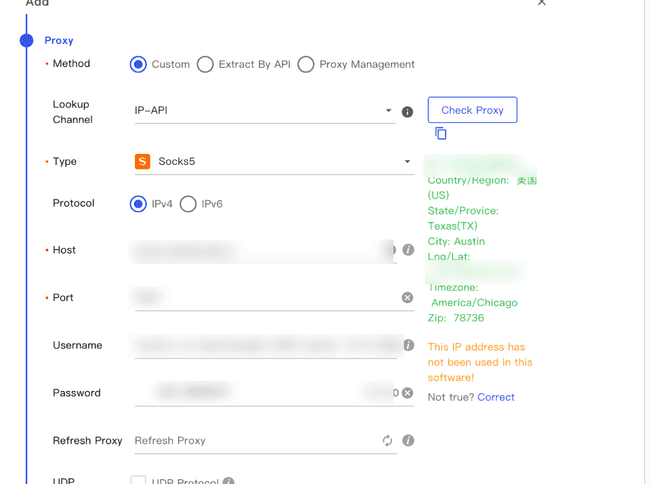
- · Public IP สลับไปเป็นของพร็อกซีเรียบร้อยแล้ว
- · ประเทศและเมืองตรงตามที่วางแผนไว้
- · IP นิ่ง ไม่หลุดหรือเปลี่ยนไปมาโดยไม่ตั้งใจ
- · IPv4, IPv6, DNS และ WebRTC วิ่งผ่านช่องทางขาออกเดียวกัน
หากเครือข่ายขาออกยังไม่เสถียร อย่าเพิ่งรีบร้อนปรับแต่ง Canvas, WebGL หรือฮาร์ดแวร์
2. ตรวจสอบการตั้งค่าภูมิภาค
ให้ปรับแต่งเขตเวลา, ภาษาของเบราว์เซอร์, Geolocation และ DNS ให้สัมพันธ์กับพื้นที่ของพร็อกซีและการใช้งานจริง
การเปิดระบบจับคู่อัตโนมัติ (Auto-match) จะช่วยลดขั้นตอนการตั้งค่า แต่สุดท้ายควรยึดผลลัพธ์ที่ Pixelscan อ่านได้จริงเป็นหลัก โดยเฉพาะหลังจากเปลี่ยนพื้นที่พร็อกซี ต้องมั่นใจว่าระบบไม่ได้ค้างเขตเวลาและพิกัดเดิมเอาไว้
3. ปรับระบบ, Browser Core และ User-Agent ให้สมดุล
ระบบปฏิบัติการ, Browser Core และ UA จะต้องเป็นชุดข้อมูลที่สมเหตุสมผล อย่าสลับระบบปฏิบัติการไปมาในโปรไฟล์เดิม และอย่าตั้งเวอร์ชันของเบราว์เซอร์ให้ห่างจากแกนหลักจริงมากเกินไป
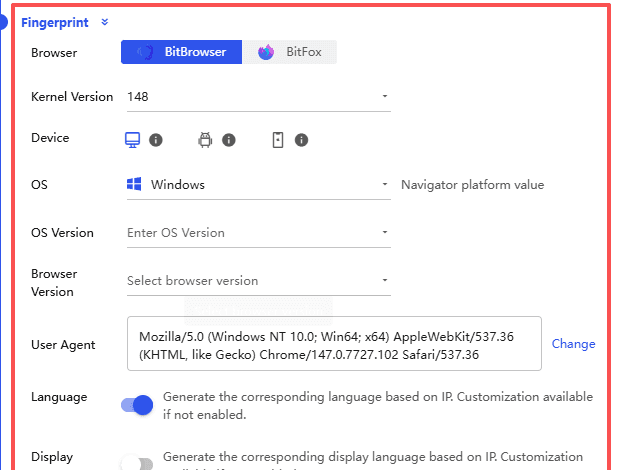
หากส่วนของ Browser แสดงความผิดปกติ ให้เริ่มเช็กจากพารามิเตอร์พื้นฐานเหล่านี้ก่อน แล้วค่อยไล่ไปดู Canvas, WebGL และฟอนต์
4. ตรวจสอบ WebRTC และพารามิเตอร์ลายนิ้วมือ
เมื่อเปิดโปรไฟล์ขึ้นมา ให้ดูว่า WebRTC ไม่ได้ส่ง IP ภายนอกอื่นออกมา จากนั้นจึงค่อยตรวจทาน Canvas, WebGL, ฟอนต์, หน้าจอ และพารามิเตอร์ฮาร์ดแวร์
ค่าเหล่านี้ไม่จำเป็นต้องตั้งให้แปลกประหลาดจนเกินไป สำหรับโปรไฟล์ที่ต้องใช้งานต่อเนื่องในระยะยาว ความเสถียรและความสมเหตุสมผลมีความสำคัญมากกว่าการเปลี่ยนค่าใหม่ทุกครั้งที่เปิด
5. ปรับแก้ทีละหมวดหมู่เท่านั้น
ลำดับขั้นตอนที่แนะนำคือ:
- 1. พร็อกซีและ Public IP
- 2. เขตเวลา, ภาษา และตำแหน่งที่ตั้ง
- 3. WebRTC, DNS และ IPv6
- 4. ระบบปฏิบัติการ, Core และ User-Agent
- 5. ส่วนขยายเสริมและระบบอัตโนมัติ
- 6. Canvas, WebGL และลายนิ้วมือเชิงลึกอื่นๆ
ทุกครั้งหลังจากแก้ไข ให้ปิดโปรไฟล์แบบสมบูรณ์ แล้วเปิดใหม่เพื่อทำการทดสอบซ้ำ จะช่วยให้ทราบได้อย่างชัดเจนว่าการตั้งค่าหมวดใดที่ส่งผลต่อผลลัพธ์
9. ใช้เครื่องมือหลากหลายตัวช่วยทดสอบเปรียบเทียบ (Cross-check)
หลังจากปรับแต่งพร็อกซี เขตเวลา WebRTC หรือพารามิเตอร์ของลายนิ้วมือแล้ว แนะนำให้ใช้เครื่องมืออื่นๆ ร่วมตรวจสอบในแต่ละจุด ไม่ควรมองแค่ผลสีของ Pixelscan เพียงอย่างเดียว
Pixelscan เหมาะสำหรับการตรวจภาพรวมอย่างรวดเร็ว ทั้ง Browser, Location, Proxy, Fingerprint และ Bot; ส่วน BrowserLeaks จะแสดงค่า WebRTC, DNS, Canvas, WebGL, ฟอนต์ และฮาร์ดแวร์อย่างตรงไปตรงมาเพื่อดูค่าดิบที่คืนกลับมา; ในขณะที่ CreepJS จะเจาะลึกด้านการดัดแปลง JavaScript API, ความขัดแย้งของพารามิเตอร์ และร่องรอยจากส่วนขยาย
ยกตัวอย่างเช่น หาก Pixelscan เตือน WebRTC Leak คุณสามารถไปที่ BrowserLeaks เพื่อดูว่า IP สาธารณะตัวใดที่หลุดออกไป; หากขึ้น Fingerprint Inconsistent โดยไม่บอกสาเหตุชัดเจน ให้ใช้ BrowserLeaks เปรียบเทียบ Canvas, WebGL, ฟอนต์ และฮาร์ดแวร์; หรือหากเครือข่ายปกติหมดแล้ว แต่ยังสงสัยว่าเบราว์เซอร์ทิ้งร่องรอยการปลอมแปลงไว้หรือไม่ ให้ใช้ CreepJS ตรวจสอบเพิ่มเติม
เครื่องมือตรวจจับแต่ละตัวมีตรรกะและการแสดงผลที่แตกต่างกัน หากต้องการทำความเข้าใจว่าแต่ละแพลตฟอร์มตรวจสอบอะไรบ้าง สามารถศึกษาได้จาก หลักการทำงานของเครื่องมือตรวจสอบ Browser Fingerprint แต่ละประเภท หรือหากพบตัวชี้วัด เช่น Lies, Trust Score หรือ Resistance ใน CreepJS สามารถดูคู่มือได้ที่ วิธีอ่านค่าตัวชี้วัดหลักบน CreepJS
10. Pixelscan ขึ้นสีเขียวทั้งหมด แปลว่าสภาพแวดล้อมปลอดภัยไร้ความเสี่ยงจริงหรือ?
ผลตรวจของ Pixelscan ที่ผ่านฉลุย หมายความเพียงว่าในรายการตรวจสอบเครือข่ายและเบราว์เซอร์ที่เครื่องมือนี้ตรวจจับได้ ไม่พบความผิดปกติที่ชัดเจนเท่านั้น
แพลตฟอร์มจริง (เช่น Facebook, Google, Amazon) ยังนำประวัติบัญชี, พฤติกรรมการเข้าสู่ระบบ, การยืนยันตัวตน, ข้อมูลการชำระเงิน, เนื้อหา และความถี่ในการทำกิจกรรมมาประเมินความเสี่ยงร่วมด้วย ซึ่งปัจจัยเหล่านี้อยู่นอกเหนือขอบเขตการตรวจของ Pixelscan
แทนที่จะวิ่งตามผลลัพธ์สีเขียว 100% ในการทดสอบเพียงครั้งเดียว สิ่งที่ควรให้ความสำคัญในระยะยาวคือ:
- · การเชื่อมต่อเครือข่ายขาออกมีความเสถียรหรือไม่
- · IP, เขตเวลา และตำแหน่งที่ตั้งสมเหตุสมผลตามพฤติกรรมจริงหรือไม่
- · พารามิเตอร์ต่างๆ ของเบราว์เซอร์สอดคล้องรับกันเองหรือไม่
- · โปรไฟล์เดิมสามารถคงค่าลายนิ้วมือเดิมข้ามเซสชันการทำงานได้หรือไม่
- · Cookies และ Local Storage แยกขาดจากกันในแต่ละโปรไฟล์อย่างแท้จริงหรือไม่
- · หลังการแก้ไข สามารถทดสอบซ้ำเพื่อยืนยันผลที่เสถียรได้หรือไม่
11. คำถามที่พบบ่อย (FAQ)
Pixelscan ขึ้นสีแดงจะทำให้บัญชีถูกระงับ (แบน) ทันทีหรือไม่?
ผลตรวจของ Pixelscan ไม่ได้ส่งผลกระทบต่อสถานะบัญชีบนแพลตฟอร์มอื่นโดยตรง สีแดงหมายความว่ารายการนั้นควรได้รับการตรวจสอบ การที่แพลตฟอร์มปลายทางจะขอให้ยืนยันตัวตนหรือสั่งระงับบัญชี จะขึ้นอยู่กับประวัติ พฤติกรรม และกฎความปลอดภัยของแพลตฟอร์มนั้นๆ เป็นหลัก
Pixelscan ขึ้น Inconsistent ควรแก้ไขอะไรก่อน?
ให้ดูว่าโมดูลใดที่แจ้งเตือน โดยทั่วไปแนะนำให้เริ่มตรวจจาก Public IP, พร็อกซี, เขตเวลา และตำแหน่งที่ตั้ง จากนั้นจึงตามด้วย Browser Core, User-Agent, ส่วนขยายเสริม และพารามิเตอร์ลายนิ้วมือเชิงลึก
Proxy Detected หมายความว่าพร็อกซีใช้ไม่ได้แล้วใช่หรือไม่?
ไม่เสมอไป ข้อความนี้หมายถึง IP หรือรูปแบบการเชื่อมต่อถูกระบุว่าเป็นพร็อกซี จำเป็นต้องดูต่อว่ายังสามารถเปิดเว็บได้ปกติหรือไม่ พร้อมตรวจสอบประเภท IP, ASN, ประวัติ Blacklist และความเข้มงวดของแพลตฟอร์มที่คุณใช้งาน
ใช้ Residential Proxy แล้วจะแก้ปัญหา Pixelscan ผิดปกติได้ 100% หรือไม่?
ไม่สามารถการันตีได้ พร็อกซีที่อยู่อาศัย (Residential Proxy) อาจช่วยให้ผ่านในส่วนของประเภท IP แต่หากเขตเวลา, ตำแหน่งที่ตั้ง, WebRTC, DNS, User-Agent หรือพารามิเตอร์เบราว์เซอร์อื่นๆ ยังขัดแย้งกันอยู่ ระบบก็ยังฟ้อง Inconsistent ได้อยู่ดี
Fingerprint Masked มีปัญหาเสมอไปหรือไม่?
ไม่เสมอไป Masked บ่งชี้ว่าลายนิ้วมือบางส่วนถูกแก้ไขหรือซ่อนไว้ การปรับเปลี่ยนจำเป็นหรือไม่ขึ้นอยู่กับว่าค่าที่แก้มีความสมเหตุสมผลหรือไม่ และโปรไฟล์นั้นสามารถคงค่าดังกล่าวได้อย่างมั่นคงในระยะยาวหรือไม่
Canvas High Entropy จำเป็นต้องแก้ไขหรือไม่?
High Entropy หมายความว่าลายนิ้วมือ Canvas มีเอกลักษณ์สูง ซึ่งไม่ใช่ข้อผิดพลาด หากไม่มีความขัดแย้งกับพารามิเตอร์อื่น และค่าไม่เปลี่ยนไปมาทุกครั้งที่เปิด ก็ไม่จำเป็นต้องสุ่มแก้ไขเพื่อหวังลดค่า Entropy
ทำไมไม่ได้ใช้พร็อกซี แต่ Pixelscan ยังคงแจ้งเตือนผิดปกติ?
ส่วนขยายเสริม, เวอร์ชันเบราว์เซอร์, การปลอมแปลง User-Agent, การเปลี่ยนค่าระบบ, การรีโมตเดสก์ท็อป, สภาพแวดล้อม VM, เครื่องมือรันระบบอัตโนมัติ หรือปัญหาความเข้ากันได้ชั่วคราวของเว็บตรวจสอบ ล้วนทำให้เกิดข้อผิดพลาดได้ทั้งสิ้น
ทำไม BitBrowser ถึงช่วยให้ผ่านการทดสอบของ Pixelscan ได้ง่ายขึ้น?
BitBrowser รองรับการตั้งค่าพร็อกซี, Cookies, Local Storage, เวอร์ชันเบราว์เซอร์, ระบบปฏิบัติการ, เขตเวลา, ภาษา, ตำแหน่ง Geolocation, WebRTC และลายนิ้วมือดิจิทัลแยกกันในแต่ละสภาพแวดล้อมอย่างอิสระ เมื่อการเชื่อมต่อพร็อกซีเสถียร เครือข่ายออกทางเดียวกัน และพารามิเตอร์ทุกตัวถูกจับคู่อย่างสมเหตุสมผลและคงที่ ข้อมูลที่ Pixelscan ตรวจพบจึงมีความสอดคล้องกันอย่างสมบูรณ์
12. สรุป
เมื่อ Pixelscan ขึ้นสีแดง, Inconsistent, Detected, Masked หรือ Leak ให้เริ่มดูว่าเกิดขึ้นที่โมดูลใดเป็นอันดับแรก อย่าเพิ่งรีบเปลี่ยนการตั้งค่าทั้งหมดในคราวเดียว
ลำดับการแก้ปัญหาที่มีประสิทธิภาพสูงสุดคือ: ตรวจสอบพร็อกซีและ Public IP ก่อน จากนั้นเช็กเขตเวลา, ตำแหน่ง, WebRTC, DNS และ IPv6 เมื่อเครือข่ายนิ่งแล้ว จึงค่อยจัดการ Browser Core, User-Agent, ส่วนขยายเสริม, Canvas, WebGL และคุณลักษณะของ Bot
หากใช้งาน BitBrowser แนะนำให้โคลนสภาพแวดล้อมเดิมมาเป็นโปรไฟล์ทดสอบ ปรับแก้ทีละหมวดหมู่ และปิด-เปิดใหม่เพื่อตรวจเช็กผลซ้ำ วิธีนี้จะช่วยให้คุณค้นพบต้นตอของปัญหาได้อย่างแม่นยำ แทนที่จะต้องเดาสุ่ม และช่วยรักษาเสถียรภาพของโปรไฟล์เบราว์เซอร์ในระยะยาวได้อย่างแท้จริง

 การจัดการหลายบัญชี
 ป้องกันการเชื่อมโยงบัญชี
 การจัดการพนักงานหลายคน