2026.11.02 02:21
 BitBrowser

ทางเข้าเว็บไซต์อย่างเป็นทางการของ Meta Muse คือ muse.ai โดยคุณสามารถเข้าสู่ระบบด้วยบัญชี Meta ได้ทันที หากมีบัญชีอยู่แล้วสามารถนำมาใช้งานต่อได้เลย แต่หากยังไม่มีก็สามารถสร้างบัญชีใหม่ตามขั้นตอนบนหน้าเว็บได้ทันที ในกรณีที่ติดข้อจำกัดด้านภูมิภาคระหว่างการสมัคร หรือระบบแจ้งเตือนว่า "คุณไม่สามารถสร้างบัญชีใหม่ได้ในขณะนี้" แนะนำให้ใช้ Proxy IP ของสหรัฐอเมริกาหรือแคนาดาควบคู่กับ BitBrowser (เบราว์เซอร์ป้องกันการตรวจจับลายนิ้วมือ) เพื่อสร้างหน้าต่างโปรไฟล์สำหรับใช้งาน Muse โดยเฉพาะ เมื่อตั้งค่าเครือข่ายและสภาพแวดล้อมของเบราว์เซอร์เรียบร้อยแล้ว จึงค่อยดำเนินการยืนยันบัญชีต่อ
1. ต้องเตรียมอะไรบ้างก่อนสมัครใช้งาน Meta Muse?
ก่อนเริ่มต้นใช้งาน ควรตรวจสอบให้แน่ใจว่าคุณมีคุณสมบัติตรงตามข้อกำหนดด้านภูมิภาคและเกณฑ์อายุ รวมถึงเตรียมอีเมล เบอร์โทรศัพท์ที่สามารถรับรหัส OTP ได้ในระยะยาว หรือบัญชี Meta ที่ใช้งานอยู่เดิมให้พร้อม
Muse คือผู้ช่วย AI อัจฉริยะส่วนบุคคล (AI Agent) ที่พัฒนาโดย Meta สามารถเข้าใช้งานผ่านเว็บเบราว์เซอร์ได้ที่ muse.ai ระบบเชื่อมต่อกับบัญชี Meta โดยตรง รองรับการสร้างบัญชีและเข้าสู่ระบบผ่าน Facebook, Instagram, อีเมล หรือเบอร์โทรศัพท์ ทั้งนี้ อีเมลหรือเบอร์โทรศัพท์ที่นำมาผูกจะต้องสามารถรับข้อความได้ตามปกติในระยะยาว เนื่องจาก Meta จะต้องใช้ในการเข้าสู่ระบบประจำวัน การรีเซ็ตรหัสผ่าน และการยืนยันตัวตนเมื่อติด Checkpoint ด้านความปลอดภัย หากใช้ข้อมูลติดต่อชั่วคราวในการสมัคร จะทำให้การกู้คืนบัญชีในภายหลังทำได้ยากมาก
นอกจากนี้ ผู้ใช้งานใหม่อาจสับสนระหว่างหน้าต่างเบราว์เซอร์บนเครื่องคอมพิวเตอร์กับระบบคลาวด์ ในความเป็นจริง เบราว์เซอร์และระบบไฟล์ที่ Muse ใช้ประมวลผลคำสั่งต่างๆ จะทำงานอยู่บนคอมพิวเตอร์คลาวด์ของ Meta ส่วนหน้าต่างเบราว์เซอร์ที่คุณเปิดบนเครื่องเป็นเพียงช่องทางสำหรับเข้าสู่ระบบเท่านั้น การใช้ BitBrowser สร้างหน้าต่างเฉพาะสำหรับ Muse จึงเป็นการจัดการสถานะบัญชีและการตั้งค่าเครือข่ายของช่องทางเข้าสู่ระบบนี้นั่นเอง
2. วิธีสมัคร Meta Muse บนคอมพิวเตอร์ (PC)
สำหรับการใช้งานบนคอมพิวเตอร์ สามารถเริ่มต้นได้จากหน้าเข้าสู่ระบบบนเว็บไซต์ทางการของ Muse หากคุณใช้ BitBrowser ในการจัดการบัญชี แนะนำให้ตั้งค่าหน้าต่างโปรไฟล์แยกให้เรียบร้อยก่อน แล้วจึงดำเนินการสมัครและเข้าสู่ระบบภายในหน้าต่างนั้นทั้งหมด
การตั้งค่าหน้าต่างเฉพาะสำหรับ Muse ด้วย BitBrowser
เมื่อต้องแยกการตั้งค่าเครือข่ายสำหรับใช้งาน Muse วิธีที่สะดวกและเสถียรที่สุดคือการใช้ "Proxy IP สหรัฐอเมริกาหรือแคนาดา + หน้าต่างโปรไฟล์แยกของ BitBrowser" โดยตัว Proxy จะทำหน้าที่กำหนดประเทศของเครือข่ายขาออก ส่วน BitBrowser จะช่วยล็อก URL เริ่มต้นและการตั้งค่า Proxy ของบัญชีนั้นไว้ในหน้าต่างเดียว พร้อมทั้งแยกจัดการข้อมูล Cookie อย่างเป็นอิสระไม่ปะปนกับบัญชีอื่น
BitBrowser ทำหน้าที่ผูก Proxy เข้ากับหน้าต่างโปรไฟล์ ดังนั้นคุณจึงต้องเตรียมบริการ Proxy ไว้ล่วงหน้าด้วยตนเอง ในการเลือกซื้อ "Clean IP" (IP คุณภาพสูงที่ไม่ติดแบล็กลิสต์) แนะนำให้สอบถามผู้ให้บริการให้ชัดเจนเกี่ยวกับประเทศปลายทาง รูปแบบการใช้งานว่าเป็น IP ส่วนตัวหรือใช้งานร่วมกับผู้อื่น รวมถึงระยะเวลาที่ใช้งานได้ เมื่อได้รับ IP มาแล้วควรทดสอบความเสถียรของการเชื่อมต่อก่อน จากนั้นจึงนำมากรอกตามขั้นตอนต่อไปนี้:
- · ตั้งชื่อและหมายเหตุ: เมื่อสร้างหน้าต่างเบราว์เซอร์ใหม่ ให้ตั้งชื่อที่จำง่าย เช่น "Muse-Work" หากมีหลายบัญชีสำหรับทำงาน สามารถจัดกลุ่มหรือเพิ่มหมายเหตุเพื่อแยกประเภทการใช้งานให้ชัดเจน
- · ระบุ URL เริ่มต้น: ตั้งค่า URL เริ่มต้นเป็น https://muse.ai/ เพื่อให้ระบบเปิดหน้าเว็บไซต์ทางการของ Muse โดยอัตโนมัติทุกครั้งที่เปิดหน้าต่างโปรไฟล์นี้
- · ตั้งค่าและทดสอบ Proxy: ในส่วนของ การตั้งค่า Proxy ของหน้าต่าง ให้กรอกข้อมูล Proxy ของสหรัฐอเมริกาหรือแคนาดาที่เตรียมไว้ โดยเลือกโปรโตคอลให้ตรงกับที่ผู้ให้บริการกำหนด (BitBrowser รองรับ HTTP, HTTPS, SOCKS5 ฯลฯ) หลังบันทึกแล้วให้คลิกปุ่มทดสอบการเชื่อมต่อเพื่อตรวจสอบว่าเครือข่ายใช้งานได้ปกติและแสดงประเทศปลายทางถูกต้อง เมื่อตรวจสอบเรียบร้อยแล้วจึงกดเปิดหน้าต่างเพื่อเข้าสู่เว็บไซต์ (หากเครือข่ายปัจจุบันของคุณอยู่ในพื้นที่ที่รองรับการใช้งานอยู่แล้ว สามารถเลือกได้ว่าจะเชื่อมต่อผ่าน Proxy เพิ่มเติมหรือไม่)
เข้าสู่เว็บไซต์ทางการของ Muse เพื่อสร้างบัญชีและยืนยันตัวตน
เปิด Muse เวอร์ชันเว็บ ภายในหน้าต่างโปรไฟล์ที่เพิ่งตั้งค่าเสร็จ เพื่อเข้าสู่หน้าล็อกอินหรือสมัครสมาชิก เมื่อเห็นช่องกรอกข้อมูล "Mobile number or email" (เบอร์โทรศัพท์มือถือหรืออีเมล) ให้ระบุข้อมูลติดต่อแล้วคลิก "Continue" (ดำเนินการต่อ) สำหรับผู้ที่มีบัญชีเดิมสามารถเข้าสู่ระบบด้วยข้อมูลติดต่อเดิมได้ทันที ส่วนการสร้างบัญชีใหม่ให้กรอกข้อมูลเพิ่มเติมตามคำแนะนำบนหน้าจอ นอกจากนี้ หากหน้าเว็บแสดงตัวเลือกให้เชื่อมต่อผ่าน Facebook หรือ Instagram ก็สามารถใช้บัญชีดังกล่าวสมัครได้เช่นกัน
เมื่อเข้าสู่ขั้นตอนการยืนยันอีเมลหรือเบอร์โทรศัพท์ อย่าเพิ่งปิดหน้าต่างการสมัคร ให้ไปตรวจสอบรหัสยืนยัน (OTP) ในกล่องจดหมายของอีเมลหรือข้อความ SMS ในโทรศัพท์มือถือ แล้วนำรหัสกลับมากรอกในหน้าเดิม หากไม่ได้รับรหัสเป็นเวลานาน ให้ตรวจสอบว่าพิมพ์ที่อยู่อีเมลหรือเบอร์โทรศัพท์ถูกต้องหรือไม่ และหากสมัครด้วยอีเมล แนะนำให้ตรวจสอบในโฟลเดอร์จดหมายขยะ (Spam/Junk) เพิ่มเติมด้วย
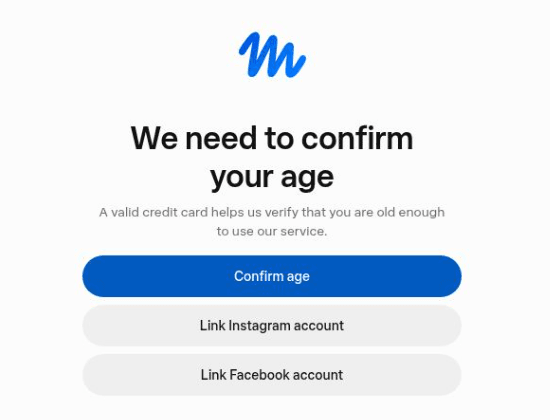
หากหน้าเว็บแสดงข้อความแจ้งเตือนว่า "We need to confirm your age" (เราจำเป็นต้องยืนยันอายุของคุณ) ให้ตรวจสอบตัวเลือกที่ระบบแสดงขึ้นมา อ้างอิงจากผลการทดสอบสมัครใช้งานจริงของ 53AI โดยทั่วไปจะมีช่องทางการยืนยันอายุ 2 รูปแบบหลัก ซึ่งคุณสามารถเลือกใช้วิธีที่สะดวกได้ดังนี้:
- · เชื่อมต่อบัญชีโซเชียลมีเดีย: เมื่อหน้าเว็บแสดงตัวเลือก "Link Instagram account" หรือ "Link Facebook account" ให้เลือกเชื่อมต่อกับบัญชีที่คุณใช้งานอยู่ อ่านรายละเอียดการเชื่อมต่อแล้วกดดำเนินการต่อ จากนั้นรอตรวจสอบผลการยืนยัน
- · ยืนยันด้วยบัตรเครดิต: หากเลือก "Confirm age" เพื่อยืนยันด้วยบัตรเครดิต ควรอ่านรายละเอียดเกี่ยวกับยอดทดลองตัดบัตรและเงื่อนไขการคืนเงินให้ชัดเจนก่อนกรอกข้อมูล จากการทดสอบพบว่าระบบจะกันวงเงินชั่วคราว (Pre-authorization) จำนวน 1 ดอลลาร์สหรัฐ และจะคืนเงินให้ภายใน 5–7 วันทำการ (ยอดเงินจริงและระยะเวลาคืนเงินให้ยึดตามที่แสดงบนหน้าเว็บและใบแจ้งยอดของธนาคารผู้ออกบัตรเป็นหลัก) ทั้งนี้ วันเดือนปีเกิดและข้อมูลที่อยู่สำหรับเรียกเก็บเงิน (Billing Address) ต้องเป็นข้อมูลจริง โดยประเทศและรหัสไปรษณีย์ต้องตรงกับข้อมูลของบัตรที่นำมาใช้
ตัวเลือกและผลลัพธ์ในการยืนยันตัวตนอาจแตกต่างกันไปในแต่ละบัญชี หลังจากส่งข้อมูลแล้วให้สังเกตว่าหน้าเว็บเปลี่ยนไปยังส่วนใด หากสามารถเข้าสู่หน้าอินเทอร์เฟซการใช้งานของ Muse ได้ แสดงว่าเปิดใช้งานบัญชีสำเร็จแล้ว แต่หากหน้าจอค้างอยู่ที่หน้ารายชื่อรอคิว (Waitlist) หรือแจ้งเตือนว่ายังไม่เปิดให้บริการในภูมิภาคของคุณ ให้ดำเนินการตามคำแนะนำที่ปรากฏบนหน้าเว็บต่อไป
การเข้าใช้งานครั้งต่อไปผ่านหน้าต่างเดิม
เมื่อต้องการเข้าใช้งานในครั้งถัดไป ให้เปิดหน้าต่างโปรไฟล์ "Muse-Work" เดิมขึ้นมา ระบบจะพาเข้าสู่เว็บไซต์ทางการโดยอัตโนมัติผ่าน URL ที่ตั้งไว้ หากระบบขอให้เข้าสู่ระบบใหม่ ก็สามารถใช้บัญชี Meta ที่ผูกไว้กับหน้าต่างนี้ล็อกอินได้ทันที ในกรณีที่ใช้ฟีเจอร์ การจัดการหลายบัญชีด้วยหน้าต่างแยกอิสระ แนะนำให้ตั้งชื่อและหมายเหตุให้สอดคล้องกับวัตถุประสงค์ของแต่ละบัญชี เวลาที่ต้องเปลี่ยน Proxy หรือล้าง Cookie ในภายหลังจะได้เลือกทำถูกหน้าต่างและไม่ไปกระทบกับการตั้งค่าของบัญชีอื่น
3. Meta Muse ใช้งานฟรีไหม? หากโควตาหมดต้องทำอย่างไร?
Muse มีโควตาให้ใช้งานฟรี แต่จะมีการจำกัดปริมาณการใช้งาน หากใช้โควตาฟรีหมดแล้ว คุณสามารถรอให้ระบบรีเซ็ตโควตาใหม่ หรือเลือกอัปเกรดเป็นแพ็กเกจสมาชิกแบบชำระเงินได้
ปัจจุบัน ข้อมูลจากหน้า รายละเอียดการสมัครสมาชิก Muse ระบุราคาและโควตาการใช้งานของแต่ละแพ็กเกจไว้ดังนี้:
- · แพ็กเกจ Power: ราคา $20/เดือน ได้รับโควตา 500M Muse tokens (500 ล้านโทเคน) ต่อสัปดาห์
- · แพ็กเกจ Max / Maximum: ราคา $100/เดือน ได้รับโควตา 3B Muse tokens (3,000 ล้านโทเคน) ต่อสัปดาห์
คำว่า "โทเคน" (Tokens) ในที่นี้คือหน่วยที่แพลตฟอร์มใช้คำนวณปริมาณการประมวลผล ซึ่งไม่ได้หมายถึงจำนวนข้อความที่ส่งได้หรือจำนวนงานที่ทำได้โดยตรง ส่วนรอบการรีเซ็ตโควตาฟรีและจำนวนโทเคนที่เหลืออยู่ สามารถตรวจสอบได้จากข้อมูลจริงที่แสดงในหน้าจัดการบัญชีของคุณ
หากคุณเพิ่งสมัครบัญชีใหม่และมีรหัสเชิญ (Invite Code) สามารถเข้าไปที่เมนู Settings (การตั้งค่า) → General (ทั่วไป) แล้วมองหาหัวข้อ "Redeem invite code" (แลกรหัสเชิญ) ทั้งนี้ จากการทดสอบแลกรหัสของ Hans เคยมีการแสดงโปรโมชันแลกรหัสภายใน 48 ชั่วโมงหลังสมัครเพื่อรับฟรี 1,000 ล้าน Muse tokens (เงื่อนไขสิทธิ์และจำนวนโควตาโบนัสให้ยึดตามหน้าแลกรหัสในขณะนั้นเป็นหลัก) หลังจากกดยืนยันและได้รับข้อความแจ้งว่าสำเร็จแล้ว แนะนำให้เข้าไปตรวจสอบในส่วน "Additional tokens" (โทเคนเพิ่มเติม) ว่ายอดเข้าสู่ระบบเรียบร้อยแล้วหรือไม่ ก่อนตัดสินใจซื้อแพ็กเกจแบบชำระเงิน
สำหรับผู้ที่ต้องการเพียงทดลองใช้งานเบื้องต้น เวอร์ชันฟรีก็ถือว่าเพียงพอแล้ว จากนั้นจึงค่อยพิจารณาปริมาณการใช้งานจริงอีกครั้งว่าจะสมัครสมาชิกหรือไม่ ทั้งนี้ การสมัครแพ็กเกจแบบชำระเงินกำหนดให้ผู้ใช้งานต้องอยู่ในประเทศหรือภูมิภาคที่เปิดให้บริการ และต้องมีอายุครบ 18 ปีบริบูรณ์ หรือบรรลุนิติภาวะตามกฎหมายของประเทศนั้นๆ
เนื่องจากราคา โควตารายสัปดาห์ และสิทธิประโยชน์ที่แสดงในแต่ละภูมิภาคหรือแต่ละบัญชีอาจมีความแตกต่างกัน เมื่อต้องการเพิ่มโควตาการใช้งาน ให้คลิกที่ปุ่ม Menu (เมนู) บริเวณมุมซ้ายล่างของหน้าเว็บ → เลือก Settings (การตั้งค่า) → ไปที่หัวข้อ Usage (การใช้งาน) แล้วคลิก Upgrade (อัปเกรด) ตรวจสอบรายละเอียดสิทธิประโยชน์ของแพ็กเกจที่แสดงในบัญชีของคุณให้ครบถ้วนก่อนชำระเงิน และเมื่อได้รับการแจ้งเตือนเปิดใช้งานแพ็กเกจแล้ว ให้กลับไปตรวจสอบสถานะการเป็นสมาชิกในบัญชีอีกครั้ง
ข้อควรระวังคือ แพ็กเกจแบบชำระเงินจะถูกตั้งค่าให้ต่ออายุอัตโนมัติเป็นรายเดือน เว้นแต่คุณจะกดยกเลิกด้วยตนเอง หากวางแผนจะทดลองใช้งานเพียงเดือนเดียว ควรจดจำวันตัดรอบบิลไว้ล่วงหน้า โดยคุณสามารถเข้าไปตรวจสอบหรือกดยกเลิกได้ตลอดเวลาในหน้ารายละเอียดการสมัครสมาชิก เพื่อป้องกันไม่ให้ถูกเรียกเก็บเงินต่อเนื่องโดยไม่ตั้งใจ
4. วิธีแก้ปัญหาแจ้งเตือนไม่รองรับในภูมิภาค ติดคิว Waitlist หรือหน้าเว็บค้างสถานะกำลังเชื่อมต่อ
เมื่อพบข้อความแจ้งเตือนข้อผิดพลาด อย่าเพิ่งรีบสมัครใหม่ตั้งแต่ต้น ให้สังเกตก่อนว่าติดปัญหาในขั้นตอนใด เช่น ตอนเปิดหน้าเว็บไซต์ ตอนสร้างบัญชี Meta ตอนยืนยันอายุ หรือหลังจากเข้าสู่ระบบ Muse แล้ว แนะนำให้บันทึกขั้นตอนที่ทำและข้อความแจ้งเตือนทั้งหมดไว้ เพื่อตรวจสอบและแก้ไขตามอาการได้อย่างตรงจุดดังนี้:
- · ระบบแจ้งว่า "เกิดข้อผิดพลาด คุณไม่สามารถสร้างบัญชีใหม่ได้ในขณะนี้": เบื้องต้นสามารถใช้ "Proxy IP ของประเทศที่เปิดให้บริการ + BitBrowser" เพื่อตัดปัญหาด้านสภาพแวดล้อมในการสมัคร (หมายเหตุ: BitBrowser ช่วยแยกข้อมูลเบราว์เซอร์และการตั้งค่า Proxy ออกจากกันเท่านั้น ไม่สามารถปลดล็อกข้อจำกัดของบัญชีจากฝั่ง Meta หรือมอบสิทธิ์การเข้าถึงโดยตรงได้) หากก่อนหน้านี้คุณเชื่อมต่อโดยตรงจากประเทศที่ยังไม่เปิดให้บริการ ใช้ Proxy ผิดประเทศ หรือพยายามกดสมัครซ้ำๆ ในเบราว์เซอร์ทั่วไปที่มีการล็อกอินสลับไปมาหลายบัญชี แนะนำให้สร้างหน้าต่างโปรไฟล์ใหม่ตามขั้นตอนข้างต้นและตั้งค่า Proxy สหรัฐอเมริกาหรือแคนาดาให้เรียบร้อย ทดสอบการเชื่อมต่อและตรวจสอบประเทศปลายทางให้ถูกต้อง จากนั้นเปิดเข้า Muse ในหน้าต่างใหม่เพื่อดำเนินการสมัครอีกครั้ง แล้วสังเกตว่าการแจ้งเตือนเปลี่ยนไปหรือไม่:
- · เปลี่ยนเข้าสู่หน้ากรอกรหัสยืนยันหรือหน้ายืนยันอายุได้ตามปกติ: แสดงว่าแก้ไขปัญหาเรื่องสภาพแวดล้อมของเบราว์เซอร์และเครือข่ายสำเร็จแล้ว สามารถดำเนินการยืนยันตัวตนตามที่หน้าเว็บระบุต่อไปได้เลย
- · ยังคงแจ้งเตือนว่าไม่สามารถสร้างบัญชีได้: ให้หยุดกดส่งข้อมูลซ้ำๆ ทันที และแคปหน้าจอขั้นตอนที่เกิดปัญหารวมถึงข้อความแจ้งเตือนเก็บไว้ หากหน้าเว็บแสดงหน้าต่างให้ตรวจสอบความปลอดภัย ยืนยันตัวตน หรือยืนยันอายุ ให้ดำเนินการตามขั้นตอนเหล่านั้นให้เสร็จสิ้นก่อน แต่หากไม่มีคำแนะนำใดๆ ให้ไปต่อ จะต้องติดต่อฝ่ายสนับสนุนอย่างเป็นทางการของ Meta เพื่อแจ้งปัญหา
- · แจ้งเตือนว่าไม่พร้อมให้บริการในภูมิภาคของคุณ (Not available in your region): ให้ตรวจสอบว่าประเทศของ IP ขาออกในหน้าต่างโปรไฟล์นั้นถูกต้องหรือไม่ และตรวจสอบคุณสมบัติของบัญชีปัจจุบันเทียบกับเงื่อนไขการเปิดให้บริการที่ระบุบนหน้าเว็บ ทั้งนี้ การเปิดหน้าเว็บขึ้นไม่ได้หมายความว่าบัญชีนั้นจะได้รับอนุมัติให้เข้าใช้งานเสมอไป
- · แจ้งเตือนว่าอยู่ในรายชื่อรอคิว (Waitlist) หรือรอเปิดให้บริการ: ให้สังเกตว่าบนหน้าเว็บมีปุ่มให้กดเข้าร่วม Waitlist ยืนยันช่องทางติดต่อ หรือลงทะเบียนรับการแจ้งเตือนหรือไม่ หากมีให้กดส่งข้อมูลตามคำแนะนำและบันทึกผลไว้ ในกรณีที่หน้าเว็บไม่ได้ระบุกำหนดการเปิดให้บริการที่แน่ชัด จะยังไม่สามารถประเมินเวลาที่ได้รับสิทธิ์ได้ ต้องรอการแจ้งเตือนจากทางแพลตฟอร์มในภายหลัง
- · เข้าสู่ระบบได้แล้ว แต่หน้าจอค้างสถานะกำลังเชื่อมต่อตลอดเวลา: ขั้นแรกให้แยกแยะก่อนว่าเป็นเพราะโหลดหน้าเว็บไซต์ทั้งหมดไม่ขึ้น หรือค้างเฉพาะหน้าอินเทอร์เฟซของ Muse หลังจากล็อกอินแล้ว หากมีการใช้งาน Proxy ให้เข้าไปที่ BitBrowser เพื่อ ตรวจสอบการเชื่อมต่อเครือข่ายของหน้าต่างโปรไฟล์นั้น หากผลการทดสอบล้มเหลว ให้กลับไปเช็กการตั้งค่า Proxy และสถานะเซิร์ฟเวอร์ของผู้ให้บริการ แต่หากการเชื่อมต่อเครือข่ายปกติแต่หน้า Muse ยังคงหมุนโหลดค้างอยู่ ให้จดบันทึกขั้นตอนการใช้งาน ข้อความแจ้งเตือน และเวลาที่เกิดปัญหา เพื่อส่งเรื่องให้ฝ่ายสนับสนุนของแพลตฟอร์มตรวจสอบ
เคล็ดลับสำคัญในการตรวจสอบปัญหาคือ ให้ปรับเปลี่ยนการตั้งค่าทีละอย่าง เช่น แก้ไขการเชื่อมต่อ Proxy ให้เรียบร้อยก่อน แล้วจึงลองเข้าหน้าเว็บใหม่เพื่อดูผลลัพธ์ วิธีนี้จะช่วยให้ทราบได้ทันทีว่าปัญหาเกิดจากส่วนใด และหากจำเป็นต้องติดต่อฝ่ายบริการลูกค้าในภายหลัง ก็จะสามารถอธิบายลำดับเหตุการณ์ได้อย่างชัดเจน

 การจัดการหลายบัญชี
 ป้องกันการเชื่อมโยงบัญชี
 การจัดการพนักงานหลายคน