2026.10.31 07:05
 BitBrowser

คุณสามารถเพิ่มข้อความกำกับวัตถุประสงค์ต่อท้ายที่อยู่อีเมล Gmail เพื่อรับอีเมลได้โดยไม่ต้องสมัครบัญชีใหม่ ตัวอย่างเช่น หากอีเมลเดิมของคุณคือ name@gmail.com เมื่อกรอกเป็น name+shopping@gmail.com อีเมลที่ส่งเข้ามาจะยังคงถูกส่งไปยังกล่องจดหมาย (Inbox) ของ Gmail เดิมตามปกติ ที่อยู่นี้ไม่จำเป็นต้องตั้งค่าล่วงหน้า ไม่ใช่บัญชี Google ใหม่ และจะไม่หมดอายุโดยอัตโนมัติแม้จะระบุวันที่ไว้หลังเครื่องหมายบวกก็ตาม
หากคุณต้องการใช้ Gmail เพียงบัญชีเดียวเพื่อจัดการแพลตฟอร์มช้อปปิ้งออนไลน์ การสมัครใช้บริการเครื่องมือต่างๆ และการรับจดหมายข่าว (Newsletter) การใช้เครื่องหมาย + ต่อท้ายควบคู่กับตัวกรอง (Filter) ของ Gmail ก็ถือว่าเพียงพอและตอบโจทย์อย่างมาก แต่หากคุณต้องการบัญชีอีเมลที่แยกออกจากกันอย่างอิสระ วิธีการจะแตกต่างออกไปโดยสิ้นเชิง
1. Gmail Alias (ชื่อรองอีเมล) คืออะไร? การใส่เครื่องหมาย + ถือเป็นอีเมลใหม่หรือไม่
สำหรับบัญชี Gmail ส่วนบุคคล การใช้เครื่องหมาย + ต่อท้ายคือรูปแบบการเขียนที่อยู่อีเมล โดยเติมข้อความกำกับไว้หลังชื่อผู้ใช้และอยู่หน้า @gmail.com ซึ่งทั้ง name@gmail.com และ name+shopping@gmail.com ต่างมีปลายทางผู้รับเป็นบัญชี Gmail เดียวกัน รหัสผ่าน กล่องจดหมาย และบัญชี Google จะไม่ได้ถูกสร้างเพิ่มขึ้นมาใหม่แต่อย่างใด
ดังนั้น การที่หลายคนบนอินเทอร์เน็ตเรียกวิธีนี้ว่า "อีเมลย่อยของ Gmail" หรือ "บัญชีสำรอง Gmail" จึงไม่ถูกต้องนัก วิธีนี้เหมาะสำหรับการแยกแยะแหล่งที่มาของอีเมล แต่ไม่สามารถสร้างกล่องจดหมายแยกต่างหากได้ และไม่เท่ากับการสมัครบัญชีใหม่บน Google ทั้งนี้ ชื่อรองด้วยเครื่องหมาย + ของ Gmail, ที่อยู่อีเมลสำรองที่ผู้ดูแลระบบองค์กรตั้งค่าให้ และบริการส่งต่ออีเมล (Email Forwarding Alias) เป็น 3 แนวคิดที่แตกต่างกันแต่คนมักสับสนอยู่บ่อยครั้ง
2. วิธีใช้งานเครื่องหมาย + ต่อท้ายใน Gmail
เติมข้อความกำกับวัตถุประสงค์ลงในที่อยู่ Gmail เดิมได้ทันที
สมมติว่าที่อยู่อีเมลของคุณคือ name@gmail.com คุณสามารถกรอกตามวัตถุประสงค์การใช้งานได้ดังนี้:
- ·
name+shopping@gmail.com: สำหรับแพลตฟอร์มช้อปปิ้งออนไลน์และการแจ้งเตือนคำสั่งซื้อ - ·
name+tool@gmail.com: สำหรับการแจ้งเตือนซอฟต์แวร์ เครื่องมือ และบริการออนไลน์ต่างๆ - ·
name+news@gmail.com: สำหรับการติดตามข่าวสารและรับจดหมายข่าว (Newsletter)
คุณไม่จำเป็นต้องเข้าไปตั้งค่าในระบบของ Gmail ล่วงหน้า และไม่ต้องคลิก "เพิ่มที่อยู่อีเมล" เมื่ออยู่ในหน้าสมัครสมาชิกหรือหน้าติดตามข่าวสารของเว็บไซต์ที่รองรับรูปแบบที่อยู่นี้ คุณสามารถกรอกที่อยู่อีเมลที่มีเครื่องหมาย + ลงในช่องอีเมลได้ทันที โดยคำว่า shopping, tool หรือ news เป็นคำที่คุณกำหนดขึ้นเองได้ตามต้องการ ไม่ใช่ตัวเลือกตายตัวที่ Gmail กำหนดไว้
อย่างไรก็ตาม แบบฟอร์มของบางเว็บไซต์อาจไม่อนุญาตให้พิมพ์เครื่องหมาย + ลงในช่องอีเมล ซึ่งปัญหานี้ไม่สามารถแก้ไขได้ด้วยการปรับตั้งค่าใน Gmail ทางออกคือให้เปลี่ยนไปใช้ที่อยู่อีเมลปกติ หรือเลือกใช้อีเมลรูปแบบอื่นที่เว็บไซต์นั้นยอมรับแทน
วิธีตรวจสอบว่าอีเมลถูกส่งไปยังชื่อรอง (Alias) นั้นจริงหรือไม่
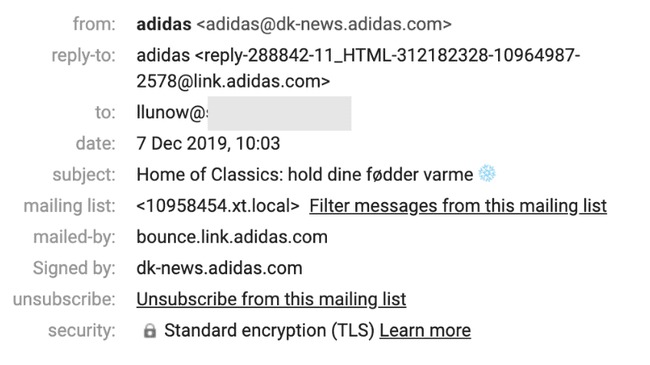
เมื่อเริ่มต้นใช้งานครั้งแรก คุณสามารถลองใช้อีเมลอื่นส่งข้อความทดสอบไปยัง name+shopping@gmail.com จากนั้นเปิดกล่องจดหมายของ name@gmail.com เพื่อตรวจสอบว่าได้รับอีเมลหรือไม่ เมื่อคลิกเปิดอีเมลและดูรายละเอียดผู้รับ ตามปกติจะเห็นที่อยู่อีเมลฉบับเต็มที่ผู้ส่งระบุไว้
ในอนาคตเมื่อมีอีเมลเข้ามามากขึ้น คุณสามารถพิมพ์ to:name+shopping@gmail.com ในช่องค้นหาด้านบนของ Gmail เพื่อค้นหาอีเมลทั้งหมดที่ส่งมายังที่อยู่นั้นได้อย่างรวดเร็ว ทั้งนี้ หากเป็นอีเมลที่ผ่านการส่งต่อ (Forward) หรือข้อมูลผู้รับถูกแก้ไข ผลลัพธ์การค้นหาอาจแตกต่างไปจากที่คาดไว้ ให้ยึดข้อมูลผู้รับจริงที่แสดงอยู่ในรายละเอียดของอีเมลนั้นเป็นหลัก
3. วิธีใช้ตัวกรอง (Filter) ของ Gmail เพื่อคัดแยกอีเมลตามชื่อรองอัตโนมัติ
สร้างกฎการกรองตามที่อยู่ผู้รับ
เปิด Gmail บนเว็บเบราว์เซอร์ในคอมพิวเตอร์ ลงชื่อเข้าใช้บัญชีหลักที่ใช้รับอีเมลเหล่านี้ แล้วตั้งค่าตามขั้นตอนต่อไปนี้:
- 1. คลิกไอคอนแสดงตัวเลือกการค้นหาที่อยู่ด้านขวาของช่องค้นหาด้านบนใน Gmail
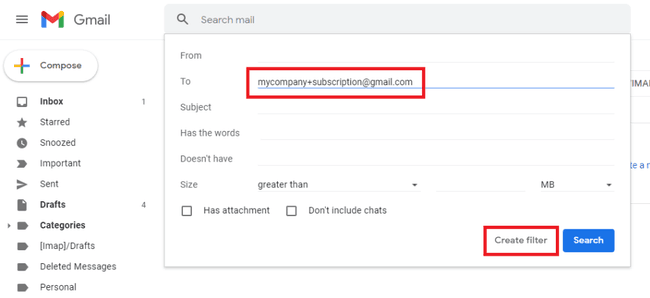
2. ในช่อง "ถึง (To)" ให้กรอก
name+shopping@gmail.comส่วนเงื่อนไขอื่นๆ ให้เว้นว่างไว้ก่อน- 3. คุณสามารถคลิกปุ่ม "ค้นหา" ก่อนเพื่อตรวจสอบว่าเงื่อนไขดังกล่าวพบอีเมลที่ตรงกันหรือไม่ เมื่อตรวจสอบที่อยู่ถูกต้องแล้ว ให้เปิดหน้าต่างตัวเลือกการค้นหาอีกครั้งแล้วคลิก "สร้างตัวกรอง (Create filter)"
- 4. ในรายการการดำเนินการ ให้ทำเครื่องหมายถูกที่ "ใช้ป้ายกำกับ (Apply the label)" จากนั้นเลือกป้ายกำกับ "ช้อปปิ้ง" ที่มีอยู่ หรือสร้างป้ายกำกับใหม่ได้ทันที
- 5. คลิก "สร้างตัวกรอง" เพื่อบันทึกกฎ
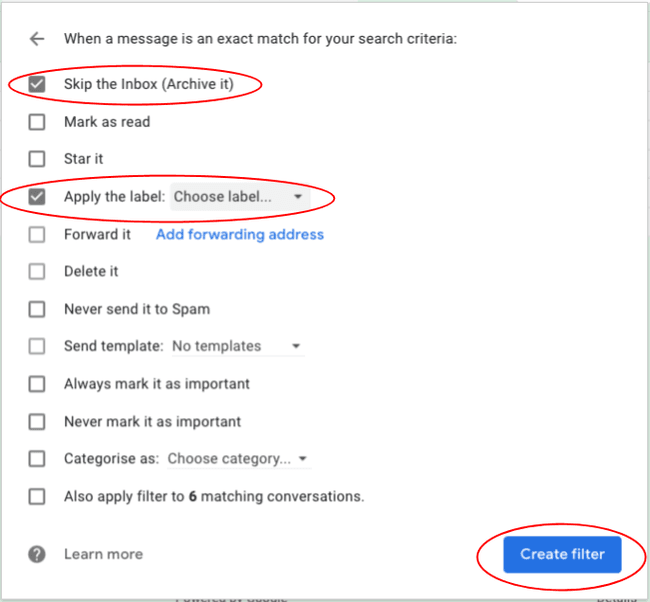
หลังจากตั้งค่าเสร็จสิ้น อีเมลใหม่ที่มีผู้รับตรงตามเงื่อนไขจะถูกจัดหมวดหมู่ไว้ภายใต้ป้ายกำกับ "ช้อปปิ้ง" โดยอัตโนมัติ หากต้องการให้กล่องจดหมายหลักดูเป็นระเบียบยิ่งขึ้น คุณสามารถเลือกทำเครื่องหมายถูกที่ "ข้ามกล่องจดหมาย (เก็บถาวร)" ตอนสร้างตัวกรองได้ แต่อีเมลที่ถูกเก็บถาวรจะไม่แสดงในกล่องจดหมายปกติ ดังนั้นสำหรับอีเมลแจ้งเตือนคำสั่งซื้อที่สำคัญ แนะนำให้แสดงในกล่องจดหมายตามปกติไปก่อน เมื่อมั่นใจว่าระบบคัดแยกทำงานได้ตรงตามความคุ้นเคยแล้วจึงค่อยปรับเปลี่ยนในภายหลัง
ติดป้ายกำกับแยกสำหรับอีเมลช้อปปิ้ง เครื่องมือ และข่าวสาร
สำหรับที่อยู่อีกสองรายการก็สามารถสร้างกฎด้วยวิธีเดียวกันได้ โดยกรอก name+tool@gmail.com ในช่อง "ถึง" เพื่อใช้ป้ายกำกับ "เครื่องมือ" และกรอก name+news@gmail.com เพื่อใช้ป้ายกำกับ "ข่าวสาร" เมื่อสร้างเสร็จแล้ว สามารถลองส่งอีเมลทดสอบหรือรอรับอีเมลฉบับถัดไปเพื่อตรวจสอบว่าป้ายกำกับแสดงผลอย่างถูกต้องหรือไม่
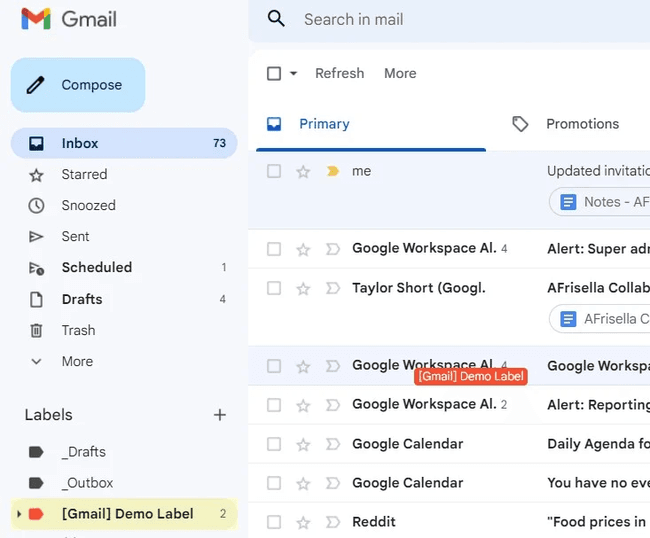
ป้ายกำกับ (Label) ของ Gmail ไม่ใช่กล่องจดหมายแยกอิสระ อีเมลฉบับเดียวกันสามารถแสดงอยู่ในกล่องจดหมายหลักพร้อมกับติดป้ายกำกับ "ช้อปปิ้ง" ควบคู่กันได้ ในภายหลังเพียงคลิกที่ป้ายกำกับนั้นจากเมนูด้านซ้าย ก็จะสามารถดูอีเมลหมวดหมู่นี้รวมกันได้ทันที หากต้องการจัดหมวดหมู่อีเมลเก่าที่เคยได้รับมาก่อนหน้านี้ด้วย สามารถทำเครื่องหมายถูกที่ "ใช้ตัวกรองกับการสนทนาที่ตรงกันด้วย" ขณะสร้างกฎ (หากหน้าจอมีตัวเลือกนี้แสดง) หรือเลือกอีเมลจากผลการค้นหาแล้วติดป้ายกำกับพร้อมกันหลายรายการ หากต้องการแก้ไขเงื่อนไข ให้เข้าไปที่ Gmail เลือก "การตั้งค่า → ดูการตั้งค่าทั้งหมด → ตัวกรองและที่อยู่ที่บล็อกไว้" ค้นหากฎที่ต้องการแล้วคลิกแก้ไขหรือลบได้ทันที
4. การใส่จุด (.) ในที่อยู่ Gmail ต่างจากการใช้เครื่องหมาย + ต่อท้ายอย่างไร?
สำหรับที่อยู่อีเมลส่วนบุคคลที่ลงท้ายด้วย @gmail.com เครื่องหมายจุด (.) ในชื่อผู้ใช้จะไม่ส่งผลต่อปลายทางของการรับส่งอีเมล ตัวอย่างเช่น johnsmith@gmail.com, john.smith@gmail.com และ j.o.h.n.smith@gmail.com ล้วนชี้ไปยังกล่องจดหมายของบัญชี Gmail เดียวกันทั้งหมด การเติมจุดจึงไม่ใช่การสร้างบัญชีอีเมลใหม่ และผู้อื่นก็ไม่สามารถสมัคร Gmail ส่วนบุคคลที่มีชื่อเหมือนกันแต่ต่างกันแค่ตำแหน่งจุดได้
เมื่อเปรียบเทียบกันแล้ว การใช้เครื่องหมาย + ต่อท้ายจะเหมาะกับการระบุวัตถุประสงค์การใช้งานอย่างชัดเจนมากกว่า เช่น คำว่า shopping ใน name+shopping@gmail.com ช่วยให้คุณตั้งค่าตัวกรองเพื่อแยกอีเมลช้อปปิ้งได้อย่างแม่นยำ แม้ว่าการใส่จุดจะเปลี่ยนรูปแบบการแสดงผลของที่อยู่อีเมลได้เช่นกัน แต่ไม่แนะนำให้นำมาใช้แทนป้ายกำกับวัตถุประสงค์ และไม่ควรเข้าใจผิดว่าชื่ออีเมลที่สลับตำแหน่งจุดเหล่านั้นคือบัญชี Gmail ที่แยกจากกัน
กฎเรื่องเครื่องหมายจุดนี้ใช้ได้เฉพาะกับที่อยู่ @gmail.com ส่วนบุคคลเท่านั้น สำหรับอีเมลโดเมนองค์กรหรือสถาบันการศึกษาที่ใช้ Google Workspace เครื่องหมายจุดในชื่อผู้ใช้อาจมีการตั้งค่าที่แตกต่างออกไป จึงไม่สามารถนำหลักการนี้ไปใช้ร่วมกันได้โดยตรง นอกจากนี้ ผู้ดูแลระบบ Workspace ยังสามารถตั้งค่าที่อยู่อีเมลสำรอง (Email Alias) ที่แท้จริงให้กับพนักงานได้ แต่ก็อาจไม่ใช่บัญชี Google ที่แยกเข้าสู่ระบบได้อิสระ และไม่ใช่สิ่งเดียวกับการเติมเครื่องหมาย + ใน Gmail ส่วนบุคคล
5. ใช้ Gmail Alias หลายชื่อกับบัญชีเว็บไซต์ต่างๆ จะจัดระเบียบอย่างไรดี?
เมื่อคุณใช้ name+shopping@gmail.com สำหรับแพลตฟอร์มช้อปปิ้ง, name+tool@gmail.com สำหรับแพลตฟอร์มเครื่องมือ และ name+news@gmail.com สำหรับบริการข่าวสาร Gmail จะช่วยคุณคัดแยกหมวดหมู่อีเมลได้ แต่จะไม่ได้ช่วยจดจำสถานะการเข้าสู่ระบบของแต่ละเว็บไซต์ ดังนั้นเมื่อสมัครใช้งานเว็บไซต์ใด ควรบันทึกชื่อเว็บไซต์พร้อมกับที่อยู่อีเมลฉบับเต็มที่รวมข้อความหลังเครื่องหมายบวกไว้ด้วย ไม่ใช่จดจำเพียงแค่อีเมลหลักเท่านั้น เพราะหากในอนาคตต้องรีเซ็ตรหัสผ่าน เว็บไซต์มักจะส่งลิงก์ยืนยันไปยังที่อยู่อีเมลฉบับเต็มที่ใช้ตอนสมัคร แม้ว่าอีเมลจะถูกส่งเข้ากล่องจดหมายหลักของ Gmail เหมือนเดิม แต่คุณจำเป็นต้องจำให้ได้ว่าตอนสมัครใช้คำกำกับใดไว้
หากคุณมีบัญชีในหลายเว็บไซต์และต้องการคงสถานะการเข้าสู่ระบบของเบราว์เซอร์แยกจากกัน คุณสามารถสร้างหน้าต่างโปรไฟล์แยกตามบัญชีได้ใน BitBrowser ตัวอย่างเช่น ตั้งชื่อหน้าต่างของบัญชีช้อปปิ้งว่า "แพลตฟอร์มช้อปปิ้ง—shopping" ตั้งชื่อหน้าต่างบัญชีเครื่องมือว่า "แพลตฟอร์มเครื่องมือ—tool" พร้อมระบุชื่อรอง Gmail ฉบับเต็มไว้ในช่องหมายเหตุ และจัดกลุ่มตามประเภทการใช้งาน หน้าต่างแต่ละบานจะจัดการคุกกี้ (Cookie) และสถานะการเข้าสู่ระบบแยกจากกันอย่างอิสระ ทำให้ค้นหาและเปิดใช้งานบัญชีที่ต้องการได้ง่ายขึ้น ด้วยวิธีนี้ กล่องจดหมายอีเมลจะทำหน้าที่คัดแยกข้อความขาเข้า ส่วนหน้าต่างเบราว์เซอร์จะทำหน้าที่ดูแลการใช้งานบัญชีเว็บไซต์ในชีวิตประจำวัน โดยเชื่อมโยงข้อมูลทั้งสองฝั่งเข้าด้วยกันผ่านชื่อที่ตั้งไว้
การจัดระเบียบลักษณะนี้ยังช่วยให้การเปลี่ยนอีเมลสำหรับเข้าสู่ระบบของแพลตฟอร์มใดแพลตฟอร์มหนึ่งในอนาคตทำได้สะดวกขึ้น เพียงเข้าไปยืนยันการเปลี่ยนอีเมลในการตั้งค่าบัญชีของแพลตฟอร์มนั้นก่อน จากนั้นจึงค่อยอัปเดตกฎป้ายกำกับใน Gmail รวมถึงชื่อหน้าต่างหรือหมายเหตุในเบราว์เซอร์ให้ตรงกัน โปรดทราบว่าการเปลี่ยนเฉพาะชื่อหน้าต่างเบราว์เซอร์จะไม่มีผลเปลี่ยนแปลงที่อยู่อีเมลที่ผูกไว้กับเว็บไซต์จริง
6. ข้อจำกัดของการใช้เครื่องหมาย + ใน Gmail มีอะไรบ้าง?
เว็บไซต์อาจไม่รองรับเครื่องหมาย + เสมอไป แบบฟอร์มลงทะเบียนของบางเว็บไซต์อาจปฏิเสธที่อยู่อีเมลที่มีเครื่องหมายบวก หรือบางแพลตฟอร์มอาจมีระบบกรองข้อความต่อท้ายอีเมลออกตามเงื่อนไขของตนเอง ดังนั้นจึงไม่สามารถเหมารวมได้ว่าการเติมเครื่องหมาย + ที่ต่างกันใน Gmail เดียวกันจะสามารถใช้สมัครหลายบัญชีแยกกันบนแพลตฟอร์มเดียวได้เสมอไป การที่ระบบจะอนุญาตให้สมัครหรือเข้าสู่ระบบด้วยชื่อรองฉบับเต็มได้หรือไม่นั้น ต้องยึดตามข้อมูลอีเมลที่เว็บไซต์บันทึกและแสดงผลจริงเป็นหลัก
ข้อความกำกับไม่มีวันหมดอายุ และไม่สามารถยกเลิกแยกเฉพาะรายการได้ แม้คุณจะระบุเป็นวันที่ เช่น name+20261008@gmail.com ระบบของ Gmail ก็จะไม่หยุดรับอีเมลโดยอัตโนมัติเมื่อเลยกำหนดวันที่ดังกล่าว การลบป้ายกำกับ "ช้อปปิ้ง" หรือการลบตัวกรองที่เกี่ยวข้อง จะส่งผลต่อการจัดระเบียบอีเมลเท่านั้น ไม่ได้ทำให้ที่อยู่ name+shopping@gmail.com ใช้งานไม่ได้ และไม่ได้เป็นการลบบัญชีเว็บไซต์ที่ใช้ที่อยู่นั้นสมัครแต่อย่างใด
อีเมลหลักยังคงเป็นหัวใจสำคัญที่สุด ที่อยู่อีเมลที่ใช้เครื่องหมาย + ทั้งหมดล้วนพึ่งพากล่องจดหมายของ Gmail บัญชีเดียวกัน เมื่อเว็บไซต์ส่งอีเมลรีเซ็ตรหัสผ่านไปยัง name+tool@gmail.com ตราบใดที่การจัดส่งเป็นปกติ คุณก็จะได้รับอีเมลนั้นในกล่องจดหมายหลัก ในทางกลับกัน หากบัญชี Gmail หลักไม่สามารถเข้าสู่ระบบหรือถูกระงับการใช้งาน ชื่อรองทั้งหมดที่พึ่งพาบัญชีนี้ในการรับอีเมลก็จะได้รับผลกระทบไปด้วยทั้งหมด
การรับอีเมลด้วยชื่อรอง ไม่ได้หมายความว่าเมื่อกดตอบกลับจะส่งออกด้วยชื่อรองนั้นโดยอัตโนมัติ เมื่อกดตอบกลับอีเมลโดยตรง ระบบมักจะใช้ที่อยู่อีเมลเริ่มต้นของบัญชี Gmail ปัจจุบันเป็นผู้ส่ง หากต้องการให้แสดงชื่อรองเป็นที่อยู่ผู้ส่ง คุณต้องเข้าไปตั้งค่าเพิ่มเติมใน Gmail ที่เมนู "บัญชีและการนำเข้า (Accounts and Import)" ในหัวข้อ "ส่งเมลในชื่อ (Send mail as)" และดำเนินการยืนยันตามขั้นตอนบนหน้าจอ ซึ่งคนละส่วนกับการเติมเครื่องหมาย + เพื่อรับอีเมลเพียงอย่างเดียว
เครื่องหมายบวกไม่สามารถปกปิดที่อยู่อีเมลจริงได้ ที่อยู่ name+shopping@gmail.com ยังคงแสดงชื่อผู้ใช้และโดเมนของอีเมลหลักอย่างชัดเจน หากคุณต้องการซ่อนที่อยู่อีเมลจริง ควรพิจารณาใช้บริการส่งต่ออีเมล (Email Forwarding Alias) โดยเฉพาะ หรือหากต้องการมีบัญชี Google ที่แยกขาดจากกันอย่างสมบูรณ์ ก็ควรสมัครบัญชีใหม่แทนการเพิ่มเครื่องหมาย + ต่อท้าย
7. เลือกใช้อะไรดีระหว่าง Gmail Alias, บัญชี Gmail แยกอิสระ และอีเมลชั่วคราว?
| ความต้องการใช้งาน | วิธีที่เหมาะสมกว่า | ความแตกต่างหลัก |
|---|---|---|
| รับอีเมลระยะยาว และแยกหมวดหมู่ตามการช้อปปิ้งหรือเครื่องมือต่างๆ | การใช้เครื่องหมาย + ต่อท้ายใน Gmail | รับอีเมลผ่านกล่องจดหมายหลักที่เดียว จัดการด้วยตัวกรองและป้ายกำกับ |
| ต้องการบัญชี Google ที่แยกเข้าสู่ระบบตามวัตถุประสงค์อย่างอิสระ | สมัครบัญชี Gmail ใหม่ | แต่ละบัญชีมีชื่อผู้ใช้ รหัสผ่าน และกล่องจดหมายแยกจากกัน |
| รับอีเมลระยะยาว แต่ไม่ต้องการเปิดเผยที่อยู่อีเมลหลักโดยตรง | บริการส่งต่ออีเมล (Email Forwarding Alias) | แสดงที่อยู่อีเมลอื่นต่อภายนอก แล้วส่งต่อข้อความเข้าอีเมลจริง |
| รับรหัสยืนยันหรือข้อมูลระยะสั้น โดยไม่ต้องพึ่งพาอีเมลนั้นอีกในอนาคต | อีเมลชั่วคราว (อีเมลใช้ครั้งเดียว) | ไม่เหมาะกับบัญชีที่ต้องใช้รีเซ็ตรหัสผ่านหรือใช้งานต่อเนื่องในระยะยาว |
สำหรับผู้ใช้งานส่วนใหญ่ที่เพียงต้องการจัดระเบียบการรับข่าวสารระยะยาวหรือการแจ้งเตือนคำสั่งซื้อออนไลน์ การใช้เครื่องหมาย + ต่อท้ายใน Gmail จะช่วยลดความยุ่งยากในการดูแลรักษาอีเมลหลายบัญชีได้เป็นอย่างดี แต่หากวัตถุประสงค์คือการรับอีเมลระยะสั้นและไม่จำเป็นต้องใช้อีเมลนั้นเพื่อกู้คืนบัญชีในภายหลัง อีเมลชั่วคราวจะตอบโจทย์ความต้องการได้ตรงจุดกว่า โดยคุณสามารถศึกษาเปรียบเทียบระยะเวลาใช้งานและรูปแบบการรับข้อความของแต่ละผู้ให้บริการเพิ่มเติมได้ที่บทความ เปรียบเทียบเว็บไซต์อีเมลชั่วคราวและอีเมลใช้ครั้งเดียว

 การจัดการหลายบัญชี
 ป้องกันการเชื่อมโยงบัญชี
 การจัดการพนักงานหลายคน