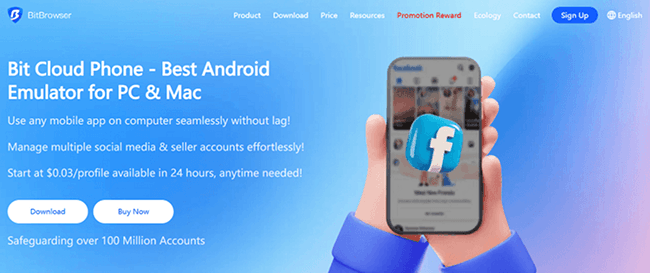
วิธีใช้งาน WhatsApp Web / Desktop ปี 2026: การเข้าสู่ระบบและเปรียบเทียบฟีเจอร์
 2026.07.01 03:42
 BitBrowser
1. การเข้าสู่ระบบ WhatsApp Web: 2 วิธี + การเปลี่ยนแปลงใหม่ล่าสุดปี 2026
วิธีที่ง่ายที่สุดในการเข้าสู่ระบบ WhatsApp Web ยังคงเป็นการสแกนคิวอาร์โค้ด (QR Code) เพียงเปิด web.whatsapp.com จะมีคิวอาร์โค้ดปรากฏบนหน้าจอคอมพิวเตอร์ จากนั้นเปิด WhatsApp บนมือถือ → การตั้งค่า (Settings) → อุปกรณ์ที่เชื่อมโยง (Linked Devices) → เชื่อมโยงอุปกรณ์ (Link a Device) แล้วสแกน เพียงไม่กี่วินาทีการซิงค์ข้อมูลก็จะเสร็จสมบูรณ์
อย่างไรก็ตาม ในปี 2026 มีการเปลี่ยนแปลงครั้งใหญ่ 2 ประการ
การเปลี่ยนแปลงที่ 1: การเข้าสู่ระบบด้วยเบอร์มือถือเป็นทางเลือก หากคุณติดปัญหาในการสแกนคิวอาร์โค้ด เช่น กล้องเสียหรือคิวอาร์โค้ดไม่โหลด คุณสามารถคลิก "ลิงก์ด้วยหมายเลขโทรศัพท์" (Link with phone number) บนหน้าเว็บ เมื่อกรอกเบอร์มือถือแล้ว จะมีการแจ้งเตือนส่งไปยังมือถือของคุณ เพียงนำรหัส 8 หลักที่แสดงบนหน้าเว็บไปกรอกก็สามารถจับคู่ได้สำเร็จ วิธีนี้ช่วยแก้ปัญหากล้องพังและอาการ "คิวอาร์โค้ดหมุนค้าง" ได้อย่างดี
การเปลี่ยนแปลงที่ 2: WhatsApp Web รองรับการโทรด้วยเสียง/วิดีโอคอลแล้ว ตั้งแต่เดือนกุมภาพันธ์ 2026 WhatsApp ได้เปิดตัวฟีเจอร์การโทรด้วยเสียงและวิดีโอคอลสำหรับผู้ใช้บนเว็บอย่างเป็นทางการ ครอบคลุมการแชทแบบ 1 ต่อ 1 โดยใช้โปรโตคอลการเข้ารหัสแบบ End-to-End ของ Signal (ที่มา: WABetaInfo, ค้นหา 'WhatsApp Web calling rolling out 2026') หากคุณเคยต้องติดตั้งแอปบนเดสก์ท็อปเพียงเพราะ WhatsApp Web โทรออกไม่ได้ ตอนนี้ก็สบายใจได้แล้ว
ออนไลน์ได้หลายอุปกรณ์อย่างอิสระ: มือถือออฟไลน์ก็ยังใช้งานได้
การเปลี่ยนแปลงที่น่าจับตามองที่สุดในปี 2026 คือความสมบูรณ์ของระบบการออนไลน์หลายอุปกรณ์อย่างอิสระ เมื่อก่อน WhatsApp Web ต้องพึ่งพาการเชื่อมต่ออินเทอร์เน็ตของมือถือ หากเน็ตมือถือหลุด หน้าเว็บก็จะใช้งานไม่ได้ทันที แต่ตอนนี้ในโหมดหลายอุปกรณ์ คอมพิวเตอร์หรือแท็บเล็ตของคุณสามารถออนไลน์ได้อย่างอิสระสูงสุดถึง 14 วันโดยไม่ต้องเชื่อมต่อกับมือถือ เงื่อนไขคือสถานะใน "อุปกรณ์ที่เชื่อมโยง" ต้องปกติ และต้องมีการเข้าสู่ระบบผ่านมือถืออย่างน้อย 1 ครั้งในทุกๆ 14 วัน (ที่มา: ศูนย์ช่วยเหลือ WhatsApp, ค้นหา 'About linked devices')
การออกแบบนี้มีประโยชน์อย่างมากต่อการทำงานเป็นทีม: พนักงานแอดมินหรือฝ่ายบริการลูกค้าไม่จำเป็นต้องหามือถือมาสแกนคิวอาร์โค้ดเมื่อเปลี่ยนกะ หัวหน้าทีมสามารถตั้งค่าสภาพแวดล้อมการทำงานแล้วส่งมอบให้ใช้งานได้ทันที แต่ข้อควรระวังคือ 1 บัญชีหลักสามารถเชื่อมโยงอุปกรณ์ได้สูงสุดเพียง 4 เครื่องเท่านั้น และการเข้าสู่ระบบ WhatsApp Web ก็จะนับโควตานี้ด้วย 1 สิทธิ์
2. WhatsApp Web กับ Desktop: สรุปแล้วต่างกันอย่างไร?
หลายคนอาจเคยลังเลกับคำถามนี้: ในเมื่อ WhatsApp มีแอปพลิเคชันสำหรับคอมพิวเตอร์ (Desktop) แล้ว ทำไมยังต้องใช้เวอร์ชันเว็บอีกล่ะ? และในทางกลับกัน เวอร์ชันเว็บก็สะดวกดีไม่ใช่หรือ?
จากการใช้งานจริง ความแตกต่างของทั้งสองเวอร์ชันมีมากกว่าแค่เรื่อง "ต้องติดตั้งหรือไม่"
| หัวข้อการเปรียบเทียบ | WhatsApp Web (เวอร์ชันเว็บ) | WhatsApp Desktop (เวอร์ชันคอมพิวเตอร์) |
|---|---|---|
| การติดตั้ง | เข้าผ่านเบราว์เซอร์ได้เลย ไม่ต้องติดตั้ง | ต้องดาวน์โหลดและติดตั้งจากเว็บไซต์ทางการ |
| แพลตฟอร์มที่รองรับ | เบราว์เซอร์ทั่วไป (Chrome/Firefox/Safari) | เฉพาะ Windows / macOS |
| การแจ้งเตือน | พึ่งพาการแจ้งเตือนจากเบราว์เซอร์ อาจไม่เสถียร | การแจ้งเตือนจากระบบปฏิบัติการโดยตรง พลาดได้ยาก |
| ประสิทธิภาพ | ขึ้นอยู่กับการจัดสรรทรัพยากรของเบราว์เซอร์ | ทำงานแยกเป็นอิสระ ลื่นไหลกว่า |
| แคชออฟไลน์ | ปิดหน้าต่างคือตัดการเชื่อมต่อ | ทำงานเบื้องหลัง ข้อความไม่สูญหาย |
| โทรด้วยเสียง/วิดีโอ | รองรับการโทร 1 ต่อ 1 ตั้งแต่ปี 2026 | รองรับครบถ้วน |
| คีย์ลัด | รองรับ | รองรับ (คีย์ลัดบางตัวอาจต่างกัน) |
| การจัดการหลายบัญชี | สามารถแยกใช้งานผ่านเบราว์เซอร์ที่ต่างกันได้ | รองรับเพียงบัญชีเดียวต่อการติดตั้ง 1 ครั้ง |
พูดง่ายๆ ก็คือ: หากแค่ต้องการตอบข้อความบนคอมพิวเตอร์เป็นครั้งคราว WhatsApp Web ก็เพียงพอแล้ว แต่หากต้องออนไลน์เป็นเวลานานและไม่อยากพลาดข้อความจากลูกค้า แนะนำให้ติดตั้งเวอร์ชัน Desktop แต่จากการปฏิบัติงานจริงของทีมเราพบว่า ผู้ใช้งานธุรกิจอีคอมเมิร์ซข้ามพรมแดนส่วนใหญ่ ใช้งานทั้งสองแบบควบคู่กัน — ตอนกลางวันเปิดใช้งาน Desktop เพื่อรักษาการออนไลน์ และใช้เวอร์ชันเว็บแก้ขัดเมื่อต้องเปลี่ยนอุปกรณ์ชั่วคราว
ที่น่าสนใจคือ ไม่ว่าจะเป็นเวอร์ชันเว็บหรือคอมพิวเตอร์ ข้อจำกัด "บัญชีเดียว" ก็ยังเหมือนเดิม: 1 เบราว์เซอร์ / 1 ไคลเอนต์ สามารถเข้าสู่ระบบได้เพียง 1 บัญชีเท่านั้น สำหรับทีมที่ต้องจัดการบัญชีธุรกิจหลายบัญชีพร้อมกัน วิธีการปกติจะไม่ตอบโจทย์ — คุณจำเป็นต้องมีเครื่องมือแยกสภาพแวดล้อม (Environment Isolation) ซึ่งเราจะอธิบายเพิ่มเติมในส่วนถัดไป
3. เข้าสู่ระบบไม่ได้? 5 ขั้นตอนในการแก้ไขปัญหา
การที่ WhatsApp Web เข้าสู่ระบบไม่ได้นั้น ส่วนใหญ่ไม่ใช่ปัญหาจากตัวแพลตฟอร์ม แต่เกิดจากจุดใดจุดหนึ่งใน 5 ข้อนี้ หากทำตามลำดับขั้นตอน 90% ของปัญหาสามารถแก้ไขได้ภายใน 5 นาที
ขั้นตอนที่ 1: สลับเครือข่ายอินเทอร์เน็ตเพื่อตรวจสอบเบื้องต้น
ยกเลิกการเชื่อมต่อ Wi-Fi ปัจจุบัน แล้วใช้ฮอตสปอตมือถือเชื่อมต่อกับคอมพิวเตอร์แทน จากนั้นรีเฟรชหน้า web.whatsapp.com แล้วลองอีกครั้ง หากการเปลี่ยนฮอตสปอตสามารถแก้ปัญหาได้ แสดงว่าเครือข่ายเดิมมีปัญหา — อาจจะเป็นเรื่องของความเสถียรของเครือข่ายผู้ให้บริการ เครือข่ายบริษัทมีการบล็อก หรือปัญหา DNS สำหรับ WhatsApp Web การสแกนเข้าสู่ระบบต้องอาศัยการเชื่อมต่อแบบ WebSocket ที่ต่อเนื่อง หากอินเทอร์เน็ตมีความหน่วง (Latency) เกิน 200 มิลลิวินาที มักจะทำให้เกิดข้อผิดพลาด "คอมพิวเตอร์ไม่ได้เชื่อมต่อ" ได้ง่าย
ขั้นตอนที่ 2: ล้างแคช (Cache) และคุกกี้ (Cookie) ของเบราว์เซอร์
หากคุณเคยสลับบัญชี WhatsApp ในเบราว์เซอร์เดียวกัน Token การยืนยันตัวตนเก่าอาจจะไปขัดแย้งกับการขอเข้าสู่ระบบใหม่ ให้เข้าไปที่ "การตั้งค่า" (Settings) ของเบราว์เซอร์ → "ความเป็นส่วนตัวและความปลอดภัย" (Privacy and security) → "ล้างข้อมูลการท่องเว็บ" (Clear browsing data) เลือกคุกกี้รวมถึงรูปภาพและไฟล์ที่แคชไว้ กำหนด "ช่วงเวลา: ตั้งแต่เริ่มต้น" (All time) แล้วกดล้างข้อมูล
ขั้นตอนที่ 3: ตรวจสอบเวอร์ชันของ WhatsApp บนมือถือ
ขั้นตอนการสแกนคิวอาร์โค้ดจำเป็นต้องให้โปรโตคอลของมือถือและเว็บตรงกัน โปรดไปที่ App Store หรือ Google Play เพื่อตรวจสอบว่า WhatsApp อัปเดตเป็นเวอร์ชันล่าสุดแล้วหรือไม่ แอปเวอร์ชันเก่าเป็นสาเหตุที่พบบ่อยที่สุดที่ทำให้ "สแกนแล้วไม่มีอะไรเกิดขึ้น"
ขั้นตอนที่ 4: ปิดส่วนขยาย (Extensions) ของเบราว์เซอร์
ส่วนขยายด้านความเป็นส่วนตัว (เช่น ตัวบล็อกโฆษณา หรือตัวจัดการสคริปต์) อาจบล็อก JavaScript ของ WhatsApp Web ให้ลองเปิด web.whatsapp.com ใน "โหมดไม่ระบุตัวตน" (Incognito Mode) — ซึ่งโดยค่าเริ่มต้นโหมดนี้จะปิดการใช้งานส่วนขยายทั้งหมด — หากเข้าสู่ระบบได้ปกติ แสดงว่าเป็นส่วนขยายที่รบกวนการทำงาน
ขั้นตอนที่ 5: ออกจากระบบอุปกรณ์ที่เชื่อมโยงทั้งหมด แล้วเชื่อมโยงใหม่
หากจำนวนอุปกรณ์ที่เชื่อมโยงของคุณถึงขีดจำกัดสูงสุด 4 เครื่องแล้ว อุปกรณ์ใหม่จะไม่สามารถเชื่อมต่อได้ โปรดไปที่ WhatsApp บนมือถือ → "อุปกรณ์ที่เชื่อมโยง" แล้วทำการออกจากระบบ (Log out) อุปกรณ์ที่ไม่ได้ใช้งานทีละเครื่อง จากนั้นจึงเชื่อมโยงกับคอมพิวเตอร์เครื่องปัจจุบันใหม่อีกครั้ง
4. ทำไมบัญชีถึงถูกแบน? เจาะลึกระบบประเมินความเสี่ยงปี 2026
การแบนบัญชีของ WhatsApp ไม่ใช่เรื่องสุ่ม ระบบต่อต้านสแปม (Anti-Spam) จะประเมินคะแนนความเสี่ยงของแต่ละบัญชีอย่างต่อเนื่องจากปัจจัยด้านล่างนี้ หากคะแนนเกินเกณฑ์ที่กำหนด ระบบจะทำการจำกัดการใช้งานทันที:
ปัจจัยที่ 1: พฤติกรรมการส่งข้อความ
การส่งข้อความแบบบรอดแคสต์ไปยังผู้ใช้ที่ไม่ได้บันทึกเบอร์ของคุณในระยะเวลาอันสั้น การถูกบล็อกหรือถูกรายงานบ่อยครั้ง เป็นสาเหตุหลักที่ทำให้บัญชีถูกแบน ทาง WhatsApp กำหนดอย่างชัดเจนว่าคุณต้องได้รับความยินยอม (Opt-in) จากผู้ใช้ก่อนถึงจะส่งข้อความเชิงพาณิชย์ได้ — "การไม่ได้รับความยินยอม" ถือเป็นการละเมิดกฎโดยตรง
ปัจจัยที่ 2: ประเภทแอปพลิเคชันที่ใช้งาน
การใช้แอปพลิเคชันเวอร์ชันดัดแปลงที่ไม่เป็นทางการ เช่น GB WhatsApp, WhatsApp Plus หากระบบตรวจพบการทำ Reverse Engineering หรือการเรียกใช้ API ที่ผิดปกติ มักจะส่งผลให้ถูกแบนถาวร และข้อมูลฮาร์ดแวร์ของอุปกรณ์นั้นอาจถูกแบล็กลิสต์ด้วย กฎนี้เด็ดขาดและไม่มีข้อยกเว้น
ปัจจัยที่ 3: พฤติกรรมของบัญชีใหม่
บัญชีที่เพิ่งสมัครใหม่ หากยังกรอกโปรไฟล์ไม่ครบแต่เริ่มแอดผู้ติดต่อจำนวนมาก หรือกดเข้าร่วมกลุ่มบ่อยครั้ง ระบบตรวจจับความเสี่ยงจะมองว่าเป็นพฤติกรรมของบัญชีการตลาด (Marketing Spam) ทันที กลยุทธ์ที่ดีที่สุดสำหรับช่วง 2 สัปดาห์แรกของบัญชีใหม่คือการจำลองพฤติกรรมผู้ใช้จริง: ให้พูดคุยกับลูกค้าเก่า ส่งข้อความเสียงบ้าง ส่งไฟล์บ้าง จากนั้นจึงค่อยๆ เพิ่มรายชื่อผู้ติดต่อทีละนิด
ปัจจัยที่ 4: การเชื่อมโยงลายนิ้วมืออุปกรณ์ (Device Fingerprinting)
นี่คือสาเหตุหลักที่ทำให้บัญชีของทีมอีคอมเมิร์ซข้ามพรมแดนจำนวนมากถูกแบนพร้อมกัน และเป็นจุดที่ถูกมองข้ามได้ง่ายที่สุด เมื่อเข้าสู่ระบบ WhatsApp Web หลายบัญชีบนคอมพิวเตอร์เครื่องเดียวกัน บัญชีเหล่านี้จะแชร์ลายนิ้วมืออุปกรณ์ชุดเดียวกันทั้งหมด — รวมถึง Canvas Fingerprint, WebGL, ความละเอียดหน้าจอ และรายชื่อฟอนต์ในระบบ หากมีบัญชีใดบัญชีหนึ่งละเมิดกฎและถูกแบน ระบบประเมินความเสี่ยงจะสืบสาวกลับไปยังบัญชีอื่นๆ บนอุปกรณ์เดียวกัน ทำให้เกิด "การแบนแบบต่อเนื่อง" (Chain ban) สมมติว่าคอมพิวเตอร์ 1 เครื่องจัดการ 5 บัญชี หาก 1 บัญชีถูกแบน อีก 4 บัญชีก็มีแนวโน้มสูงมากที่จะถูกแบนตามไปด้วย
5. วิธีใช้งานเครื่องมือ: ทำอย่างไรให้การแยกสภาพแวดล้อมหลายบัญชีปลอดภัยที่สุด
จากตรรกะระบบประเมินความเสี่ยงในหัวข้อที่แล้ว จะเห็นได้ว่าหลักการจัดการหลายบัญชีให้ปลอดภัยนั้นไม่ซับซ้อน: ต้องทำให้ระบบของ WhatsApp มองว่าแต่ละบัญชีทำงานอยู่บนคอมพิวเตอร์เครื่องละตัวที่แยกจากกันอย่างชัดเจน
การแยกเข้าสู่ระบบด้วยเบราว์เซอร์ที่ต่างกัน — เช่น ใช้ Chrome เข้าระบบที่ 1, ใช้ Edge เข้าระบบที่ 2, ใช้ Firefox เข้าระบบที่ 3 — ผิวเผินอาจดูเหมือนว่าแยกกันแล้ว แต่ในความเป็นจริงมันยังคงแชร์ลายนิ้วมือพื้นฐาน (Fingerprint) ของอุปกรณ์เครื่องเดียวกันอยู่ จากผลการทดสอบ Canvas Fingerprint พบว่า ความคล้ายคลึงของลายนิ้วมือเบราว์เซอร์บนเครื่องเดียวกันมีมากกว่า 80% ระบบป้องกันความเสี่ยงของแพลตฟอร์มจึงสามารถตรวจจับได้ง่ายๆ
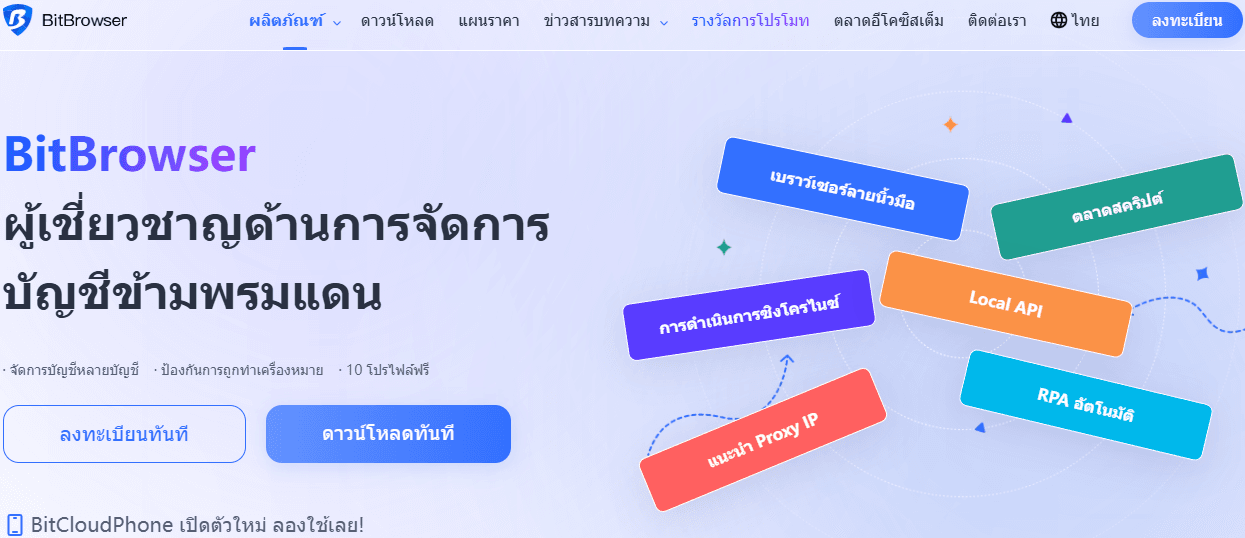
ในการปฏิบัติงานจริง มาตรฐานของวงการนี้คือการใช้เบราว์เซอร์ Anti-detect ที่ป้องกันการเชื่อมโยงข้อมูลอย่าง BitBrowser เพื่อแยกสภาพแวดล้อม (Environment Isolation)
สาเหตุที่เราเลือกใช้ BitBrowser ในการจัดการ WhatsApp หลายบัญชี เป็นเพราะฟีเจอร์อันทรงพลังดังต่อไปนี้:
การแยกข้อมูลระดับอุปกรณ์เสมือนจริง
BitBrowser ไม่ได้แค่เปลี่ยน User-Agent ง่ายๆ แต่มีการสร้างพารามิเตอร์ลายนิ้วมืออิสระที่ลึกถึงระดับแกนหลักในแต่ละโปรไฟล์ เช่น Canvas Fingerprint, WebGL, AudioContext, ไทม์โซน และภาษา ในมุมมองของระบบ WhatsApp หากคุณเปิด 10 สภาพแวดล้อม ก็เท่ากับคุณใช้คอมพิวเตอร์ 10 เครื่องในต่างพื้นที่จริงๆ ซึ่งเป็นการตัดขาดความเชื่อมโยงระดับฮาร์ดแวร์อย่างสมบูรณ์
การผูกพร็อกซี IP แบบเจาะจง
ในการจัดการหลายบัญชี ปัญหาไอพีเปลี่ยนไปมา ถือเป็นพฤติกรรมที่มีความเสี่ยงสูงรองลงมาจากเรื่องลายนิ้วมืออุปกรณ์ BitBrowser รองรับการผูกพร็อกซี IP (HTTP / SOCKS5) ให้กับแต่ละสภาพแวดล้อม บัญชีสำหรับตลาดสหรัฐฯ ก็จะเข้าสู่ระบบผ่าน IP ของอเมริกาเท่านั้น ส่วนบัญชีตลาดอังกฤษก็จะผ่านช่องทางของสหราชอาณาจักร IP จะติดไปกับสภาพแวดล้อมนั้นๆ จึงหมดปัญหา "เปิดพร็อกซีแล้วลืมเปลี่ยน" ที่มักจะทำให้บัญชีถูกตรวจพบว่าจู่ๆ ก็กระโดดจากลอสแอนเจลิสไปลอนดอน
การทำงานเป็นทีม และการซิงค์เซสชันการเข้าสู่ระบบ
เมื่อหัวหน้าทีมตั้งค่าสภาพแวดล้อมและบัญชีเสร็จแล้ว สามารถแชร์สภาพแวดล้อมนั้นให้สมาชิกในทีมได้เลย ผู้รับมอบสามารถเปิดใช้งานได้ทันที คุกกี้และเซสชัน (Session) พร้อมใช้งานหมด — ไม่ต้องสแกนคิวอาร์โค้ดใหม่หรือรับรหัสยืนยันใดๆ บนคอมพิวเตอร์เครื่องใหม่ นี่เป็นการหลีกเลี่ยงปัญหาความเสี่ยงที่เกิดจาก "การเปลี่ยนอุปกรณ์ล็อกอินบ่อยครั้ง" จากต่างพื้นที่ได้อย่างเด็ดขาด
โครงสร้างที่จัดทำตามกฎ "1 บัญชี, 1 IP, 1 สภาพแวดล้อม" ต่อให้มีพนักงานใช้งานผิดพลาดจน 1 บัญชีถูกแบน แต่ผลกระทบก็จะไม่ลุกลามไปยังบัญชีอื่นๆ ที่ทำงานปกติอย่างแน่นอน BitBrowser เวอร์ชันฟรีให้ใช้งานได้ 10 สภาพแวดล้อม ซึ่งเพียงพอสำหรับให้ทีมเล็กๆ นำไปทดสอบกระบวนการทำงานแล้ว สำหรับผู้ที่ต้องจัดการจำนวนบัญชีที่มากกว่านี้ เราได้มีคู่มืออธิบายอย่างละเอียดไว้แล้ว (อ้างอิง: คู่มือจัดการ WhatsApp หลายบัญชีและป้องกันการถูกเชื่อมโยง และ คู่มือแก้แบนและป้องกันการถูกแบน WhatsApp ภาคปฏิบัติ)
6. 6 เทคนิค WhatsApp Web เพิ่มประสิทธิภาพการทำงาน
ค้นหาข้อความเก่าอย่างรวดเร็ว
ช่องค้นหาด้านบนรองรับการค้นหาแบบ "คีย์เวิร์ด + ช่วงเวลา" แค่พิมพ์ชื่อบริษัทลูกค้า + เดือน ก็สามารถค้นหาประวัติการเสนอราคาเจอได้แม่นยำภายใน 3 วินาที
ใช้แชทชั่วคราวเพื่อข้ามการบันทึกผู้ติดต่อ
WhatsApp Web ไม่รองรับการเพิ่มผู้ติดต่อใหม่โดยตรง แต่มีทริคเด็ด: เพียงพิมพ์ https://wa.me/รหัสประเทศตามด้วยเบอร์มือถือ (ตัดเลข 0 ตัวแรกของเบอร์ออก) ในช่อง URL ของเบราว์เซอร์ แล้วกด Enter ระบบจะเปิดหน้าต่างแชทชั่วคราวกับเบอร์นั้นทันที ผู้ขายออนไลน์เมื่อได้เบอร์ลูกค้าใหม่มาก็สามารถใช้ช่องทางนี้ติดต่อได้เลย ประหยัดเวลาไม่ต้องไปบันทึกลงสมุดรายชื่อก่อนให้ยุ่งยาก
ส่งข้อความผ่านบรอดแคสต์ลิสต์ (Broadcast List)
หากสร้างบรอดแคสต์ลิสต์บนมือถือและเพิ่มผู้รับเป้าหมายลงไป เมื่อเราส่งข้อความ ผู้รับทุกคนจะได้รับข้อความแบบส่วนตัวและจะมองไม่เห็นผู้รับคนอื่นๆ เหมาะมากสำหรับการส่งคำอวยพรเทศกาลหรือแจ้งเตือนสินค้าใหม่ และยังปลอดภัยตามกฎมากกว่าการส่งโฆษณาแบบกลุ่ม (Group) ทั่วไป
ใช้ป้ายกำกับ (Labels) จัดหมวดหมู่ลูกค้า
ผู้ใช้ WhatsApp Business สามารถติดป้ายกำกับให้แชทได้ — เช่น "เสนอราคาแล้ว", "รอดำเนินการ", "ลูกค้าเก่าซื้อซ้ำ" เวอร์ชันเว็บรองรับการดูและจัดการป้ายกำกับเหล่านี้อย่างเต็มรูปแบบ เวลาพนักงานแอดมินเปลี่ยนกะ ไม่ต้องเสียเวลาบรีฟงาน แค่ดูตามป้ายกำกับก็เข้าใจทันที
ลากและวางไฟล์เพื่อส่ง
ไฟล์ PDF, สัญญา Word หรือรูปสินค้าบนคอมพิวเตอร์ สามารถลากมาวางในหน้าต่างแชทเพื่อส่งได้เลย และข้อจำกัดขนาดไฟล์ 100MB บนมือถือก็ครอบคลุมถึงเวอร์ชันเว็บด้วยเช่นกัน
Ctrl+N เพื่อเริ่มแชทใหม่, Ctrl+Shift+] เพื่อสลับหน้าต่าง
คีย์ลัด 2 ตัวนี้คือหัวใจสำคัญในการจัดการหน้าต่างแชทจำนวนมาก เมื่อแอดมินต้องคุยกับลูกค้า 5-10 คนพร้อมกัน การใช้คีย์บอร์ดสลับหน้าต่างจะเร็วกว่าการใช้เมาส์คลิกอย่างน้อยหนึ่งเท่าตัว
คำถามที่พบบ่อย (FAQ)
Q: WhatsApp Web และ Desktop สามารถออนไลน์พร้อมกันได้หรือไม่?
ได้ 1 บัญชีเชื่อมโยงอุปกรณ์ได้สูงสุด 4 เครื่อง โดยเวอร์ชันเว็บและเดสก์ท็อปจะนับโควตาอย่างละ 1 เครื่อง สามารถออนไลน์พร้อมกันได้ และข้อความจะซิงค์ข้อมูลกันแบบเรียลไทม์
Q: มือถือแบตหมด WhatsApp Web จะยังใช้งานได้ไหม?
ได้ ในโหมดหลายอุปกรณ์ของปี 2026 อุปกรณ์ที่เชื่อมโยงแล้วสามารถใช้งานได้อย่างอิสระแม้ว่ามือถือหลักจะออฟไลน์ไปแล้ว โดยอยู่ได้นานสูงสุด 14 วัน หากเกิน 14 วันแล้วไม่มีการล็อกอินผ่านมือถือ ระบบจะทำการออกจากระบบให้อัตโนมัติ
Q: ทำไมเวอร์ชันเว็บถึงไม่ได้รับการแจ้งเตือน?
โปรดตรวจสอบว่าเบราว์เซอร์อนุญาตให้ web.whatsapp.com ส่งการแจ้งเตือนหรือไม่: คลิกไอคอน "แม่กุญแจ" ด้านซ้ายของ URL เบราว์เซอร์ → "การตั้งค่าเว็บไซต์" (Site settings) → ตั้งค่า "การแจ้งเตือน" (Notifications) เป็น "อนุญาต" (Allow) หากเป็นแอปบนคอมพิวเตอร์ ให้ไปที่การตั้งค่าระบบคอมพิวเตอร์ → "การแจ้งเตือน" → หา WhatsApp → เปิด "แบนเนอร์" (Banners) และ "เสียง" (Sounds)
Q: คอมพิวเตอร์ 1 เครื่องสามารถเข้าสู่ระบบ WhatsApp หลายบัญชีพร้อมกันได้หรือไม่?
ระบบอย่างเป็นทางการไม่ได้รองรับ แต่ถ้าหากใช้ BitBrowser เพื่อสร้างสภาพแวดล้อมเบราว์เซอร์แยกอิสระให้กับแต่ละบัญชี คุณก็สามารถเปิดใช้งาน WhatsApp Web 10 บัญชีหรือมากกว่านั้นบนคอมพิวเตอร์ 1 เครื่องได้อย่างปลอดภัย ทุกสภาพแวดล้อมจะมีลายนิ้วมือและ IP เป็นของตัวเอง ป้องกันไม่ให้แพลตฟอร์มตรวจจับว่าเป็นการเปิดหลายจอบนเครื่องเดียวกัน
Q: หากบัญชี WhatsApp ถูกแบน ต้องยื่นอุทธรณ์อย่างไร?
อันดับแรกให้ตรวจสอบประเภทการแบน: หากเป็นการแบนชั่วคราว (มีเวลานับถอยหลังบนหน้าจอ) ให้รอจนกว่าจะหมดเวลา หากเป็นการแบนถาวร โปรดส่งคำร้องเรียนผ่านปุ่ม "ขอรับการตรวจสอบ" (Request a Review) ในแอป หรือส่งอีเมลโดยตรงไปที่ support@whatsapp.com ในอีเมลต้องระบุเบอร์โทรศัพท์ (พร้อมรหัสประเทศ) เหตุผลการใช้งาน และยืนยันว่าคุณใช้แอปพลิเคชันเวอร์ชันทางการโดยไม่ได้ใช้เครื่องมืออัตโนมัติใดๆ หลังจากส่งคำร้องมักจะใช้เวลา 24-72 ชั่วโมง โปรดอย่าส่งคำร้องซ้ำในช่วงเวลานี้ (ที่มา: ศูนย์ช่วยเหลือ WhatsApp, ค้นหา 'Appeal a ban')
Q: ทำไมสแกนคิวอาร์โค้ดแล้วหมุนค้าง หรือไม่มีอะไรเกิดขึ้น?
โปรดตรวจสอบตาม 3 ขั้นตอนนี้: 1. เปลี่ยนไปใช้ฮอตสปอตมือถือเพื่อเช็กว่าเป็นปัญหาเครือข่ายหรือไม่; 2. ล้างแคชและคุกกี้ของเบราว์เซอร์แล้วลองใหม่; 3. ตรวจสอบว่า WhatsApp บนมือถืออัปเดตเป็นเวอร์ชันล่าสุดแล้ว หากลองทำ 3 ขั้นตอนนี้แล้วยังไม่ได้ผล ขอแนะนำให้เปลี่ยนไปใช้วิธี "เข้าสู่ระบบด้วยหมายเลขโทรศัพท์" (Link with phone number) แทนการสแกนคิวอาร์โค้ด
Q: WhatsApp Business เวอร์ชันเว็บต่างจากเวอร์ชันปกติอย่างไร?
ในส่วนของฟีเจอร์ เวอร์ชัน Business จะมีฟังก์ชันเพิ่มเติม เช่น การจัดการป้ายกำกับ, การตอบกลับด่วน, ข้อความอัตโนมัติเมื่อไม่อยู่ และแคตตาล็อกสินค้า ส่วนฟังก์ชันพื้นฐานอื่นๆ จะเหมือนกัน เวอร์ชันเว็บรองรับการเข้าสู่ระบบทั้งสองแบบ แต่ในสภาพแวดล้อมเดียวของเบราว์เซอร์เดียวกัน คุณจะสามารถเข้าสู่ระบบได้เพียง 1 บัญชีเท่านั้น

 การจัดการหลายบัญชี
 ป้องกันการเชื่อมโยงบัญชี
 การจัดการพนักงานหลายคน
บทความแนะนำ
ดูเพิ่มเติม