Windows 10 ve macOS’ta MAC Adresi Nasıl Bulunur?
 2026.07.19 13:19
 petro
petroMAC adresi, yerel ağdaki bir ağ arabirimini tanımlar. Bir cihazı modem veya kurumsal ağa kaydetmek, envanter oluşturmak ya da bağlantı sorunlarını gidermek için gerekebilir. Bu rehber Windows 10 ve macOS üzerinde ek yazılım kurmadan uygulanabilecek güvenilir yöntemleri açıklar.
MAC adresi nasıl görünür? |
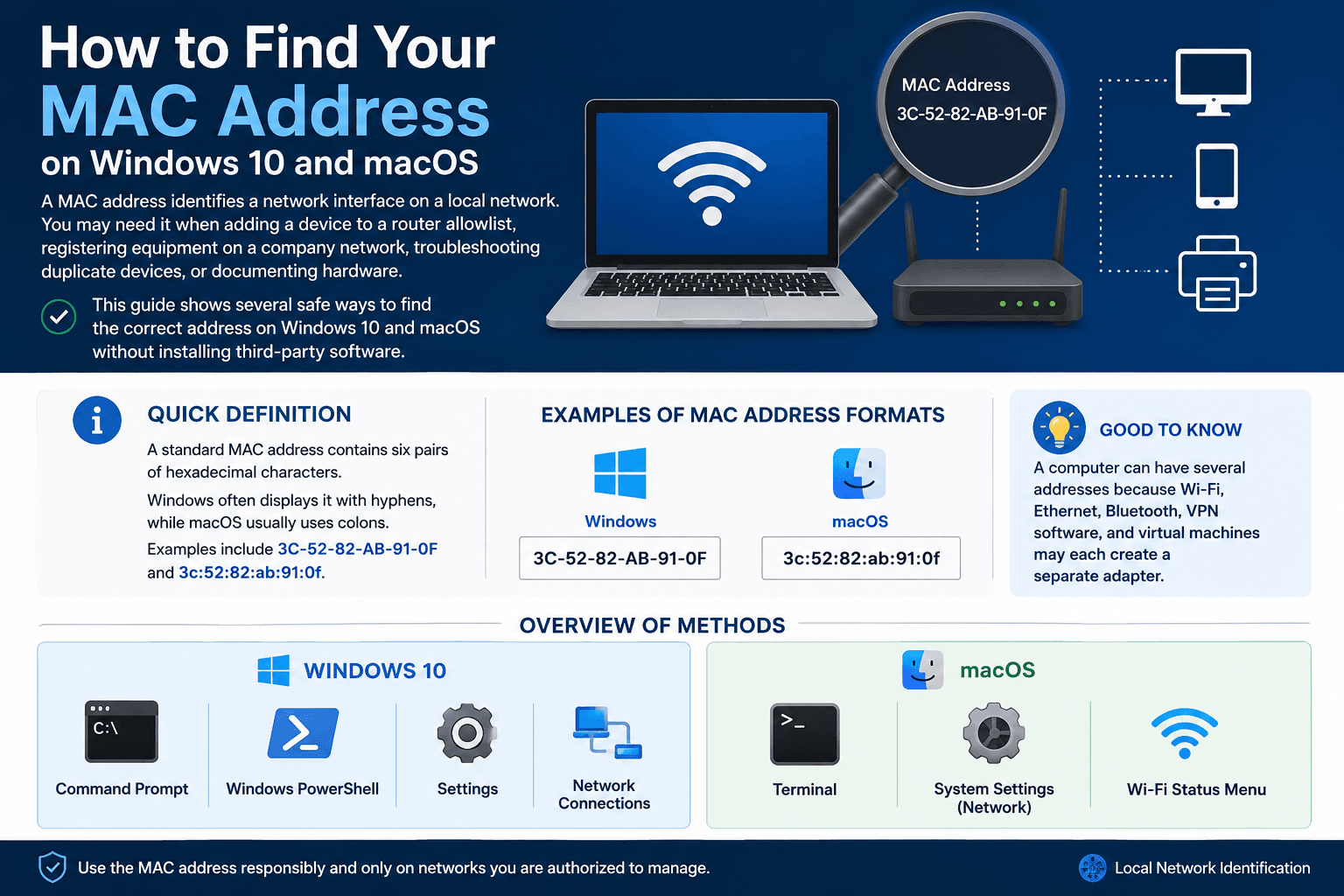 MAC adresi nasıl görünür?
Sistem | Hızlı grafik yol | Hızlı komut |
|---|---|---|
Windows 10 | Ayarlar > Ağ ve İnternet > Durum > Donanım ve bağlantı özelliklerini görüntüle | ipconfig /all |
macOS | Sistem Ayarları > Ağ > hizmet > Ayrıntılar > Donanım | networksetup -listallhardwareports |
Windows 10’da MAC adresini bulma
1. Ayarlar uygulaması — Başlat > Ayarlar > Ağ ve İnternet > Durum yolunu açın. Donanım ve bağlantı özelliklerini görüntüle seçeneğinde etkin adaptörün Fiziksel adres (MAC) satırını bulun.
2. Komut İstemi — ipconfig /all komutunu çalıştırın ve kullanılan Wi-Fi veya Ethernet bölümünde Fiziksel Adres satırını kontrol edin.
ipconfig /all |
3. getmac komutu — getmac /v /fo list adaptör adlarını ve fiziksel adresleri kısa bir listede gösterir.
getmac /v /fo list |
4. PowerShell — Get-NetAdapter komutu ad, durum ve MAC bilgilerini düzenli bir tabloda verir.
Get-NetAdapter | Select-Object Name, InterfaceDescription, MacAddress, Status |
macOS’ta MAC adresini bulma
1. Sistem Ayarları — Apple menüsü > Sistem Ayarları > Ağ yoluna gidin. Wi-Fi veya Ethernet’i seçin, Ayrıntılar ve ardından Donanım bölümünü açın.
2. Sistem Bilgileri — Sistem Bilgileri uygulamasında Ağ bölümünü kullanarak tüm arabirimleri inceleyin.
3. Terminal’de arabirimi eşleştirme — networksetup -listallhardwareports komutu Wi-Fi veya Ethernet’in en0, en1 gibi hangi aygıta karşılık geldiğini gösterir.
networksetup -listallhardwareports |
4. Adresi okuma — Doğru aygıt adıyla networksetup -getmacaddress en0 veya ifconfig en0 | grep ether komutunu kullanın.
networksetup -getmacaddress en0 |
ifconfig en0 | grep ether |
Rastgele ve özel Wi-Fi adresleri
Windows 10, desteklenen Wi-Fi donanımında rastgele donanım adresleri kullanabilir. macOS ise ağ başına Özel Wi-Fi Adresi sunar. Bu nedenle modem veya erişim noktası, kalıcı donanım adresinden farklı bir değer görebilir. Ağ kaydı yaparken ağın gördüğü güncel adresi doğrulayın.
Kullanım | Kullanılacak adres | Açıklama |
|---|---|---|
Wi-Fi izin listesi | O ağ için geçerli Wi-Fi adresi | Özel veya rastgele adres etkin olabilir |
Kablolu ağ | Bağlı Ethernet adaptörü | Wi-Fi adresi farklıdır |
Donanım envanteri | Kalıcı fiziksel adaptör adresi | Cihaz takibi için daha uygundur |
VPN / sanal makine | Yalnızca özellikle istenen sanal adaptör | Fiziksel kartı temsil etmez |
Yaygın sorunlar
Sorun | Çözüm |
|---|---|
Birçok adres görünüyor | Bağlı veya Up durumundaki doğru adaptörü seçin. |
Media disconnected yazıyor | Bu arabirim şu anda bağlı değildir. |
Modem farklı adres gösteriyor | Rastgele donanım veya özel Wi-Fi ayarını kontrol edin. |
Mac’te Donanım görünmüyor | Önce ağ hizmetini seçin; eski sürümlerde İleri Düzey > Donanım yolunu kullanın. |
USB Ethernet kullanılıyor | USB adaptörün ayrı bir MAC adresi vardır. |
BitBrowser notu: MAC adresi ve tarayıcı parmak izi
Fiziksel MAC adresi, tarayıcı parmak iziyle aynı değildir. MAC adresi yerel ağ adaptörüne aittir; web siteleri çoğunlukla genel IP, çerezler ve tarayıcı sinyallerini değerlendirir. BitBrowser yetkili iş akışları için izole tarayıcı profilleri düzenleyebilir, ancak MAC adresi Windows 10 veya macOS araçlarından okunmalıdır.

Sık sorulan sorular
Bir web sitesi MAC adresimi görebilir mi?
Normal koşullarda hayır. Yönlendirici yerel MAC adresini genel internete iletmez.
Wi-Fi ve Ethernet adresi aynı mı?
Hayır, her arabirimin genellikle ayrı bir adresi vardır.
MAC adresi değişebilir mi?
Kalıcı adres çoğunlukla değişmez; ancak Wi-Fi için rastgele veya özel bir değer kullanılabilir.
Windows 10’da en kolay komut hangisi?
ipconfig /all ayrıntılıdır; getmac daha kısa bir sonuç verir.
Mac’te Wi-Fi aygıtını nasıl bulurum?
Önce networksetup -listallhardwareports komutunu çalıştırın.
Sonuç
Tek bir cihaz için grafik ayarlar en hızlı seçenektir. Çoklu adaptör karşılaştırması, destek kaydı veya envanter için komut satırı daha kullanışlıdır. Adresi paylaşmadan önce doğru arabirimi seçtiğinizden ve özel/rastgele adres durumunu kontrol ettiğinizden emin olun.

 Çoklu Hesap Yönetimi
 Hesap İlişkilendirmesini Önleme
 Çoklu Çalışan Yönetimi
Önerilen Makaleler
daha fazla gör