BrowserScan Parmak İzi Kontrollerinden Tutarlı Sonuç Alma Rehberi
 2026.07.19 11:59
 petro
petroBrowserScan üzerinde iyi bir sonuç almak, her değeri gizlemekten çok tüm değerlerin aynı cihaz ve bölgeyi anlatmasını gerektirir. Bu rehber, sızıntıları nasıl bulacağınızı ve BitBrowser profillerini yasal test, kalite kontrol ve yetkili çoklu profil çalışmalarında nasıl düzenli kullanabileceğinizi açıklar.
UYARI: “Geçmek” görünmez olmak değildir Hiçbir araç her zaman kusursuz puan garanti edemez. Buradaki amaç gerçek IP veya DNS sızıntısını azaltmak, çelişkili sinyalleri düzeltmek ve gerçekçi bir profil oluşturmaktır. Platform kurallarını veya güvenlik kontrollerini aşmak için kullanmayın. |
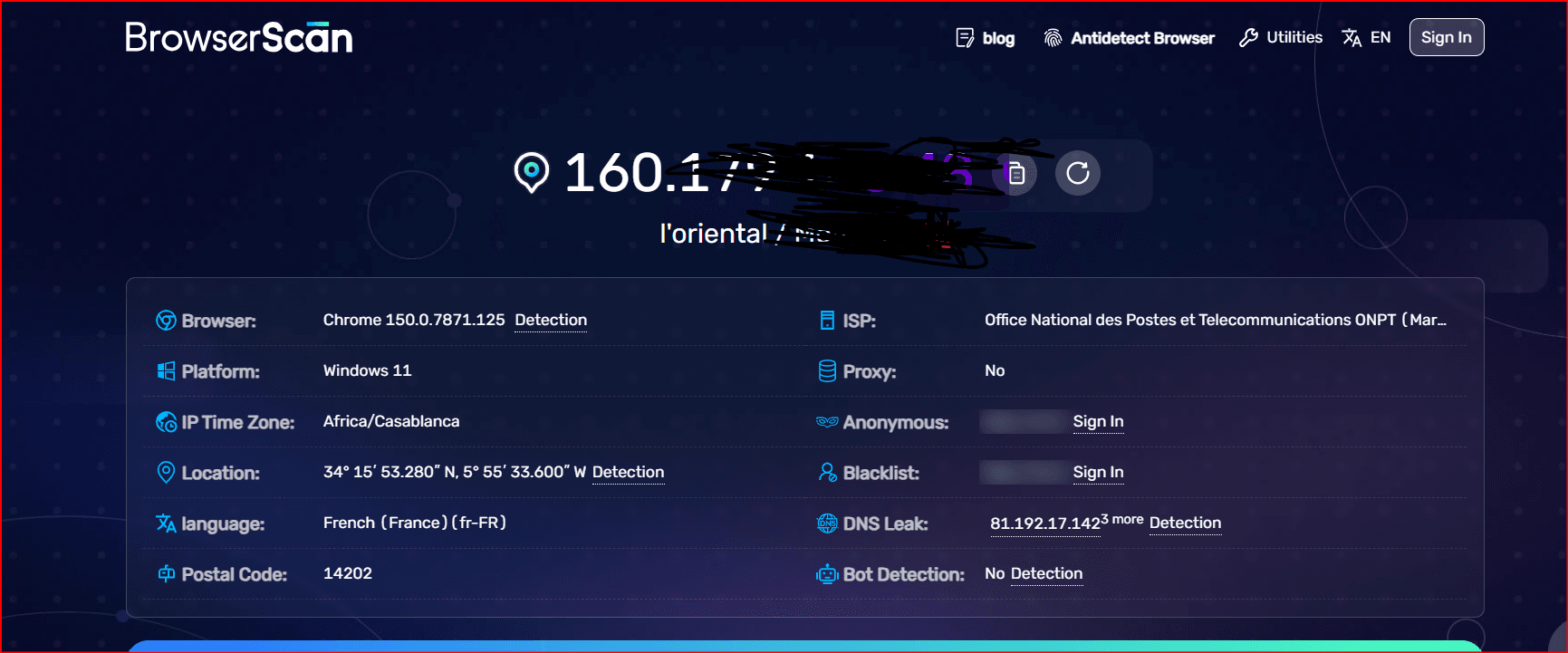
BrowserScan Neleri Karşılaştırır?
Test; IP ve ISP bilgilerini, proxy durumunu, WebRTC ve DNS yönünü, tarayıcı sürümünü, işletim sistemini, Client Hints değerlerini, Canvas ve WebGL çıktısını, ekranı, fontları, dili, saat dilimini ve TLS/HTTP2 davranışını birlikte değerlendirir. Tek bir alanın doğru olması yeterli değildir.
Kontrol | Normal görünüm | Riskli görünüm | Düzeltme |
|---|---|---|---|
IP ve konum | Tek ülke, kararlı ISP ve beklenen IP türü | Kara listeli, değişken veya yanlış ülke IP’si | Ağı değiştirin; sonra profili test edin |
WebRTC/DNS | Proxy ile aynı yol ve bölge | Yerel IP veya farklı ülke DNS’i | Sızıntıyı kapatıp ayrı test yapın |
UA ve çekirdek | Sürüm ve motor birbiriyle uyumlu | Sadece UA değiştirilmiş, motor eski | Desteklenen profil oluşturun |
Cihaz verileri | Ekran, GPU, Canvas ve fontlar mantıklı | Masaüstü ve mobil sinyaller karışık | Tek cihaz ailesi seçin |
Bölgesel ayarlar | Dil, saat ve konum IP ile uyumlu | IP ile saat dilimi çelişiyor | Locale ayarlarını eşleştirin |
TLS/HTTP2 | Tarayıcı ailesine uygun imza | Ara yazılım trafiği farklılaştırıyor | Çakışan katmanı kaldırın |
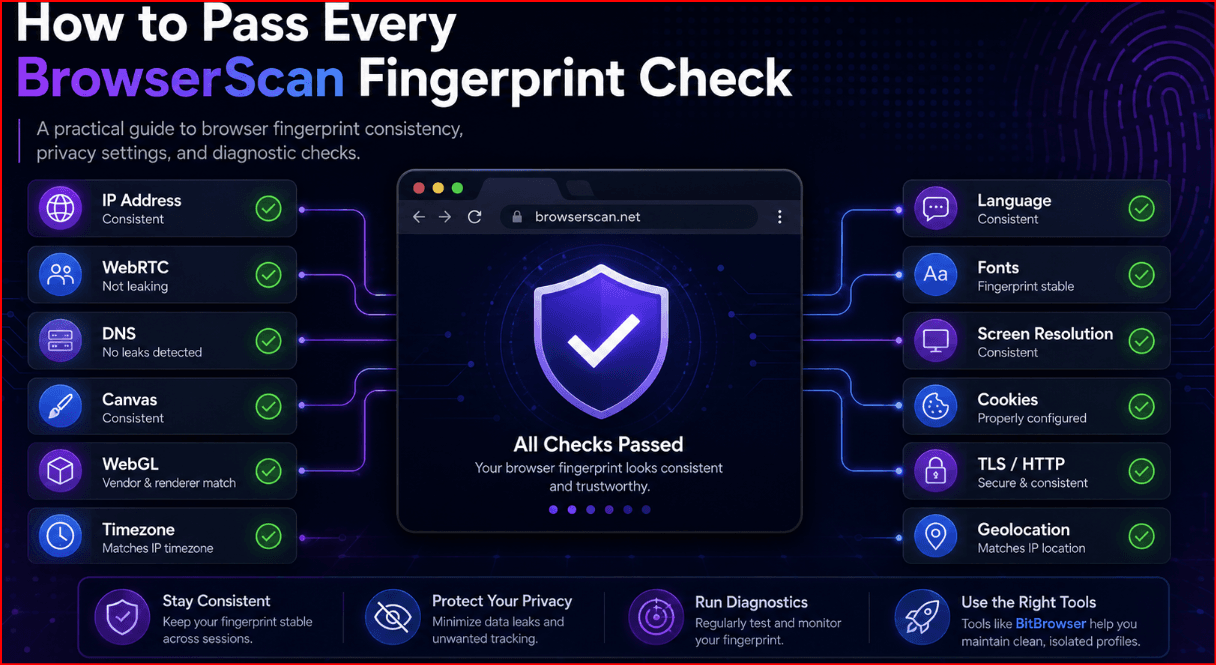
Doğru Sıralama ile Test Edin
Hedef profilin ülkesini, işletim sistemini, tarayıcısını ve cihaz türünü önceden belirleyin.
BitBrowser veya normal tarayıcıyı güncelleyin; eski çekirdekle yeni User-Agent kullanmayın.
Yetkili proxy/ağı bağlayın ve IP kalitesi ile konumu doğrulayın.
Saat dilimi, dil, Accept-Language ve konum iznini IP bölgesine göre düzenleyin.
WebRTC ve DNS sızıntılarını tam taramadan önce ayrı olarak kontrol edin.
BrowserScan sonucunda yalnızca hatalı alanları değiştirin; her şeyi rastgele yenilemeyin.
Aynı profili yeniden açıp sonuçların kararlı kaldığını doğrulayın.
İPUCU: Kararlılık, sürekli rastgelelikten daha değerlidir Aynı profil her açılışta farklı Canvas, WebGL, dil veya saat dilimi üretirse bağlantı kurulması daha kolay olabilir. Gerçekçi bir yapı seçin ve profil ömrü boyunca koruyun. |
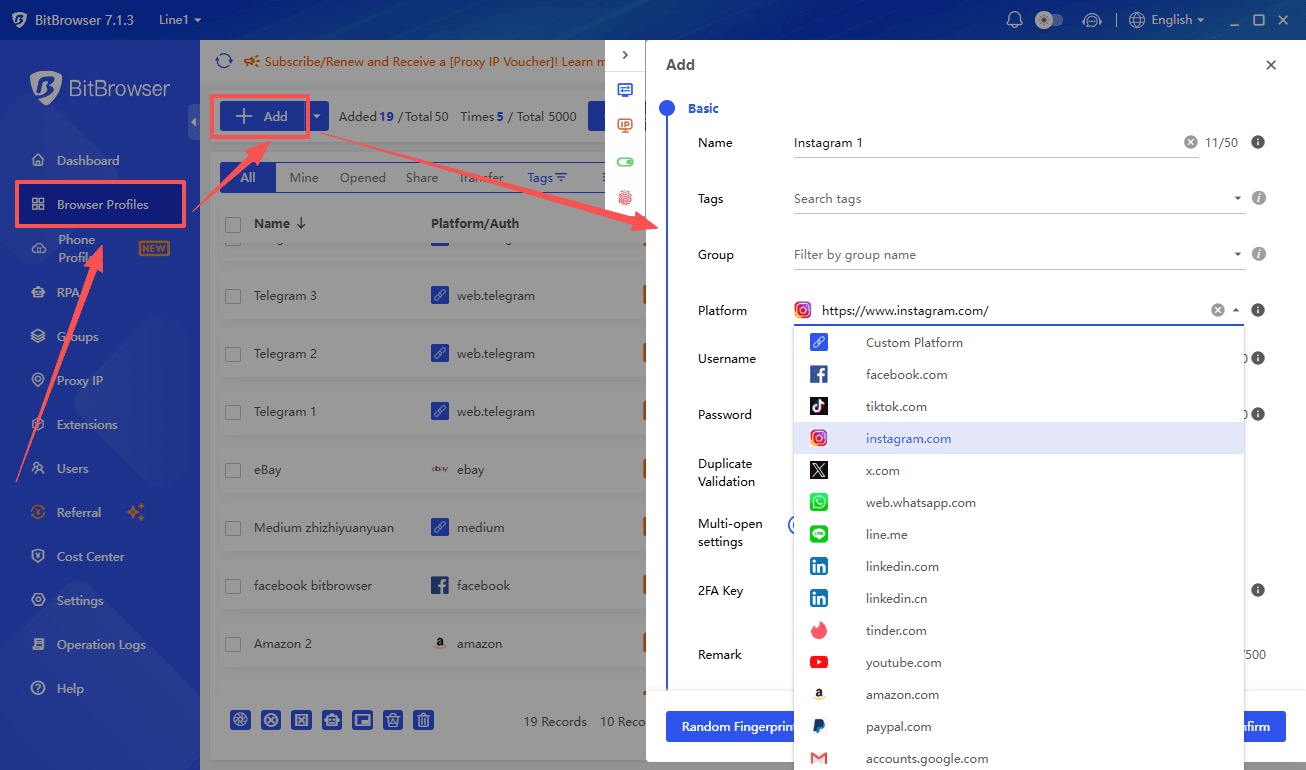
BitBrowser Bu Süreçte Ne Sağlar?
BitBrowser parmak izi belgeleri; proxy, DNS, WebRTC, Canvas, WebGL, User-Agent, çözünürlük, ses, font, saat dilimi ve depolama gibi birçok ayarın profil içinde yönetilebildiğini gösterir. Bu, ekiplerin kontrollü ve tekrarlanabilir ortamlar oluşturmasına yardımcı olur.
Özellik | Doğru kullanım | BrowserScan kontrolü |
|---|---|---|
İzole profil | Cookie, cache ve localStorage verilerini ayırmak | Profil verileri başka pencereyle karışmıyor |
Profil bazlı proxy | Her profile doğru ağ çıkışını bağlamak | IP, WebRTC ve DNS aynı rotayı gösteriyor |
Parmak izi ayarları | Bir cihaz ailesine ait değerleri birlikte saklamak | UA, ekran, GPU, Canvas ve WebGL tutarlı |
Ekip yönetimi | Yetkili ekip üyelerine aynı kontrollü ortamı sunmak | Sonuç cihazdan cihaza değişmiyor |
Hata Türüne Göre Çözüm
IP iyi, ancak DNS yerel ISP’yi gösteriyor: DNS yolunu proxy ile aynı tünele alın.
WebRTC gerçek IP’yi gösteriyor: doğrudan UDP erişimini sınırlandırın ve tekrar test edin.
Saat dilimi farklı: çıkış IP’sinin doğru IANA saat dilimini seçin.
Kernel mismatch: yalnızca User-Agent metnini düzenlemek yerine uyumlu çekirdek kullanın.
WebGL satıcısı işletim sistemiyle uyumsuz: gerçekçi bir GPU/OS eşleşmesi seçin.
TLS imzası beklenmedik: antivirüs HTTPS taraması veya yerel proxy gibi araya giren yazılımları kontrol edin.
Son Kontrol Tablosu
Alan | Geçerli durum | Başarısızsa |
|---|---|---|
Ağ | IP, DNS ve WebRTC tek bölgeyi gösteriyor | Önce ağı düzeltin |
Bölge | Dil, saat ve konum mantıklı | Locale ayarlarını düzeltip yeniden başlatın |
Tarayıcı | UA, Client Hints, OS ve çekirdek uyumlu | Uyumlu profil üretin |
Donanım | Ekran, GPU ve grafik parmak izleri gerçekçi | Kararlı preset kullanın |
Protokol | HTTP2 ve TLS tarayıcı ailesiyle uyumlu | Araya giren katmanı kaldırın |
Sonuç
BrowserScan puanını iyileştirmenin temel yolu ağ sızıntılarını kapatmak ve tüm sinyalleri tek bir gerçekçi senaryoda birleştirmektir. BitBrowser izolasyon ve ayar yönetimi sağlar; ancak sorumlu kullanım ve doğru ağ seçimi her zaman gereklidir.
Kaynaklar ve Test Araçları

 Çoklu Hesap Yönetimi
 Hesap İlişkilendirmesini Önleme
 Çoklu Çalışan Yönetimi
Önerilen Makaleler
daha fazla gör