Bilgisayarda Telegram Nasıl Kullanılır: Telegram Web Girişi ve Telegram Desktop Kurulum Rehberi
 2026.07.27 07:09
 YT.Shi
Telegram, PC'de Telegram Web veya Telegram Desktop uygulaması aracılığıyla kullanılabilir. Her iki seçeneğin de kurulumu kolaydır ve mesajlarınıza, dosyalarınıza ve kişilerinize cihazlar arasında erişmenizi sağlar.
Bu kılavuz, Telegram'a bilgisayarınızdan nasıl kaydolacağınızı, giriş yapacağınızı ve kullanacağınızı açıklar. Ayrıca tek bir PC'de birden fazla Telegram hesabını nasıl yöneteceğinizi ve sık karşılaşılan hesap değiştirme sorunlarından nasıl kaçınacağınızı da öğreneceksiniz.
PC'de Telegram: Web ve Desktop Karşılaştırması
En basit kuralı istiyorsanız:
● Telegram Web'i hızlı erişim, sıfır kurulum ve daha hafif bir özellik setiyle yetinmek istiyorsanız kullanın.
● Telegram Desktop'ı en iyi deneyimi, daha iyi arama desteğini, daha kolay çoklu hesap geçişini ve daha fazla ayarı istiyorsanız kullanın.
İşte pratik karşılaştırma.
Telegram Web ve Telegram Desktop Karşılaştırması
| Özellik | Telegram Web | Telegram Desktop |
|---|---|---|
| Metin mesajlaşması | ✅ | ✅ |
| Dosya ve medya paylaşımı | ✅ | ✅ |
| Çıkartmalar ve emojiler | ✅ | ✅ |
| Sesli ve görüntülü aramalar | Kısmi destek | ✅ |
| Birden fazla hesap | Sınırlı | ✅ (en fazla 3 hesap) |
| Karanlık mod | ✅ | ✅ |
| Sohbet dışa aktarma | ❌ | ✅ |
| Gizli Sohbetler | ❌ | ❌ (sadece mobil) |
| Kurulum gerektirmeden çalışır | ✅ | ❌ |
Şimdi gerçekten giriş yapalım.
PC'de Telegram Web'e nasıl giriş yapılır
Telegram Web, farklı bir cihazdan mesajları hızlıca kontrol etmenin en hızlı yoludur. 2026'da Chrome, Edge, Firefox, Safari, Brave gibi tüm modern tarayıcılarda çalışır. Windows, macOS, Linux, Chromebook. Tarayıcı açabiliyorsa, Telegram Web'i de açabilir.
Buraya gidin:
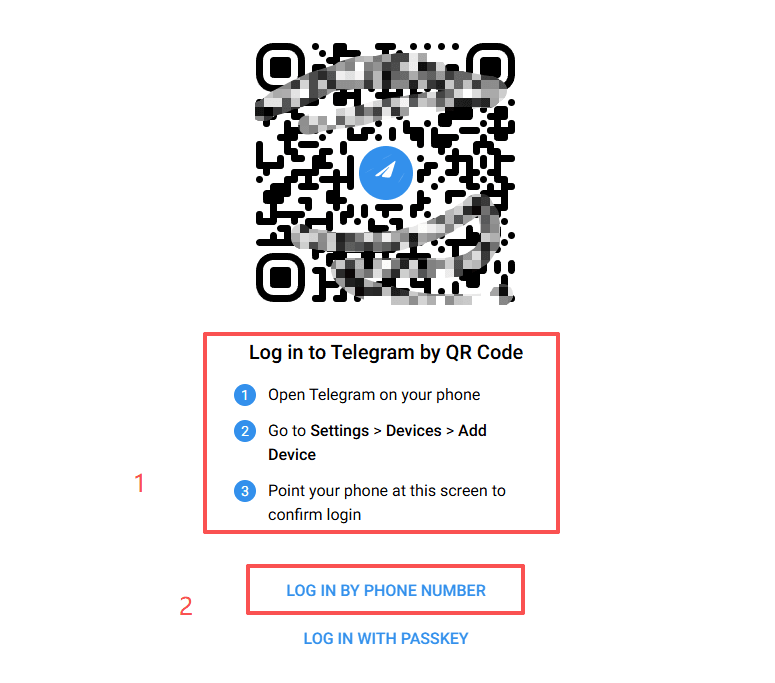
İki ana yolu olan bir giriş ekranı göreceksiniz:
● QR kod ile giriş
● Telefon numarası ile giriş
Her ikisi de uygundur. QR genellikle daha hızlıdır.
Yöntem A: QR kod ile giriş (en hızlısı)
PC'nizde https://web.telegram.org adresini açın. Büyük bir QR kod görünecektir.
1. Telefonunuzda Telegram'ı açın
2. Ayarlar bölümüne gidin
3. Cihazlar öğesine dokunun
4. Masaüstü Cihazı Bağla öğesine dokunun
5. PC ekranınızdaki QR kodu tarayın
Hepsi bu kadar. Sohbetleriniz saniyeler içinde yüklenir. Mobilde sahip olduğunuz sohbetlerin, grupların ve kanalların aynı listesini göreceksiniz. Mesajlar gerçek zamanlı olarak senkronize edilir.
Küçük bir not. Telefon kameranız QR koda odaklanmazsa, tarayıcıyı %90 veya %100'e yakınlaştırıp tekrar deneyin.
Yöntem B: Telefon numarası ile giriş (her yerde çalışır)
QR kod tarayamıyorsanız, şunu yapın:
1. PC'nizde https://web.telegram.org adresini açın
2. Telefon numarası ile giriş yap seçeneğine tıklayın
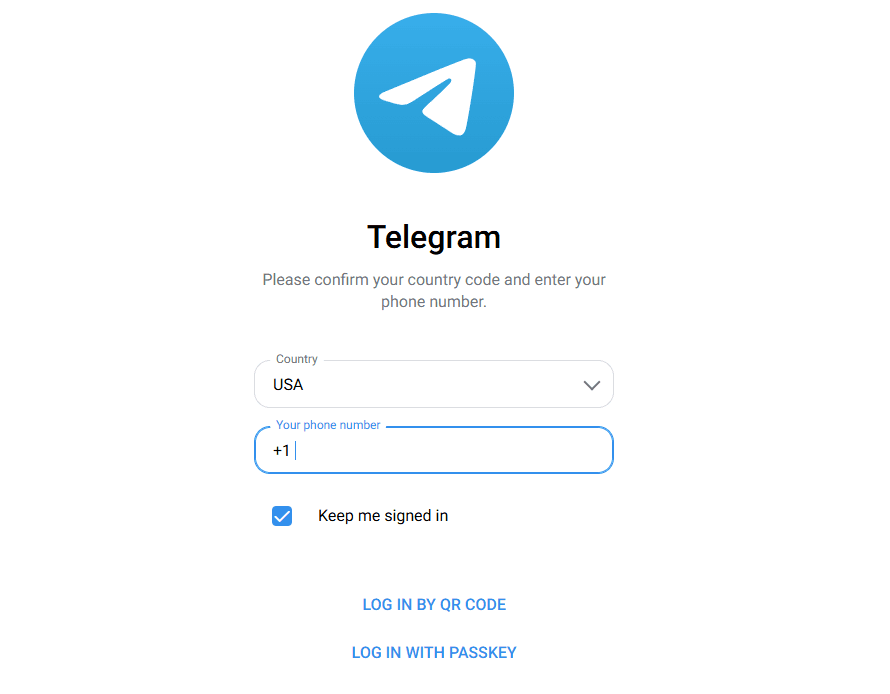
3. Ülkenizi seçin
4. Telefon numaranızı girin
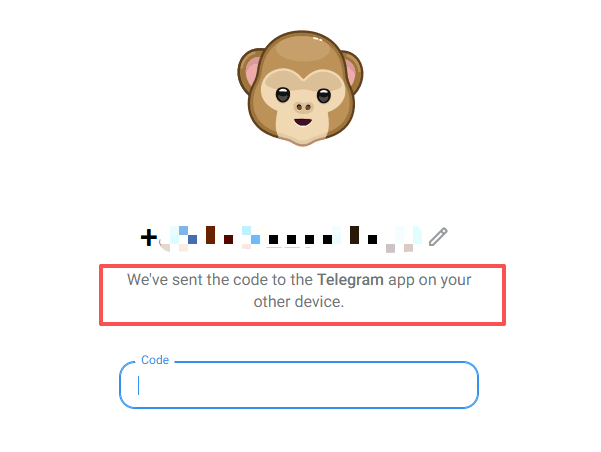
5. Telegram, giriş kodunu Telegram mobil uygulamanıza gönderir
6. Bu kodu web giriş ekranına girin
Önemli detay. Telegram genellikle kodu SMS olarak değil, Telegram'ın kendi içinde gönderir. Bu nedenle, bir kısa mesaj bekliyorsanız ve hiçbir şey gelmiyorsa, Telegram uygulama mesajlarınızı kontrol edin.
Telegram Web Özellikleri
Telegram Web şunları yapmanıza olanak tanır:
● Mesaj ve dosya gönderme
● Sohbet geçmişinde arama
● Grup ve kanalları kullanma
● Çıkartma ve sesli mesaj gönderme
● Paylaşılan medyayı ve sabitlenmiş mesajları görüntüleme
Telegram Web Kısıtlamaları
Telegram Desktop ile karşılaştırıldığında, Telegram Web:
● Gizli Sohbetleri desteklemez
● Sınırlı arama özelliklerine sahiptir
● Daha az gelişmiş ayar sunar
● Daha az güvenilir bildirimlere sahip olabilir
Yoğun günlük kullanım için Telegram Desktop genellikle daha iyi bir seçenektir.
Telegram Web'in çevrimiçi kalması için telefonunuzun açık olması gerekiyor mu?
İnsanlar bunu çok soruyor, çünkü WhatsApp Web herkesi telefonun bağlı olması gerektiğini düşünmeye alıştırıyor.
Telegram farklı çalışır.
● Giriş yaptıktan sonra web oturumu bağımsız hale gelir.
● Web oturumunun çalışmaya devam etmesi için telefonunuzun çevrimiçi kalması gerekmez.
● Telefon piliniz bitse bile tarayıcı oturumunuz çalışmaya devam edebilir.
Yalnızca ilk giriş ve bazı güvenlik kontrolleri için telefona ihtiyacınız vardır.
Ortak veya ödünç alınmış bir bilgisayarda Telegram Web kullanırken güvenlik ipuçları
İnsanların başını belaya sokan kısım budur. Ödünç alınmış bir bilgisayarda giriş yaparsanız, sadece sekmeyi kapatıp gitmeyin. Düzgün bir şekilde çıkış yapın.
Telegram Web'den nasıl çıkış yapılır
1. Telegram Web'de menüyü açın (sol üst)
2. Ayarlar'a gidin
3. Çıkış Yap'ı bulun
Çıkış yapmayı unuttuysanız, telefonunuzdan düzeltin:
1. Telefonunuzda: Telegram Ayarlar
2. Cihazlar
3. Tüm aktif oturumları göreceksiniz
4. Tanımadığınız oturuma dokunun veya Diğer tüm oturumları sonlandır'a basın
Ayrıca, genel makinelerde "beni hatırla" tarzı istemleri işaretlemekten kaçının. Ve tarayıcıya şifreleri kaydetmeyin.
Telegram Desktop kurulum kılavuzu (Windows, macOS, Linux)
PC'de tam Telegram deneyimini istiyorsanız, Telegram Desktop'ı kurun.
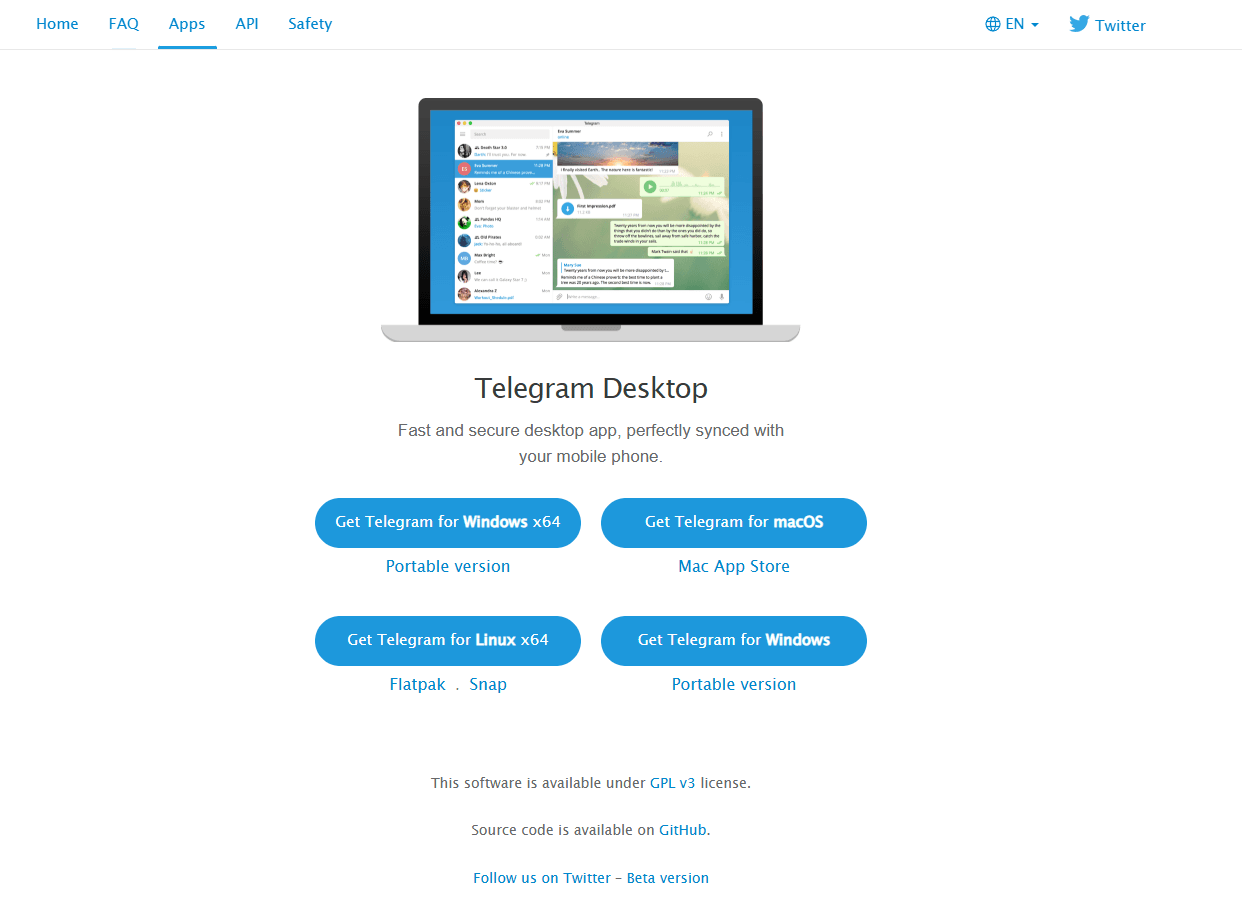
Adım 1: Telegram Desktop'ı indirin
Resmi sayfaya gidin: https://desktop.telegram.org. İşletim sisteminizi seçin. Normal bir uygulama gibi kurun.
Adım 2: Telegram Desktop'ta oturum açın
Telegram Desktop'ı açtığınızda, yine iki giriş seçeneği göreceksiniz:
● QR kod
● Telefon numarası
Yukarıdaki adımların aynısını kullanın.
QR ile giriş genellikle:
● Telegram mobil uygulaması → Ayarlar → Cihazlar → Masaüstü Cihazı Bağla → QR'ı tara
Adım 3: Hemen yapmanız gereken temel ayarlar
Giriş yaptıktan sonra, genellikle ilk iki dakikada şunları yaparım:
● Gece çalışıyorsanız Karanlık Modu açın
● Bildirim davranışını ayarlayın (Masaüstü bildirimleri hızla gürültülü hale gelebilir)
● Önemli sohbetlerinizi sabitleyin
● Dosyaların nereye gittiğini bilmek için İndirilenler klasörü konumunu kontrol edin
Masaüstü aynı zamanda Telegram'ın daha çok bir iş istasyonu aracı gibi hissettirdiği yerdir. Dosyaları sürükleyip bırakın, çalışır durumda tutun, sohbetler arasında hızla geçiş yapın. Çok daha akıcıdır.
PC'de birden fazla Telegram hesabını yönetmek (oturumunuz kapanmadan)
İşte işler burada karışıyor.
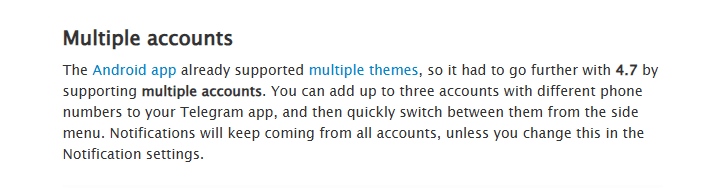
Telegram Desktop birden fazla hesabı destekler (genellikle 3'e kadar). Geçiş yapmak yerleşiktir.
Ancak tek bir normal tarayıcı profilindeki Telegram Web, birden fazla hesap için harika değildir. Aynı tarayıcı bağlamında başka bir hesaba giriş yapmayı denerseniz, ilkinden çıkış yapmış olabilirsiniz. Çerezler çakışır, oturumların üzerine yazılır. Her zaman tutarlı değildir, ancak olduğunda can sıkıcıdır.
Temel çoklu hesap kullanımı için yapabilecekleriniz
Yalnızca ara sıra iki hesaba ihtiyacınız varsa:
● Bir hesap için Telegram Web'i, diğeri için Telegram Desktop'ı kullanın
● Veya iki farklı tarayıcı kullanın (A hesabı için Chrome, B hesabı için Firefox)
● Veya bir hesap için Gizli, diğeri için normal pencere kullanın
Bu işe yarar, ancak kırılgandır. Eninde sonunda oturumları karıştırır veya hangi pencerenin hangisi olduğunu unutursunuz.
Temiz yol: hesap başına izole tarayıcı profilleri
Birden fazla Telegram hesabını ciddi şekilde yönetiyorsanız (ekipler, müşteri hesapları, bölgesel hesaplar), tamamen izole edilmiş oturumlar istersiniz. Ayrı çerezler, ayrı depolama, ayrı parmak izleri.
İşte bu noktada antidetect tarayıcılar devreye giriyor.
Telegram Web için BitBrowser: Birden Fazla Hesap için Temiz Ayrım
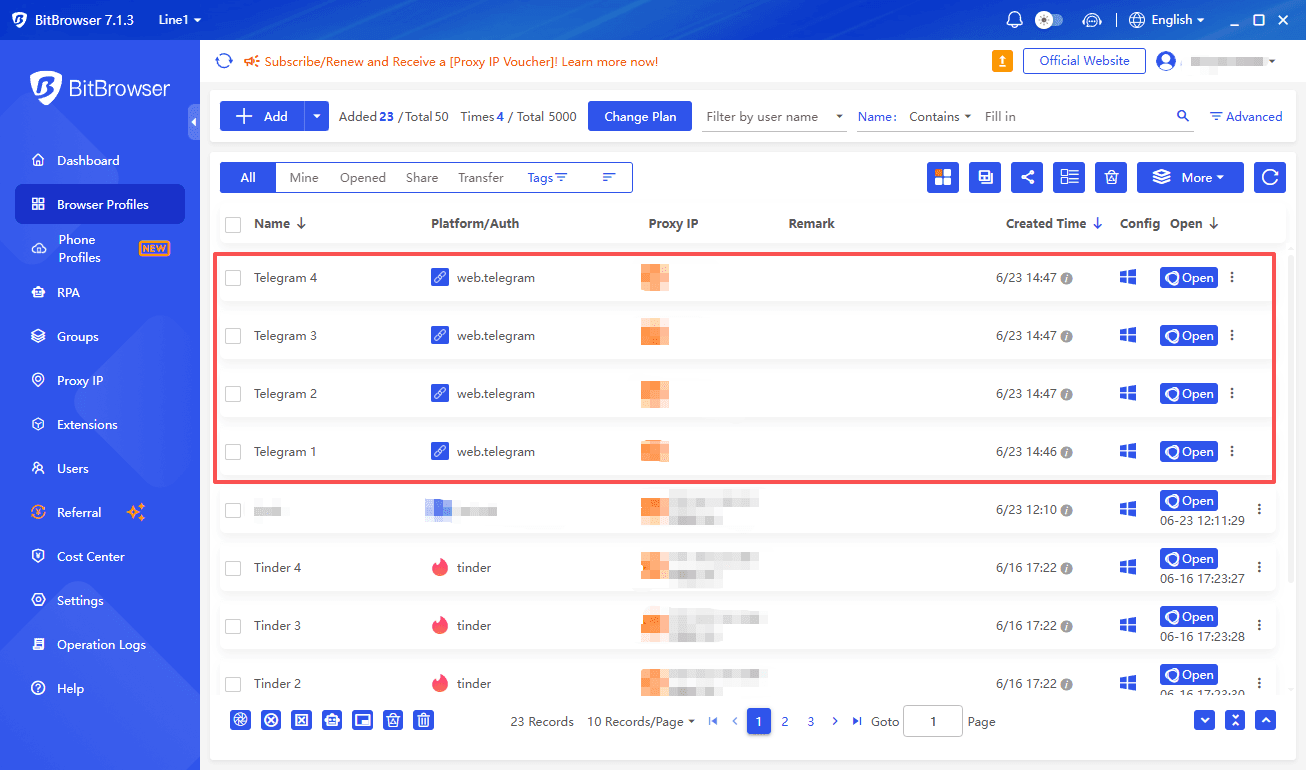
BitBrowser, birden fazla izole tarayıcı profili çalıştırmak üzere tasarlanmıştır; her profilin kendi bağımsız tarayıcı ortamı olarak çalışmasına, ayrı çerezler, önbellek, yerel depolama ve parmak izi yapılandırması ile işlev görmesine olanak tanır. Bu en iyi gizlilik için tarayıcı izolasyonu, çevrimiçi etkinliklerinizin güvenli ve özel kalmasını sağlar.
5 Telegram Web hesabını tek bir tarayıcıda hokkabazlık yapmak ve potansiyel sorunlar riskine girmek yerine, kolayca yönetebilirsiniz:
Profil 1 → Telegram hesabı 1
Profil 2 → Telegram hesabı 2
Profil 3 → Telegram hesabı 3
Bu kurulum, çakışma olmamasını, sürpriz çıkışları garanti eder ve her şeyi düzenli tutar.
BitBrowser Telegram Web Kullanım Senaryolarına Neden Uyuyor?
BitBrowser'ın Telegram Web için, özellikle kullanıcıların sık sık cihaz değiştirdiği hızlı tempolu dijital ortamda son derece iyi çalışmasının birkaç nedeni vardır:
● Gerçek Profil İzolasyonu: Her Telegram girişi, gerçek bir ayrım ve güvenlik sağlayarak kendi kapsayıcısında kalır.
● Parmak İzi Kontrolü: Cihaz türünü, işletim sistemini, dili, çözünürlüğü, saat dilimini, yazı tiplerini, WebRTC'yi yönetin. Bu özellik, her gün garip dönen bir kurulum sunmak yerine tutarlı profillerin korunmasına yardımcı olur.
● Proxy Desteği: Hesaplar arasında temiz bir ayrıma ihtiyacınız varsa, profil başına farklı proxy'ler atayın.
● Ekip İş Akışları: Profiller, bir dizi tarayıcı penceresine göre çok daha kolay gruplandırılabilir ve yönetilebilir.
Bu işlevsellik özellikle sık seyahat edenler, uzaktan çalışanlar veya Telegram'da birden fazla marka ya da topluluğu yöneten bireyler için faydalıdır.
Birden Fazla Telegram Web Hesabı için Temel BitBrowser Kurulumu
Kurulum süreci basittir:
1. BitBrowser'ı PC'nize kurun.
2. Her Telegram hesabı için yeni bir tarayıcı profili oluşturun.
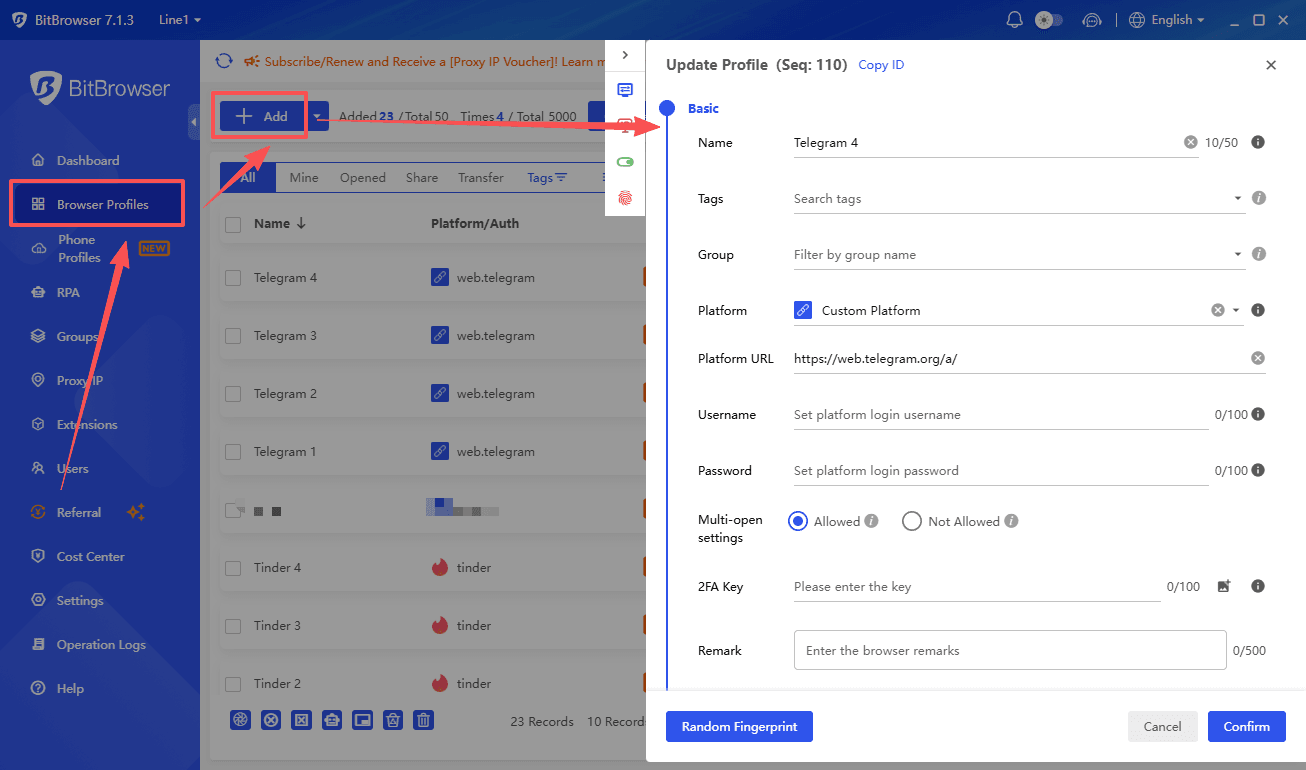
3. Parmak izi detaylarını yapılandırın (veya yoğun özelleştirme gerekli değilse varsayılanları kullanın).
4. İsteğe bağlı olarak her profile bir proxy atayın.
5. Profili başlatın. https://web.telegram.org adresine gidin.
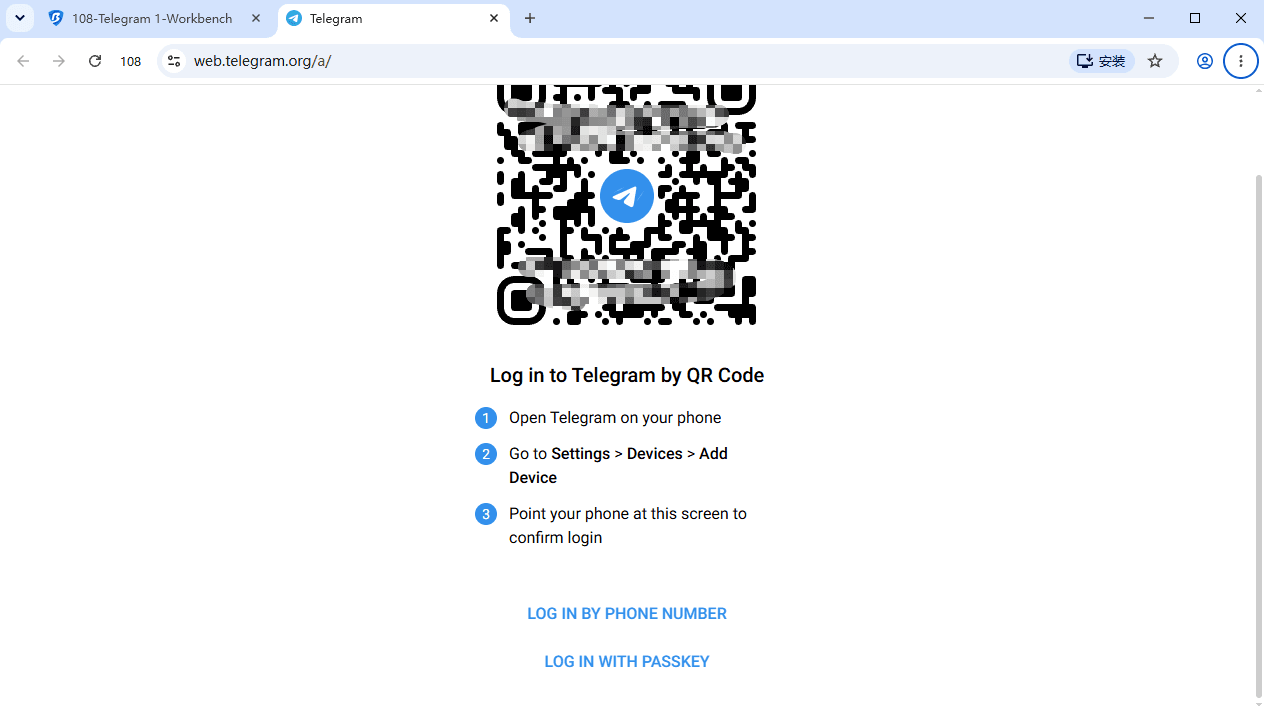
6. QR kod veya telefon numarası ile giriş yapın.
7. Bir sonraki profil için işlemi tekrarlayın.
Artık her hesap kendi profili içinde oturum açmış olarak kalır ve çakışma olmadan yan yana açmanıza olanak tanır.
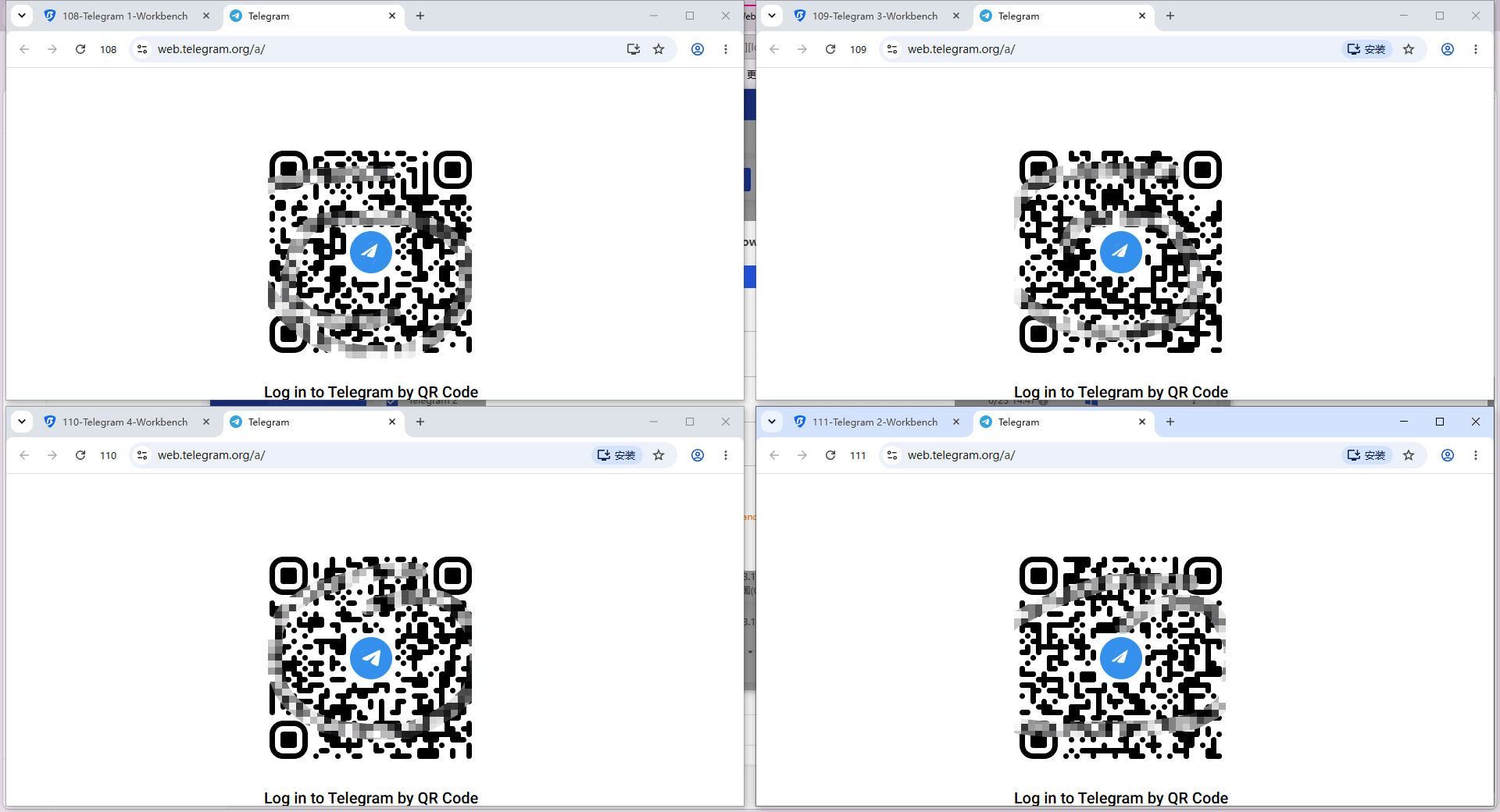
Ayrıca bu yöntem, çevrimiçi kullanıcı deneyimini ve güvenliğini artırmada izole tarayıcı ortamlarının önemini vurgulayan tarayıcı davranış analizindeki son bulgularla da uyumludur.
Yaygın Telegram Web ve Desktop sorunları (ve hızlı çözümler)
Sorun 1: QR kod taramıyor
Deneyin:
● Ekran parlaklığını artırın
● Tarayıcıyı %90 veya %100'e yakınlaştırın
● Telefon kamera lensini temizleyin
● Bunun yerine telefon numarası ile girişi kullanın
Sorun 2: Telegram Web yükleniyor ancak mesajlar senkronize olmuyor
Deneyin:
● Sekmeyi yenileyin
● web.telegram.org için agresif reklam engelleyicileri devre dışı bırakın
● Ağınızın Telegram trafiğini engelleyip engellemediğini kontrol edin
● Farklı bir tarayıcı deneyin
Sorun 3: Telegram Web'de bildirim yok
Deneyin:
● Tarayıcı site ayarlarında bildirimlere izin verin
● İşletim sistemi bildirim ayarlarını kontrol edin
● Sekmeyi açık tutun (bazı tarayıcılar arka plan sekmelerini askıya alır)
● Güvenilir bildirimlere ihtiyacınız varsa, Telegram Desktop kullanın
Sorun 4: Genel bir bilgisayarda oturum açıldı ve çıkış yapmayı unuttunuz
Telefondan düzeltin:
● Telegram → Ayarlar → Cihazlar → web oturumunu sonlandırın
Sonuç
Telegram'ı PC'de kullanmak, ister hızlı erişim için Telegram Web'i ister daha eksiksiz bir deneyim için Telegram Desktop'ı seçin, basittir. Her iki seçenek de cihazlar arasında bağlantıda kalmanıza, sohbetleri verimli bir şekilde yönetmenize ve nerede çalışırsanız çalışın dosyalarınıza erişmenize olanak tanır.
Yalnızca ara sıra erişime ihtiyacınız varsa, Telegram Web genellikle yeterlidir. Günlük iletişim, aramalar ve gelişmiş özellikler için Telegram Desktop daha iyi bir seçimdir. Ve birden fazla Telegram hesabını yönetiyorsanız, ayrı BitBrowser ortamları kullanmak oturumları düzenli tutmaya ve hesap çakışmalarını önlemeye yardımcı olabilir.
Sıkça Sorulan Sorular
PC'de Telegram Web ve Telegram Desktop arasındaki temel farklar nelerdir?
Telegram Web, tarayıcınızda indirme gerektirmeden çalışır, hızlı erişim ve daha hafif bir özellik seti sunar. Telegram Desktop, Windows, macOS ve Linux için tam bir uygulamadır; daha iyi arama desteği, daha kolay çoklu hesap geçişi (3 hesaba kadar), daha fazla ayar, sohbet dışa aktarma ve daha istikrarlı bildirimler ile en iyi deneyimi sağlar.
Telegram Web'de, Desktop veya mobil uygulamalara kıyasla hangi özellikler mevcut değildir?
Telegram Web, Gizli Sohbetleri (yalnızca mobil) desteklemez, sınırlı sesli ve görüntülü arama özelliklerine sahiptir, gelişmiş gizlilik ve güvenlik ayarlarından yoksundur, sohbetleri dışa aktaramaz ve bildirimler tarayıcı ve işletim sistemi ayarlarına bağlı olarak güvenilir olmayabilir.
Telegram Web, oturum açtıktan sonra telefonumun çevrimiçi kalmasını gerektirir mi?
Hayır. WhatsApp Web'in aksine, bir kez giriş yaptıktan sonra Telegram Web oturumu bağımsız hale gelir. Web oturumunun çalışmaya devam etmesi için telefonunuzun çevrimiçi kalması gerekmez. Telefona yalnızca ilk giriş ve bazı güvenlik kontrolleri için ihtiyaç duyulur.
Tek bir PC'de aynı anda birden fazla Telegram hesabı kullanabilir miyim?
Telegram Desktop, kolay geçişle aynı anda 3 hesaba kadar çalıştırmayı destekler. Ancak Telegram Web, bir tarayıcı profilinde etkili bir şekilde birden fazla hesabı desteklemez. Tek bir PC'de birden fazla hesabın temiz bir şekilde ayrılması için BitBrowser gibi araçlar yardımcı olabilir.
Ortak veya ödünç alınmış bir bilgisayarda Telegram Web oturumunu güvenli bir şekilde nasıl kapatırım?
Telegram Web'den güvenli bir şekilde çıkış yapmak için: menüyü (sol üst) açın, Ayarlar'a gidin, ardından sekmeyi kapatmadan önce Çıkış Yap'ı seçin. Çıkış yapmayı unuttuysanız, telefonunuzdan Telegram Ayarları > Cihazlar bölümüne giderek ve aktif web oturumunu kaldırarak oturumları uzaktan sonlandırabilirsiniz.

 Çoklu Hesap Yönetimi
 Hesap İlişkilendirmesini Önleme
 Çoklu Çalışan Yönetimi
Önerilen Makaleler
daha fazla gör