2026.08.20 06:42
 BitBrowser
Nếu bạn muốn xem nhanh tin nhắn Telegram trên máy tính mà không muốn cài đặt thêm phần mềm desktop cồng kềnh, Telegram Web chính là sự lựa chọn tiện lợi nhất. Đây là phiên bản do chính Telegram phát hành, cho phép bạn truy cập toàn bộ cuộc trò chuyện đám mây, gửi nhận tin nhắn và tải tệp trực tiếp ngay trên trình duyệt web. Bước sang năm 2026, điều quan trọng đầu tiên khi sử dụng là phải vào đúng cổng vào chính thức của Telegram Web, tuyệt đối không cần tìm kiếm các đường link "Telegram Web tiếng Việt" không rõ nguồn gốc từ các trang web bên thứ ba.
Thao tác đăng nhập thực ra rất đơn giản: nếu có điện thoại bên cạnh thì ưu tiên quét mã QR, khi mã QR không quét được thì chuyển sang đăng nhập bằng số điện thoại. Nếu gặp tình trạng trang web không mở được, quay vòng tải mãi không xong hoặc vừa đăng nhập đã bị văng ra ngoài, bạn không cần vội vàng xóa cache, đổi mạng hay liên tục bấm gửi lại mã xác minh. Trước hết, hãy xác định xem vấn đề nằm ở link truy cập, dữ liệu trình duyệt, kết nối mạng, bước xác minh đăng nhập hay do trạng thái tài khoản.
1. Cổng vào chính thức của Telegram Web (WebA, WebK) – Nên chọn phiên bản nào?
Cổng truy cập chính của Telegram bản web là https://web.telegram.org/. Khi mở ra, trang web thường sẽ tự động chuyển hướng bạn đến một trong hai phiên bản web client chính thức. Trang danh sách ứng dụng chính thức của Telegram hiển thị đồng thời cả WebA và WebK với các đường link tương ứng:
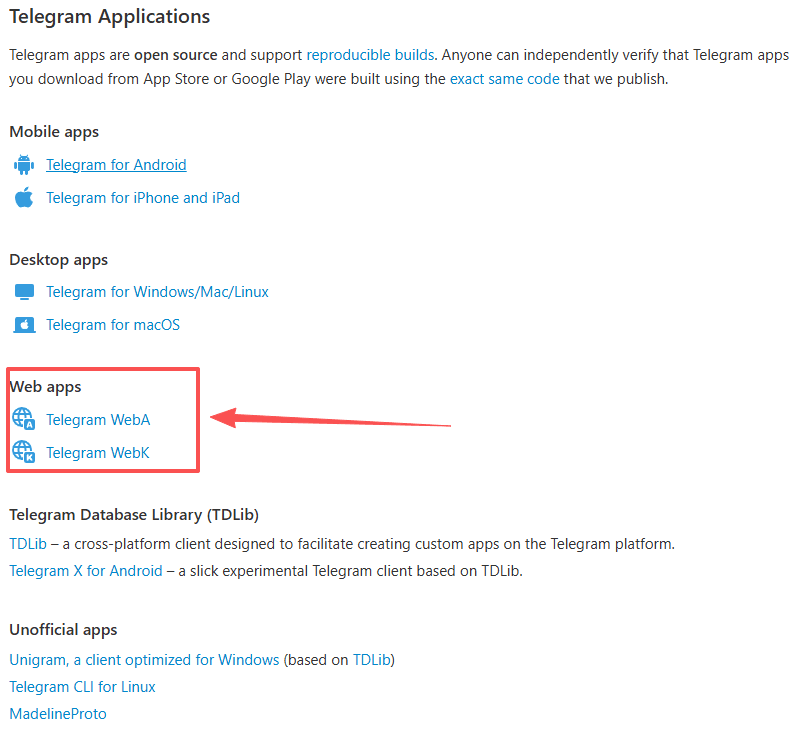
- · Telegram WebA: https://web.telegram.org/a/
- · Telegram WebK: https://web.telegram.org/k/
Khi sử dụng hàng ngày, bạn không cần bận tâm nghiên cứu xem phiên bản nào "tốt hơn". Cả WebA và WebK đều là các phiên bản web chính thức của Telegram, đăng nhập cùng một tài khoản đều sẽ truy cập được các đoạn chat đám mây như nhau, chỉ có đôi chút khác biệt về chi tiết giao diện và chu kỳ cập nhật tính năng. Nếu một phiên bản bị đơ ở màn hình tải, hiện trang trắng tinh hoặc một vài nút bấm không phản hồi, bạn chỉ cần chuyển sang phiên bản còn lại để kiểm tra đối chiếu – cách này hiệu quả hơn nhiều so với việc tải lại trang (F5) liên tục.
Việc đổi phiên bản chỉ giúp xử lý lỗi từ phía web client hoặc trình duyệt trên máy của bạn, chứ không thay đổi được tình trạng hạn chế của tài khoản hay sự cố kết nối mạng. Để nhận biết link thật hay giả, thanh địa chỉ URL luôn đáng tin cậy hơn tiêu đề trang, logo hay những dòng chữ như "Bản web tiếng Việt". Tên miền bắt buộc phải chính xác là web.telegram.org. Tuyệt đối không nhập số điện thoại, mã xác minh, mật khẩu xác thực 2 bước (2FA) hay quét mã QR đăng nhập trên các trang web giả mạo/mirror không rõ nguồn gốc.
2. Hướng dẫn các cách đăng nhập Telegram Web
Cách 1: Sử dụng ứng dụng Telegram quét mã QR để đăng nhập
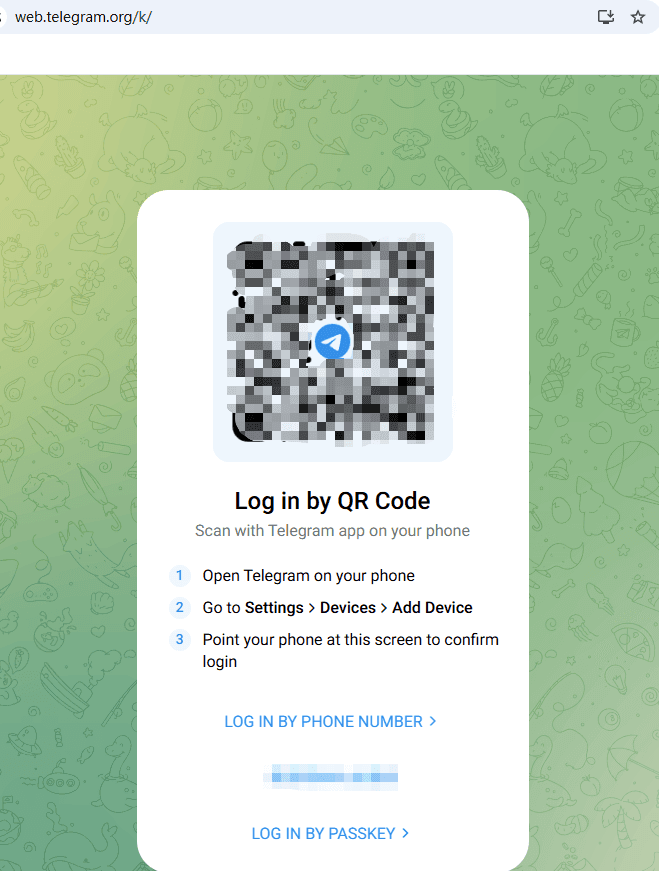
- 1. Mở cổng vào chính thức của Telegram Web trên trình duyệt máy tính và chờ mã QR đăng nhập xuất hiện.
- 2. Trên ứng dụng Telegram đã đăng nhập trên điện thoại, truy cập vào mục "Cài đặt (Settings)" > "Thiết bị (Devices)".
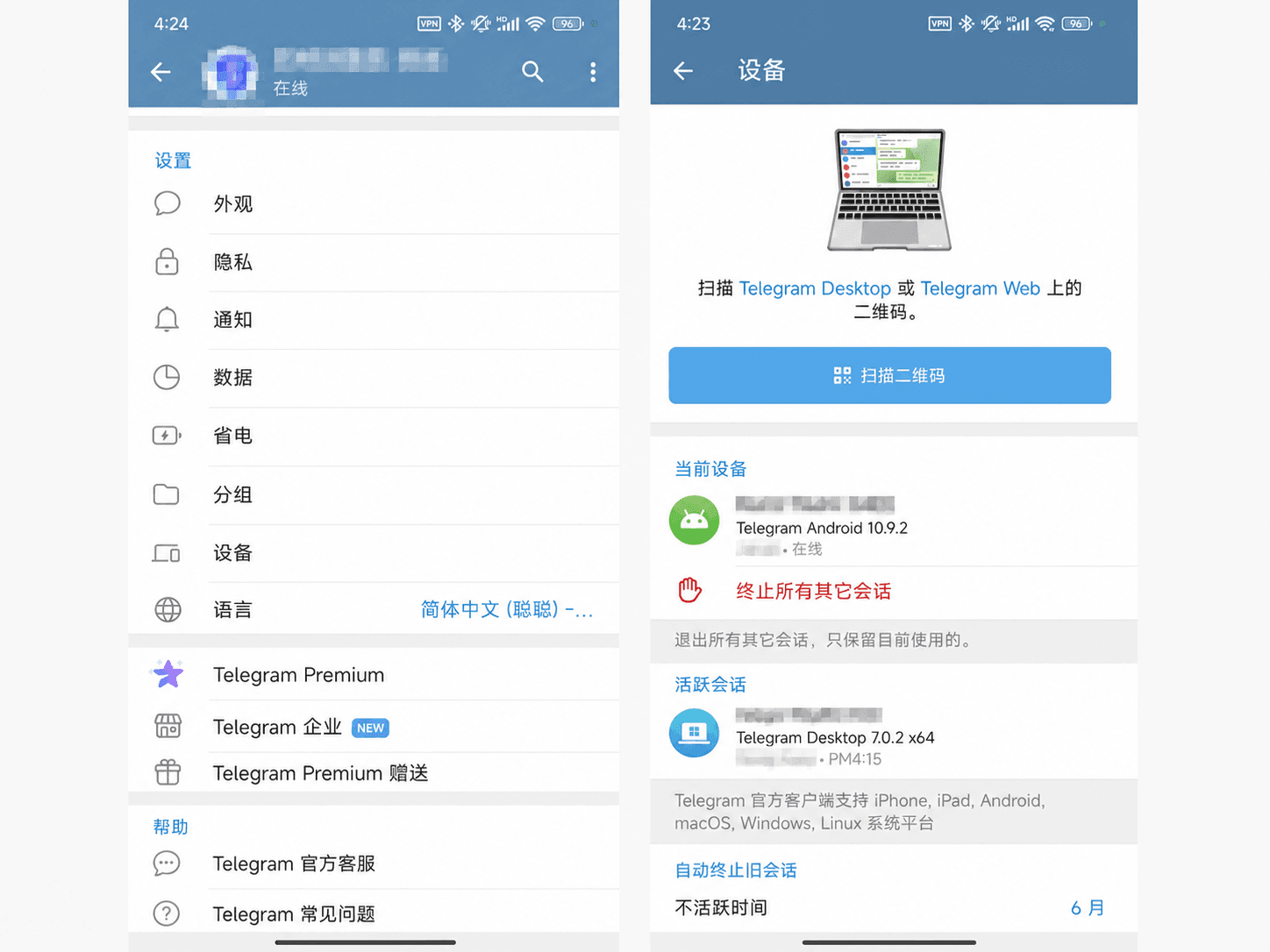
- 3. Chọn "Liên kết thiết bị desktop (Link Desktop Device)" hoặc "Quét mã QR (Scan QR Code)". Tên gọi có thể hơi khác nhau tùy theo hệ điều hành và ngôn ngữ máy.
- 4. Dùng trình quét mã tích hợp sẵn trong app Telegram hướng vào mã QR trên màn hình máy tính (không dùng camera thường của điện thoại hay app quét mã bên ngoài).
- 5. Xác nhận đăng nhập, chờ danh sách trò chuyện tải xong và kiểm tra xem tin nhắn gần nhất có đồng bộ chính xác với trên điện thoại hay không.
Trở ngại phổ biến nhất khi quét mã QR là mã đã bị hết hạn. Nếu thấy thông báo "Mã QR không hợp lệ" hoặc quét không có phản hồi, bạn chỉ cần F5 tải lại trang để tạo mã mới, sau đó vào lại mục "Thiết bị" trên điện thoại để quét lại. Với những ai đã đăng nhập sẵn trên điện thoại, đây là cách nhanh gọn nhất, ít thao tác nhất và không cần nhập mã xác thực thủ công.
Cách 2: Đăng nhập bằng số điện thoại
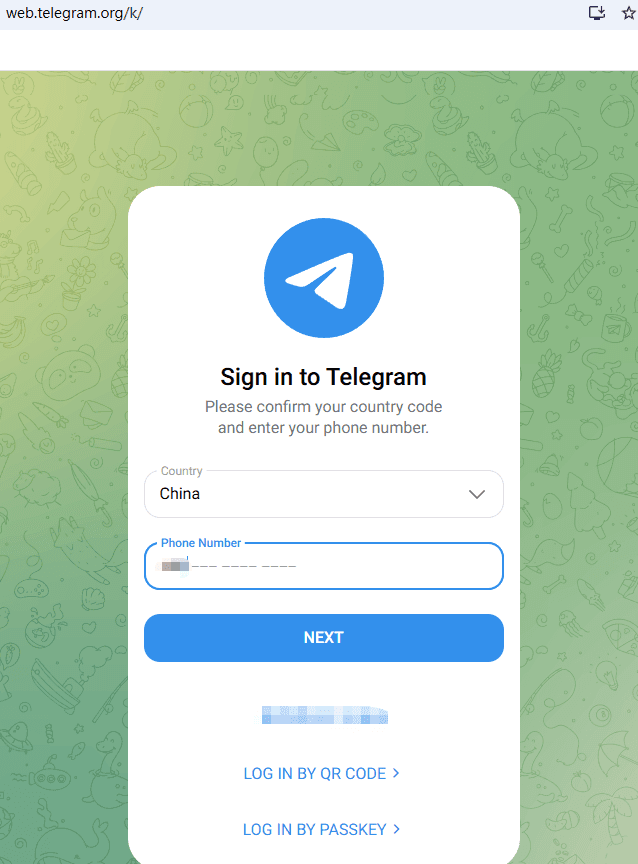
- 1. Tại giao diện mã QR, bấm chọn "Log in by phone number" (Đăng nhập bằng số điện thoại).
- 2. Chọn quốc gia hoặc vùng lãnh thổ (ví dụ: Vietnam +84), nhập đầy đủ số điện thoại dùng để đăng ký tài khoản Telegram và kiểm tra lại mã vùng.
- 3. Sau khi gửi yêu cầu, hãy kiểm tra ngay hộp thoại thông báo dịch vụ chính thức từ Telegram trên các thiết bị khác đang đăng nhập. Telegram quy định rằng nếu gần đây bạn có sử dụng thiết bị khác, mã đăng nhập sẽ được ưu tiên gửi thẳng vào app Telegram thay vì gửi qua tin nhắn SMS.
- 4. Nhập mã xác minh vào ô yêu cầu trên trang web; nếu tài khoản có bật bảo mật 2 lớp (2FA), bạn sẽ cần nhập tiếp mật khẩu 2FA.
- 5. Sau khi vào được danh sách chat, hãy kiểm tra lại ảnh đại diện, các cuộc trò chuyện gần nhất và phiên hoạt động để đảm bảo đã vào đúng tài khoản cần dùng.
Đăng nhập bằng số điện thoại không có nghĩa là mã xác minh chắc chắn sẽ gửi qua tin nhắn SMS, do đó kiểm tra các thiết bị đang đăng nhập khác trước sẽ giúp bạn tiết kiệm thời gian hơn. Trang FAQ chính thức của Telegram cũng có đề cập đến Passkey (khóa truy cập), nhưng tính năng này cần phải được thiết lập trước trên ứng dụng Telegram và chỉ khả dụng khi giao diện đăng nhập hiển thị tùy chọn này.
Nếu Telegram Web không nhận được mã xác minh, bạn tuyệt đối không nên bấm gửi lại liên tục. Hãy kiểm tra hộp thoại thông báo chính thức của Telegram trên các thiết bị khác, kiểm tra lại số điện thoại và mã quốc gia, đồng thời xem giao diện web đang cung cấp phương thức xác thực nào. Nếu vẫn không được, bạn có thể tham khảo bài viết Hướng dẫn khắc phục lỗi không nhận được mã xác minh Telegram để tránh nhầm lẫn giữa lỗi mã xác thực và lỗi tải trang web.
3. Hướng dẫn sử dụng sau khi đăng nhập: Đồng bộ tin nhắn, cài đặt ngôn ngữ, quản lý tệp và phiên đăng nhập
Sau khi đăng nhập Telegram Web thành công, hệ thống sẽ tự động đồng bộ toàn bộ tin nhắn đám mây của tài khoản, cho phép bạn gửi nhận tin nhắn, theo dõi các nhóm (group), kênh (channel), tìm kiếm nội dung và xử lý các tệp thông thường. Một điểm rất dễ gây nhầm lẫn là Secret Chats (Trò chuyện bí mật): loại chat này được mã hóa đầu cuối và gắn liền với thiết bị tạo ra nó, không thuộc dữ liệu đám mây thông thường. Vì vậy, việc cuộc trò chuyện bí mật trên điện thoại không xuất hiện trên bản web là hoàn toàn bình thường, không phải lỗi đồng bộ tin nhắn.
Tin nhắn và Tệp tin
Khi mở nhiều tab hoặc cửa sổ cùng lúc, hãy nhìn kỹ tài khoản và đoạn chat trước khi gửi tin nhắn để tránh nhầm lẫn. Việc tải tệp thường do trình duyệt trực tiếp quản lý, vị trí lưu tệp phụ thuộc vào cài đặt của trình duyệt; nếu bấm tải mà không thấy phản hồi, bạn hãy kiểm tra danh sách tải xuống (Downloads), quyền truy cập của trang web hoặc xem trình duyệt có đang chặn cửa sổ bật lên (pop-up) hay không.
Nếu chỉ có một tệp hoặc một đường link cụ thể không mở được, hãy thử tải một tệp nhỏ khác để xác định xem tài nguyên đó có còn tồn tại hay không. Bạn không cần vội vàng đăng xuất tài khoản hay xóa toàn bộ dữ liệu web; chỉ khi tất cả các tệp đều không tải được thì mới cần kiểm tra quyền tải xuống, tiện ích mở rộng chặn nội dung hoặc phiên bản trình duyệt.
Cài đặt ngôn ngữ trên Telegram Web
Sau khi đăng nhập, hãy vào mục Cài đặt (Settings) trên Telegram Web và tìm tùy chọn Ngôn ngữ (Language). Tùy vào phiên bản WebA hay WebK, tên menu và các gói ngôn ngữ hỗ trợ có thể có chút khác biệt. Nếu muốn đổi ngôn ngữ hiển thị (tiếng Việt, tiếng Anh, tiếng Trung...), hãy ưu tiên sử dụng cài đặt ngôn ngữ có sẵn của Telegram hoặc bộ dịch chính thức, tuyệt đối không đăng nhập vào các trang web giả mạo của bên thứ ba chỉ để "cài gói ngôn ngữ". Bạn có thể tham khảo thêm tại Hướng dẫn cài đặt ngôn ngữ Telegram.
Lưu trạng thái đăng nhập và Đăng xuất
Việc tắt tab trình duyệt chỉ đơn thuần là đóng trang web hiện tại chứ không đồng nghĩa với việc bạn đã đăng xuất khỏi Telegram Web. Miễn là trình duyệt còn lưu Cookie và dữ liệu cục bộ của trang web, lần sau mở lại bạn vẫn sẽ vào thẳng tài khoản; ngược lại, nếu dùng tab ẩn danh (Incognito) hoặc bật tính năng tự động xóa Cookie khi đóng trình duyệt, phiên đăng nhập sẽ biến mất.
Trên máy tính cá nhân, bạn có thể duy trì phiên đăng nhập cho tiện lợi. Tuy nhiên, nếu dùng trên máy tính công cộng hoặc máy tính dùng chung, bạn nên chủ động đăng xuất trên Telegram Web, sau đó vào mục "Cài đặt > Thiết bị" trên điện thoại để chấm dứt phiên hoạt động đó. Danh sách thiết bị này cũng là nơi rất hữu ích để bạn kiểm tra xem có ai đăng nhập lạ vào tài khoản hay không và dọn dẹp các phiên đăng nhập cũ không còn sử dụng.
4. Telegram Web không mở được hoặc không đăng nhập được? Phân tích nguyên nhân & Cách xử lý
Cách xử lý sự cố nhanh và tiết kiệm thời gian nhất không phải là thử bừa mọi cách cùng lúc, mà là làm các bước kiểm tra đối chiếu ngắn để khoanh vùng nguyên nhân. Bảng dưới đây phân loại theo link truy cập, trình duyệt, mã xác minh, phiên đăng nhập và trạng thái tài khoản, giúp bạn đối chiếu theo đúng hiện tượng đang gặp phải:
| Hiện tượng | Cách kiểm tra / Đối chiếu | Đánh giá & Hướng xử lý tiếp theo |
|---|---|---|
| Không thể kết nối đến cổng chính thức hoặc báo lỗi mạng (Network Error) | Mở đồng thời trang danh sách ứng dụng chính thức của Telegram và web.telegram.org, kiểm tra xem đường link có bị extension hoặc phần mềm bảo mật tự ý can thiệp/chuyển hướng không | Nếu các trang khác của Telegram vẫn mở được nhưng bản Web lại không vào được, hãy kiểm tra kết nối mạng, DNS, proxy/VPN, tường lửa của mạng công ty/trường học hoặc tiện ích bảo mật; chuyển sang mạng khác ổn định hơn và tránh bấm gửi yêu cầu đăng nhập liên tục |
| Trang web trắng xóa hoặc kẹt mãi ở màn hình tải (loading) | Kiểm tra chéo giữa WebA và WebK, sau đó thử mở lại trong cửa sổ ẩn danh (Incognito) | Nếu chỉ một phiên bản bị lỗi, bạn có thể tạm thời dùng phiên bản còn lại; nếu cửa sổ ẩn danh vào bình thường thì lỗi thường do cache cũ, dữ liệu web hoặc extension gây xung đột, chỉ cần xóa dữ liệu của riêng trang đó rồi thử lại |
| Mã QR không hợp lệ hoặc quét không có phản hồi | Tải lại trang (F5) để tạo mã QR mới, sau đó mở lại trình quét mã trong mục "Cài đặt > Thiết bị" trên app Telegram | Nếu quét được mã mới tức là mã cũ đã hết hạn; nếu vẫn thất bại, hãy chuyển sang đăng nhập bằng số điện thoại và kiểm tra xem tài khoản trên app điện thoại có hoạt động bình thường không |
| Số điện thoại chính xác nhưng không nhận được mã OTP/xác minh | Kiểm tra tin nhắn thông báo hệ thống Telegram trên các thiết bị đang đăng nhập khác, sau đó xem trang web có cung cấp phương thức xác thực nào khác không | Nếu nhận được mã trong ứng dụng, hãy nhập mã đó vào web; nếu không có, hãy dừng việc bấm gửi lại liên tục và làm theo hướng dẫn xử lý lỗi mã xác minh chuyên sâu (không mặc định là mã sẽ gửi qua SMS) |
| Đã đăng nhập thành công nhưng tin nhắn không cập nhật/không đồng bộ | Dùng điện thoại gửi một tin nhắn thử nghiệm và so sánh đồng thời giữa WebA hoặc WebK | Nếu trên điện thoại bình thường mà một phiên bản web không cập nhật, hãy tải lại trang hoặc đổi sang bản web khác; nếu tất cả các bản đều lỗi, hãy giữ nguyên phiên đăng nhập và kiểm tra lại sau, không nên vội xóa hết dữ liệu |
| Đăng nhập xong thường xuyên bị ngắt kết nối hoặc bắt đăng nhập lại | Kiểm tra xem có đang dùng tab ẩn danh không, trình duyệt có bật tính năng tự xóa Cookie khi đóng không, và phiên đăng nhập trên điện thoại có còn tồn tại không | Nếu do trình duyệt tự động xóa dữ liệu, hãy tắt quy tắc đó hoặc dùng profile trình duyệt độc lập; nếu phiên đăng nhập bị hủy từ thiết bị khác, hãy kiểm tra lại bảo mật tài khoản và mật khẩu 2FA trước khi đăng nhập lại |
| Xem được tin nhắn nhưng không thể gửi tin hoặc tài khoản bị giới hạn thao tác | Kiểm tra xem trang web có hiển thị thông báo như Frozen, Limited, Too many attempts hoặc các cảnh báo tài khoản cụ thể nào khác không | Lỗi này thường do trạng thái của tài khoản chứ không phải do lỗi web, bạn cần xử lý theo thông báo; nếu tài khoản bị khóa/đóng băng thì cần tiến hành kiểm tra và gửi kháng nghị |
| Chỉ có một đường link không mở được hoặc tệp không tải được | Thử mở một link khác hoặc tải một tệp nhỏ khác, đồng thời kiểm tra lịch sử tải xuống và quyền hạn của trình duyệt đối với trang web | Nếu chỉ lỗi ở 1 tệp/link thì kiểm tra xem tài nguyên đó có còn tồn tại không; nếu tất cả đều không tải được thì mới kiểm tra lại quyền download, extension chặn và cập nhật trình duyệt |
Xóa cache và Cookie quả thực có thể khắc phục một số lỗi tải trang hoặc lỗi hiển thị, nhưng sau khi xóa Cookie và dữ liệu web, bạn sẽ phải đăng nhập lại từ đầu. Trình tự an toàn và tối ưu nhất là chuyển đổi kiểm tra giữa WebA và WebK, sau đó dùng cửa sổ ẩn danh để đối chiếu. Khi đã xác định đúng là lỗi do dữ liệu trình duyệt cũ, bạn có thể tham khảo hướng dẫn chính thức của Google về cách xóa cache và cookie và chỉ nên xóa riêng dữ liệu của trang web.telegram.org.
Nếu sau khi đăng nhập mà màn hình hiện thông báo tài khoản bị khóa/đóng băng (Frozen), thay vì lỗi trắng trang hay lỗi mạng, bạn hãy tham khảo Hướng dẫn nhận biết và kháng nghị khi tài khoản Telegram bị khóa. Trường hợp này cần xử lý theo tình trạng tài khoản, việc F5 tải lại trang hay cố gắng đăng nhập lại nhiều lần sẽ không mang lại kết quả.
5. Phân biệt Telegram Web và Telegram Desktop
Sự khác biệt giữa hai phiên bản không nằm ở khả năng gửi nhận tin nhắn đám mây, mà là ở phương thức hoạt động và nơi lưu trữ phiên đăng nhập. Telegram Web chạy trực tiếp trên trình duyệt, còn Telegram Desktop là phần mềm được cài đặt độc lập trên máy tính. Khi cần dùng bản cài đặt, bạn nên tải từ trang chính thức của Telegram Desktop.
| Tiêu chí so sánh | Telegram Web | Telegram Desktop |
|---|---|---|
| Yêu cầu cài đặt | Không cần cài đặt, mở trực tiếp qua trình duyệt web | Cần tải xuống và cài đặt phần mềm trên máy tính |
| Lưu trữ phiên đăng nhập | Phụ thuộc vào Cookie và dữ liệu trình duyệt, xóa dữ liệu sẽ phải đăng nhập lại | Được lưu trữ cục bộ bởi phần mềm, không phụ thuộc vào Cookie trình duyệt |
| Trường hợp sử dụng phù hợp | Dùng tạm thời, trên máy không thể cài phần mềm hoặc cần xem nhanh tin nhắn | Dùng lâu dài trên máy tính cố định, cần nhận thông báo liên tục hoặc xử lý nhiều tệp tin |
| Yếu tố dễ gây ảnh hưởng | Có thể bị ảnh hưởng bởi tiện ích mở rộng (extension), quyền trang web, cache và quy tắc tự động dọn dẹp | Không bị ảnh hưởng bởi tiện ích mở rộng hay việc dọn dẹp Cookie của trình duyệt |
Nếu chỉ cần dùng tạm hoặc máy tính không cho phép cài phần mềm lạ, Telegram Web là giải pháp nhanh nhất; nếu làm việc lâu dài trên máy tính cá nhân cố định, Telegram Desktop sẽ mượt mà và tiện lợi hơn. Khi gặp sự cố, bạn cũng có thể so sánh giữa các phiên bản: nếu app điện thoại bình thường mà Web bị lỗi thì nguyên nhân chủ yếu ở trình duyệt hoặc web client; nếu cả điện thoại, Web lẫn Desktop đều lỗi thì không cần mất công loay hoay với bộ nhớ cache trình duyệt nữa.
Cả hai phiên bản đều truy cập được toàn bộ tin nhắn đám mây của tài khoản, tuy nhiên Secret Chats (Trò chuyện bí mật) chỉ liên kết với thiết bị tạo ra nó và sẽ không đồng bộ lên Telegram Web như tin nhắn thông thường.
6. Cách quản lý nhiều tài khoản và môi trường đăng nhập trên Telegram Web
Mở nhiều tab không đồng nghĩa với việc đăng nhập được nhiều tài khoản cùng lúc. Trong cùng một hồ sơ trình duyệt thông thường, các tab Telegram Web đều dùng chung một bộ Cookie và trạng thái đăng nhập, nên khi mở tab mới bạn vẫn sẽ vào tài khoản hiện tại chứ không thể duy trì riêng biệt một tài khoản khác lâu dài.
Nếu chỉ muốn đăng nhập thêm một tài khoản tạm thời, bạn có thể dùng trình duyệt khác, tạo profile người dùng mới hoặc dùng tab ẩn danh. Tuy nhiên, tab ẩn danh sẽ xóa sạch dữ liệu ngay khi đóng, không phù hợp để quản lý lâu dài. Khi số lượng tài khoản tăng lên, giải pháp khoa học và chuẩn chỉnh nhất là tạo môi trường trình duyệt riêng biệt cho từng tài khoản – tách biệt hoàn toàn Cookie, trang khởi động và cấu hình mạng (proxy).
BitBrowser (Trình duyệt chống phát hiện vân tay) hỗ trợ tạo các cửa sổ trình duyệt hoàn toàn độc lập, cho phép tùy chỉnh Cookie, trang mở đầu và IP proxy riêng cho từng hồ sơ. Đây là giải pháp lý tưởng để quản lý môi trường đăng nhập Telegram Web cho nhiều dự án khác nhau mà không lo bị trùng lặp dữ liệu. Nhờ đó, bạn không cần phải liên tục đăng xuất, xóa cache hay cài đặt lại mỗi khi muốn đổi tài khoản, đồng thời hạn chế tối đa nguy cơ xung đột giữa các phiên đăng nhập. Để tìm hiểu thêm về cách tách biệt môi trường, bạn có thể xem Cẩm nang toàn diện về trình duyệt đa tài khoản.
Môi trường độc lập của BitBrowser giúp bạn duy trì phiên đăng nhập và quản lý các thiết lập một cách an toàn, còn quá trình xác minh danh tính của Telegram vẫn diễn ra theo đúng quy chuẩn chính thức. Nếu chỉ sử dụng một tài khoản cá nhân thông thường, các trình duyệt phổ thông hiện nay đã hoàn toàn đáp ứng tốt nhu cầu.
7. Các câu hỏi thường gặp về Telegram Web (FAQ)
Telegram Web năm 2026 còn dùng được không?
Hoàn toàn được. Trang ứng dụng chính thức của Telegram vẫn duy trì song song hai phiên bản web client là WebA và WebK. Khi sử dụng, bạn hãy truy cập qua web.telegram.org; giao diện, tính năng và các tùy chọn đăng nhập sẽ hiển thị theo đúng cập nhật mới nhất của Telegram.
Mã xác minh Telegram Web được gửi về đâu?
Mã xác minh không nhất thiết phải gửi qua tin nhắn SMS đầu tiên. Nếu tài khoản của bạn đang đăng nhập trên một thiết bị khác, mã đăng nhập thường sẽ được gửi thẳng vào hộp thoại thông báo chính thức bên trong ứng dụng Telegram. Bạn nên theo dõi chỉ dẫn hiển thị trên màn hình đăng nhập lúc đó.
Đóng tab trình duyệt hoặc xóa cache có bị tính là đăng xuất không?
Đóng tab thường không làm mất phiên đăng nhập, tài khoản của bạn vẫn được lưu trên trình duyệt. Việc chỉ xóa bộ nhớ đệm (cache) thông thường cũng không làm thoát tài khoản, nhưng nếu bạn xóa Cookie, xóa dữ liệu cục bộ của web.telegram.org hoặc bật tính năng tự động dọn dẹp khi thoát trình duyệt thì phiên đăng nhập sẽ bị kết thúc và bạn sẽ phải đăng nhập lại.
Không có điện thoại bên cạnh thì có dùng được Telegram Web không?
Nếu đã đăng nhập từ trước và phiên làm việc vẫn còn lưu trên trình duyệt, bạn hoàn toàn có thể tiếp tục chat và xem tin nhắn mà không cần điện thoại phải luôn kết nối mạng. Tuy nhiên, nếu là lần đầu đăng nhập hoặc tạo phiên mới, bạn bắt buộc phải có cách xác minh hợp lệ (như quét mã QR từ thiết bị đã đăng nhập, nhận mã OTP hoặc dùng Passkey đã cài đặt trước). Tuyệt đối không tin vào các trang web quảng cáo là "Cổng Telegram Web không cần đăng nhập".
Telegram SMS Fee và Telegram Gateway có phải là cách đăng nhập web không?
Cả hai đều không phải là phương thức đăng nhập thông thường của Telegram Web. Người dùng cá nhân nếu thấy thông báo về phí tin nhắn khi đăng ký hoặc đăng nhập thì có thể tìm hiểu thêm về Telegram SMS Fee; còn Telegram Gateway là dịch vụ chuyển phát mã xác thực dành riêng cho doanh nghiệp và nhà phát triển, không phải là công cụ nhận mã đăng nhập cho tài khoản Telegram cá nhân.
Telegram Web đăng nhập được nhưng không gửi được tin nhắn thì phải làm sao?
Trước hết hãy xem kỹ thông báo hiển thị trên màn hình. Các lỗi như Frozen (Tài khoản bị đóng băng), Limited (Bị giới hạn tính năng), Too many attempts (Thử quá nhiều lần), giới hạn tần suất gửi tin nhắn hay lỗi xác thực 2 bước là những trạng thái hoàn toàn khác nhau và có cách xử lý riêng. Mở được danh sách chat chỉ chứng minh phiên web đã kết nối thành công, không đồng nghĩa với việc tài khoản của bạn đang không bị áp dụng các biện pháp hạn chế.
8. Lời kết
Khi sử dụng Telegram Web, mấu chốt quan trọng nhất là vào đúng đường link chính thức, chọn phương thức đăng nhập phù hợp và xử lý sự cố theo từng hiện tượng cụ thể. Quét mã QR thất bại thì F5 lấy mã mới, trang web load mãi không xong thì thử chuyển đổi giữa WebA, WebK và tab ẩn danh, còn không nhận được mã xác minh thì kiểm tra ngay các thiết bị đang đăng nhập khác. Với đa số người dùng chỉ có một tài khoản cá nhân, trình duyệt thông thường đã là quá đủ; chỉ khi cần duy trì và quản lý cùng lúc nhiều tài khoản lâu dài, bạn mới nên chia tách các tài khoản vào các môi trường trình duyệt độc lập.

 Quản lý nhiều tài khoản
 Ngăn chặn liên kết tài khoản
 Quản lý đa nhân viên