2026.08.25 07:30
 BitBrowser
Khi kiểm tra một Proxy IP, bạn có thể lựa chọn các website thông dụng tùy theo mục đích: dùng IPinfo để kiểm tra ASN và nhà mạng, IPQS để xem điểm rủi ro (Risk Score), Spamhaus hoặc MXToolbox để tra danh sách đen công khai (Blacklist), AbuseIPDB để xem lịch sử bị báo cáo vi phạm, và BrowserLeaks để kiểm tra rò rỉ WebRTC, DNS cũng như IPv6. Scamalytics rất phù hợp để kiểm tra chéo khi kết quả rủi ro còn nghi vấn, trong khi Whoer lại là lựa chọn tối ưu để rà soát tổng thể kết nối cuối cùng. Khi kiểm tra thủ công, bạn chỉ cần kết hợp một vài công cụ bổ trợ nhau là đủ, không cần thiết phải chạy qua toàn bộ các trang cùng loại.
1. Các website kiểm tra độ sạch IP phổ biến phù hợp cho mục đích gì?
Nếu bạn muốn chọn nhanh công cụ phù hợp, hãy tham khảo bảng tổng hợp dưới đây:
| Website kiểm tra | Công dụng chính | Thời điểm nên sử dụng |
|---|---|---|
| IPinfo | Xem IP hiện tại, nhà mạng quản lý, ASN, thông tin IPv4/IPv6 cơ bản | Sau khi nhận proxy, cần xác nhận điểm kết nối và thông tin mạng đầu tiên |
| IPQS | Xem Fraud/Risk Score, dấu hiệu nhận diện Proxy, VPN, Tor | Khi muốn chạy mô hình đánh giá rủi ro chuyên sâu chính |
| Scamalytics | Xem Fraud Score độc lập, Nhà mạng (Operator), dấu hiệu Proxy, Tor | Khi cần một mô hình thứ hai để đối chiếu lại kết quả từ IPQS |
| Spamhaus Checker | Tra cứu IP hoặc tên miền có nằm trong DNS Blocklists của Spamhaus không | Khi muốn kiểm tra chính xác trạng thái trong danh sách Spamhaus |
| MXToolbox Blacklist Check | Quét đồng thời nhiều danh sách đen email dạng DNS-based | Kiểm tra uy tín gửi Email hoặc cần quét DNSBL/RBL trên diện rộng |
| AbuseIPDB | Xem IP có lịch sử bị báo cáo hành vi độc hại hoặc lạm dụng hay không | Khi muốn biết IP này gần đây hoặc trong quá khứ có dính report vi phạm không |
| BrowserLeaks | Kiểm tra IP hiện tại, WebRTC, DNS, IPv6 và các rò rỉ kết nối | Đã cài đặt proxy xong, cần kiểm tra kết nối thực tế trong trình duyệt |
| Whoer | Tổng quan thông tin môi trường như IP, ISP, ASN, DNS, độ ẩn danh | Thực hiện bước rà soát tổng hợp cuối cùng |
Bạn chỉ cần chọn công cụ theo mục đích, các trang có tính năng tương tự nên giữ lại làm bước kiểm tra chéo.
2. Tra cứu nguồn gốc IP, ISP và ASN: Dùng IPinfo trước
Sau khi cấu hình proxy, bạn có thể mở IPinfo đầu tiên. Hãy đối chiếu xem địa chỉ IP hiển thị trên trang có đúng là IP đầu ra bạn định kiểm tra hay không, tiếp đó xem thông tin Quốc gia/Khu vực, Tổ chức (Organization), ASN có khớp với dữ liệu bên bán proxy cung cấp hay không. IPinfo rất tiện lợi để kiểm tra vị trí địa lý, ASN, loại hình mạng và thông tin IPv4/IPv6.
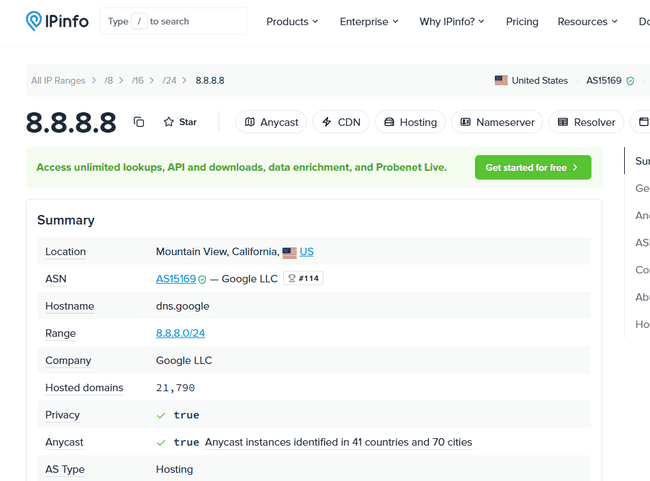
Nếu proxy chưa hoạt động chính xác, khu vực bị lệch rõ ràng hoặc ASN khác xa kỳ vọng, bạn cần kiểm tra lại kết nối và cài đặt proxy trước. IPinfo thích hợp nhất để xác nhận "IP này thuộc mạng nào", còn về blacklist, điểm rủi ro và lịch sử báo cáo sẽ kiểm tra ở các cơ sở dữ liệu chuyên biệt khác.
Nếu bạn chuyên dùng IP dân cư (Residential Proxy), có thể đọc thêm bài viết Cách nhận biết Proxy dân cư có sạch không? Phương pháp đánh giá qua ASN, loại IP và rủi ro lịch sử để kết hợp phân tích toàn diện giữa ISP, ASN và lịch sử IP.
3. Tra Fraud Score: Ưu tiên IPQS, dùng Scamalytics làm mô hình đối chiếu thứ hai
Để xem điểm số rủi ro của IP, bạn nên dùng IPQS trước. Bên cạnh kết quả Fraud/Risk, công cụ còn cung cấp các thông tin bổ trợ như Proxy, VPN, Tor, ISP, ASN... Khi kiểm tra, ngoài điểm số tổng, bạn cũng nên nhìn qua các trường thuộc tính proxy và tín hiệu rủi ro khác để dễ dàng nhận biết vấn đề phát sinh từ đâu.
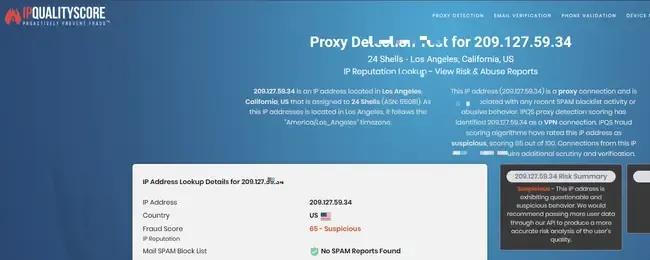
Nếu còn nghi vấn về kết quả của IPQS, hãy dùng Scamalytics làm mô hình kiểm tra độc lập thứ hai. Scamalytics cũng cấp điểm Fraud Score, đồng thời hiển thị quốc gia thực tế (True Country), Nhà điều hành (Operator), Proxy, Tor... rất thích hợp để thẩm định chéo.
Điểm số giữa hai nền tảng không có công thức quy đổi tương đương. Khi cùng một IP có điểm số đánh giá chênh lệch, hãy so sánh các tín hiệu cụ thể như Proxy, Tor, quyền sở hữu mạng trước khi quyết định có cần tra tiếp danh sách đen và lịch sử lạm dụng hay không. Để hiểu rõ cách đọc từng trường dữ liệu, bạn có thể tham khảo bài Cách đọc điểm gian lận IP Fraud Score và các trường rủi ro.
4. Kiểm tra IP Blacklist: Spamhaus và MXToolbox phục vụ mục đích khác nhau
Spamhaus Checker phù hợp để xác nhận trực tiếp xem một IP có bị liệt vào các danh sách chặn (Blocklists) của riêng Spamhaus hay không. Nếu mục tiêu chính là tra Spamhaus, sử dụng công cụ Checker chính thức của họ là nhanh và chuẩn xác nhất.
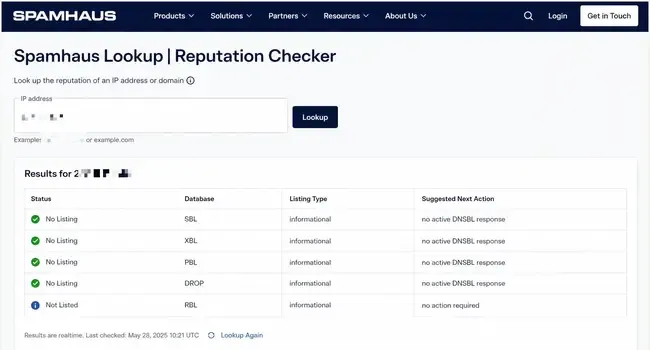
Trong khi đó, MXToolbox Blacklist Check thiên về kiểm tra tổng hợp, cho phép quét nhiều danh sách DNSBL/RBL cùng lúc, thường được dùng để kiểm tra uy tín máy chủ mail và gửi thư. Nếu proxy chỉ dùng để lướt web thông thường, khi thấy kết quả cảnh báo (Listed), hãy xem rõ đó là danh sách nào thay vì chỉ đếm số lượng mục màu đỏ.
Muốn biết trạng thái Spamhaus thì tra Spamhaus; cần mở rộng phạm vi kiểm tra DNSBL/RBL thì dùng MXToolbox. Khi gặp kết quả "Listed", bạn có thể tham khảo thêm bài viết Giải mã kết quả đánh dấu IP Blacklist để đánh giá chính xác danh sách và mức độ ảnh hưởng thực tế.
5. Tra cứu lịch sử lạm dụng: AbuseIPDB tập trung vào các báo cáo vi phạm
AbuseIPDB được dùng để kiểm tra xem một IP trong quá khứ có từng bị người dùng hoặc hệ thống khác báo cáo hành vi độc hại, tấn công hay lạm dụng hay không. Việc Spamhaus báo sạch (không Listed) nhưng AbuseIPDB lại có lịch sử vi phạm là hoàn toàn bình thường, vì hai hệ thống thu thập dữ liệu ở các góc độ khác nhau.
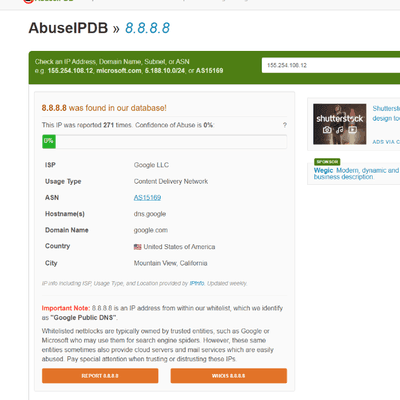
Khi thấy có bản ghi báo cáo, hãy chú ý đến thời gian, tần suất và loại vi phạm. Đặc biệt với các dải IP động hoặc IP được tái phân bổ, các báo cáo từ quá xa cần được đánh giá kết hợp theo dòng thời gian. Khi đã có kết quả cụ thể, bạn có thể xem thêm bài Cách đọc lịch sử lạm dụng IP? Giải thích số lần báo cáo, thời gian và loại rủi ro trên AbuseIPDB.
6. Kiểm tra WebRTC, DNS và IPv6: Đo lường trực tiếp trong môi trường trình duyệt thực tế
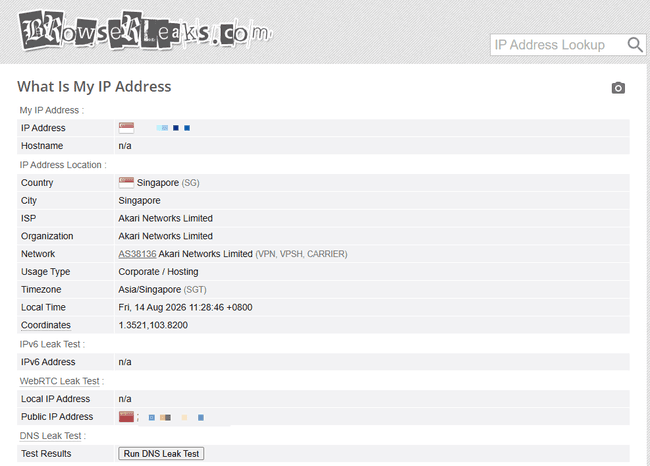
BrowserLeaks hoạt động hiệu quả nhất khi được mở trực tiếp từ môi trường trình duyệt mà bạn sẽ thao tác thực tế. Sau khi gắn proxy, hãy mở BrowserLeaks từ chính cửa sổ đó, kiểm tra lần lượt IP đầu ra, rò rỉ WebRTC, máy chủ DNS và kết nối IPv6 để xác minh kết nối proxy đã có hiệu lực đúng như mong đợi chưa.
Nếu bạn dùng proxy để quản lý nhiều tài khoản (Multi-accounting) hoặc nhiều môi trường độc lập, việc chỉ đổi IP là chưa đủ. Proxy chỉ giải quyết vấn đề đường truyền mạng, còn bản thân trình duyệt vẫn lưu trữ Cookie, Local Storage, WebRTC, múi giờ, ngôn ngữ và các tham số dấu vân tay thiết bị (Fingerprint). Sử dụng Trình duyệt chống phát hiện (Antidetect Browser) kết hợp với proxy sẽ giúp cô lập hoàn toàn môi trường trình duyệt lẫn đường truyền của từng tài khoản, tránh việc nhiều tài khoản dùng chung dữ liệu phần cứng dẫn đến bị quét liên đới.
BitBrowser cho phép gán proxy riêng cho từng cửa sổ trình duyệt độc lập, mỗi cửa sổ sẽ lưu trữ Cookie, Local Storage và cấu hình môi trường tách biệt hoàn toàn. Trong thực tế, bạn có thể gán cố định một proxy cho một Profile trình duyệt, sau đó mở BrowserLeaks từ profile đó để kiểm tra IP, WebRTC, DNS và IPv6. Cách làm này vừa tiện lợi khi kiểm tra cấu hình proxy, vừa tối ưu cho việc nuôi và quản lý số lượng lớn tài khoản an toàn lâu dài.
Nếu cần kiểm tra nhanh lại IP hiện tại, ISP, ASN, DNS và độ ẩn danh một cách trực quan, bạn có thể dùng thêm Whoer để kiểm tra tổng quát lại một lần nữa.
7. Muốn lọc nhanh một IP, chỉ cần dùng những trang nào là đủ?
Quy trình kiểm tra thủ công nhanh một Proxy IP hằng ngày có thể thực hiện theo bộ 5 bước sau:
- 1. IPinfo: Xác nhận vị trí đầu ra, nhà mạng và ASN;
- 2. IPQS: Xem điểm rủi ro (Risk Score) và các dấu hiệu bất thường;
- 3. Spamhaus: Kiểm tra các Blocklist quan trọng (bổ sung MXToolbox nếu cần quét DNSBL/RBL mở rộng);
- 4. AbuseIPDB: Tra cứu lịch sử bị báo cáo lạm dụng, tấn công;
- 5. BrowserLeaks: Kiểm tra rò rỉ WebRTC, DNS và IPv6 ngay trong môi trường trình duyệt thực tế.
Chỉ bổ sung Scamalytics khi cần mô hình thứ hai để đối chiếu điểm số của IPQS, và dùng Whoer khi cần rà soát lại toàn diện môi trường. Để nắm được cách kết hợp toàn bộ các kết quả này khi ra quyết định, bạn có thể tham khảo thêm Quy trình kiểm tra độ sạch Proxy IP toàn diện.

 Quản lý nhiều tài khoản
 Ngăn chặn liên kết tài khoản
 Quản lý đa nhân viên