2026.09.21 08:39
 BitBrowser
Khi sử dụng Google Tìm kiếm và đột ngột nhận được thông báo "Hệ thống của chúng tôi đã phát hiện lưu lượng truy cập bất thường từ mạng máy tính của bạn", hoặc liên tục bị yêu cầu xác minh danh tính chỉ sau vài lần tìm kiếm, điều đầu tiên cần làm là kiểm tra xem trang web đang cung cấp cơ chế xử lý nào. Nếu xuất hiện mã xác minh reCAPTCHA, hãy hoàn tất xác thực theo hướng dẫn; nếu trang web không hiển thị ô nhập mã mà chỉ thông báo yêu cầu thử lại sau, hãy ngừng gửi các yêu cầu tìm kiếm liên tục và chờ đợi một khoảng thời gian trước khi truy cập lại.
Vấn đề thực sự cần kiểm tra chuyên sâu là khi vừa xác minh xong trang đã lập tức hiện lại mã, đổi từ khóa tìm kiếm khác lỗi vẫn tiếp diễn, hoặc hầu như lần tìm kiếm nào cũng gặp phải thông báo lưu lượng bất thường. Trong tình huống này, không nên vội vàng thay đổi liên tục địa chỉ IP, xóa Cookie hoặc cài đặt lại trình duyệt cùng lúc. Phương pháp tối ưu là chỉ điều chỉnh một biến số duy nhất tại một thời điểm để xác định chính xác nguyên nhân bắt nguồn từ điểm xuất mạng (Network Gateway), môi trường trình duyệt hay do thiết bị phần cứng.
1. Xác định dạng thông báo lưu lượng bất thường đang gặp phải
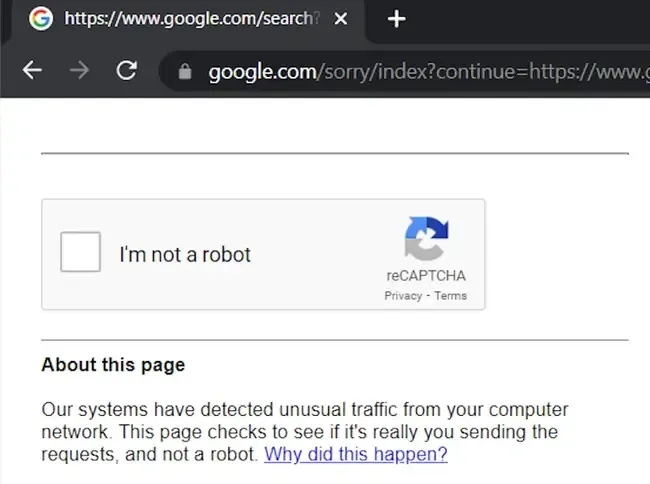
Trên giao diện Google Tìm kiếm tiêu chuẩn, khi trang xuất hiện các cụm từ như "computer network", "unusual traffic" hoặc thông báo tiếng Việt "Hệ thống của chúng tôi đã phát hiện thấy lưu lượng bất thường từ mạng máy tính của bạn", bạn có thể bắt đầu khoanh vùng kiểm tra từ môi trường mạng và cấu hình trình duyệt hiện tại. Tuy nhiên, thông báo này không phải lúc nào cũng cung cấp cùng một phương thức xác minh.
Trường hợp phổ biến nhất là trang web hiển thị trực tiếp reCAPTCHA. Lúc này, người dùng chỉ cần hoàn tất thử thách xác thực người dùng thực theo hướng dẫn; sau khi xác minh thành công, quá trình tìm kiếm sẽ diễn ra bình thường. Nếu lỗi không tái diễn thì không cần phải tinh chỉnh thêm các thông số kỹ thuật khác.
Trường hợp khác là trang web không đưa ra ô tương tác reCAPTCHA mà hiển thị trực tiếp thông báo lỗi như "Please try your request again later" (Vui lòng thử lại yêu cầu của bạn sau). Đối với trường hợp không có mã CAPTCHA để thao tác này, giải pháp trước mắt là tạm dừng các lượt tìm kiếm dồn dập và thử lại sau ít phút. Nếu hiện tượng này vẫn lặp lại nhiều lần sau đó, mới cần chuyển sang bước kiểm tra mạng và môi trường trình duyệt.
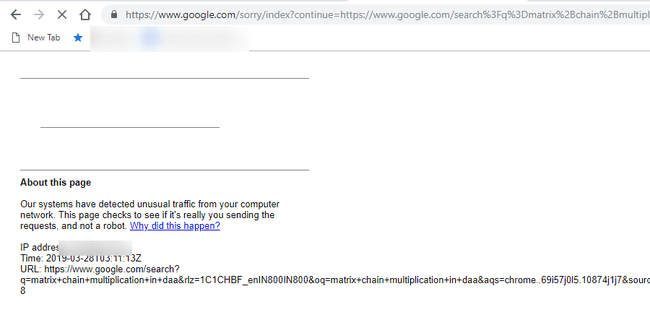
Nếu thông báo chỉ xuất hiện một lần duy nhất và chức năng tìm kiếm hoạt động bình thường trở lại sau khi xác minh hoặc chờ đợi, người dùng có thể an tâm tiếp tục công việc. Những trường hợp đáng lưu tâm và cần xử lý dứt điểm bao gồm:
- · Vừa vượt qua reCAPTCHA, lượt tìm kiếm kế tiếp lại lập tức bị chặn;
- · Trang không hiển thị mã xác nhận, chỉ báo thử lại sau, và lỗi lặp lại liên tục sau thời gian chờ;
- · Đổi sang một từ khóa tìm kiếm khác lại lập tức bị yêu cầu xác thực;
- · Thông báo xuất hiện với tần suất dày đặc trong cùng một ngày;
- · Rất dễ bị kích hoạt cảnh báo khi kết nối qua một cổng mạng/địa chỉ IP cụ thể;
- · Chỉ xuất hiện lặp đi lặp lại trên một cấu hình môi trường trình duyệt nhất định;
- · Kết quả kiểm tra hiển thị sự khác biệt rõ rệt khi chuyển sang mạng khác hoặc sử dụng thiết bị khác.
Nếu mã xác minh xuất hiện tại trang đăng nhập Tài khoản Google kèm yêu cầu mã OTP SMS, xác thực hai yếu tố (2FA), khóa bảo mật phần cứng hoặc các hình thức xác minh danh tính khác, quý độc giả có thể tham khảo tài liệu hướng dẫn chuyên đề tại Hướng dẫn cài đặt xác thực đa yếu tố và xác minh đăng nhập Tài khoản Google.
2. Tại sao Google lại đưa ra cảnh báo "Lưu lượng truy cập bất thường"?
Khái niệm "lưu lượng tự động" (automated traffic) theo định nghĩa của Google không đơn thuần chỉ là việc dùng bot công cụ để spam lượt tìm kiếm. Các trường hợp được phía Google liệt kê chính thức bao gồm bot tự động hóa, các chương trình script máy tính, dịch vụ tự động, bot thu thập dữ liệu web (Scraper), cũng như hành vi sử dụng phần mềm để kiểm tra tự động thứ hạng từ khóa hay website. Nếu bạn đang chạy các công cụ kiểm tra thứ hạng SEO, tìm kiếm hàng loạt theo lô, trích xuất dữ liệu SERP hoặc các ứng dụng liên tục gửi request đến Google Search, hãy thử tạm dừng các tiến trình này và kiểm tra xem thao tác tìm kiếm thủ công thông thường có hoạt động ổn định trở lại hay không.
Môi trường mạng dùng chung cũng là một nguyên nhân phổ biến. Tại các trường đại học, văn phòng doanh nghiệp, sân bay, khách sạn, hệ thống Wi-Fi công cộng hay mạng của một số nhà cung cấp dịch vụ Internet (ISP) sử dụng cơ chế chia sẻ IP (NAT), nhiều thiết bị cùng sử dụng chung một địa chỉ IP Public ra Internet. Dù bản thân bạn chỉ tìm kiếm thủ công bình thường, nhưng nếu các thiết bị khác trong cùng mạng nội bộ đang chạy tool tự động hoặc bot cào dữ liệu, toàn bộ dải IP đó có thể bị hệ thống bảo mật của Google đánh giá rủi ro và kích hoạt cảnh báo hàng loạt.
Tài liệu chính thức của Google cũng khuyến nghị: nếu lỗi tiếp tục tái diễn, người dùng nên quét phần mềm độc hại (malware), kiểm tra cấu hình IPv6 Tunnel, đồng thời liên hệ với quản trị viên mạng nội bộ hoặc nhà mạng Internet (ISP) nếu đang ở mạng dùng chung. Chi tiết có thể xem thêm tại Tài liệu hỗ trợ của Google Tìm kiếm về lưu lượng truy cập bất thường.
Đối với các yếu tố như độ sạch của IP (IP Purity), IP dân cư (Residential Proxy), IP trung tâm dữ liệu (Datacenter IP), số hiệu mạng ASN, dấu vân tay trình duyệt (Browser Fingerprint) hay độ uy tín của tài khoản (Account Trust Score), không nên vội vã kết luận ngay đây là nguyên nhân gốc rễ chỉ sau một lần gặp CAPTCHA. Google chưa từng công bố ngưỡng điểm cụ thể nào khiến người dùng bị chặn. Giải pháp thực tế và hiệu quả nhất vẫn là theo dõi sự thay đổi của lỗi dựa trên từng biến số kiểm thử, từ đó định hướng bước khắc phục tiếp theo.
3. Mã xác minh xuất hiện liên tục: Phương pháp 3 nhóm đối chiếu để khoanh vùng sự cố
Trước khi bắt đầu, hãy ghi chép lại các thông số hiện tại gồm: kết nối mạng, địa chỉ Proxy đầu ra, môi trường trình duyệt, trạng thái Cookie và thiết bị sử dụng. Sau đó, mỗi lần chỉ thay đổi duy nhất một biến số và thực hiện một vài lượt tìm kiếm thủ công bình thường để quan sát phản hồi từ Google.
Lợi ích của phương pháp này rất rõ ràng: bước thay đổi nào giúp giảm đáng kể tần suất xuất hiện CAPTCHA hoặc làm biến mất thông báo "thử lại sau", đó chính là trọng tâm cần xử lý triệt để. Nếu thay đổi cùng lúc cả Proxy, xóa sạch Cookie, đổi môi trường trình duyệt và đổi luôn cả máy tính, dù sự cố có biến mất thì bạn cũng không thể xác định được yếu tố cốt lõi nào đã mang lại hiệu quả.
| Nhóm thử nghiệm | Yếu tố giữ nguyên | Yếu tố duy nhất thay đổi | Điểm cần quan sát | Xu hướng kết quả | Hướng xử lý tiếp theo |
|---|---|---|---|---|---|
| Cùng thiết bị, cùng trình duyệt: Đổi kết nối mạng | Thiết bị, môi trường trình duyệt | Mạng kết nối đầu ra | Thông báo lỗi có thay đổi rõ rệt khi đổi mạng hay không | Vấn đề do mạng Internet, máy chủ Proxy hoặc cổng mạng dùng chung | Kiểm tra hạ tầng mạng |
| Cùng thiết bị, cùng mạng: Đổi môi trường trình duyệt | Thiết bị, mạng kết nối | Môi trường hồ sơ trình duyệt | Lỗi có chỉ xuất hiện trên một môi trường cụ thể hay không | Cấu hình môi trường trình duyệt hoặc dữ liệu Cookie | Kiểm tra trình duyệt |
| Cùng kết nối mạng: Chuyển sang thiết bị khác | Mạng kết nối | Thiết bị phần cứng | Hiện tượng có xảy ra trên tất cả các thiết bị hay không | Nhiều máy bị: do mạng; Chỉ một máy bị: do thiết bị | Khoanh vùng theo nhánh tương ứng |
Nhóm thử nghiệm đầu tiên thường mang lại manh mối rõ ràng nhất. Ví dụ: trên cùng một máy tính và trình duyệt, khi dùng mạng Wi-Fi văn phòng thì liên tục bị Google cảnh báo lưu lượng bất thường, nhưng khi chuyển sang phát điểm truy cập cá nhân từ điện thoại (4G/5G Hotspot) thì mọi thứ lại hoạt động mượt mà, sau đó quay lại Wi-Fi cũ lại bị chặn tiếp. Lúc này, trọng tâm vấn đề chắc chắn nằm ở cổng kết nối mạng nội bộ hoặc IP Proxy đang sử dụng.
Nếu sau khi đổi mạng mà tình trạng vẫn không thay đổi, hãy tiến hành bước đổi môi trường trình duyệt. Trong cùng mạng và cùng máy tính, nếu chỉ một cấu hình trình duyệt nhất định liên tục bị hỏi CAPTCHA trong khi các profile khác hoàn toàn bình thường, hãy kiểm tra sâu hơn về Cookie, tiện ích mở rộng (Extensions), phiên đăng nhập tài khoản và các tiến trình chạy ngầm trong profile đó.
Bước cuối cùng là đổi thiết bị kiểm tra. Nếu mọi thiết bị kết nối vào mạng đó đều gặp tình trạng tương tự, nguyên nhân phần lớn bắt nguồn từ IP đầu ra của mạng. Ngược lại, nếu chỉ có duy nhất một thiết bị bị cảnh báo, cần rà soát lại các ứng dụng và môi trường làm việc trên thiết bị cụ thể đó.
4. Lỗi thay đổi theo kết nối mạng: Tập trung kiểm tra Proxy và IP chia sẻ công cộng
Khi sử dụng dịch vụ Proxy hoặc VPN, trước tiên hãy quan sát xem thông báo bất thường có xuất hiện cố định trên một server/node IP cụ thể hay không. Ví dụ: trên cùng một môi trường trình duyệt, khi kết nối qua node này tìm kiếm diễn ra bình thường, nhưng chuyển sang node Proxy khác là lập tức bị đòi mã xác thực. Chỉ khi thử nghiệm lặp lại nhiều lần và hiện tượng này luôn tái diễn, bạn mới cần đào sâu xử lý cấu hình của node đó.
Phương pháp đánh giá này chuẩn xác hơn nhiều so với việc chỉ nhìn thấy một lần reCAPTCHA đã vội khẳng định là "IP bị bẩn/dính blacklist". Sau khi xác nhận sự cố liên quan mật thiết đến một cổng Proxy cụ thể, người dùng có thể kiểm tra thông tin chi tiết cổng Proxy hiện tại để rà soát số hiệu ASN, phân loại mạng (Hosting/ISP/Residential) cùng các bản ghi rủi ro công khai (Spamhaus, SCAMALYTICS...).
Các chỉ số kỹ thuật này giúp bạn đánh giá được chất lượng tổng thể của địa chỉ Proxy, nhưng không thể chỉ dựa vào một thang điểm "độ sạch IP" từ một website của bên thứ ba để giải thích nguyên nhân Google bật mã xác minh, do cơ sở dữ liệu và thuật toán đánh giá rủi ro của mỗi nền tảng là hoàn toàn khác nhau.
Tại các môi trường như trường học, văn phòng công ty, sân bay, khách sạn hay các không gian làm việc chung (Co-working Space), cần đặc biệt lưu ý đến cơ chế nhiều thiết bị dùng chung một IP đầu ra. Dù bạn không chạy bất kỳ tác vụ tự động nào, điều đó không đảm bảo những người dùng khác trong cùng mạng LAN không thực hiện các hành vi cào dữ liệu, tra cứu SEO với tần suất cao hoặc gửi request ồ ạt tới máy chủ Google.
Nếu nhiều máy trong cùng mạng nội bộ đồng loạt nhận cảnh báo lưu lượng bất thường từ Google và việc đổi trình duyệt không mang lại cải thiện, thao tác xóa bộ nhớ đệm (Cache) liên tục sẽ không có tác dụng. Lúc này, ưu tiên hàng đầu là kiểm tra đường truyền mạng chung, IP Proxy hoặc liên hệ trực tiếp với bộ phận IT quản trị mạng và nhà mạng ISP để được hỗ trợ cấp đổi IP sạch.
5. Đổi mạng không hết lỗi: Rà soát môi trường trình duyệt và thiết bị
Nếu đã chuyển sang nhiều mạng Internet khác nhau nhưng cảnh báo lưu lượng truy cập bất thường vẫn liên tục xuất hiện, hãy chuyển trọng tâm rà soát sang môi trường trình duyệt. Giữ nguyên máy tính và đường truyền, chỉ chuyển sang một trình duyệt khác hoặc khởi tạo một Profile hoàn toàn mới để kiểm tra xem phản ứng của Google có sự khác biệt rõ rệt nào không.
Nếu một môi trường nhất định thường xuyên bị chặn trong khi môi trường khác tìm kiếm liên tục vẫn trơn tru, hãy tiến hành đối chiếu các yếu tố sau:
- · Dữ liệu Cookie và lịch sử phiên làm việc có điểm gì khác biệt;
- · Trạng thái đăng nhập Tài khoản Google giữa các bên;
- · Danh sách tiện ích mở rộng (Extensions/Add-ons) đã cài đặt;
- · Có công cụ cào dữ liệu, kiểm tra từ khóa hay tool tự động nào đang chạy ngầm hay không;
- · Các tùy chọn nâng cao và cấu hình lõi của trình duyệt có bị can thiệp khác thường hay không.
Ở giai đoạn này, không cần vội vàng quy chụp nguyên nhân do "dấu vân tay trình duyệt (Browser Fingerprint) bị hỏng/dị thường". Trọng tâm then chốt là kiểm chứng xem thông báo lỗi có gắn chặt và nhất quán với một môi trường trình duyệt cụ thể nào hay không.
Nếu trang unusual traffic không cung cấp cổng xác minh reCAPTCHA, hãy tuân theo chỉ dẫn của hệ thống. Khi giao diện ghi rõ "Please try your request again later" và hoàn toàn không có hộp kiểm reCAPTCHA, hãy dừng việc thao tác và thử lại sau; tránh hiểu lầm rằng thành phần xác minh bị lỗi tải trang.
Trong trường hợp trang web có khung reCAPTCHA nhưng khung này không hiển thị, xuất hiện khoảng trắng hoặc không thể tương tác bấm chọn, hãy kiểm tra xem trình duyệt có chặn các dịch vụ của Google không và xác nhận JavaScript đã được bật. Nếu mã xác minh hiển thị và hoàn thành bình thường nhưng sau đó lại lập tức hiện lại, hãy tiếp tục quy trình kiểm tra mạng, môi trường và thiết bị như đã phân tích ở trên.
Khi trong mạng chỉ có duy nhất một thiết bị liên tục phát sinh sự cố, hãy rà soát xem thiết bị đó có bị nhiễm phần mềm gián điệp, mã độc hoặc có công cụ nào đang âm thầm gọi API Google Search liên tục hay không. Nếu nhiều máy cùng gặp lỗi, hướng xử lý cốt lõi vẫn phải quy về hạ tầng mạng và IP gateway.
6. Quản lý tác vụ Google lâu dài: Làm sao để hạn chế tối đa việc lặp lại CAPTCHA?
Nếu chỉ thỉnh thoảng sử dụng Google và tình cờ bắt gặp reCAPTCHA hoặc thông báo "thử lại sau", bạn không cần phải tốn công sức tái cấu trúc toàn bộ môi trường trình duyệt. Khó khăn thực sự thường nằm ở các tác vụ chuyên nghiệp đòi hỏi quản lý nhiều tài khoản Google cùng lúc, phân bổ đa dạng cổng Proxy hoặc xử lý nhiều dự án riêng biệt trên cùng một chiếc máy tính.
Chẳng hạn, việc vừa đăng nhập tài khoản A trên một trình duyệt rồi lại chuyển sang tài khoản B, IP Proxy thay đổi liên tục, dữ liệu Cookie và phiên làm việc (Session) bị đảo lộn thường xuyên. Khi nhiều dự án dùng chung một ứng dụng duyệt web, các thông số tài khoản, Cookie và cấu hình Proxy rất dễ bị chồng chéo và nhiễm chéo (cross-contamination). Một khi Google bắt đầu kích hoạt xác minh liên tục, bạn sẽ rất khó định vị nguồn gốc lỗi.
Trình duyệt ẩn danh chống liên kết BitBrowser (Bit Antidetect Browser) giúp cô lập hoàn toàn các môi trường làm việc Google riêng biệt trong các cửa sổ hồ sơ độc lập. Mỗi profile lưu trữ hoàn toàn tách rời từ Cookie, LocalStorage, trạng thái đăng nhập cho tới thông số Proxy riêng biệt. Trong quá trình vận hành hàng ngày, bạn không còn phải liên tục đăng xuất, xóa Cookie hay ghi đè cấu hình mạng thủ công.
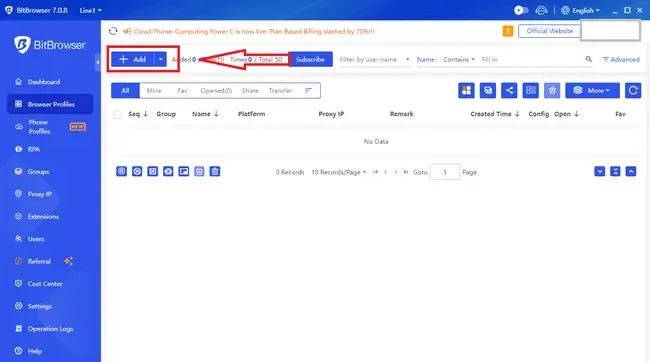
Người dùng có thể dễ dàng thiết lập các cửa sổ hồ sơ độc lập theo từng nhu cầu công việc:
- · Mỗi Tài khoản Google vận hành cố định trong một môi trường trình duyệt riêng biệt;
- · Từng cửa sổ profile tự động lưu giữ độc lập Cookie và trạng thái phiên đăng nhập;
- · Các hồ sơ cần mạng trung gian được gán cố định với thông số IP Proxy tương ứng;
- · Dữ liệu trình duyệt giữa các dự án và luồng công việc được cô lập tuyệt đối;
- · Dễ dàng tạo môi trường kiểm thử mạng/proxy riêng mà không gây ảnh hưởng đến các cửa sổ đang hoạt động thường nhật.
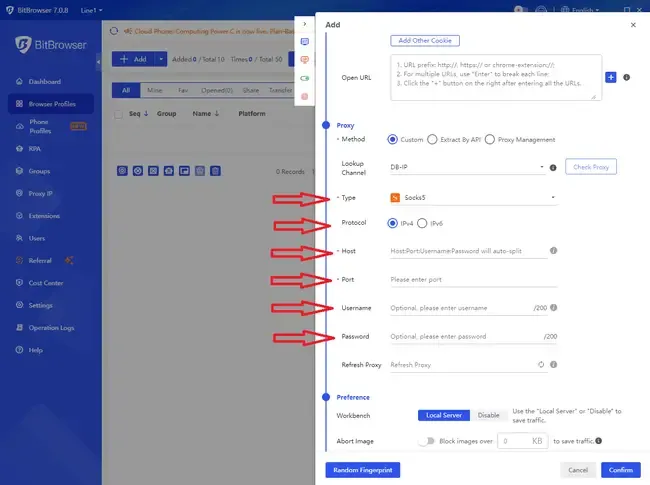
Ưu điểm then chốt của kiến trúc này là duy trì sự trong sạch và tính nhất quán cao cho môi trường tài khoản Google. Việc liên tục xóa Cookie, chuyển đổi tài khoản, đổi IP và đăng nhập lại sẽ làm xáo trộn đặc trưng hành vi trình duyệt; khi các môi trường nghiệp vụ được tách biệt rõ ràng, mỗi profile sẽ bảo toàn nguyên vẹn lịch sử và cấu hình ban đầu. Khi cần chuyển đổi công việc, bạn chỉ việc mở profile tương ứng mà không phải cấu hình lại từ đầu.
Khi một cửa sổ profile đột ngột bị hỏi CAPTCHA với tần suất cao, việc đối chiếu chéo cũng trở nên vô cùng trực quan. Ví dụ: Profile A hoạt động ổn định nhưng Profile B liên tục gặp xác minh, bạn chỉ cần so sánh cấu hình Proxy, dữ liệu Cookie, các extension cài thêm và trạng thái tài khoản giữa hai hồ sơ này, tránh việc phải đặt lại (reset) toàn bộ hệ thống trình duyệt trên máy tính một cách mù quáng.
Tương tự, nếu khi đổi kết nối mạng mà cả hai profile đều bình thường trở lại, lỗi nằm ở mạng ban đầu; nếu lỗi chỉ bám theo duy nhất một profile, ta chỉ cần tập trung rà soát profile đó. Đối với người dùng cần vận hành hệ thống nhiều tài khoản Google lâu dài, việc cố định tài khoản, Cookie và Proxy trong từng hồ sơ độc lập là giải pháp tối ưu giúp triệt tiêu nguy cơ liên kết chéo, giảm thiểu các biến số gây lỗi và khoanh vùng sự cố cực kỳ nhanh chóng khi có vấn đề phát sinh.
7. Sự cố lưu lượng bất thường của Google thường mất bao lâu để tự phục hồi?
Google không công bố khung thời gian mở khóa cố định, và cũng không có cơ chế đếm ngược cứng nhắc như sau 1 giờ, 24 giờ hay 48 giờ. Nếu trang web có hiển thị reCAPTCHA, sau khi hoàn thành xác nhận là bạn có thể tiếp tục sử dụng; nếu trang không có mã xác minh và chỉ báo thử lại sau, hãy tạm ngưng gửi yêu cầu liên tục và chờ đợi một khoảng thời gian trước khi kiểm tra lại.
Ngay khi nguyên nhân kích hoạt các truy vấn bất thường được xử lý triệt để, dịch vụ tìm kiếm thường sẽ tự động mở lại trạng thái bình thường. Nếu vừa giải mã xong mà lỗi lại xuất hiện ngay, hoặc đã chờ đợi đủ lâu nhưng trang vẫn báo lỗi, điều đó chứng tỏ nguồn gây nhiễu vẫn đang tồn tại — ví dụ như các lệnh tự động trong mạng LAN chưa dừng lại, hoặc trên thiết bị của bạn vẫn còn tiến trình ngầm đang liên tục gửi request tới Google Search.
Do đó, thay vì liên tục bấm F5 làm mới trang hoặc đoán mò thời gian hết hạn chặn, phương pháp đúng đắn là tiếp tục theo dõi xem thông báo lỗi thay đổi dựa trên yếu tố nào. Đổi mạng mà bình thường thì xử lý mạng; đổi môi trường hồ sơ mà bình thường thì rà soát môi trường đó; nhiều thiết bị trong cùng mạng đồng loạt bị chặn thì tập trung xử lý hệ thống mạng chung.
8. Cách xử lý khi gặp cảnh báo bất thường trên Đăng nhập tài khoản, Google Scholar và Gemini
Nếu mã xác minh xuất hiện trong quá trình đăng nhập Tài khoản Google kèm yêu cầu mã OTP SMS, xác thực 2 bước, khóa bảo mật vật lý hoặc kiểm tra danh tính bổ sung, bạn có thể tham khảo hướng dẫn tại Hướng dẫn cài đặt xác thực đa yếu tố và xác minh đăng nhập Tài khoản Google.
Nếu chỉ có trang scholar.google.com xuất hiện lỗi unusual traffic hoặc automated queries trong khi Google Tìm kiếm thông thường vẫn hoạt động bình thường, sự cố có thể được khoanh vùng xử lý riêng theo các cơ chế kiểm soát đặc thù của Google Scholar.
Trường hợp Google Search thông thường không gặp vấn đề gì nhưng chỉ riêng Gemini báo lỗi lưu lượng truy cập bất thường, bạn hãy tập trung rà soát các vấn đề và cài đặt tương thích dành riêng cho dịch vụ Gemini.

 Quản lý nhiều tài khoản
 Ngăn chặn liên kết tài khoản
 Quản lý đa nhân viên