2026.09.21 08:00
 BitBrowser
Khi Instagram xuất hiện mã lỗi feedback_required, bạn không nên quá hoang mang và vội kết luận rằng tài khoản đã bị khóa vĩnh viễn. Mã lỗi này tự thân nó không đồng nghĩa với việc tài khoản đã bị vô hiệu hóa, cũng như chưa thể khẳng định ngay là do IP, proxy hay thiết bị gặp sự cố. Trước hết, hãy xác định rõ lỗi xuất hiện ở bước nào: thao tác like, bình luận, follow (theo dõi) bị thất bại, hay lỗi xảy ra ngay lúc đăng nhập; đồng thời kiểm tra giao diện xem có hiển thị thông báo vô hiệu hóa, xét duyệt hoặc yêu cầu xác minh danh tính hay không. Hướng xử lý tiếp theo cần bám sát theo trạng thái thực tế hiển thị trên màn hình.
1. Lỗi feedback_required trên Instagram nghĩa là gì?
Nói một cách đơn giản, feedback_required biểu thị hệ thống Instagram hiện chưa thể xử lý hoặc hoàn thành thao tác/yêu cầu vừa rồi của bạn.
Một số người dùng gặp lỗi này khi tương tác thả tim, theo dõi tài khoản khác; số khác lại gặp ngay ở bước đăng nhập, hoặc đi kèm các thông báo xác minh bảo mật khác. Do đó, thay vì băn khoăn xem mình đã kích hoạt cơ chế kiểm soát rủi ro nào của thuật toán, trước tiên hãy kiểm tra xem tài khoản hiện còn có thể thực hiện được những tác vụ gì.
Có thể phân loại sơ bộ thành 3 trường hợp sau:
- · Tài khoản vẫn truy cập bình thường, chỉ có một số hành động/tương tác nhất định bị lỗi;
- · Xuất hiện lỗi ngay khi đăng nhập, không thể vào được tài khoản;
- · Giao diện hiển thị rõ ràng thông báo tài khoản bị tạm ngưng, đang xét duyệt hoặc yêu cầu xác minh danh tính.
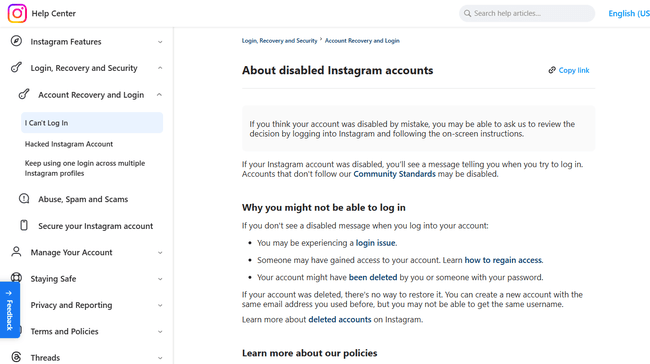
Các bước xử lý cho ba tình huống trên hoàn toàn khác nhau.
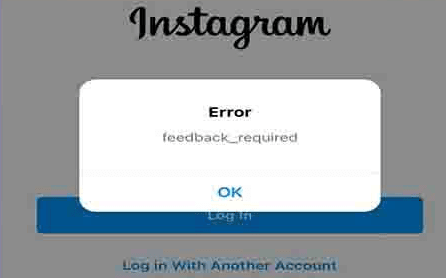
Nếu Instagram đã thông báo rõ ràng rằng tài khoản bị vô hiệu hóa, hãy làm theo hướng dẫn trên màn hình để tiến hành quy trình kháng nghị và yêu cầu xem xét lại. Nếu không có cảnh báo vô hiệu hóa, bạn chỉ cần lần lượt kiểm tra lại thao tác tương tác, ứng dụng khách (app) và tình trạng kết nối mạng.
2. Xác định vị trí và thời điểm phát sinh lỗi
Xuất hiện lỗi feedback_required khi like, bình luận hoặc theo dõi (Follow)
Nếu trang cá nhân, bảng tin (Feed) và Profile vẫn tải bình thường, lỗi chỉ phát sinh khi bạn thả tim, viết bình luận hoặc nhấn theo dõi, hãy tạm dừng thao tác ngay lập tức.
Đặc biệt, nếu bạn vừa thực hiện một số lượng lớn hành động tương tự trong thời gian ngắn, tuyệt đối không nên liên tục bấm thử lại. Thuật toán Instagram áp dụng cơ chế kiểm soát rất nghiêm ngặt đối với các hành vi tương tác lặp lại tần suất cao, dấu hiệu spam cũng như các hoạt động tự động hóa. Việc tiếp tục thử lại dồn dập chỉ khiến hệ thống siết chặt giới hạn và kéo dài thời gian hạn chế.
Lúc này, bạn có thể lướt xem các nội dung khác như bình thường, sau đó chờ một khoảng thời gian rồi mới kiểm tra xem tính năng bị hạn chế đã tự động khôi phục hay chưa.
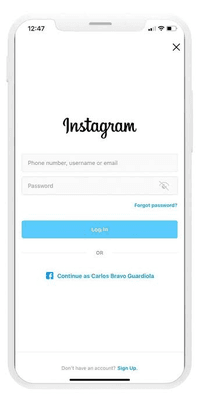
Xuất hiện lỗi feedback_required trực tiếp khi đăng nhập
Nếu vừa nhập thông tin đăng nhập và mật khẩu xong đã lập tức báo lỗi, bạn nên thử kiểm tra riêng biệt trên cả ứng dụng Instagram chính thức và phiên bản web trên máy tính.
Ví dụ:
- · Trình duyệt web đăng nhập được, ứng dụng di động liên tục báo lỗi: Ưu tiên kiểm tra và xử lý ứng dụng trên điện thoại;
- · Cả ứng dụng lẫn trình duyệt web đều không vào được: Chú ý xem hệ thống có thông báo xác minh bảo mật hay yêu cầu xét duyệt mới nào không;
- · Lỗi chỉ xảy ra trên một mạng Wi-Fi hoặc môi trường mạng nhất định: Tiến hành đối chiếu chéo giữa các kết nối mạng.
Cách làm này giúp bạn khoanh vùng nhanh chóng nguyên nhân nằm ở tầng nào, tránh tình trạng vội vàng đổi mật khẩu, đổi thiết bị hay thay đổi mạng một cách không cần thiết.
Nếu sự cố chỉ xảy ra trên ứng dụng di động, hãy cập nhật Instagram lên phiên bản mới nhất. Nếu vẫn chưa giải quyết được, hãy cân nhắc gỡ cài đặt và cài lại ứng dụng.
Màn hình hiển thị thông báo vô hiệu hóa, xét duyệt hoặc xác minh danh tính
Nếu gặp tình huống này, bạn không cần mất thời gian rà soát mã lỗi feedback_required nữa.
Nếu có thông báo tài khoản đã bị vô hiệu hóa, hãy trực tiếp làm theo quy trình khiếu nại/kháng nghị do Instagram cung cấp để yêu cầu mở khóa; nếu hệ thống yêu cầu xác thực email, số điện thoại (nhận mã OTP SMS tại Việt Nam hoặc quốc tế) hay giấy tờ chứng minh danh tính, hãy ưu tiên hoàn tất các bước xác minh đó trước.
Trong trường hợp Instagram yêu cầu xác thực bằng video selfie (quay video khuôn mặt), bạn chỉ cần làm theo hướng dẫn xoay đầu theo các góc độ trên màn hình. Theo hướng dẫn chính thức, quy trình xét duyệt video selfie thường mất tối đa hai ngày làm việc; trong thời gian này, quyền truy cập tài khoản có thể tạm thời bị gián đoạn.
Ngoài ra, nếu thông báo bạn nhận được là cảnh báo hành vi tự động hóa đáng ngờ trên Instagram, bạn nên tham khảo hướng dẫn chuyên biệt cho trường hợp đó để xử lý riêng, tránh gộp chung với các bước khắc phục lỗi thông thường.
3. Cách khắc phục feedback_required theo trình tự chuẩn
1. Dừng ngay các thao tác lặp lại
Nếu lỗi phát sinh liên tục khi like, comment, follow hoặc đăng nhập, hãy dừng thao tác ngay lập tức.
Không bấm "Thử lại" liên tục, cũng không nên đăng xuất rồi đăng nhập lại nhiều lần. Hãy giữ nguyên hiện trạng để xác định rõ xem lỗi chỉ ảnh hưởng đến một tính năng đơn lẻ hay toàn bộ tài khoản.
Việc này giúp hạn chế tạo ra quá nhiều biến số, giúp bạn dễ dàng nhận biết khâu nào đã tự phục hồi sau đó.
2. Ưu tiên hoàn thành các yêu cầu xác minh rõ ràng
Đây là bước có mức độ ưu tiên cao nhất.
Nếu giao diện trực tiếp yêu cầu:
- · Xác thực địa chỉ email hoặc số điện thoại;
- · Xác nhận danh tính;
- · Gửi biểu mẫu kháng nghị xem xét lại tài khoản;
- · Quay video selfie để xác minh.
Hãy chủ động hoàn tất theo đúng trình tự hướng dẫn chính thức từ nền tảng.
So với việc phân tích đoạn mã feedback_required, việc đáp ứng trực tiếp các điều kiện xác minh mà hệ thống đưa ra chính là giải pháp hữu hiệu nhất.
3. So sánh đối chiếu giữa ứng dụng và phiên bản Web
Nếu màn hình không có thông báo xác minh nào khác, bạn có thể thực hiện phép so sánh đơn giản:
Ứng dụng báo lỗi, phiên bản web hoạt động bình thường:
Hãy cập nhật ứng dụng, hoặc có thể gỡ bỏ và tải lại nếu cần thiết.
Cả ứng dụng và phiên bản web đều báo lỗi:
Tiếp tục theo dõi xem có xuất hiện thêm yêu cầu bảo mật, thông báo xét duyệt hay hạn chế tài khoản mới nào không.
Bản web bất thường, ứng dụng hoạt động tốt:
Hãy kiểm tra bộ nhớ đệm (Cache), cookie của trình duyệt cũng như trạng thái phiên đăng nhập hiện tại.
Không cần chuyển đổi qua lại quá nhiều lần, chỉ cần kiểm tra một lần là đủ để định hình hướng xử lý.
4. Kiểm tra và đối chiếu môi trường mạng
Nếu tài khoản không có cảnh báo vô hiệu hóa và ứng dụng vẫn hoạt động tốt, hãy thử chuyển đổi qua lại giữa mạng Wi-Fi và mạng dữ liệu di động (4G/5G) để kiểm tra.
Cần chú ý quan sát:
- · Lỗi có phải chỉ phát sinh duy nhất trên một dải mạng cụ thể hay không;
- · Tình trạng có được cải thiện sau khi chuyển sang một đường truyền mạng bình thường khác hay không.
Nếu cả hai môi trường mạng đều cho kết quả như nhau, bạn không cần tiếp tục thay đổi kết nối mạng liên tục.
Nếu tình trạng có sự khác biệt sau khi chuyển mạng, hãy xem đó là một đầu mối kỹ thuật, tránh vội vã đưa ra kết luận rằng "IP đã bị chặn hoàn toàn". Đường truyền mạng, môi trường máy khách và chính tình trạng tài khoản đều có thể tác động đến kết quả, chỉ dựa vào một lần đổi mạng sẽ khó xác định chính xác nguyên nhân gốc rễ.
4. Lỗi feedback_required thường mất bao lâu để tự hết?
Không có một mốc thời gian cố định nào áp dụng chung cho mọi tài khoản.
Nhiều tài liệu trên mạng thường đề cập đến việc "chờ 24 giờ" hoặc "48 giờ", nhưng cơ chế kích hoạt giới hạn ở mỗi người dùng là không giống nhau. Thay vì ngồi đếm giờ, cách tiếp cận thực tế hơn là theo dõi sát sao những thay đổi cụ thể về trạng thái của tài khoản.
Ví dụ:
- · Trước đó không thả tim được, sau một thời gian đã tương tác bình thường;
- · Trước đó chỉ app báo lỗi, hiện tại bản web cũng đã đăng nhập thành công;
- · Màn hình sau đó hiển thị thêm yêu cầu xác thực danh tính mới;
- · Instagram đưa ra thông báo rõ ràng cần gửi biểu mẫu xem xét lại tài khoản.
Những biến chuyển thực tế này có giá trị tham khảo cao hơn nhiều so với việc chỉ tính toán xem "mình đã chờ được bao nhiêu tiếng".
Nếu chỉ là một chức năng nhất định bị giới hạn ngắn hạn và sau đó đã tự động bình thường trở lại, bạn hoàn toàn không cần can thiệp thêm bất kỳ cài đặt nào khác.
Nếu sự cố chuyển thành trạng thái tài khoản bị tạm khóa hoặc yêu cầu xác minh xét duyệt, bạn chỉ cần thực hiện theo đúng các bước cung cấp thông tin tương ứng.
5. Đã thử cả ứng dụng, bản web và mạng nhưng vẫn không đổi?
Lúc này, tuyệt đối không nên tiếp tục đổi mật khẩu, xóa cookie, đổi proxy, đổi máy hay đổi mạng liên tục trong hoang mang.
Bạn nên giữ nguyên môi trường hiện tại và để tài khoản nghỉ ngơi một khoảng thời gian, tránh gửi thêm các yêu cầu tương tác lên hệ thống, đồng thời theo dõi xem Instagram có đưa ra chỉ dẫn hệ thống mới nào không.
Nếu tình trạng kéo dài, bạn cũng có thể chụp lại toàn bộ màn hình báo lỗi, ghi nhận mốc thời gian và hành động cụ thể khi phát sinh sự cố để tiện phản hồi chi tiết qua mục "Báo cáo sự cố" chính thức của Instagram khi cần.
Khi xử lý các sự cố dạng này, việc chỉ thay đổi duy nhất một biến số trong mỗi lần thử nghiệm luôn là cách tiết kiệm thời gian nhất. Việc thay đổi 5 đến 6 thiết lập cùng lúc sẽ khiến bạn khó nhận biết bước nào thực sự mang lại hiệu quả.
6. Vận hành nhiều tài khoản: Tận dụng trình duyệt chống phát hiện vân tay (Antidetect Browser) để giảm thiểu rủi ro môi trường
Nếu bạn chỉ thỉnh thoảng đăng nhập một tài khoản Instagram cá nhân thông thường, các trình duyệt tiêu chuẩn hoàn toàn đáp ứng tốt nhu cầu. Tuy nhiên, đối với doanh nghiệp, các đội ngũ Social Media Marketing (tiếp thị truyền thông xã hội) hay các đơn vị dịch vụ vận hành cần quản lý dài hạn nhiều tài khoản được ủy quyền, việc đăng xuất - đăng nhập liên tục, cookie bị chồng chéo lẫn lộn và IP proxy thay đổi thường xuyên sẽ khiến công tác kiểm tra, khắc phục lỗi trở nên vô cùng phức tạp.
Trong bối cảnh công việc như vậy, việc ứng dụng trình duyệt chống phát hiện (antidetect browser) để quản lý độc lập từng tài khoản Instagram là giải pháp tối ưu.
BitBrowser có khả năng tạo ra các cấu hình môi trường trình duyệt hoàn toàn tách biệt cho từng tài khoản, lưu trữ độc lập cookie, thông tin đăng nhập và dấu vân tay phần cứng ảo (hardware fingerprint); nếu công việc yêu cầu sử dụng proxy, bạn còn có thể cấu hình cổng proxy riêng biệt cho từng hồ sơ cửa sổ. Khi vận hành hàng ngày theo quy tắc "mỗi tài khoản gắn liền với một cửa sổ cố định", môi trường đăng nhập và đường truyền mạng luôn được giữ ổn định, từ đó giảm thiểu tối đa các rủi ro phát sinh do dùng chung trình duyệt, chuyển đổi tài khoản liên tục hay môi trường dữ liệu bị pha tạp.
Đối với các đội ngũ quản lý nhiều tài khoản thường xuyên gặp phải lỗi feedback_required, phương pháp này không chỉ hỗ trợ quản trị hàng loạt thuận tiện, mà khi tài khoản, cookie, môi trường vân tay trình duyệt và cấu hình proxy duy trì được sự đồng nhất và ổn định lâu dài, tỷ lệ kích hoạt cơ chế kiểm soát rủi ro do thay đổi môi trường đột ngột hoặc xung đột phiên đăng nhập cũng sẽ được giảm thiểu đáng kể.
Nếu tài khoản bị ảnh hưởng đã khôi phục, bạn có thể chuyển toàn bộ hoạt động đăng nhập sau này vào một cửa sổ cố định để tiếp tục vận hành; nếu có số lượng lớn tài khoản cần chạy đồng thời, việc phân bổ môi trường độc lập cho từng tài khoản sẽ giúp bạn không còn phải mất công xóa cookie mỗi ngày, đăng xuất liên tục hay vội vàng đổi proxy dự phòng.
Cần làm rõ rằng, giá trị cốt lõi của trình duyệt chống phát hiện nằm ở cô lập môi trường tài khoản, duy trì sự ổn định và chống liên kết (anti-association). Nếu Instagram đã chính thức phát cảnh báo xác minh danh tính, xét duyệt tài khoản hoặc thông báo khóa, bạn vẫn cần thực hiện kháng nghị theo đúng quy trình của nền tảng. Sự kết hợp đồng bộ giữa tuân thủ quy trình và giữ vững môi trường an toàn sẽ mang lại tính ổn định, bền vững hơn nhiều so với việc chỉ vội vã đổi IP, xóa cache hay đăng nhập lại một cách thiếu nhất quán khi sự cố đã xảy ra.

 Quản lý nhiều tài khoản
 Ngăn chặn liên kết tài khoản
 Quản lý đa nhân viên